
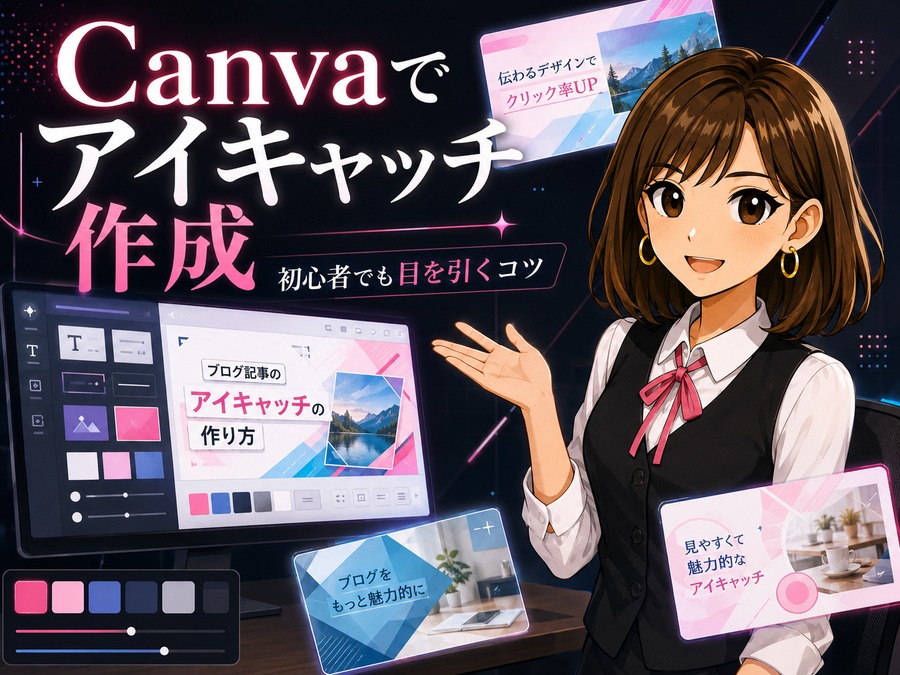
ブログ記事を書いたあと、意外と悩むのがアイキャッチ画像です。
本文はちゃんと書けたのに、最後の画像づくりで手が止まる。
テンプレートを開いてみたものの、どれを選べばいいのか分からない。
文字を入れたら急にダサくなる。
そんな経験、かなりあると思います。
アイキャッチは、ただの飾りではありません。ブログの一覧ページ、SNSでシェアされた時、関連記事に並んだ時に、最初に読者の目に入る入口です。ここが弱いと、記事の中身が良くてもクリックされる前に通り過ぎられてしまうことがあります。
とはいえ、最初からプロっぽいデザインを目指す必要はありません。大事なのは、読者に「この記事は何について書かれているのか」が一瞬で伝わること。さらに、少しだけ気になる見た目になっていれば十分です。
この記事では、Canvaを使ってブログ用アイキャッチを作る基本手順を、初心者向けにまとめます。
テンプレートの選び方、文字の入れ方、色の考え方、失敗しやすいポイント、ChatGPTとの組み合わせ方まで、実際のブログ運営に使いやすい形で解説していきます。
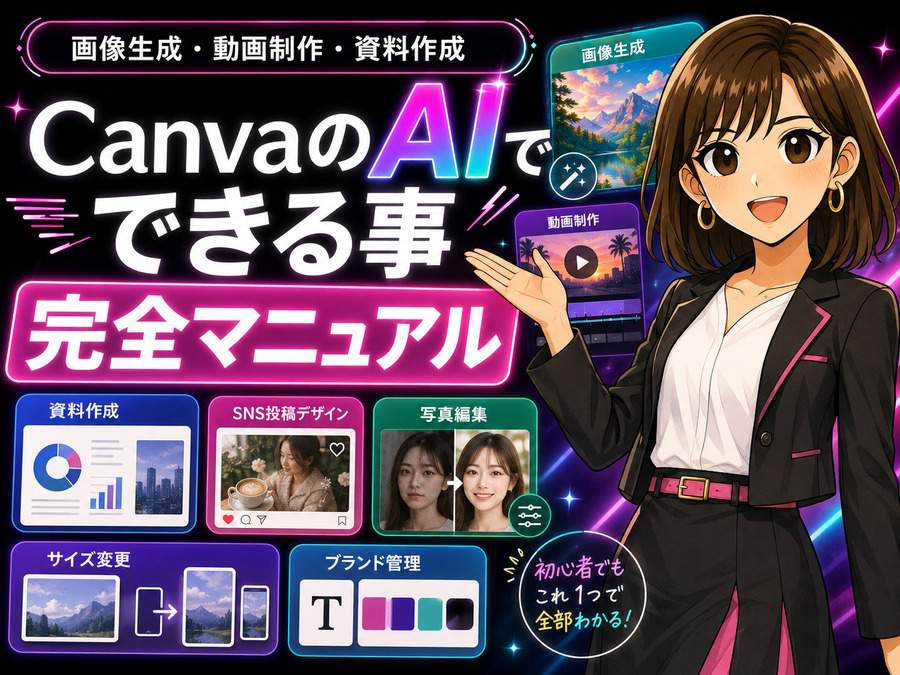
Canva全体で何ができるかを先に知りたい場合は「CanvaのAIでできること完全マニュアル|画像生成・動画制作・資料作成まで初心者向けに解説」から読むと流れがつかみやすいです。
ブログのアイキャッチは「記事の入口」になる
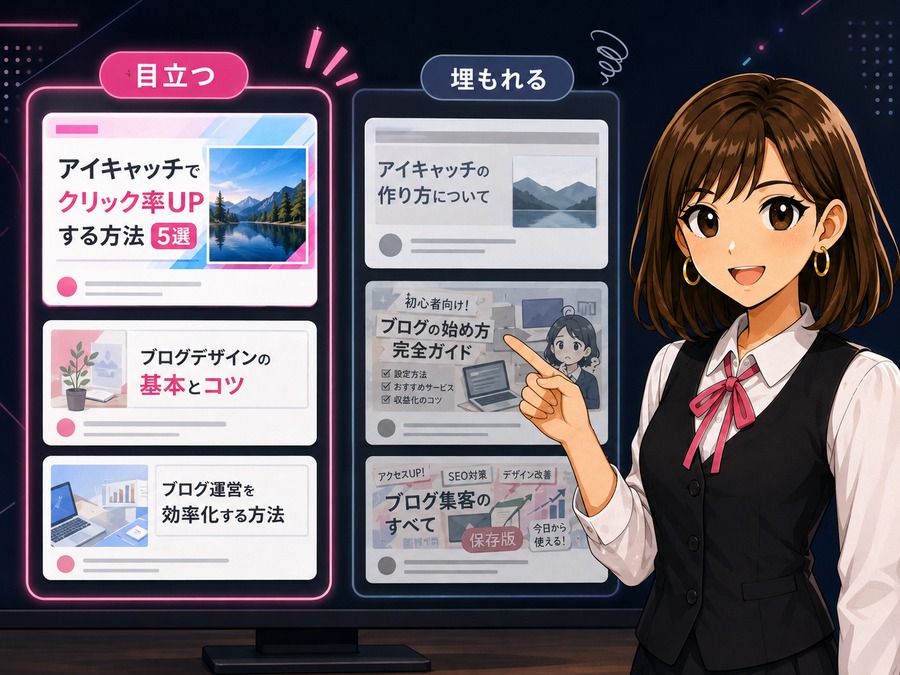
アイキャッチ画像の役割は、記事の内容を分かりやすく見せること。
ブログでは、読者がいきなり本文をじっくり読んでくれるとは限りません。検索結果、トップページ、関連記事、SNS投稿など、いろいろな場所で記事タイトルと画像が並びます。その時に「何の記事なのか」が伝わりにくいと、クリックされる前に離脱される可能性が高くなります。
特に初心者が意識したいのは、次の3つ。
- 記事テーマが一目で分かる
- 文字がスマホでも読める
- サイト全体の雰囲気とズレていない
おしゃれな画像を作ろうとすると、つい装飾を増やしたくなります。ただ、ブログ用のアイキャッチでは、雰囲気よりも伝わりやすさが先。読者は作品鑑賞をしに来ているわけではなく、自分に必要な情報を探しています。
つまり、アイキャッチは「すごい画像」より「迷わせない画像」が強いということ。
デザインに慣れていないうちは、まずこの考え方を持っておくだけで失敗が減ります。
Canvaでブログ用アイキャッチを作る基本手順
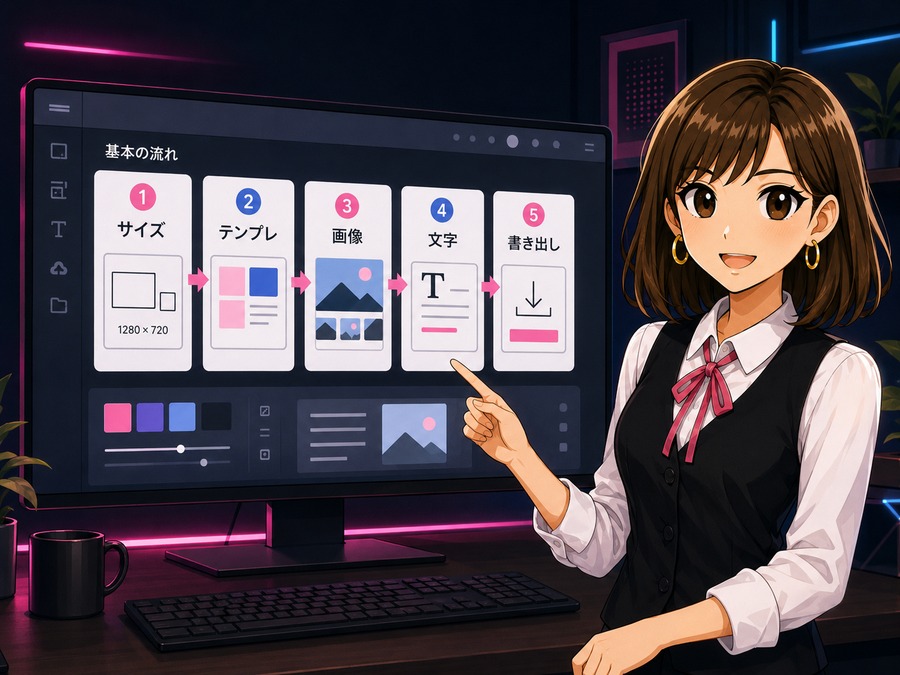
Canvaでアイキャッチを作る時は、最初から細かい装飾を触ろうとしない方が楽です。
いきなり色や素材をいじり始めると、途中で「今、自分は何を作っているんだっけ?」となりやすいからです。まずは、画像の土台を作る。次にテンプレートを選ぶ。そこから文字や画像を差し替える。この順番で進めると、初心者でも迷いにくくなります。
ここでは、Canvaをあまり触ったことがない人でも進められるように、実際の作業の流れに近い形で説明します。
1. Canvaを開いて「デザインを作成」から始める
まずCanvaを開いたら、ホーム画面の右上あたりにある「デザインを作成」から始めます。
スマホアプリの場合は、画面下や右下にある「+」ボタンから新しいデザインを作る形になることもあります。画面表示は時期や端末によって少し変わりますが、探す場所はだいたい「新しく作る」「デザインを作成」「カスタムサイズ」のあたりです。
ブログ用アイキャッチを作る場合は、最初にサイズを決めます。
ミナ研のように横長のアイキャッチを使うなら、たとえば次のようなサイズが使いやすいです。
- 1280 × 960 px
- 1200 × 900 px
- 1024 × 768 px
この記事では、4:3横長の「1280 × 960 px」を例にして進めます。
Canvaでカスタムサイズを選び、幅に「1280」、高さに「960」と入力します。単位は「px」にしておくと分かりやすいです。
ここで大事なのは、先にサイズを決めてから作り始めること。
あとからサイズを変えると、文字や画像の位置がズレたり、端の文字が切れたりすることがあります。最初にブログで使う比率に合わせておくと、後の調整がかなり楽になります。
2. 空白から作らず、まずテンプレートを探す
サイズを決めると、Canvaの編集画面が開きます。
左側にテンプレートや素材を探すメニューが出てくるので、まずはテンプレートを使って土台を作るのがおすすめです。完全な白紙から作ろうとすると、初心者はかなり迷います。
検索欄に、次のような言葉を入れてみてください。
- ブログ アイキャッチ
- サムネイル
- YouTube サムネイル
- SNS 投稿
- プレゼン 表紙
- バナー
ブログ用アイキャッチ専用のテンプレートが見つからない場合でも、YouTubeサムネイルやバナー系のテンプレートは流用しやすいです。横長で、文字を大きく置けるデザインが多いからです。
テンプレートを選ぶ時は、おしゃれさだけで選ばない方が安全です。
初心者が選びやすいテンプレートは、次のようなものです。
- 文字を大きく置く場所がある
- 背景がごちゃごちゃしていない
- 写真やイラストを差し替えやすい
- 余白がある
- 文字と背景の差がはっきりしている
逆に、写真が何枚も重なっていたり、細かい文字が多かったり、装飾が多すぎるテンプレートは最初のうちは避けた方が無難です。見た目は派手でも、記事タイトルを入れた瞬間に読みにくくなることがあります。
3. テンプレート内の文字を自分の記事用に差し替える
テンプレートを選んだら、まず文字を差し替えます。
Canvaでは、テンプレート内の文字をクリックすると編集できます。既に入っている文字を消して、自分の記事に合う短い言葉へ変えていきます。
ここで注意したいのは、記事タイトルを全部入れようとしないことです。
たとえば、記事タイトルが「Canvaでブログのアイキャッチを作る方法|初心者でも目を引く画像にするコツ」だとしても、アイキャッチ内に全文を入れる必要はありません。むしろ長すぎて読みにくくなります。
画像内の文字は、次のように短くまとめる方が見やすくなります。
- Canvaでアイキャッチ作成
- ブログ画像の作り方
- 目を引くアイキャッチ
- 初心者向け Canvaデザイン
アイキャッチの文字は、記事タイトルの完全コピーではなく、読者の目を止めるための短い合図です。
まずは短い言葉にする。そのうえで、重要な言葉だけ大きく見せます。
「Canvaで」「アイキャッチ作成」のように2行に分けると、スマホでも読みやすくなります。
4. 背景画像やメイン画像を差し替える
次に、背景画像やメイン画像を差し替えます。
テンプレートに写真が入っている場合、その写真をクリックして削除したり、別の画像に置き換えたりできます。Canva内の写真素材を使うこともできますし、自分で作った画像やスクリーンショット風の素材をアップロードして使うこともできます。
ブログ用アイキャッチでは、背景画像は主張しすぎないものを選ぶのがコツです。
背景が強すぎると、タイトル文字が読みにくくなります。特に、細かい写真、人物が多い写真、文字の後ろに明るい部分と暗い部分が混ざっている写真は、初心者には少し扱いにくいです。
選びやすい背景は、次のようなものです。
- パソコン作業のイメージ
- ノートやデスクまわり
- シンプルなグラデーション背景
- 抽象的な図形背景
- 記事テーマに合う写真を少し暗くしたもの
人物やキャラクターを入れる場合は、文字と重ならない位置に置きます。
たとえば、左側に文字、右側に人物。上に文字、下に画像。こうした役割分担を作ると、見た目がかなり整理されます。
5. 文字が読みにくい時は、背景を暗くするか帯を敷く
文字を入れてみると、「なんか読みにくいな」と感じることがあります。
その場合、文字そのものをいじる前に、背景との明るさの差を見てください。
白い背景に白い文字、暗い背景に黒い文字だと、当然ながら読みにくくなります。写真背景の場合も、明るい部分と暗い部分が混ざっていると、文字が場所によって見えにくくなりがちです。
そんな時は、次のどれかを試すと改善しやすいです。
- 背景画像を少し暗くする
- 文字の下に半透明の四角を敷く
- 文字の下にグラデーションを入れる
- 文字色を白か黒に寄せる
- 重要な文字だけ色を変える
- 文字に軽く影を入れる
初心者におすすめなのは、文字の下に半透明の帯を敷く方法です。
Canvaの「素材」から四角形を追加し、文字の下に置きます。その四角形の透明度を下げると、背景を完全に隠さずに文字だけ読みやすくできます。
ただし、影や縁取りを強くしすぎると、少し古い印象になりやすいです。最初は控えめにして、読みやすさだけを足すくらいで十分です。
6. 色はテンプレートのままにせず、ブログの雰囲気に寄せる
テンプレートを使うと、最初から色が整っています。
ただ、そのまま使うと、他の人と似た印象になりやすいです。ブログの雰囲気に合わせたい場合は、文字色や図形の色を少し変えます。
色を変える時は、画面上の文字や図形をクリックし、上部メニューに出てくる色の部分から変更できます。
初心者のうちは、色を増やしすぎない方がまとまりやすいです。
おすすめは、次の3色に絞ること。
- 背景の色
- 文字の基本色
- 目立たせたい部分の差し色
たとえば、黒っぽい背景に白文字、差し色でピンク。白っぽい背景に黒文字、差し色で青。これくらいシンプルにすると、デザインが崩れにくくなります。
色を変えたら、一度画面を少し引いて見てください。小さく見ても文字が読めるなら、かなり良い状態です。
7. 最後に余白と位置を整える
文字、画像、色を入れたら、最後に余白を整えます。
Canvaでは、文字や画像をドラッグして自由に動かせます。要素を動かすと、中央揃えや他の要素との位置を示すガイド線が出ることがあります。この線を目安にすると、配置が整いやすくなります。
初心者がやりがちなのは、画像いっぱいに文字や素材を詰め込むことです。
でも、アイキャッチは少し余白がある方が見やすくなります。空いている場所を全部埋めようとせず、文字の周りに余裕を残してください。
確認したいポイントは、次の通り。
- 文字が画像の端に近すぎない
- 人物や素材がタイトル文字を邪魔していない
- 余白が左右どちらかに偏りすぎていない
- 一番見せたい文字が最初に目に入る
- 小さく表示しても内容が分かる
特に大事なのは、画像を小さく表示して確認することです。
Canvaの編集画面では大きく見えていても、ブログの一覧ページやスマホ表示では小さくなります。小さくして読めない文字は、実際の読者にも伝わりにくいと考えてください。
8. 完成したら画像として書き出す
完成したら、右上の「共有」や「ダウンロード」から画像を書き出します。
ブログ用なら、基本的にはJPGかPNGで保存すれば大丈夫です。
- 写真やイラスト中心ならJPG
- 文字や図形をくっきり見せたいならPNG
- ファイルサイズを軽くしたいならJPG
アイキャッチ画像は、画質が悪すぎると安っぽく見えます。ただし、ファイルサイズが大きすぎるとページの表示が重くなることもあります。
最初のうちは、CanvaからPNGまたはJPGで保存し、WordPressにアップロードして表示を確認すればOKです。画像が重いと感じる場合は、あとから圧縮ツールを使って軽くする方法もあります。
9. WordPressにアップロードして表示を確認する
画像を書き出したら、WordPressの記事編集画面でアイキャッチ画像として設定します。
WordPressでは、記事編集画面の右側に「アイキャッチ画像」という項目があります。そこから画像をアップロードして設定します。
設定したら、すぐに公開する前にプレビューで確認してください。
特に見るべき場所は、次の3つです。
- 記事ページの上部で見切れていないか
- トップページや記事一覧で文字が読めるか
- スマホ表示でも内容が分かるか
ブログでは、記事ページだけでなく、一覧ページや関連記事の中でもアイキャッチが表示されます。本文ページではきれいに見えても、一覧では文字が小さすぎることがあります。
プレビューで見て「少し読みにくいな」と感じたら、Canvaに戻って文字を大きくする、余白を広げる、背景を暗くする。このあたりを調整します。
一度で完璧に作ろうとしなくて大丈夫です。Canvaはあとから何度でも編集できるので、まずは1枚作って、ブログ上でどう見えるか確認する流れに慣れる方が大切です。
初心者でも目を引くアイキャッチにするコツ
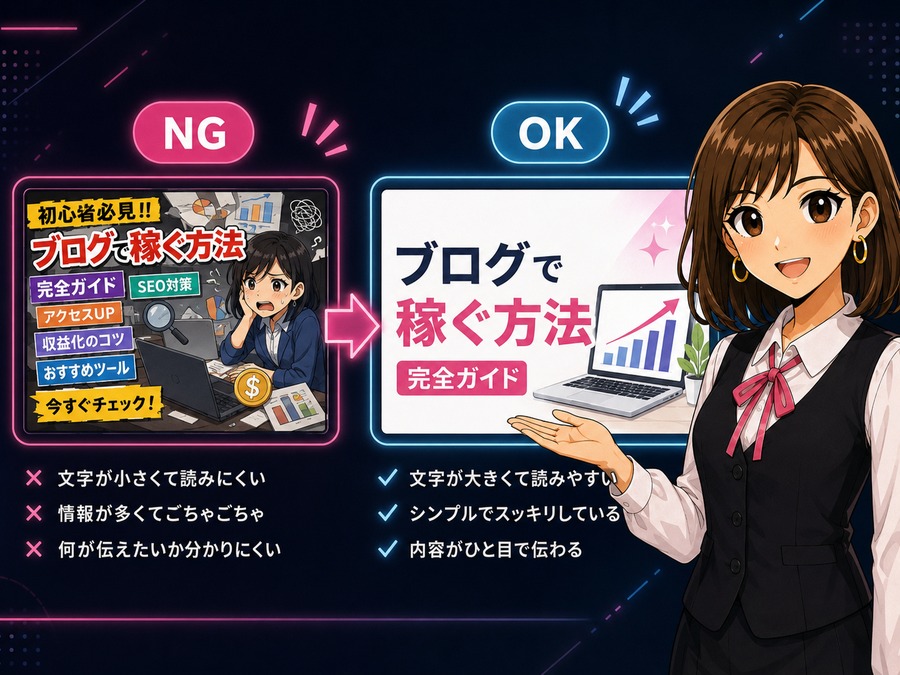
アイキャッチを目立たせるために、派手な装飾をたくさん入れる必要はありません。
むしろ初心者ほど、引き算を意識した方が見やすくなります。Canvaは素材が豊富なので、ついイラスト、図形、写真、吹き出し、アイコンを足したくなりますが、入れすぎると何を見ればいいのか分からない画像になります。
目を引くアイキャッチにしたい時は、次のポイントを優先します。
文字は大きく、行数は少なくする
ブログのアイキャッチは、スマホで見られることが多いです。
パソコン画面では読める文字でも、スマホの関連記事一覧やSNS投稿ではかなり小さく表示されます。だからこそ、文字は大きめに作るのが基本。
おすすめは、2行から3行くらいに収めること。
1行だけだと少し弱い場合がありますが、4行以上になると読みにくくなりがちです。長い文章を入れるより、強い単語を組み合わせる方が見やすくなります。
たとえば、今回の記事なら次のような分け方。
Canvaで
アイキャッチ作成
または、
ブログ画像
Canvaで作る
これくらい短い方が、画像としては強く見えます。
余白を残すと、逆にプロっぽく見える
初心者がやりがちな失敗のひとつが、空いている場所を全部埋めようとすることです。
空白があると寂しく見えて、つい素材や文字を足したくなります。でも、アイキャッチでは余白もデザインの一部です。
余白があると、文字が読みやすくなります。主役も分かりやすくなり、全体に落ち着きが出ます。
Canvaで編集している時に「ちょっと空いているな」と感じたら、すぐに素材を足すのではなく、まずはそのまま一覧表示で見てください。小さく表示した時に見やすければ、その余白はむしろ成功です。
色は3色くらいに絞る
色を使いすぎると、アイキャッチは一気にまとまりにくくなります。
初心者のうちは、色数を3色くらいに絞るのがおすすめです。
- 背景色
- メイン文字色
- 差し色
この3つを決めるだけで、デザインの方向性が安定します。
たとえば、黒系の背景に白文字、差し色でピンク。白系の背景に黒文字、差し色で青。こうした組み合わせは、初心者でも扱いやすいです。
Canvaのテンプレートを使う場合も、元の色をそのまま使うのではなく、自分のブログに合う色へ寄せると統一感が出ます。
主役をひとつ決める
アイキャッチには、主役が必要です。
主役が文字なのか、人物なのか、商品なのか、画面イメージなのか。ここが曖昧だと、見た人がどこを見ればいいのか迷います。
今回のようなノウハウ記事なら、主役は「タイトル文字」と「Canvaで作っている雰囲気」です。ミナ研の場合は、そこに解説役のミナを入れることで、サイト全体の雰囲気もそろえやすくなります。
ただし、人物を入れる場合も、文字を邪魔しない配置が大事です。人物が目立ちすぎてタイトルが読めないと、本来の目的からズレます。
主役を決める。脇役は控えめにする。この考え方だけで、かなり整います。
CanvaとChatGPTを組み合わせると作業が早くなる
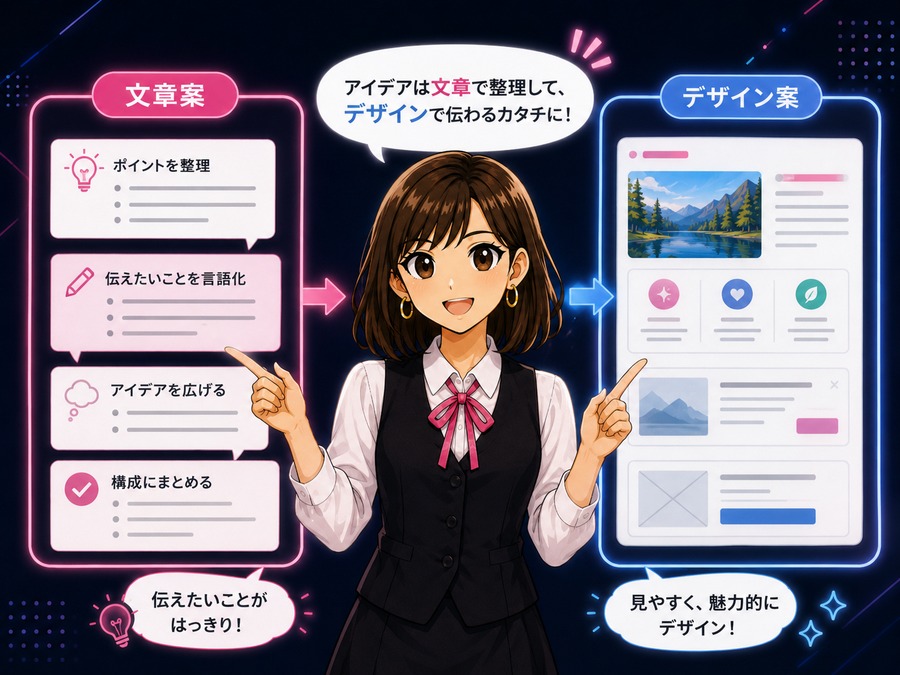
Canvaだけでもアイキャッチは作れます。
ただ、毎回ゼロから「どんな文字を入れよう」「どんな構図にしよう」と考えるのは、地味に時間がかかります。そこで便利なのがChatGPTとの組み合わせです。
ChatGPTで考え方や文字案を出して、Canvaで形にする。これがかなり使いやすい流れです。
ChatGPTにアイキャッチの文字案を出してもらう
まずは、記事タイトルをもとに、アイキャッチ内に入れる短い文字を考えてもらいます。
そのまま使うというより、候補を出してもらって選ぶイメージです。
コピペ用プロンプト
「以下の記事タイトルをもとに、ブログのアイキャッチ画像に入れる短い文字案を10個出してください。スマホでも読みやすいように、10文字前後から18文字前後を目安にしてください。初心者向けで、やわらかく分かりやすい表現にしてください。
記事タイトル
Canvaでブログのアイキャッチを作る方法|初心者でも目を引く画像にするコツ」
このように頼むと、画像内で使いやすい短い言葉が出しやすくなります。
出てきた案をそのまま採用しなくても大丈夫です。気に入った言葉を組み合わせたり、少し短くしたりして、Canva側で見やすい形に整えます。
ChatGPTに構図案も出してもらう
アイキャッチは、文字だけでなく構図も大事です。
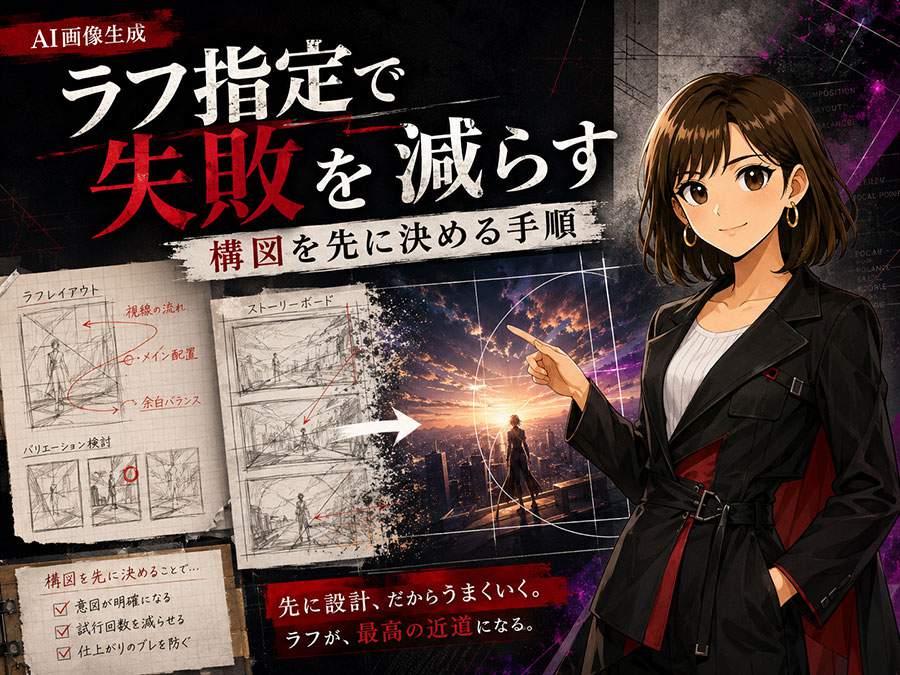
構図に迷う場合は、ChatGPTにラフ案を出してもらうと作りやすくなります。
コピペ用プロンプト
「以下の記事のアイキャッチ画像をCanvaで作ります。初心者でも作りやすい構図案を5つ出してください。文字の置き場所、人物や素材の配置、背景の雰囲気、色の方向性も簡単に教えてください。
記事タイトル
Canvaでブログのアイキャッチを作る方法|初心者でも目を引く画像にするコツ
条件
ブログ用の横長アイキャッチ
スマホでも文字が読みやすい
要素を詰め込みすぎない
初心者向けで親しみやすい雰囲気」
この段階で構図を決めておくと、Canvaでテンプレートを選ぶ時も迷いにくくなります。
Canvaでは「整える作業」に集中する
ChatGPTで文字案や構図案を出したら、Canvaでは整える作業に集中します。
- テンプレートを選ぶ
- 背景を差し替える
- 文字を短く入れる
- 色をブログの雰囲気に合わせる
- 余白を調整する
- 書き出す
この流れにすると、Canvaの中で考え込む時間が減ります。
CanvaのAI画像生成機能を使う場合も、先にChatGPTでプロンプトを整理してから入れると、作りたい方向がブレにくくなります。いきなり生成するより、「どんな背景が欲しいのか」「どんな雰囲気にしたいのか」を言葉にしてから作る方が安定しやすいです。
初心者がやりがちな失敗と直し方
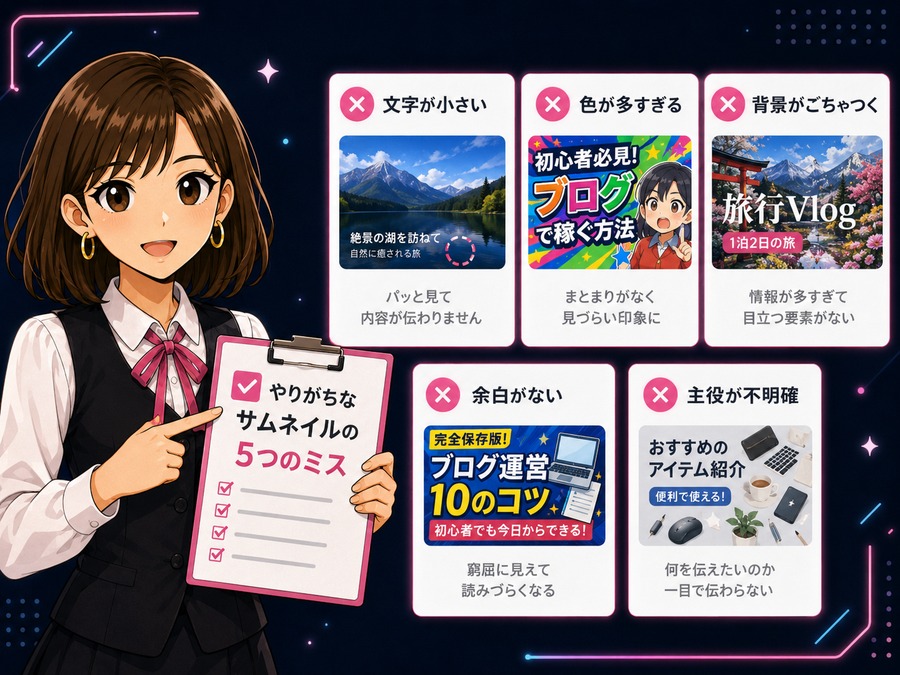
Canvaでアイキャッチを作る時、初心者がつまずきやすいポイントはだいたい決まっています。
センスの問題ではなく、チェックする場所を知らないだけ。作ったあとに次の項目を見直すだけでも、かなり改善できます。
文字が小さすぎる
Canvaの編集画面では、画像が大きく表示されます。そのため、文字が読めているように感じやすいです。
でも、実際のブログ一覧やスマホ表示ではかなり小さくなります。
直し方はシンプル。
- 画像を一度小さく表示して確認する
- 重要な文字だけ残す
- 文字を2行から3行に収める
- 細いフォントより太めのフォントを使う
アイキャッチでは、文章の美しさより視認性が大切。
読めない文字は、入れていないのとほぼ同じになります。
背景と文字の色が近すぎる
背景が明るいのに白文字を置いたり、暗い背景に黒文字を置いたりすると、文字が読みにくくなります。
文字が読みにくい時は、次のどれかを試してください。
- 文字色を背景と反対の明るさにする
- 文字の下に半透明の帯を敷く
- 文字に影や縁取りを入れる
- 背景画像を少し暗くする
- 背景をぼかして文字を目立たせる
特に写真背景を使う場合は、文字の下に薄い四角やグラデーションを敷くと読みやすくなります。
ただし、縁取りや影を強くしすぎると一気に古い印象になります。最初は控えめで十分です。
素材を入れすぎて何の記事か分からない
Canvaには便利な素材がたくさんあります。
だからこそ、入れすぎ注意です。アイコン、吹き出し、図形、人物、写真、キラキラ装飾を全部入れると、画像の中で情報が渋滞します。
迷ったら、次の3つだけで考えてください。
- 背景
- タイトル文字
- 主役の画像や人物
最初はこの3要素で十分です。慣れてきたら、必要な時だけ補助的なアイコンや図形を足します。
削るのもデザイン。これはかなり大事な考え方です。
テンプレート感が強すぎる
Canvaのテンプレートは便利ですが、そのまま使うと、どこかで見たような印象になりやすいです。
テンプレート感を減らすには、次の部分を変えます。
- 色
- 写真やイラスト
- フォント
- 文字の配置
- 背景の明るさ
- 図形の形や透明度
全部を変える必要はありません。色と画像を変えるだけでも、かなり自分のブログらしくなります。
特にブログを続けるなら、毎回まったく違う雰囲気にするより、ある程度そろえた方が読者に覚えてもらいやすくなります。
完成後のチェックリスト
アイキャッチが完成したら、公開前に次の項目を確認してください。
- スマホサイズでも文字が読める
- 記事内容が一目で分かる
- 文字数が多すぎない
- 色を使いすぎていない
- 背景が文字を邪魔していない
- 主役が分かりやすい
- ブログ全体の雰囲気とズレていない
- 不要な文字や装飾が入っていない
- 画像の端に大事な文字が寄りすぎていない
- 書き出し後の画質が荒れていない
このチェックを毎回やるだけで、アイキャッチの安定感が出ます。
Canvaで作ったアイキャッチをブログ運営に活かす考え方
アイキャッチは、1記事ごとに作って終わりではありません。
ブログを続けていくなら、アイキャッチにも少しずつ型を作っていくのがおすすめです。毎回ゼロから考えると疲れますが、自分なりの型ができると制作時間が短くなります。
たとえば、次のように決めておくと運用しやすくなります。
- 背景は暗めで統一する
- 文字は白を基本にする
- 差し色を1色決める
- 解説役のキャラクターを入れる
- タイトル文字は2行から3行にする
- 左に文字、右に人物など配置ルールを作る
こうしたルールがあると、記事ごとの見た目に統一感が出ます。読者が一覧で見た時にも「あ、このサイトの記事だ」と分かりやすくなります。
Canvaにはブランドカラーやフォント、素材を管理しやすくする機能もあります。最初から完璧に使いこなす必要はありませんが、記事数が増えてきたら、よく使う色やフォントを決めておくと制作がかなり楽になります。
また、アイキャッチを作る時は、ブログ内だけでなくSNSで使うことも考えておくと便利です。
ブログ用に作った画像を少し調整して、Xの告知画像、Instagramの投稿、Pinterest向け画像に展開することもできます。Canvaは同じ素材を使って別サイズのデザインを作りやすいので、ブログ運営とSNS運用をつなげたい人には相性が良いです。
まとめ
Canvaを使えば、デザイン初心者でもブログ用のアイキャッチを作りやすくなります。
ただし、テンプレートを選んで文字を入れるだけでは、読まれる画像になるとは限りません。大切なのは、読者に何の記事なのかを一瞬で伝えることです。
最初は、おしゃれさよりも分かりやすさを優先してください。
文字は短く、大きく。色は絞る。余白を残す。背景は文字を邪魔しないものにする。主役をひとつ決める。これだけでも、アイキャッチの見え方はかなり変わります。
さらに、ChatGPTで文字案や構図案を考えてからCanvaで形にすると、作業の迷いが減ります。考える部分をChatGPTに手伝ってもらい、Canvaでは見た目を整える。ミナ研らしいAI活用としても、かなり実用的な組み合わせです。
アイキャッチ作りは、最初から完璧を狙わなくて大丈夫です。むしろ、記事を増やしながら少しずつ型を作っていく方が続けやすいもの。
1枚ずつ作っていくうちに、自分のブログに合う色、文字の置き方、画像の雰囲気が見えてきます。Canvaはその試行錯誤をかなり楽にしてくれるツールです。
まずはこの記事の手順どおりに、1枚だけ作ってみてください。きれいな作品を作るというより、「この記事、ちょっと読んでみようかな」と思ってもらえる入口を作る感覚。それくらいの気軽さで始めるのが、いちばん続きやすいです。













































コメント