
AI画像生成を使えば、イラストが描けない人でもオリジナルのLINEスタンプを作りやすくなった。
以前なら、スタンプ用のイラストを描き、文字を入れ、サイズを調整し、背景を透過し、申請用ファイルをそろえる必要があった。初心者には少しハードルが高い作業だった。
今は、ChatGPTに相談しながら、スタンプの企画、画像生成、画像修正、申請用ファイルの準備までかなり進められる。
この記事では、AI解説サイトの案内役キャラクター「ミナ」のLINEスタンプを作る流れを例に、ChatGPTでスタンプ画像を作り、LINE Creators Marketで販売申請するまでの手順を解説する。
基本の流れはシンプル。
- ChatGPTでスタンプ案を作る
- ChatGPTでスタンプ画像を作る
- ChatGPTで申請用ファイルをそろえる
- LINE Creators Marketで登録する
- 画像をアップロードする
- AI使用を申告する
- 審査をリクエストする
- 承認されたら販売開始する
作る作業はChatGPT中心。
販売申請だけは、LINE Creators Marketで行う。
CanvaやPhotopeaなどの外部ツールは、うまくいかなかったときや、もっときれいに仕上げたいときの補助として紹介する。
まず全体の流れを確認する
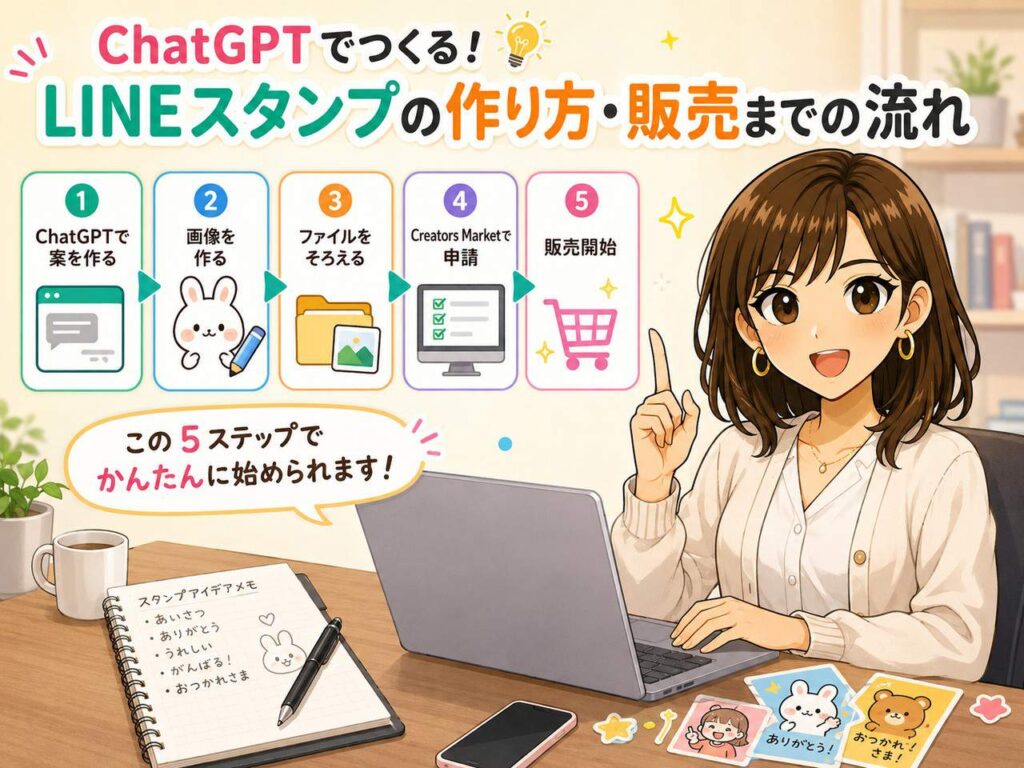
LINEスタンプを販売するには、画像を作るだけでは足りない。
必要なのは、大きく分けて次の2つ。
1つ目は、スタンプ画像を作る作業。
これはChatGPTで進める。
2つ目は、作った画像をLINE Creators Marketに登録して審査に出す作業。
これはLINE公式の管理画面で行う。
まず開いておくページは次の通り。
LINE Creators Market
https://creator.line.me/ja/
LINE Creators Market 制作ガイドライン
https://creator.line.me/ja/guideline/sticker/
LINE Creators Market 審査ガイドライン
https://creator.line.me/ja/review_guideline/
LINE Creators Market ご利用方法
https://creator.line.me/ja/howto/
LINE公式のAIスタンプ作成案内
https://line-sticker.landpress.line.me/generation_ai_for_stickermaker
この記事では、まずChatGPTでスタンプ画像を作り、そのあとLINE Creators Marketで申請する流れで進める。
スタンプのコンセプトと個数を決める
LINEスタンプを作り始める前に、まずはスタンプ全体のコンセプトを決める。
ここを決めずに画像を作り始めると、あとからセリフの方向性がバラバラになったり、使う場面が偏ったりしやすい。
先に決めておきたいのは、次の項目。
| 項目 | 決める内容 |
|---|---|
| メインターゲット層 | 学生、社会人、配達員、地域住民、ファン層、特定ジャンルの読者など |
| キャラクターの方向性 | 明るい、ゆるい、クール、丁寧、ツッコミ系、癒やし系など |
| 使う場面 | あいさつ、返事、お礼、謝罪、作業連絡、リアクションなど |
| セリフの方向性 | 短い、かわいい、丁寧、ラフ、実用的、ネタ寄りなど |
| スタンプの個数 | 8個、16個、24個、32個、40個のどれにするか |
LINE Creators Marketの通常スタンプは、8個、16個、24個、32個、40個から選べる。
ここで注意したいのは、審査リクエスト後はスタンプの個数を変更できないこと。
あとから「やっぱり24個にしたい」「40個に増やしたい」と思っても、審査に出した後では個数を変えられない。
そのため、画像を作る前に、最終的に何個入りのスタンプとして販売するのか決めておく必要がある。
8個セットは、練習用や身内向けには作りやすい。
ただし、販売目的で考えるなら、8個だけだと少なく見えやすい。
有料で買ってもらうことを考えるなら、最初から24個以上を目標にした方が、スタンプセットとしての満足感を出しやすい。
しっかり商品として見せたいなら、40個セットを目指すのもあり。
考え方の目安は次の通り。
| 個数 | 向いている用途 |
| 8個 | テスト用、身内用、作り方を覚える練習用 |
| 16個 | 小さめのキャラクタースタンプ |
| 24個 | 販売も意識した実用セット |
| 32個 | 日常会話を広めにカバーするセット |
| 40個 | しっかり販売用に見せたいフルセット |
スタンプの内容は、使う場面から逆算すると決めやすい。
たとえば24個セットなら、次のように分けられる。
| 種類 | セリフ例 |
| あいさつ | おはよう、おつかれさま、おやすみ |
| 返事 | 了解、OK、あとで返す |
| お礼 | ありがとう、助かった、感謝 |
| 謝罪 | ごめんね、すみません、遅れます |
| リアクション | いいね、すごい、笑った、なるほど |
| 作業・連絡 | 確認します、完了、少々お待ちを、今見ます |
| 感情 | うれしい、かなしい、ねむい、焦った |
LINEスタンプは、絵がかわいいだけでは使われにくい。
大事なのは、トークで送る場面がすぐに思い浮かぶこと。
「了解」「ありがとう」「おつかれさま」「ごめんね」のような定番フレーズは、最初に入れておきたい。
キャラクターの個性を出すセリフは、そのあとに足していくと作りやすい。
まずは、誰に使ってほしいスタンプなのかを決める。
そのうえで、販売用なら24個以上を目安に、必要なセリフと表情を一覧にしておこう。いい。
LINEスタンプに必要な画像サイズを確認する
LINE Creators Marketの制作ガイドラインでは、通常スタンプに必要な画像サイズが決まっている。
制作ガイドラインはこちら
https://creator.line.me/ja/guideline/sticker
今回必要な画像は次の通り。
| 種類 | 必要数 | サイズ |
| メイン画像 | 1個 | 横240px × 縦240px |
| スタンプ画像 | 8個~40個 | 横370px × 縦320px以内 |
| トークルームタブ画像 | 1個 | 横96px × 縦74px |
画像形式はPNG。
背景は透過。
画像1個あたり1MB以下。
今回は、最終的に次のファイルを用意する。
| ファイル名 | 用途 |
| main.png | 販売ページなどに表示されるメイン画像 |
| tab.png | トークルームのスタンプ一覧に出る小さい画像 |
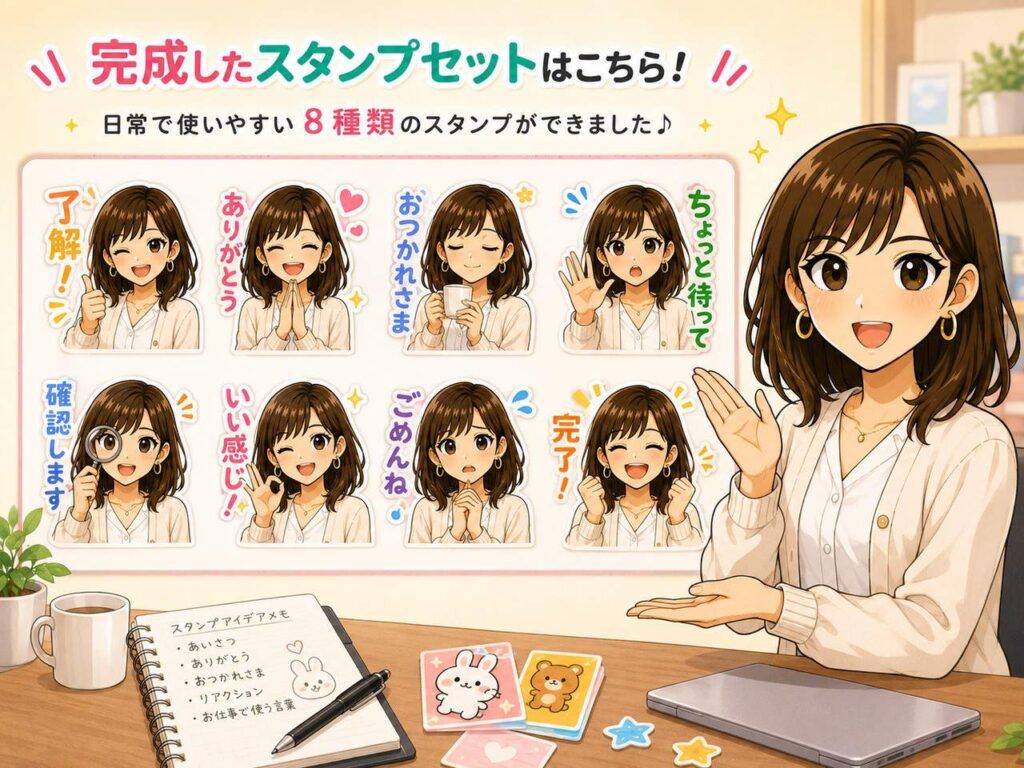
| 01.png | 了解! |
| 02.png | ありがとう |
| 03.png | おつかれさま |
| 04.png | ちょっと待って |
| 05.png | 確認します |
| 06.png | いい感じ! |
| 07.png | ごめんね |
| 08.png | 完了! |
| ★★09以降は販売ページで公開しています★★ | |
ここで難しく考えなくていい。
まずはChatGPTでスタンプ画像を作る。
そのあと、申請用にmain.png、tab.png、01.png〜08.pngの形へそろえる。
ChatGPTでスタンプ案を作る
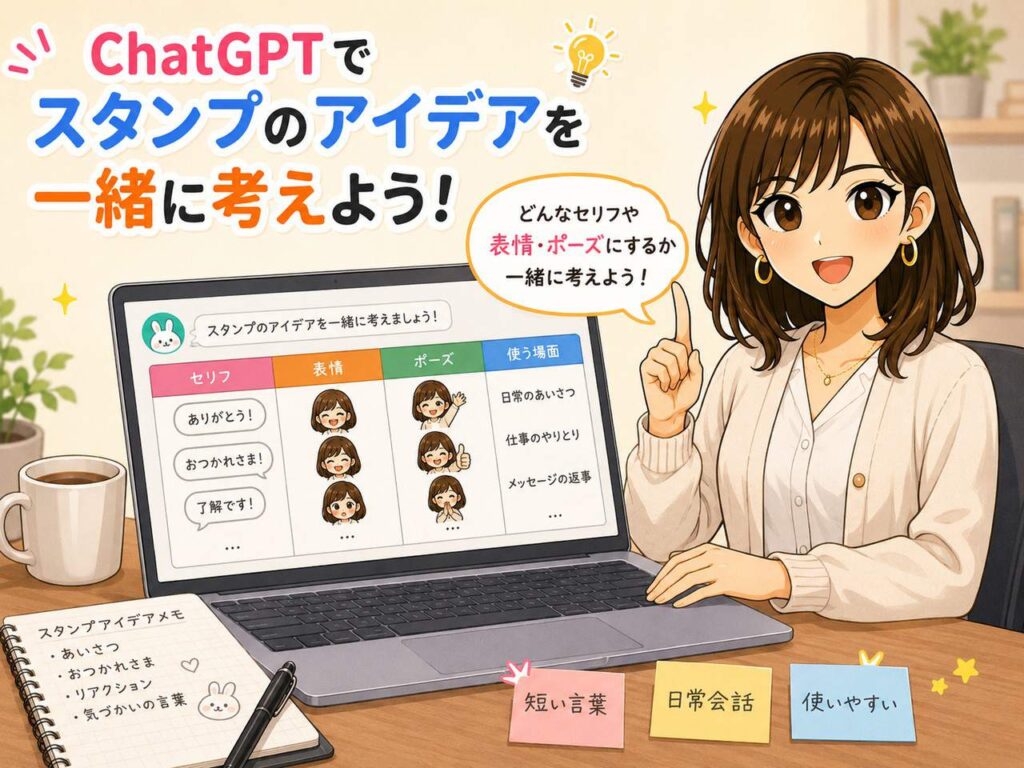
まず、ChatGPTにスタンプの案を出してもらう。
このとき大事なのは、いきなり「LINEスタンプ案を作って」とだけ頼まないこと。
キャラクターの雰囲気や使いたい場面を伝えないと、どこかで見たような無難な案になりやすい。
先に決めておく項目は次の通り。
| 項目 | 書く内容 |
|---|---|
| キャラクター名 | スタンプにするキャラクターの名前 |
| キャラクターの雰囲気 | 明るい、ゆるい、クール、丁寧、元気など |
| 使う場面 | 日常会話、仕事、家族、友だち、SNS仲間など |
| セリフの方向性 | かわいい、丁寧、軽いツッコミ、作業向けなど |
| スタンプ数 | 初めてなら8個がおすすめ |
| 避けたい表現 | 暴力、性的表現、差別表現、権利的に危ない表現など |
次のプロンプトをコピーして、角括弧の中を自分のキャラクターに合わせて書き換える。
あなたはLINEスタンプの企画担当です。
オリジナルキャラクターのLINEスタンプを作ります。

キャラクター設定:
・名前:[キャラクター名]
・雰囲気:[明るい/ゆるい/クール/かわいい/丁寧 など]
・性格:[親しみやすい/少しツッコミがある/落ち着いている など]
・使う相手:[友だち/家族/仕事仲間/SNS仲間 など]
・使いたい場面:[日常会話/作業連絡/お礼/あいさつ/返事 など]

条件:
・通常のLINEスタンプとして使いやすい
・短い日本語のセリフにする
・8個セットで作る
・それぞれに表情とポーズも付ける
・スマホ画面で見ても意味が伝わる内容にする
・性的表現、暴力表現、差別表現は避ける
・企業ロゴ、既存キャラクター、実在人物に似せる表現は避ける

表形式で、番号、セリフ、表情、ポーズ、使う場面を出してください。
たとえば、ブログの案内役キャラクターなら「親しみやすい」「説明が得意」「少しだけツッコミがある」のように書く。
ペット風キャラクターなら「ゆるい」「甘えんぼう」「家族向け」などでもいい。
出てきた案を見て、長すぎるセリフは短くする。
避けたいのは、次のような長文。
- ただいま確認しております
- 後ほどあらためてご連絡します
- 申し訳ありませんが少々お待ちください
丁寧ではあるが、スタンプにすると文字が小さくなる。
LINEスタンプでは、短く、パッと見て分かる言葉が使いやすい。
使いやすいセリフの例は次の通り。
- 了解!
- ありがとう
- おつかれさま
- ちょっと待って
- 確認します
- いい感じ!
- ごめんね
- 完了!
この段階で、作りたいスタンプのセリフとポーズを決めておく。
あとから画像を作るときに迷わなくなる。
作ったキャラのイラストを参照画像としてChatGPTにアップロードする
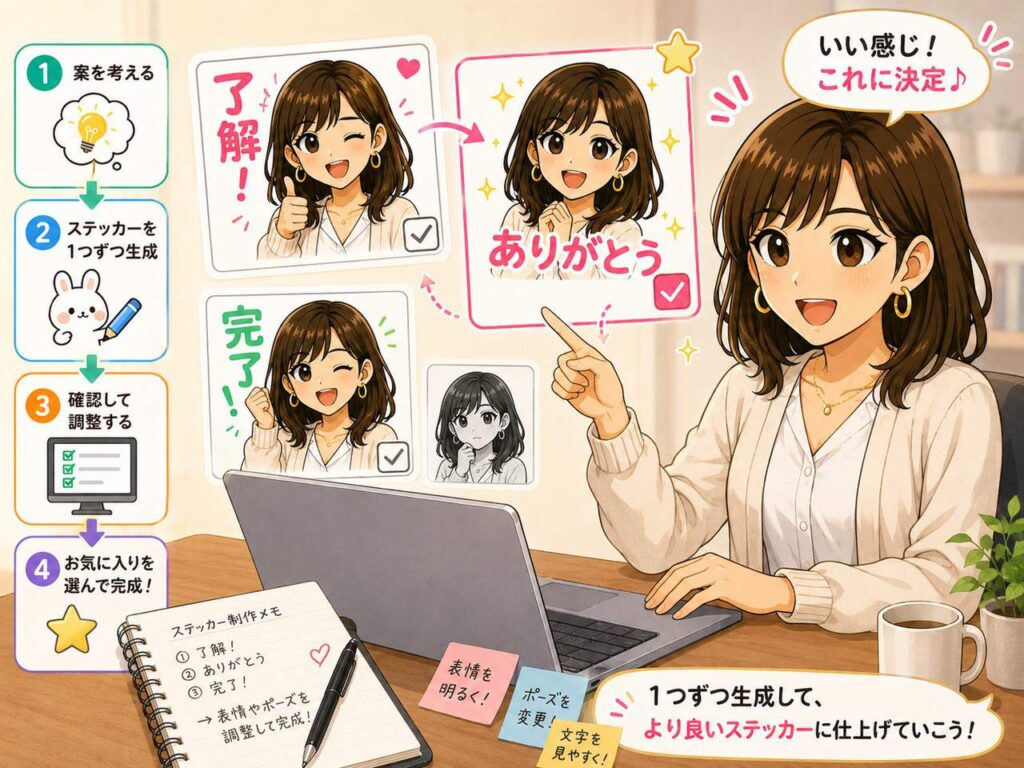
キャラクターの顔や雰囲気をそろえたい場合は、元になるキャラクター画像をChatGPTにアップロードする。
画像入力欄に、自分がスタンプ化したいキャラクターの画像を添付する。
オリジナルキャラクター、ブログの案内役、SNSアイコン用キャラなど、自分で使う権利のある画像を選ぶ。
まだLINEスタンプを作りたいキャラクターも決まってない場合は、先にそっちを生成しましょう。
AIで“量産型キャラ”を作る方法|統一デザイン・色設計・差分展開の全手順
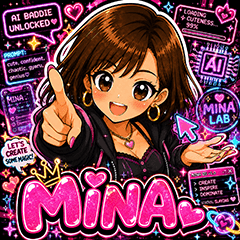
この記事では、ミナ研の案内役キャラクター「ミナ」を例に進める。
そのうえで、次のように依頼する。
添付したキャラクターを参考にして、LINEスタンプ用の画像を作りたいです。
この人物をスタンプ用キャラクターとして扱ってください。
顔立ち、髪型、雰囲気はできるだけ近づけてください。
ただし、服装は添付画像そのままではなく、LINEスタンプとして使いやすい清潔感のある服装にしてください。
露出は控えめにしてください。
これから8個分のLINEスタンプ画像を作ります。
絵柄、顔、髪型、服装の雰囲気が大きく変わらないようにしてください。
添付したキャラクターを参考にして、LINEスタンプ用の画像を作りたいです。

この人物を「ミナ」として扱ってください。
顔立ち、髪型、雰囲気はできるだけ近づけてください。

ただし、服装は添付画像そのままではなく、ミナ研の記事用に使いやすい清潔感のある白ブラウスやカーディガンにしてください。
露出は控えめにしてください。

これから8個分のLINEスタンプ画像を作ります。
絵柄、顔、髪型、服装の雰囲気が大きく変わらないようにしてください。
ここで大事なのは、参照画像をそのまま再現しすぎないこと。
記事用、販売用のLINEスタンプとして使うなら、服装は清潔感のある私服や白ブラウスに整える。露出の多い服や下着っぽい服装は避ける。
キャラクター画像を使うと、8個のスタンプで顔や髪型がバラバラになりにくい。
ただし、使っていいのは自分が権利を持っている画像だけ。
他人のイラスト、既存のアニメキャラ、芸能人の写真、企業キャラクターなどを元に作るのは避ける。
販売するLINEスタンプでは、かわいさだけでなく権利面も大事。
自分のオリジナルキャラクターや、自分で作った素材を使うのが安全。
ChatGPTでスタンプ画像を作る
先程も言ったけれど実際にLINEスタンプを作る前に「何個入りのスタンプにするか」を決めておくのが重要。
LINE Creators Marketでは、通常スタンプの個数を8個、16個、24個、32個、40個から選べる。
ここで注意したいのは、審査リクエスト後はスタンプの個数を変更できないこと。
あとから「やっぱり24個にしたい」「40個に増やしたい」と思っても、審査に出した後では変更できない。
そのため、画像を作り始める前に、販売目的なのか、練習用なのか、自分用なのかを考えて個数を決めておく必要がある。
8個セットは、作業量が少なく、テスト用や身内向けには始めやすい。
ただし、販売目的で考えたら8個じゃ少ないし多分売れない。
有料で買ってもらうことを考えるなら、最低でも24個以上を目標にした方が良いだろう。
たとえば、24個なら次のように分けられる。
| 種類 | 例 |
|---|---|
| あいさつ | おはよう、おつかれさま、おやすみ |
| 返事 | 了解、OK、あとで返す |
| お礼・謝罪 | ありがとう、ごめんね、助かった |
| リアクション | いいね、すごい、笑った |
| 作業・連絡 | 確認します、完了、少々お待ちを |
| 感情 | うれしい、かなしい、ねむい、焦った |
40個まで作れるなら、日常会話で使える幅がかなり広がる。
最初におすすめなのは、次の考え方。
- 試しに作るだけなら8個
- 販売も意識するなら24個以上
- しっかり売り物として見せたいなら40個
この記事では、作り方を分かりやすくするために少ない個数の例で説明するが、実際に販売を狙うなら、最終的には24個以上を目標にしたい。
まずは、作りたいスタンプの個数を決める。
そのうえで、セリフ一覧を先に作ってから画像生成に進もう。
最初の1枚は、次のように依頼する。
添付したキャラクター画像を参考にして、LINEスタンプ用の画像を1枚作ってください。

セリフ:了解!
表情:明るく元気
ポーズ:片手を上げて返事している
用途:返事に使いやすいスタンプ

条件:
・同じキャラクターに見えるようにする
・清潔感のある服装にする
・上半身中心にする
・スマホ画面でも表情が分かるようにする
・文字は大きく読みやすくする
・背景は透明にする
・太めの輪郭で見やすくする
・公式ロゴや企業ロゴは入れない
・既存キャラクター風にしない
・LINEスタンプとして使いやすい構図にする
画像ができたら、次の点を確認する。
- 文字が正しく読めるか
- 表情が分かりやすいか
- キャラクターの雰囲気が元画像から大きくズレていないか
- 手や指が不自然すぎないか
- 背景が透過されているか
- 文字やキャラクターが端で切れていないか
- 既存キャラクターや企業ロゴに見える要素がないか
特に大事なのは、文字の読みやすさ。
AI画像生成では、日本語の文字が少し崩れることがある。
「了解!」のつもりが、よく見ると違う文字になっている場合もあるので、完成後は必ず拡大して確認する。
文字が崩れている場合は、次のように修正を依頼する。
文字が少し崩れているので、セリフをはっきり読みやすく修正してください。
セリフは「了解!」です。
キャラクターの表情とポーズはできるだけそのままでお願いします。
キャラクターの雰囲気が変わってしまった場合は、次のように依頼する。
元画像のキャラクターと雰囲気が少し変わっているので、髪型、目元、顔立ち、全体の印象をもう少し元画像に近づけてください。
服装は清潔感のあるままでお願いします。
1枚目の作り方が決まったら、同じ流れで残り7枚も作る。
使うセリフと内容は、次のように整理しておくと分かりやすい。
| ファイル名 | セリフ | 表情・ポーズ |
|---|---|---|
| 01.png | 了解! | 明るく片手を上げる |
| 02.png | ありがとう | やさしい笑顔でお礼を伝える |
| 03.png | おつかれさま | マグカップを持って落ち着いた笑顔 |
| 04.png | ちょっと待って | 片手を前に出して待ってほしい雰囲気 |
| 05.png | 確認します | ノートPCを見ながら少し真剣な表情 |
| 06.png | いい感じ! | 親指を立てて明るく褒める |
| 07.png | ごめんね | 手を合わせて軽く謝る |
| 08.png | 完了! | 達成感のある笑顔で完了を伝える |
2枚目以降は、次のテンプレートを使う。
添付したキャラクター画像を参考にして、LINEスタンプ用の画像を1枚作ってください。

セリフ:[ここにセリフを入れる]
表情:[ここに表情を入れる]
ポーズ:[ここにポーズを入れる]
用途:[どんな場面で使うかを入れる]

条件:
・同じキャラクターに見えるようにする
・清潔感のある服装にする
・上半身中心にする
・スマホ画面でも表情が分かるようにする
・文字は大きく読みやすくする
・背景は透明にする
・太めの輪郭で見やすくする
・公式ロゴや企業ロゴは入れない
・既存キャラクター風にしない
・LINEスタンプとして使いやすい構図にする
まずは、作りたいスタンプの個数を決める。
そのうえで、売れたときにどれくらい収益になるのかも先に確認しておこう。
LINEスタンプは売れたらいくらもらえる?
LINEスタンプを販売するときに気になるのが、実際にいくら収益になるのかという点。
たとえば、120円でスタンプを販売した場合、120円がそのまま自分に入るわけではない。
LINE Creators Marketでは、購入された金額からApp Store、Google Play、LINE STOREなどの手数料が引かれ、その残りの50%がクリエイターの分配額になる。
かなりざっくり言うと、120円のスタンプが1個売れた場合、クリエイターに入る金額は40円台前半くらいが目安になる。
たとえば、手数料が30%の場合は次のようなイメージ。
120円 − 手数料30% = 84円
84円 × 50% = 42円
つまり、120円のスタンプが1個売れても、分配額の目安は約42円。
購入経路によって手数料率が変わる場合もあるため、常にぴったり同じ金額になるわけではない。
販売価格、購入された国や地域、LINEコインの換算、購入経路などによって、実際の分配額は変わる。
さらに、実際に受け取るときには源泉所得税や送金手数料などが引かれる場合もある。
そのため、LINEスタンプ販売は「1個売れたら120円もらえる」と考えない方がいい。
120円販売なら、1個売れて数十円くらいの収益と考えておくと現実に近い。
| 販売価格 | クリエイター分配額のざっくり目安 |
|---|---|
| 120円 | 約42円前後 |
| 250円 | 約87円前後 |
| 370円 | 約129円前後 |
| 490円 | 約171円前後 |
| 610円 | 約213円前後 |
※手数料30%で計算した単純な目安。実際の分配額は購入経路や地域などによって変わる。
また、分配額が少し発生しても、すぐに銀行口座へ振り込まれるわけではない。
LINE Creators Marketでは、分配額の合計が1,000円を超えると送金申請ができる。
120円スタンプの分配額を約42円で考えると、1,000円を超えるには24個前後の販売が必要になる。
42円 × 24個 = 1,008円もちろん、ここから送金手数料や税金などが引かれる場合もある。
そのため、少数販売だけで大きく稼ぐというより、まずは自分のキャラクターやブログ、SNSのファンに使ってもらう商品として考える方が現実的。
LINEスタンプ プレミアムの収益はどうなる?
LINEスタンプには、通常販売とは別に「LINEスタンプ プレミアム」という使い放題サービスもある。
プレミアム対象に設定したスタンプは、加入者に使われることで分配額が発生する場合がある。
ただし、LINEスタンプ プレミアムの収益は、通常販売のように「1個売れたら何円」と単純に決まるものではない。
プレミアム全体の利用状況や、自分のスタンプがどれくらい使われたかによって分配額が変わる。
つまり、LINEスタンプ プレミアムは「使われるほど収益につながる可能性がある仕組み」と考えると分かりやすい。
通常販売は、購入された時点で分配額が発生する。
LINEスタンプ プレミアムは、対象サービス内でどれくらい利用されたかによって分配額が決まる。
| 種類 | 収益の考え方 |
| 通常販売 | スタンプが購入されると分配額が発生する |
| LINEスタンプ プレミアム | プレミアム内で使われた割合などに応じて分配額が発生する |
ただし、LINEスタンプメーカーなどから申請した場合、設定によっては分配額が0円になるケースもある。
販売目的で作るなら、申請時に「売上分配額あり」の設定になっているかを必ず確認しておきたい。
LINEスタンプは、1個売れたら大きく稼げる商品ではない。
しかし、キャラクターやブログ、SNSと組み合わせると、読者やフォロワーに使ってもらえる小さな商品になる。
売上だけで考えるより、「自分のキャラクターをLINE上で使えるようにする」「ブログやSNSのファン向けグッズにする」という視点で作ると、かなり楽しく運用できる。
申請用ファイルをそろえてZIPにまとめる
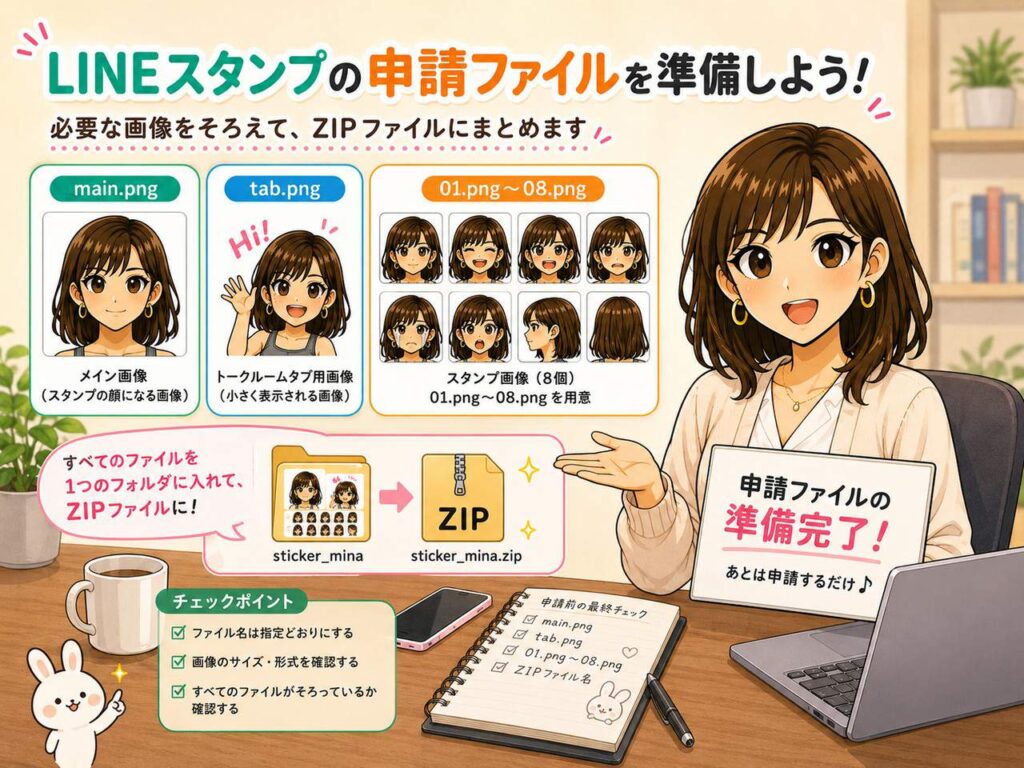
スタンプ画像が完成したら、LINE Creators Marketにアップロードできるように、申請用のファイル名へそろえる。
LINEスタンプでは、スタンプ画像だけでなく、販売ページなどに表示されるメイン画像と、トークルームのスタンプ一覧に表示されるタブ画像も必要になる。
必要なファイルは次の通り。
| ファイル名 | 役割 | サイズ |
|---|---|---|
| main.png | 販売ページなどに表示されるメイン画像 | 240px × 240px |
| tab.png | トークルームのスタンプ一覧に表示される小さい画像 | 96px × 74px |
| 01.png〜40.png | 実際に使うスタンプ画像 | 横370px × 縦320px以内 |
スタンプの個数に応じて、用意するファイル数は変わる。
8個セットなら、01.png〜08.png。
24個セットなら、01.png〜24.png。
40個セットなら、01.png〜40.pngまで用意する。
ZIPで一括アップロードする場合は、ファイル名を次の形にそろえておく必要がある。
main.png
tab.png
01.png
02.png
03.png
04.png
05.png
06.png
07.png
08.png
40個セットなら、次のようになる。
main.png
tab.png
01.png
02.png
03.png
...
39.png
40.png
40個セットで作る場合、1枚ずつ手作業でアップロードするのはかなり大変。
そのため、実際に販売用スタンプを作るなら、画像をZIPファイルにまとめて一括アップロードする前提で準備した方がいい。
ZIPで一括アップロードする場合、ファイル名は自由には付けられない。
main.png、tab.png、01.png〜 の形式にそろえていないと、ZIPアップロード用のファイルとして通らない。
たとえば、次のような名前は避ける。
了解.png
ありがとう.png
stamp1.png
line_stamp_01.png
character_ok.png
自分では分かりやすくても、アップロード時には管理画面側が正しく読み取れない場合がある。
申請用の完成ファイルは、必ず main.png、tab.png、01.png〜 の形にそろえる。
また、画像形式はすべてPNGにする。
JPGやWebPではなく、透過背景のPNGで用意する。
LINE Creators Marketのガイドラインでも、画像形式はPNG、背景は透過、画像1個あたり1MB以下とされている。
最後に、完成した画像を1つのフォルダに入れる。
8個セットなら、次のような形になる。
line-stamp-upload/
├ main.png
├ tab.png
├ 01.png
├ 02.png
├ 03.png
├ 04.png
├ 05.png
├ 06.png
├ 07.png
└ 08.png
40個セットなら、次のようになる。
line-stamp-upload/
├ main.png
├ tab.png
├ 01.png
├ 02.png
├ 03.png
...
├ 39.png
└ 40.png
このフォルダをZIP化して、LINE Creators Marketの画像登録画面でアップロードする。
1枚ずつ登録する方法もあるが、24個や40個を販売用に作るなら、ZIP一括アップロードの方が現実的。
最初からZIPアップロード用のファイル名でそろえておくと、あとでかなり楽になる。
補足:ZIPファイルって何?
ZIPファイルは、複数の画像ファイルをひとつにまとめた圧縮ファイルのこと。
LINEスタンプでは、画像を1枚ずつアップロードすることもできるが、24個や40個のスタンプを登録する場合は、ZIPにまとめて一括アップロードした方が作業しやすい。
Windowsでは、画像を入れたフォルダを右クリックして「送る」→「圧縮(ZIP形式)フォルダー」を選ぶと作成できる。
Macでは、画像を入れたフォルダを右クリックして「圧縮」を選ぶと作成できる。
ちなみにChatGPTに依頼してZIPにまとめて貰う事も可能である、手順は以下。
完成したスタンプ画像を添付して、次のように依頼する。
添付したLINEスタンプ画像を、LINE Creators Market申請用に整理してください。

作ってほしいファイル:
・main.png:240px × 240px
・tab.png:96px × 74px
・01.png〜40.png:横370px × 縦320px以内
※スタンプ画像の枚数は添付した画像数に合わせてください

条件:
・すべてPNG
・背景は透過
・画像1枚あたり1MB以下
・キャラクターや文字が見切れないように余白を残す
・スタンプ画像は添付した順番に合わせる
・main.pngは一番見栄えのいい画像を使って作る
・tab.pngはキャラクターの顔が分かるように作る
・最後にZIPファイルにまとめてください
ZIPファイルができたら、そのファイルをダウンロードする。
ダウンロード後は、中身を開いて確認する。
main.png、tab.png、01.png〜必要枚数分のスタンプ画像が入っていればOK。
最後に確認するポイントは次の通り。
- すべてPNGになっている
- 背景が透過されている
- 文字が正しく読める
- キャラクターや文字が切れていない
- 画像サイズがルール通りになっている
- 画像1枚あたり1MB以下になっている
Windowsなら、画像ファイルを右クリックして「プロパティ」や「詳細」を見ると確認しやすい。
Macなら、ファイルを選んで「情報を見る」を開けば確認できる。
LINE Creators Marketにログインする
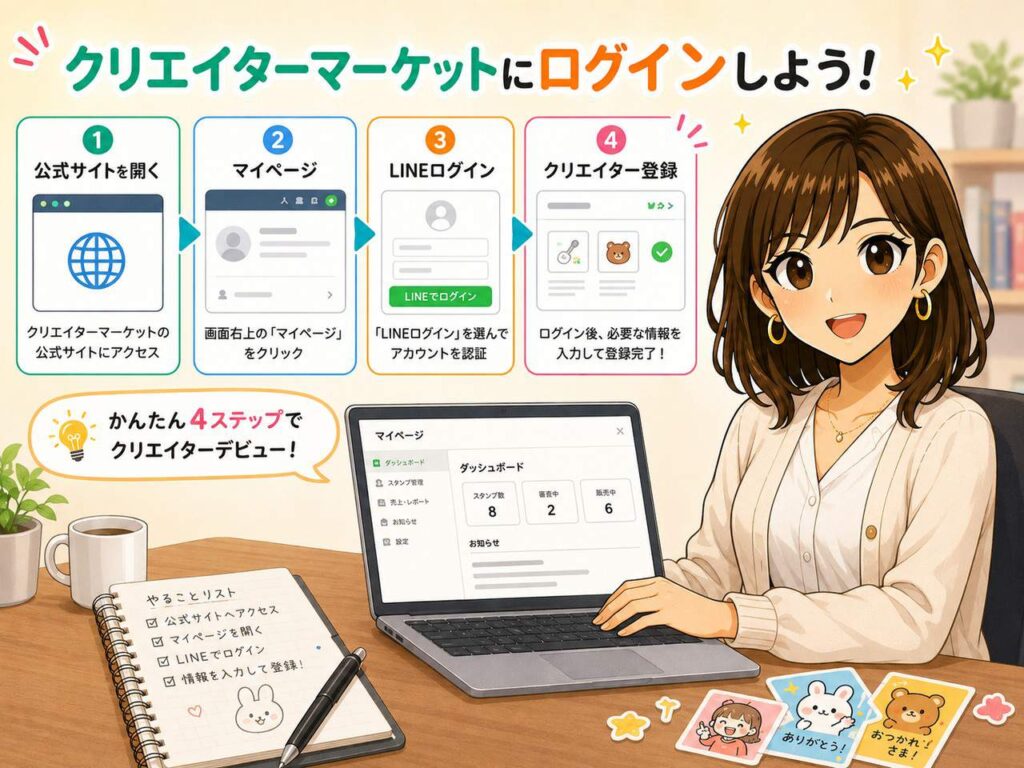
画像ファイルがそろったら、LINE Creators Marketにログインする。
まず、次のURLを開く。
https://creator.line.me/ja/
ページ上部の「マイページ」を押す。
ログイン画面が出たら、LINEアカウントでログインする。
ログインに必要になる可能性があるものは次の通り。
- LINEに登録しているメールアドレス
- LINEのパスワード
- スマホLINEアプリでの本人確認
- QRコードログイン
まだLINEアカウントにメールアドレスやパスワードを設定していない場合は、スマホのLINEアプリで確認する。
スマホ側の確認手順は次の通り。
- LINEアプリを開く
- ホーム画面を開く
- 右上の歯車アイコンを押す
- 「アカウント」を開く
- メールアドレスとパスワードの設定状況を確認する
初めてLINE Creators Marketを使う場合は、クリエイター登録が必要になる。
画面の案内に沿って、クリエイター名、メールアドレス、国や地域などを入力する。
確認メールが届いた場合は、メール内のリンクを開いて認証する。
メールが見つからない場合は、迷惑メールフォルダも確認する。
新しいスタンプを登録する
LINE Creators Marketのマイページに入ったら、新しいスタンプを登録する。
手順は次の通り。
- マイページを開く
- 「新規登録」を押す
- 「スタンプ」を選ぶ
- 通常スタンプを選ぶ
- スタンプの個数を8個にする
ここで注意したいのは、審査リクエスト後はスタンプの個数を変更できないこと。
8個で申請するなら、8個で最後まで進める。
最初は8個で十分。
作成から申請までの流れを覚えるのが先だ。
スタンプ情報を入力する
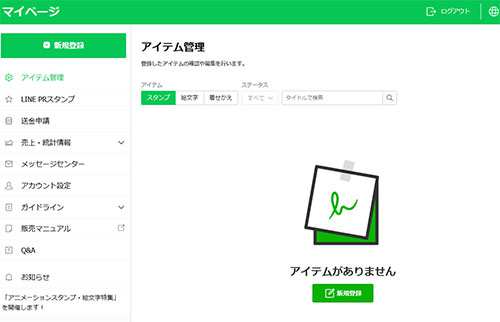
次に、スタンプの表示情報を入力する。
ミナのスタンプなら、次のように入力できる。
| 項目 | 入力例 |
| クリエイター名 | Mina AI Lab |
| スタンプタイトル | ミナのゆるっと作業スタンプ |
| スタンプ説明文 | AI解説キャラクター、ミナの日常会話で使いやすいスタンプです。返事、お礼、確認、作業完了の連絡に使えます。 |
| コピーライト | 2026 Mina AI Lab |
コピーライトは英数字のみで入力する必要がある。
日本語や記号を入れてエラーが出る場合は、シンプルにする。
2026 Mina AI Lab説明文には、宣伝文句やURLを入れない。
避けたい例は次の通り。
- 公式サイトを見てね
- ブログ更新しました
- ○○で検索
- 今だけ販売中
- URLはこちら
スタンプ販売ページは、スタンプそのものを説明する場所。
ブログやSNSへの誘導は、販売開始後に別で告知すればいい。
販売情報とAI使用を設定する
次に、販売情報を設定する。
画面に表示される項目に沿って、次を確認する。
- 販売価格
- 売上分配設定
- プライベート設定
- 販売エリア
- LINEスタンププレミアムへの参加設定
初めて作る場合は、販売価格は低めでよい。
注意したいのは、売上分配設定。
設定によっては、作った本人も購入が必要になる場合がある。
自分や身内で使うことを優先するのか、販売収益も受け取りたいのかで、設定をよく確認する。
また、AI画像生成を使って作った場合は、AI使用に関する項目が出たら「AIを使用」を選ぶ。
ここは正直に申告する。
AIを使ったこと自体が問題というより、権利侵害やガイドライン違反が問題になる。
特に注意したいのは次の点。
- 既存のアニメキャラに似せない
- 芸能人や実在人物に似せない
- 企業ロゴを入れない
- 他人のイラストを参照画像にしない
- 商用利用できない画像を使わない
- 性的表現を入れない
- 暴力表現を入れない
- 差別的な表現を入れない
- URLや宣伝文句をスタンプ画像に入れない
ミナのようなオリジナルキャラクターでも、AI生成の結果が偶然どこかの既存キャラに似ることがある。
少しでも危ないと感じたら、髪型、服装、色、シルエットを変えて、オリジナル性を強める。
画像をアップロードする
スタンプ情報と販売情報を入力したら、画像をアップロードする。
アップロードする画像は次の通り。
| 登録場所 | アップロードするファイル |
| メイン画像 | main.png |
| スタンプ画像1 | 01.png |
| スタンプ画像2 | 02.png |
| スタンプ画像3 | 03.png |
| スタンプ画像4 | 04.png |
| スタンプ画像5 | 05.png |
| スタンプ画像6 | 06.png |
| スタンプ画像7 | 07.png |
| スタンプ画像8 | 08.png |
| トークルームタブ画像 | tab.png |
画像登録画面を開き、該当する枠にそれぞれの画像を入れる。
まとめてアップロードできる場合は、ZIPファイルを使ってもよい。
ただし、初めてなら1枚ずつ確認しながらアップロードした方が安全。
アップロード後は、プレビューで必ず確認する。
見るポイントは次の通り。
- 背景が白い四角になっていないか
- 文字が読めるか
- キャラクターが切れていないか
- 順番が合っているか
- main.pngが見やすいか
- tab.pngが小さくても分かるか
ここで違和感があれば、ChatGPTに戻って修正する。
たとえば、文字が小さい場合はこう頼む。
このスタンプ画像の文字が小さく見えるので、セリフをもっと大きく、太く、読みやすく修正してください。
画像サイズと構図はLINEスタンプ用のままでお願いします。
背景が白く残っている場合はこう。
この画像の背景を透明にしてください。
キャラクターと文字は残し、白い四角い背景だけを消してください。
LINEスタンプ用の透過PNGとして使えるようにしてください。
修正した画像を保存し直し、再度アップロードする。
審査前にチェックする
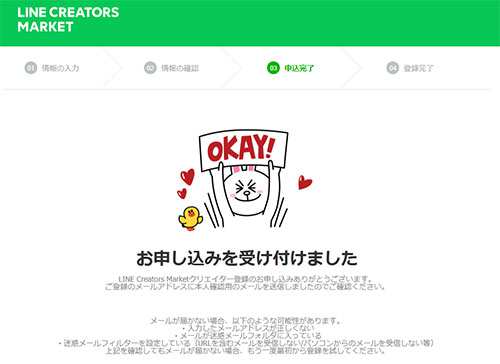
審査をリクエストする前に、公式ガイドラインをもう一度確認する。
制作ガイドライン
https://creator.line.me/ja/guideline/sticker/
審査ガイドライン
https://creator.line.me/ja/review_guideline/
チェックするポイントは次の通り。
- 画像形式はPNGか
- 背景は透過されているか
- main.pngは240px × 240pxか
- tab.pngは96px × 74pxか
- 01.png〜08.pngは370px × 320px以内か
- 画像1枚あたり1MB以下か
- 文字に誤字がないか
- 文字が小さすぎないか
- キャラクターが見切れていないか
- 説明文とスタンプ内容が合っているか
- 既存キャラに似すぎていないか
- 企業ロゴやURLが入っていないか
- 性的、暴力的、不快な表現がないか
- AI使用の項目を正しく選んだか
初心者がやりやすいミスは、サイズ、透過、誤字、権利まわり。
特に、文字は必ず拡大して確認する。
AIが作った文字は、一見読めても細部が崩れていることがある。
審査をリクエストする
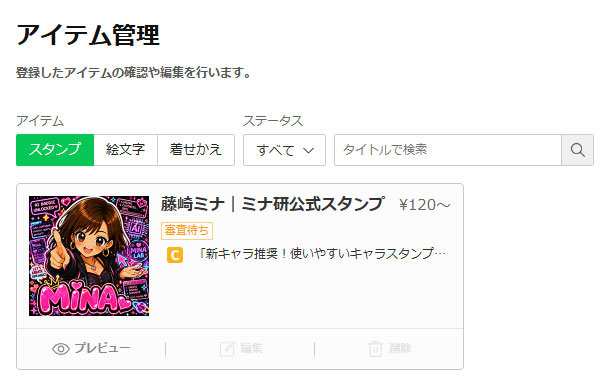
すべて確認できたら、審査をリクエストする。
手順は次の通り。
- LINE Creators Marketのマイページを開く
- 作成中のスタンプを開く
- 表示情報、販売情報、画像を確認する
- エラー表示が出ていないか確認する
- 問題がなければ「審査リクエスト」を押す
審査リクエスト後は、管理画面でステータスを確認できる。
主な状態は次の通り。
| 状態 | 意味 |
| 審査待ち | 審査を待っている状態 |
| 審査中 | LINE側で確認している状態 |
| 承認 | 審査に通った状態 |
| リジェクト | 修正が必要な状態 |
審査に通るまでは販売開始にならない。
承認されたら、販売開始の操作に進む。
承認されたら販売開始する
審査に通ると、ステータスが承認になる。
LINE Creators Marketのご利用方法では、審査通過後にリリースボタンをクリックすると、LINE STOREで販売開始になると案内されている。
手動で販売開始する設定の場合は、次の流れで進める。
- LINE Creators Marketのマイページを開く
- 承認されたスタンプを開く
- 「リリース」または「販売開始」に近いボタンを押す
- 確認画面を確認する
- 問題がなければ確定する
販売開始後、すぐにストアへ反映されない場合もある。
見つからないときは、少し時間を置いてから確認する。
販売ページが確認できたら、スマホのLINEアプリやブラウザで表示をチェックする。
審査に通らなかった(リジェクト)場合の対応
LINEスタンプは、画像をアップロードして審査リクエストを送れば必ずそのまま通る、というわけではありません。
実際に作って申請してみると、自分では問題ないと思っていた画像が却下(リジェクト)されることもあります。
今回、私はスタンプ画像32個を作成してLINEスタンプを申請しましたが、そのうち1枚が引っかかりリジェクトされてしまいました。
引っかかったのは下記「準備OK!」のスタンプです。
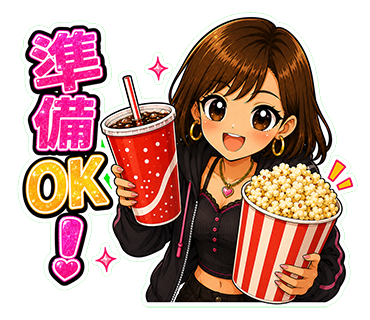
このスタンプは、片手に大きなドリンク、片手に特大サイズのポップコーンを持っているデザインでした。
映画を見る前の「準備OK!」という雰囲気を出したかったのですが、審査では知的財産権まわりの項目に該当すると判断されました。
その際に届いた文言がこちらです。
LINE Creators Marketをご利用いただき、ありがとうございます。
申請されたスタンプは、以下の審査ガイドラインの項目に該当いたします。
対象:画像18
5.1.当社または第三者の商標権、著作権、特許権、意匠権などの知的財産権を侵害し、または使用されている素材がサードパーティの利用条件に違反しているもの
スタンプの修正をお願いいたします。
また、お客さまに申請いただいたスタンプは、世界の異なる文化・習慣の観点から販売国を限定させていただきます。
大変お手数をおかけいたしますが、販売エリアにて「販売可能な一部のエリア」を選択し、再度リクエストをお願いいたします。
最初は「どこがダメなの?」と思いましたが、見返してみると、ドリンクカップのデザインが実在する有名なコーラ系ブランドを連想させる見た目になっていました。
ロゴや商品名を入れたつもりはありません。
ただ、赤いカップ、白い曲線、炭酸飲料っぽい雰囲気がそろうと、見る人によっては特定の飲料ブランドを思い浮かべる可能性があります。
AI画像は、こちらが細かく指定していなくても「それっぽいデザイン」を勝手に作ってくれることがあります。
便利な反面、知らないうちに実在ブランド風の配色や柄になってしまうこともあるので、申請前にはかなり注意が必要です。
今回の修正では、ドリンクカップとポップコーン容器を「MINA CINEMA」という架空の映画館デザインに変えました。
ドリンクもコーラっぽい色ではなく、ピンクレモネード風の色に変更しています。
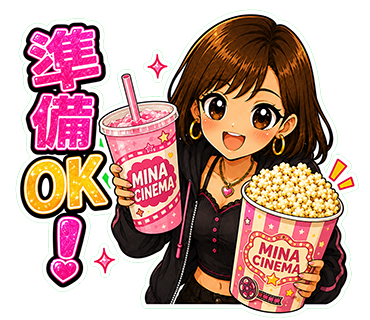
このように、リジェクトされた場合でも、必ずしも全部作り直す必要はありません。
LINEから届いたメッセージに「>18」のような番号が書かれている場合は、その番号のスタンプ画像が対象になっていると考えられます。
今回の場合は、18番のスタンプ画像だけを修正して再審査に出した所、今度は無事商品を得られました。
リジェクトされた時は、まず次の3つを確認します。
- どの画像が対象になっているか
- どのガイドラインに該当したのか
- 画像以外の修正指示があるか
AI画像でLINEスタンプを作る場合は、特に次の点を確認しておくと安心です。
- 実在ブランドっぽいロゴが入っていないか
- 有名商品の配色や柄に似ていないか
- 実在の映画、アニメ、ゲーム、企業を連想させないか
- 服や小物に意味不明な英字ロゴが入っていないか
- 飲み物、服、看板、機械などのデザインが既存商品っぽくないか
- キャラクターが既存キャラに似すぎていないか
ロゴを入れていなくても、配色や模様だけで引っかかる可能性があります。
「これは有名ブランドっぽく見えるかも」と感じたら、架空の名前やオリジナル配色に変えておくのが無難です。
今回のようにドリンクやポップコーンなどの小物を入れる場合も、実在ブランドを連想させる色やデザインは避けた方が安心です。
たとえば、赤いドリンクカップに白い曲線を入れると、有名なコーラ系ブランドを連想される可能性があります。
そのため、架空の映画館、架空のカフェ、架空のショップなど、自分で作ったオリジナル設定にしておくと安全です。
販売国が限定される場合もある
今回の審査結果では、画像の修正だけでなく、販売エリアについても案内がありました。
文面には、次のように書かれていました。
また、お客さまに申請いただいたスタンプは、世界の異なる文化・習慣の観点から販売国を限定させていただきます。
大変お手数をおかけいたしますが、販売エリアにて「販売可能な一部のエリア」を選択し、再度リクエストをお願いいたします。
これは、スタンプそのものが完全にNGという意味ではありません。
国や地域によって、文化、習慣、言葉の意味、ギャグの受け取り方が違うため、全世界ではなく一部のエリアに絞って販売してください、という案内に近いと思います。
今回作ったスタンプは、日本語のセリフや日本のネットっぽいノリが多めでした。
日本語圏では伝わりやすい表現でも、海外では意味が伝わりにくかったり、別の受け取られ方をしたりする可能性があります。
そのため、最初から全世界販売にこだわるより、まずは販売可能なエリアに絞って申請する方がスムーズな場合もあります。
実際の登録画面では、「販売可能な一部のエリア」を選ぶと、LINE側で販売可能な国や地域がある程度決められているように見えました。
自分で自由にすべての国を選べるというより、選択できる範囲の中から販売エリアを設定する形です。
もし希望する国が選べない場合は、無理に通そうとせず、まずは選べる販売エリアで再リクエストするのが現実的です。
販売エリアの指定が出た場合も、焦ってスタンプを全部作り直す必要はありません。
画像の修正指示がある場合は、まずその画像を直す。
そのうえで、販売エリアを指定された条件に合わせて再申請する。
この流れで進めれば大丈夫です。
リジェクトは失敗というより、販売前のチェックです。
指摘された部分を確認して修正すれば、再申請で通る可能性は十分あります。
特にAIで作ったLINEスタンプは、自分では意図していない部分にブランド風のデザインや意味不明な文字が入ることがあります。
申請前には、キャラクターの表情や文字だけでなく、小物、背景、服、看板、容器のデザインまで確認しておくと安心です。
もっとクオリティを上げたいときに使える補助ツール
ここまでの手順は、ChatGPT中心で進める流れだった。
ただし、よりきれいに仕上げたい場合や、文字入れ・透過・サイズ調整がうまくいかない場合は、外部ツールを使うのもあり。
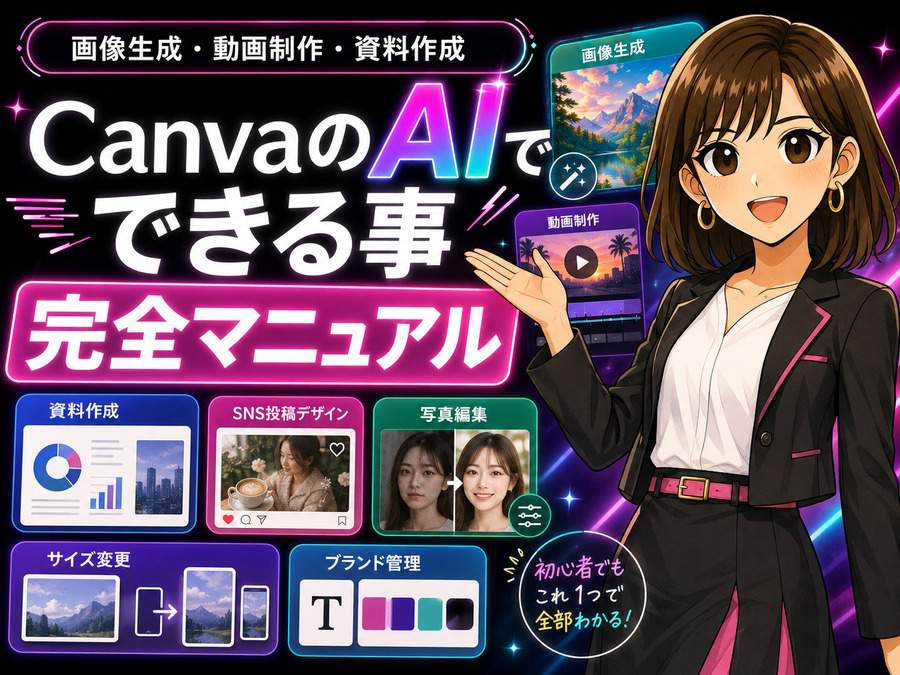
Canva
文字をきれいに入れたいときに使いやすい。
370px × 320pxのキャンバスを作り、ChatGPTで作った画像を置き、太めの文字を入れる。
文字のフチや影も付けやすい。
Canvaの透過背景ヘルプはこちら。
https://www.canva.com/help/transparent-background
ただし、透過背景の書き出しはプランによって使えない場合がある。
Photopea
Photopea
https://www.photopea.com/
背景透過や細かい画像修正に使えるブラウザ画像編集ツール。
白背景が残ったとき、画像サイズを調整したいとき、余白を整えたいときに使いやすい。
PhotoshopやCLIP STUDIO PAINT
本格的に整えたい場合は、PhotoshopやCLIP STUDIO PAINTを使うのもあり。
文字の見やすさ、線の修正、余白調整、細かいゴミ取りなどを丁寧に行える。
ただし、初心者が最初から全部使う必要はない。
まずはChatGPTで作って、LINE Creators Marketに申請するところまで進めるのが大事。
販売開始後にやること
販売が始まったら、実際にLINE上で表示を確認する。
確認するポイントは次の通り。
- 販売ページで表示されているか
- メイン画像が見やすいか
- タブ画像が小さくても分かるか
- トーク画面で文字が読めるか
- 背景が白い四角になっていないか
- 8個の絵柄に統一感があるか
- タイトルや説明文にミスがないか
問題なければ、ブログやXで販売開始を告知する。
告知文の例は次の通り。
AI画像生成を使って、ミナのLINEスタンプを作ってみました。
企画、画像生成、LINE Creators Marketへの申請まで、実際にひと通り試しています。

スタンプはこちら:
購入ページURLを入れる

制作手順の記事はこちら:
記事URLを入れる
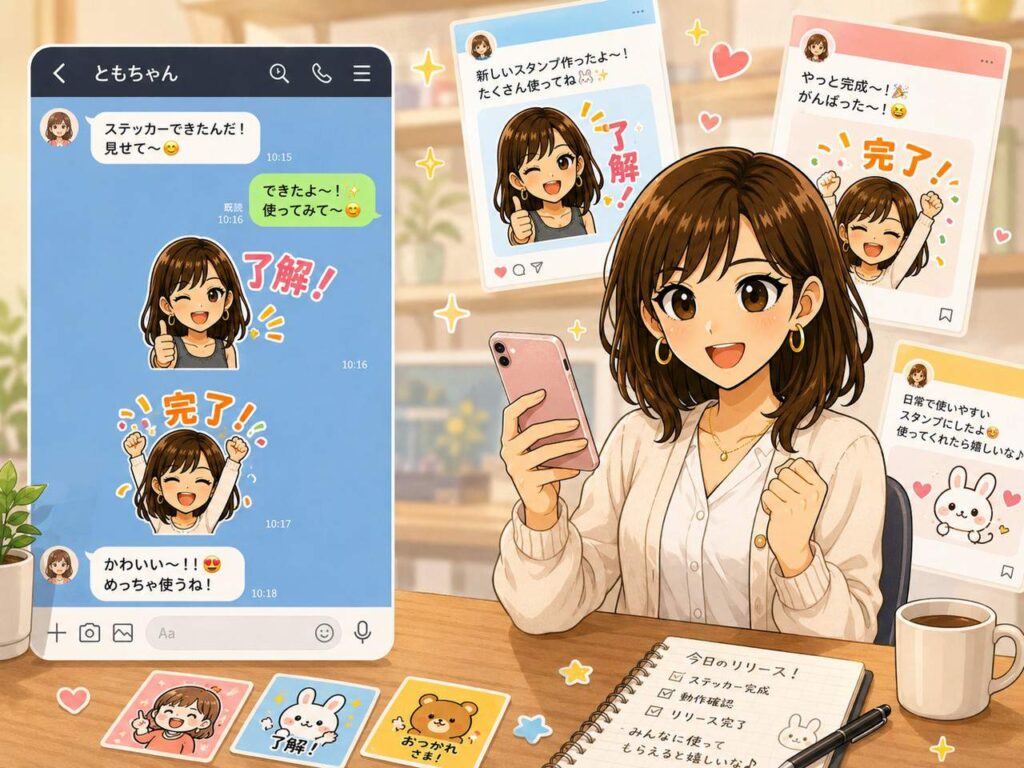
販売が始まったら、まずは実際に自分のLINEで使ってみよう。
トーク画面に自分の作ったスタンプが出てくると、思った以上にテンションが上がる。
ちゃんと文字が読めるか、表情が分かりやすいか、友だちに送って違和感がないかも確認しておきたい。
問題なければ、販売ページのURLをブログやXで紹介する。
すぐに売れるとは限らないが、自分のキャラクターがLINEスタンプとして並ぶだけでもかなり楽しい。
誰かが買ってくれたら、それはもう小さな事件。
「売れるかな?」「誰か使ってくれるかな?」と販売ページを見に行く、ドキドキタイムのはじまりだ。
まとめ:まずはChatGPTで8個作って申請まで進めてみよう
ChatGPTを使えば、LINEスタンプ作りのハードルはかなり下がる。
スタンプ案を考える。
キャラクター画像を作る。
文字入りのスタンプにする。
申請用ファイルをそろえる。
ここまでを、かなりChatGPT内で進められる。
ただし、販売申請はLINE Creators Marketで行う必要がある。
画像サイズ、背景透過、AI使用の申告、審査ガイドラインは必ず確認しておきたい。
今回の流れは次の通り。
- LINE Creators Marketと公式ガイドラインを開く
- 8個分のスタンプ案を決める
- ミナの参照画像をChatGPTにアップロードする
- ChatGPTでスタンプ画像を1枚ずつ作る
- 文字や表情を確認して修正する
- main.png、tab.png、01.png〜08.pngをそろえる
- LINE Creators Marketにログインする
- 新しいスタンプを登録する
- 表示情報と販売情報を入力する
- AI使用を正しく選ぶ
- 画像をアップロードする
- 審査をリクエストする
- 承認後に販売開始する
最初から完璧を目指さなくていい。
まずは8個。
作って、申請して、販売開始まで進める。
そこまでやると、どの画像が使いやすいか、どの文字が読みにくいか、どんなスタンプが足りないかが見えてくる。
ミナのようなサイトキャラクターがいるなら、LINEスタンプは相性がいい。
ブログやSNSとは違う形で、キャラクターを読者の会話の中に届けられる。
AI画像生成の実践例としても、分かりやすく、記事にしやすいテーマだ。
まずはChatGPTで8個。
そこから販売申請まで進めてみよう。














































コメント