
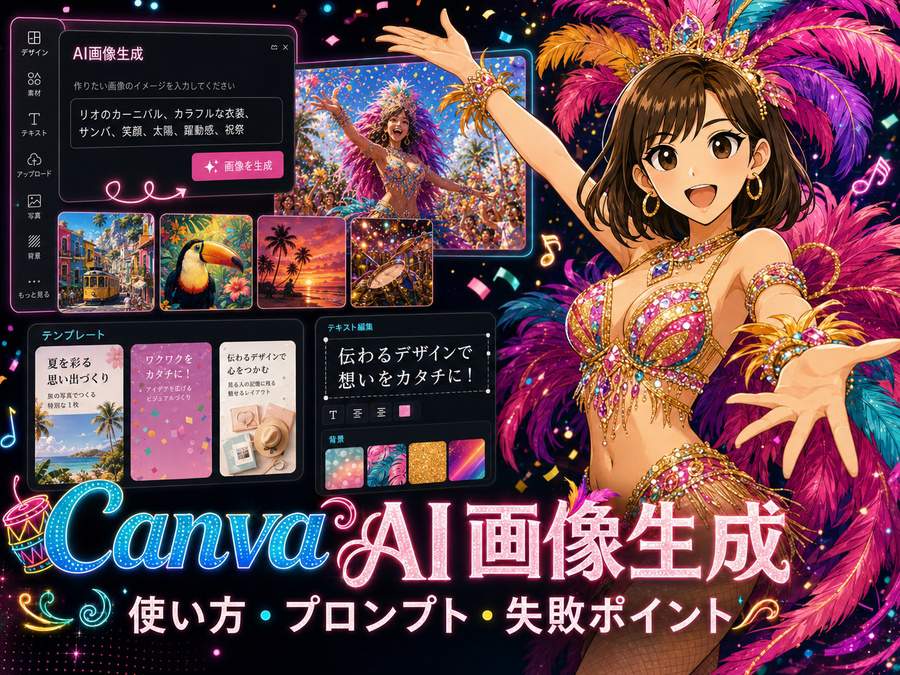
Canvaは、テンプレートを選んで文字や写真を差し替えるだけでも使いやすいデザインツールです。
ただ、最近はそこにAI画像生成の機能も加わり、「画像を探す」だけでなく「欲しい画像をCanva内で作って、そのままデザインに使う」という流れがかなりやりやすくなっています。
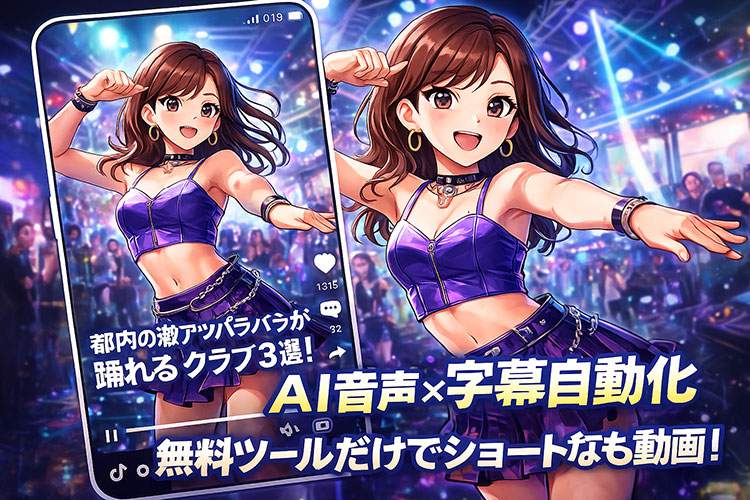
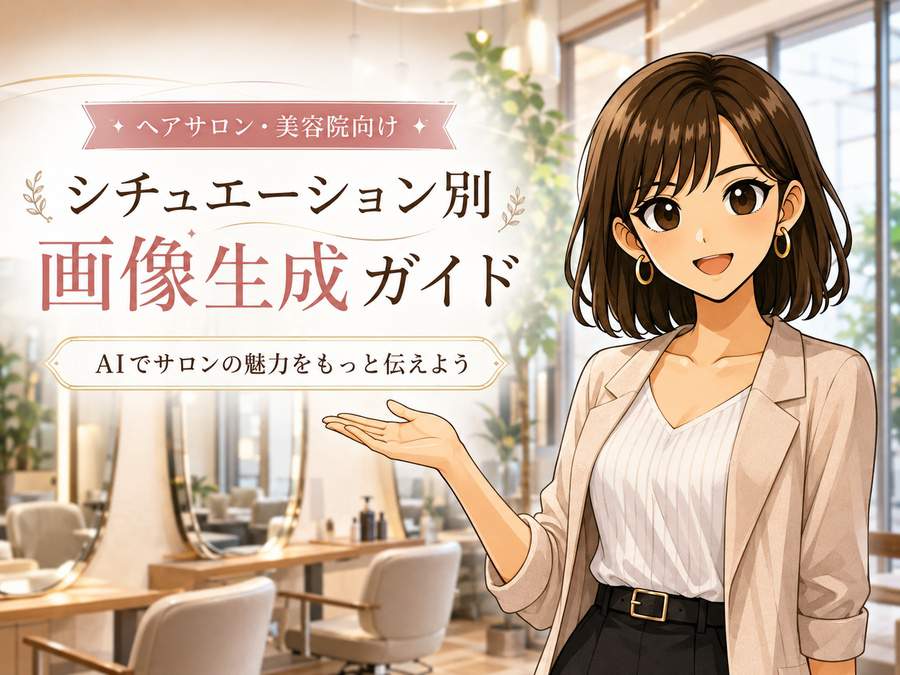
ブログのアイキャッチ画像、SNS投稿、YouTubeサムネイル、告知バナー、簡単な図解画像。こうした画像を作る時に、CanvaのAI画像生成はかなり相性のいい機能です。
一方で、初心者がいきなり使うと、
「思った画像と違う」
「文字が崩れる」
「人物の手が変になる」
「Canva Proに入らないと使えないのか分からない」
という部分でつまずきやすいのも正直なところ。
この記事では、CanvaのAI画像生成を使う基本の流れ、プロンプトの書き方、失敗しやすいポイント、無料版とCanva Proの違いまで、初心者向けにまとめていきます。
CanvaのAI画像生成でできること
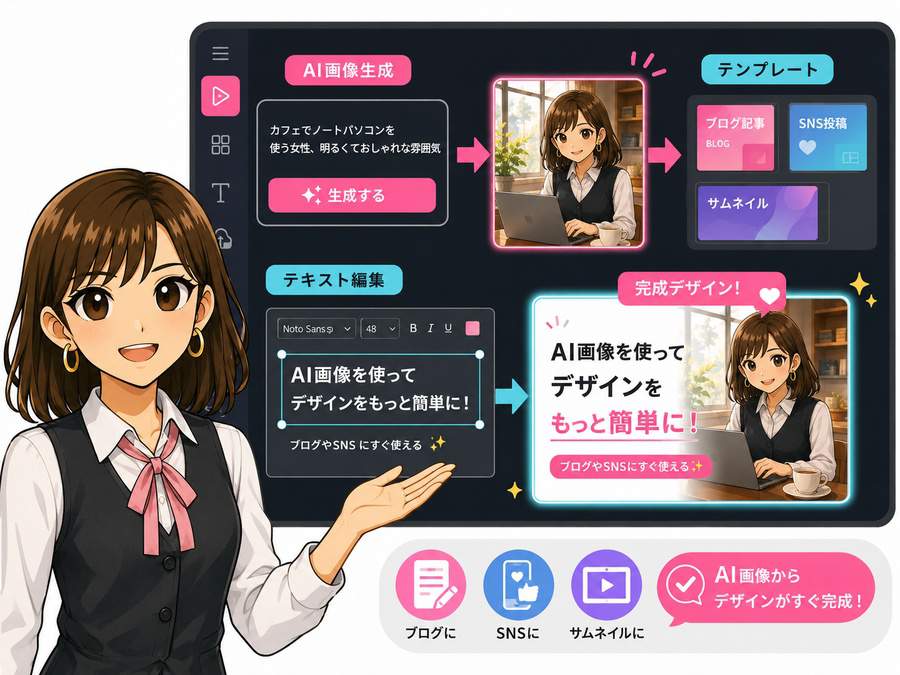
CanvaのAI画像生成では、文章で「こういう画像が欲しい」と入力して、画像やイラスト風の素材を作れます。
たとえば、こんな画像を作る時に便利です。
- ブログのアイキャッチに使う背景画像
- SNS投稿のメインビジュアル
- YouTubeサムネイル用の素材
- 商品紹介記事に使うイメージ画像
- 図解や比較画像の背景
- 架空の人物やキャラクター風イラスト
- 雰囲気だけ欲しい抽象的な背景
Canvaの強みは、画像を生成した後に、そのままデザイン編集へ進めるところ。
他のAI画像生成ツールで画像を作る場合、画像を保存して、Canvaにアップロードして、サイズを合わせて、文字を入れて……という流れになりがちです。
Canva内で作れば、生成した画像をすぐページに配置し、文字、図形、テンプレート、フレーム、装飾と組み合わせられる。ブログ運営者にとっては、この流れがかなりラクです。
AI画像生成だけで完璧な画像を作るというより、AIで素材を作り、Canvaで見やすいデザインに仕上げる。
この考え方で使うと、かなり失敗しにくくなります。
プロンプトの基本を先に押さえたい人は、AI画像生成プロンプト完全ガイドもあわせて読むと分かりやすいです。
CanvaでAI画像を作る基本の流れ
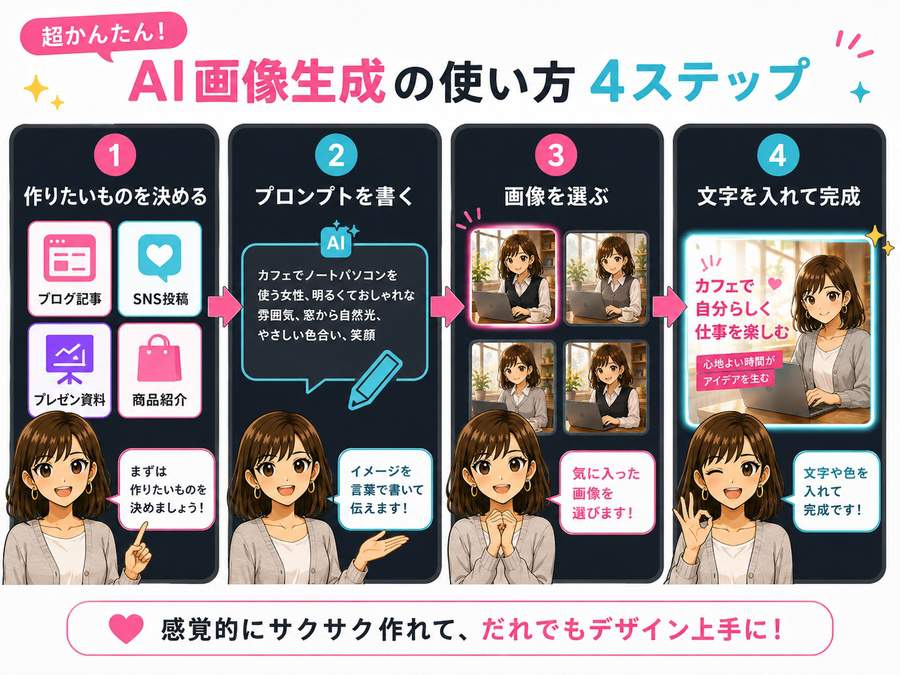
Canvaの画面や機能名はアップデートで変わることがありますが、基本の流れは大きく変わりません。
最初は、次の順番で進めると分かりやすいです。
作りたいデザインの種類を選ぶ
まずは、Canvaで作りたいデザインを選びます。
ブログ用ならアイキャッチ画像。SNS用ならInstagram投稿やX用画像。YouTubeならサムネイル。
先に完成サイズを決めておくと、あとから画像の比率で迷いにくくなります。
AI画像生成機能を開く
Canva内のAI画像生成機能を開きます。
画面上では、Magic MediaやDream Labなどの名前で表示される場合があります。Canvaは機能名や配置が変わることがあるので、見つからない時はアプリや検索欄から「AI画像」「画像生成」「Magic Media」などで探すと見つけやすいです。
プロンプトを入力する
プロンプト欄に、作りたい画像の内容を文章で入力します。
ここで大事なのは、短すぎる指示にしないこと。
たとえば「かわいい女の子」だけだと、AI側が勝手にいろいろ補ってしまいます。
「どんな人物か」「どんな場所か」「どんな雰囲気か」「何に使う画像か」まで入れると、狙いに近づきやすくなります。
スタイルや画像比率を選ぶ
Canva側でスタイルや画像比率を選べる場合は、用途に合わせて選びます。
ブログのアイキャッチなら横長。SNS投稿なら正方形。ショート動画やスマホ向けなら縦長。
画像の使い道に合わせて比率を選ぶだけでも、後の編集がかなりラクになります。
生成された画像を選んでデザインに配置する
生成結果が出たら、一番使いやすそうな画像を選んでデザインに配置します。
この時点で完璧な画像を選ぶ必要はありません。
Canvaではあとからトリミングしたり、背景として使ったり、文字や図形を重ねたりできます。少し足りない画像でも、デザインの素材としては十分使えることがあります。
プロンプトは「素材の説明」と「使い道」をセットで書く
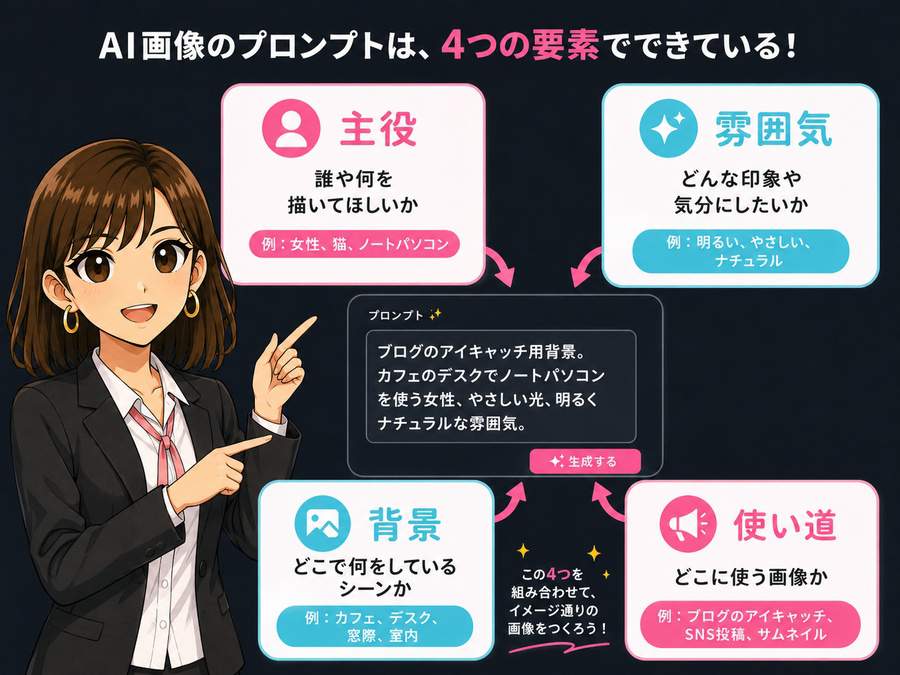
CanvaのAI画像生成で失敗しにくいプロンプトを書くには、ただ画像の見た目を説明するだけでは少し足りません。
特にブログやSNS用の画像を作るなら、「何に使う画像なのか」まで入れるのが大事。
基本はこの形で考えると分かりやすくなります。
- 主役は何か
- どんな背景か
- どんな雰囲気か
- どんな用途の画像か
- 文字を入れる余白が必要か
たとえば、ブログのアイキャッチ背景を作りたい場合は、こんな感じ。
プロンプト例
AI画像生成について解説するブログ記事の背景画像。黒を基調にした近未来的なデスク、ノートパソコン、淡いピンクとブルーの光、初心者向けで分かりやすい雰囲気。あとから文字を入れやすいように、中央から左側に余白を残す。写真風ではなく、きれいなデジタルイラスト風。
このプロンプトでは、画像そのものだけでなく「あとから文字を入れる余白」まで指定しています。
Canvaで使う画像は、単体で完成している必要はありません。むしろ、文字や装飾を重ねる前提なら、少し余白がある画像の方が使いやすいです。
SNS投稿用なら、もう少し明るくしてもOK。
プロンプト例
Canvaで作るSNS投稿用の背景画像。明るいデスク、スマホ、ノート、カラフルな付箋、やさしい光。初心者が楽しくデザインを始めたくなる雰囲気。中央に短い文字を入れやすいよう、背景はごちゃごちゃさせすぎない。ポップで清潔感のあるイラスト風。
YouTubeサムネイル用なら、少しインパクトを強めます。
プロンプト例
AI画像生成の失敗例を解説するYouTubeサムネイル用の画像。困った表情の人物、崩れた画像、修正前と修正後の比較が伝わる構図。背景は暗め、光の差し色を入れて目を引く雰囲気。大きな文字をあとから入れるため、右側に余白を残す。
プロンプトを書く時は、絵を描く指示というより「デザイナーに素材を発注する文章」だと思うと書きやすくなります。
短い単語だけで投げるより、どんな場面で使うかまで伝えた方が、Canvaで仕上げる時に使いやすい画像になりやすいです。
構図やカメラアングルの指定に慣れると、Canvaで使う画像もかなり狙いやすくなります。
Canva AI画像生成で失敗しやすいポイント
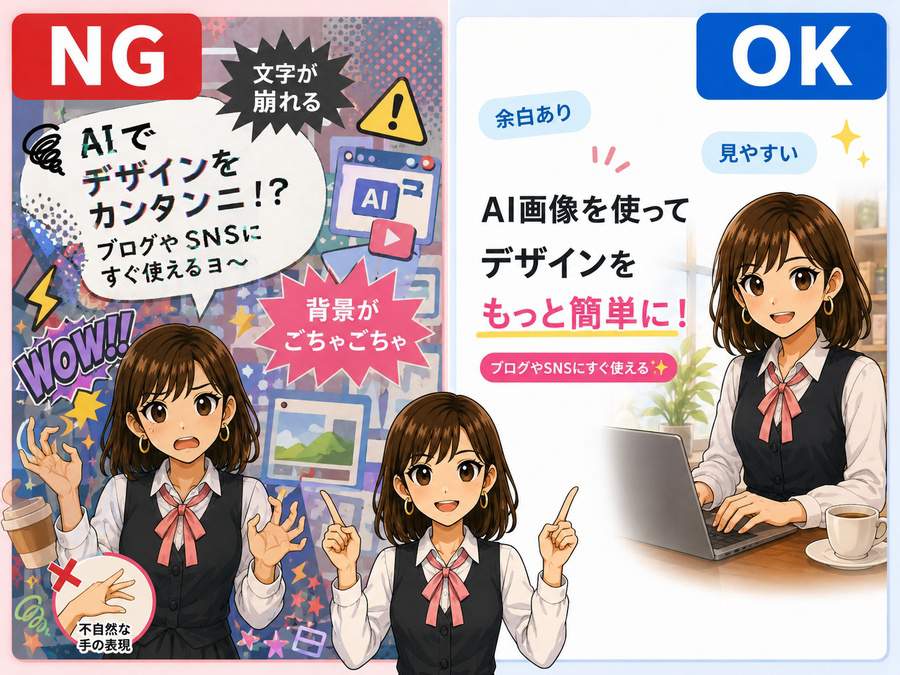
CanvaのAI画像生成は便利ですが、何でも一発で思い通りになるわけではありません。
特に初心者がつまずきやすいのは、次のポイントです。
画像内の文字までAIに作らせようとする
AI画像生成でよくある失敗が、画像の中に文字まで入れようとすること。
「Canva AI画像生成」「初心者向け」「完全ガイド」のような文字を画像生成の段階で入れようとすると、文字が崩れたり、読めない謎の文字になったりしやすいです。
ブログのアイキャッチやSNS画像で使うなら、文字はCanva側で後から入れる方が安定します。
AIには背景や人物、雰囲気だけを作らせる。タイトル文字や補足文字はCanvaで入れる。
この分担にするだけで、完成度がかなり上がります。
指示が短すぎて、AI任せになる
「おしゃれな画像」
「かわいいイラスト」
「AIっぽい背景」
こうした短い指示でも画像は出ますが、狙い通りになるかは運任せに近くなります。
特にブログ用画像では、読者に何を伝えたいのかが大事です。
「初心者向けにCanvaのAI画像生成を解説する記事」
「文字を入れる余白がある」
「明るく分かりやすい雰囲気」
このように、使い道と目的を入れるだけで、かなり扱いやすい画像になります。
背景を盛りすぎて文字が読みにくくなる
AI画像生成は、細かい装飾や光の演出を入れるのが得意です。
ただし、ブログのアイキャッチ画像やSNS画像では、背景が派手すぎるとタイトル文字が読みにくくなります。
特に初心者は、つい「豪華に」「高品質に」「情報量多めに」と入れたくなりがち。
でも、Canvaで文字を重ねるなら、背景は少し抑えめの方が使いやすいです。
プロンプトには、次のような一文を入れると安定します。
- あとから文字を入れやすい余白を残す
- 背景はごちゃごちゃさせすぎない
- 主役の周囲はすっきりさせる
- 文字を重ねても見やすい構図
「画像として豪華」より「デザイン素材として使いやすい」を優先するのがコツです。
人物の手や細かいパーツが不自然になる
AI画像生成では、人物の手、指、小物、細かい文字、複雑なアクセサリーなどが崩れることがあります。
CanvaのAI画像生成に限らず、画像生成AI全般で起きやすい失敗です。
人物を大きく見せる画像では、生成後に手や指、顔のバランス、服の形を必ず確認しましょう。
少し違和感がある場合は、無理に使わず、構図を変えて再生成する方が早いこともあります。
たとえば、手が崩れやすいなら「手を大きく映さない」「上半身中心」「シンプルなポーズ」にするだけでも失敗が減ります。
Canvaで生成した画像をデザインに仕上げるコツ
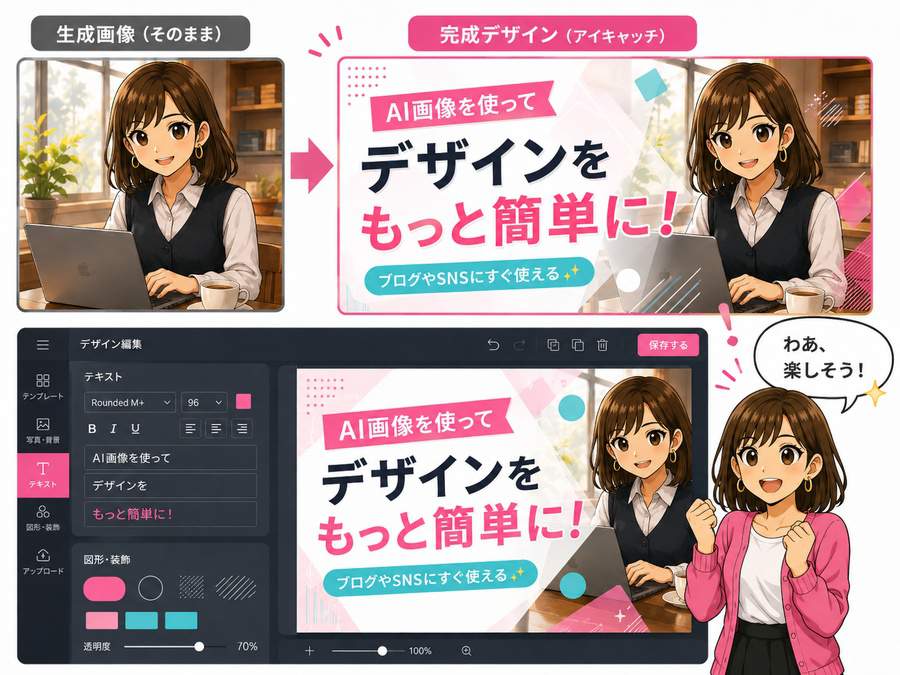
CanvaのAI画像生成は、画像を作ったところで終わりではありません。
むしろ大事なのは、その後の仕上げです。
生成した画像をそのまま使うより、Canvaで少し整えるだけで、ブログやSNSで使いやすいデザインになります。
仕上げで意識したいのは、このあたり。
- タイトル文字を大きく入れる
- 文字の下に半透明の帯や図形を敷く
- 背景画像を少し暗くする
- 主役の位置をずらして余白を作る
- 色数を増やしすぎない
- 画像の端に重要な要素を置きすぎない
- スマホで見ても読める文字サイズにする
AI画像だけを見ると「ちょっと地味かな」と感じるくらいでも、タイトル文字や装飾を入れるとちょうどよくなることがあります。
逆に、AI生成の時点で完成度を盛りすぎると、文字を重ねた時にうるさくなりがちです。
ブログ用の画像では、背景画像は主役ではなく、記事タイトルを読ませるための土台。
ここを意識すると、Canvaでの仕上げがかなりやりやすくなります。
Canva Proは必要?無料版との違いと課金するタイミング
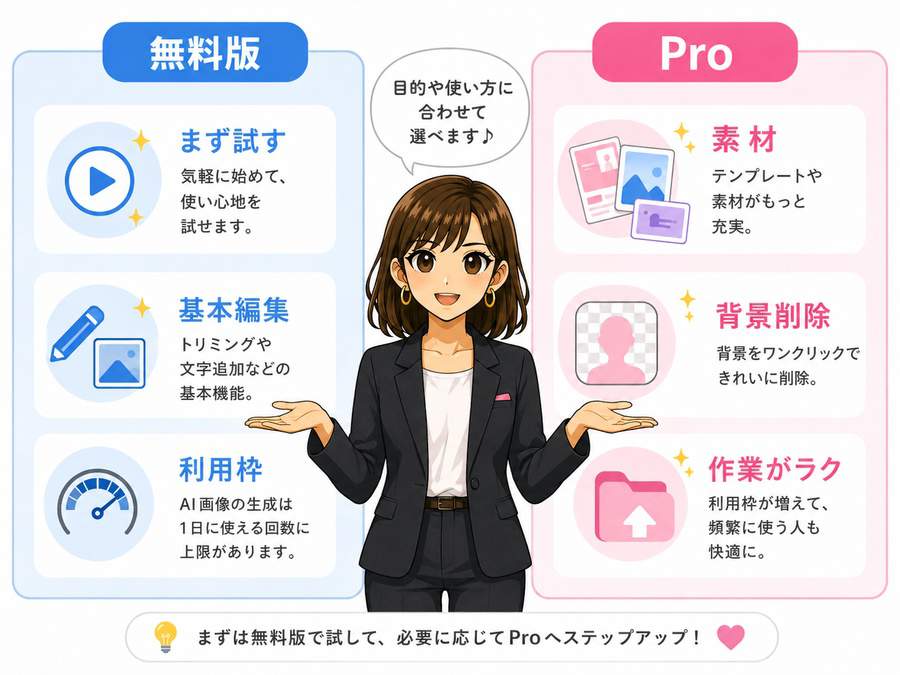
CanvaのAI画像生成を使う時に迷いやすいのが、Canva Proに入るべきかどうかです。
結論から言うと、最初から無理にProへ入る必要はありません。
まずは無料版で、次のことを試してみるのがおすすめです。
- AI画像生成の操作に慣れる
- プロンプトを何パターンか試す
- 生成画像をCanvaで加工してみる
- ブログのアイキャッチを1枚作ってみる
- SNS投稿用の画像を作ってみる
無料版でも、Canvaの基本的な編集やテンプレート操作は試せます。
ただし、使っているうちに次のような不満が出てきたら、Proを検討するタイミングです。
- AI機能の利用回数が足りない
- 使いたいテンプレートや素材がPro向けになっている
- 背景削除などの便利機能を頻繁に使いたい
- ブログやSNS画像を継続的に作る
- ブランドの色やフォントをそろえたい
- 作業時間を短くしたい
特にブログ運営でCanvaを使うなら、アイキャッチ画像を何枚も作る場面が出てきます。
1記事だけなら無料版でも十分。
でも、週に何本も記事を作る、SNS投稿も一緒に作る、画像の雰囲気をサイト全体でそろえたい。そうなってくると、Proの方が作業時間をかなり短縮しやすくなります。
大事なのは、「Proに入れば良い画像が作れる」ではないこと。
良い画像を作る土台は、プロンプトの書き方、画像の選び方、Canvaでの仕上げ方です。
無料版でその流れに慣れてから、作業量が増えた段階でProを考える。この順番が一番ムダが少ないです。
Canva AI画像生成は「作って終わり」ではなく、デザインまで整えやすい
CanvaのAI画像生成は、画像を作るだけでなく、そのままデザインに仕上げやすいところが大きな魅力です。
AI画像生成ツールで作った画像は、見た目がきれいでも、そのままブログやSNSに使うには少し調整が必要なことがあります。
たとえば、タイトル文字を入れる場所がない。背景がにぎやかすぎて文字が読みにくい。画像の雰囲気は良いのに、アイキャッチとしては少し使いづらい。
こういう時にCanvaが使いやすいです。
AIで画像の素材を作り、Canvaで文字、余白、色、装飾を整える。
この流れにすると、ただ画像を生成するだけより、実際に使えるデザインへ近づけやすくなります。
ポイントは、最初から「完成画像」をAIに全部任せようとしないこと。
背景や人物、雰囲気はAI画像生成で作る。
タイトル、説明文、ボタン風の装飾、色のバランスはCanvaで整える。
この分け方を覚えておくと、ブログのアイキャッチ画像やSNS投稿画像がかなり作りやすくなります。
CanvaのAI画像生成は、画像生成に慣れていない人でも入りやすく、作った画像をすぐ編集できるのが強みです。まずは1枚作って、文字を重ねて、見やすく整える。そこまで試してみると、「AI画像を実際の発信に使う感覚」がつかみやすくなります。
まとめ
CanvaのAI画像生成は、初心者でも使いやすい便利な機能です。
ただし、何も考えずに短いプロンプトを入れるだけだと、思った画像にならなかったり、文字が崩れたり、ブログ画像として使いにくい結果になることがあります。
大事なのは、AIに全部任せないこと。
CanvaのAI画像生成では、背景、人物、雰囲気、素材になる部分を作る。
タイトル文字、補足文字、余白、配色、レイアウトはCanvaで整える。
この分担にすると、かなり失敗が減ります。
プロンプトを書く時は、主役、背景、雰囲気、用途、余白をセットで伝える。特にブログやSNSで使う画像なら、「あとから文字を入れやすい画像にする」という考え方がかなり大事です。
Canva Proについても、最初から焦って課金する必要はありません。
まずは無料版で操作に慣れて、AI画像生成からデザイン仕上げまで一通り試す。画像を作る回数が増えたり、Pro向け素材や便利機能をよく使うようになったら、その時点で検討すれば十分です。
Canvaは、AI画像を作る場所であり、同時にその画像を実際に使えるデザインへ仕上げる場所でもあります。
「AIで作って終わり」ではなく、「Canvaで見せる形まで整える」。
ここまでできると、ブログのアイキャッチやSNS画像作りが一気に身近になります。AI画像生成にまだ苦手意識がある人ほど、まずはCanvaで1枚作ってみるところから始めるのがちょうどいい入口です。













































コメント