

AI画像生成について調べていると、かなり高い確率で出てくる言葉が「Stable Diffusion」
ただ、初めて見る人からすると、これが何なのか分かりにくいと思います。
ChatGPTみたいにチャット欄へ文章を入れるサービスなのか。
画像生成アプリの名前なのか。
パソコンに入れて使うソフトなのか。
そもそも日本語で使えるのか。
このあたりで、最初につまずく人は多いはず。
ChatGPTの画像生成は、かなり分かりやすい。
「こういう画像を作って」と日本語で頼めば、とりあえず画像が出てきます。修正したいときも、「もっと明るくして」「人物を右に寄せて」みたいに会話で直せます。
一方、Stable Diffusionは少し違います。
画像を作る力はかなり強いのですが、最初に覚える言葉や設定が多め。モデル、WebUI、LoRA、ネガティブプロンプト、Seedなど、聞き慣れない単語が一気に出てきます。
この記事では、Stable Diffusionをまったく知らない初心者向けに、ChatGPT画像生成との違いも含めて分かりやすく整理していきます。
Stable Diffusionとは何か
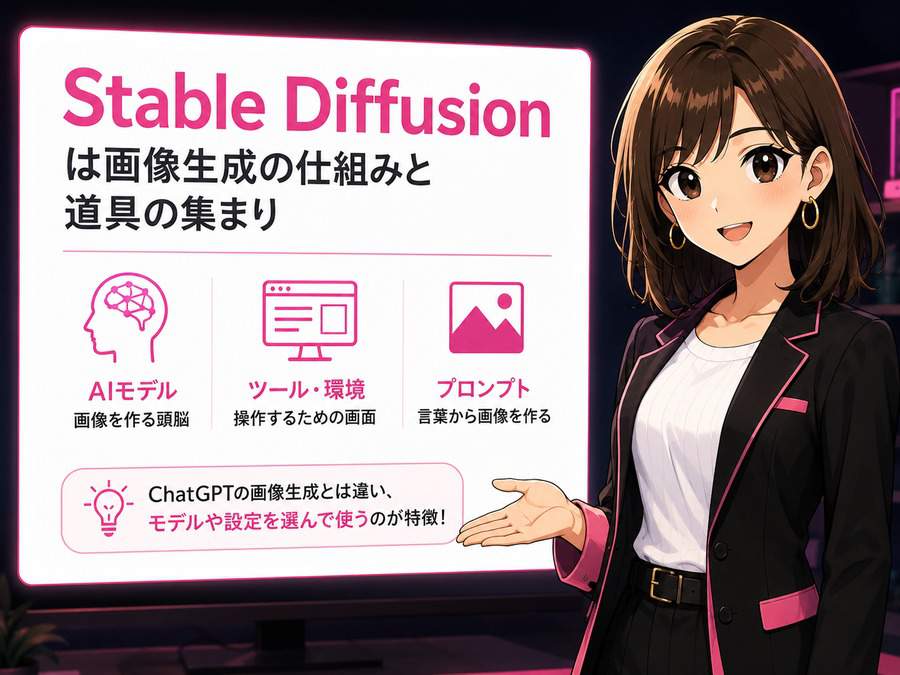
一言で言うと、Stable Diffusionは文章から画像を作るための画像生成AI。
たとえば、こういう文章を入力します。
夕焼けの海辺に立つ女性
白い猫がソファで眠っている写真
近未来の街を歩くアニメ風のキャラクター
黒背景に光るガラスの香水瓶
すると、その文章をもとに画像を作ってくれます。
ここまではChatGPT画像生成と似ています。
ただし、Stable Diffusionは「ひとつの分かりやすいアプリ」というより、画像を作るためのAIモデルや仕組みの名前として使われることが多いです。
ここが初心者にはややこしいところ。
ChatGPT画像生成なら、ChatGPTを開いてそのまま画像を作れるけれど
Stable Diffusionの場合は、使うための画面やサービスを自分で選ぶことが多いです。
たとえば、こんな使い方があります。
- Webサービス上でStable Diffusionを使う
- 自分のパソコンに環境を入れて使う
- AUTOMATIC1111という操作画面で使う
- ComfyUIという少し上級者向けの画面で使う
- Stable Diffusion系のモデルを使った別サービスで画像を作る
つまり、Stable Diffusionは「画像を作るAIのエンジン」のようなものです。
車で例えるなら、ChatGPT画像生成は「運転手に目的地を伝えるタクシー」に近いです。
Stable Diffusionは「自分で車を選んで、ハンドルやギアを操作する車」に近い感覚。
どちらも目的地には行けます。
ただ、操作のしやすさと自由度が違います。
ChatGPT画像生成との違い
ChatGPT画像生成とStable Diffusionは、どちらも画像を作れるAIです。
でも、使い心地はかなり違います。
ChatGPT画像生成は、会話しながら作るのが得意です。
たとえば、こんな頼み方ができます。
- ブログのアイキャッチ用にして
- もっと初心者向けの雰囲気にして
- 背景をシンプルにして
- 文字を大きくして
- 人物を右側に寄せて
- さっきの画像の雰囲気で別パターンを作って
普通の日本語で指示できるので、画像生成AIに慣れていない人でも使いやすいです。
一方、Stable Diffusionは、細かく設定して作るのが得意です。
たとえば、画像を作る前にこういう項目を触ることがあります。
- 使うモデル
- 画像サイズ
- プロンプト
- ネガティブプロンプト
- Seed
- サンプラー
- ステップ数
- CFG Scale
- LoRA
- ControlNet
最初に見ると、かなり多く感じます。
ただ、そのぶん細かい調整ができます。
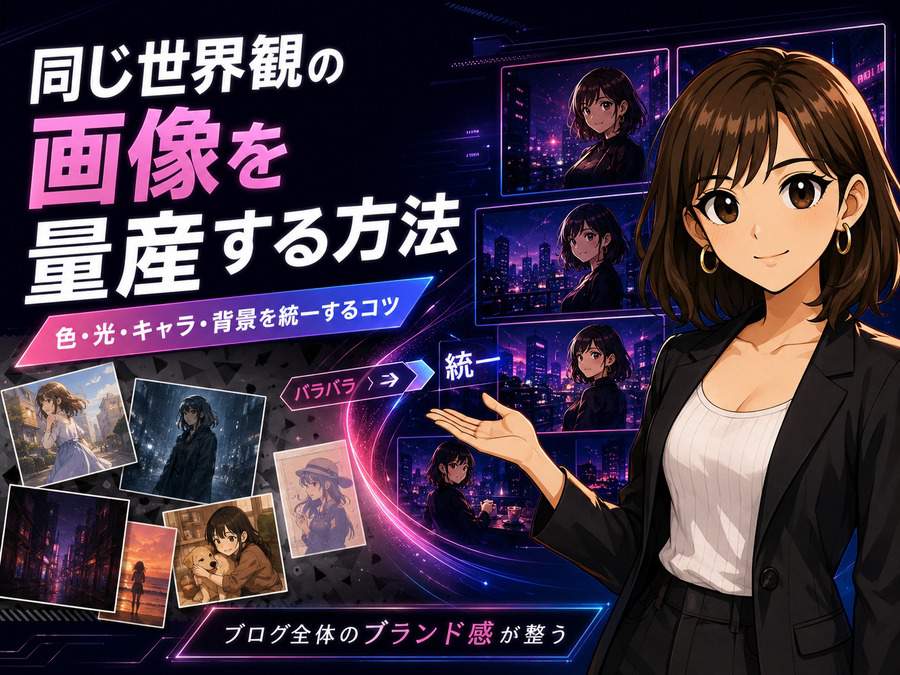
同じ絵柄に寄せたり、同じキャラクターを出しやすくしたり、ポーズや構図をある程度コントロールしたりできるのが強みです。
簡単に言うと、こういう違いです。
ChatGPT画像生成は、頼みやすい。
Stable Diffusionは、細かくいじりやすい。
初心者が最初に触るなら、ChatGPT画像生成の方がかなり入りやすいです。
Stable Diffusionは、画像生成に少し慣れてから触ると理解しやすくなります。
Stable Diffusionは初心者には難しいのか
難しく見えます。
ただ、画像生成そのものが難しいというより、「最初に出てくる言葉が多い」のが難しさの正体です。
たとえば、Stable Diffusionで画像を作ろうとすると、いきなりモデルという言葉が出てきます。
モデルというのは、画像を作るためのAI本体のようなものです。
リアルな写真風が得意なモデルもあれば、アニメ風が得意なモデルもあります。
同じプロンプトでも、モデルが違うと出てくる画像はかなり変わります。
さらに、WebUIという言葉も出てきます。
WebUIは、Stable Diffusionを操作するための画面です。
プロンプトを入れる場所、画像サイズを決める場所、設定を変える場所などが並んでいます。
つまり、初心者がつまずくのはここです。
ChatGPT画像生成は、チャット欄だけ見ればだいたい使えます。
Stable Diffusionは、画像生成の前に「どのモデルを使うか」「どの画面で動かすか」「どの設定にするか」を考える必要があります。
これが最初の壁。
でも逆に言うと、全部を一気に覚える必要はありません。
最初は、
Stable Diffusionは細かく設定できる画像生成AI
モデルは絵柄や得意分野を決めるAI本体
WebUIはそれを操作する画面
このくらいで十分です。
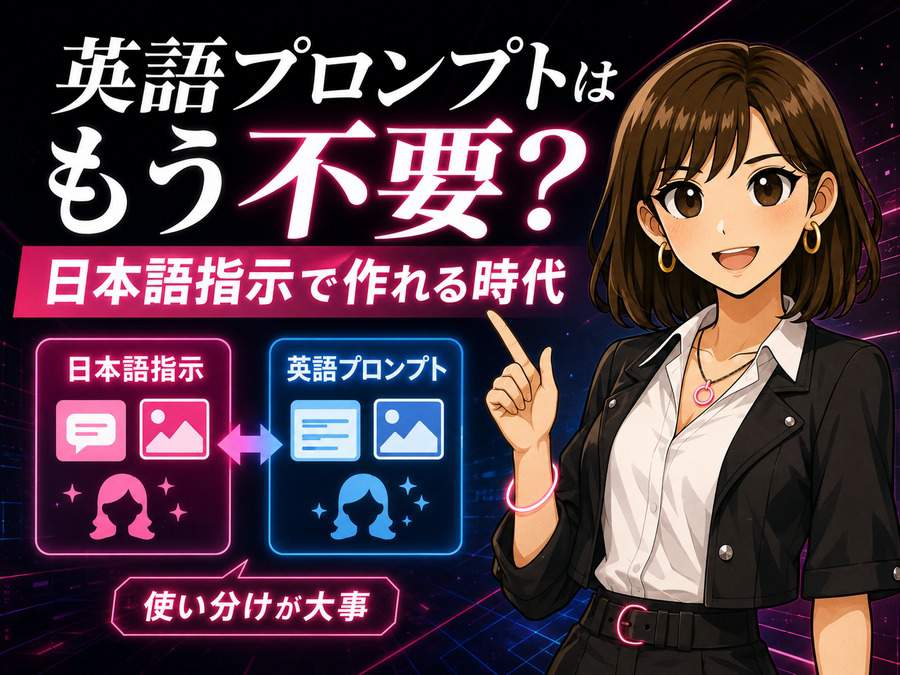
日本語プロンプトで使えるのか
ここはかなり大事。
ChatGPT画像生成は、日本語でかなり自然に指示できます。
たとえば、
黒背景にネオンピンクの光が入った、AI画像生成ブログのアイキャッチを作って。右側に解説する女性キャラクター、左側に大きな説明ボード。初心者向けで分かりやすい雰囲気。
このような日本語で問題なく使えます。
一方、Stable Diffusionは、英字プロンプトの方が安定しやすい場面が多いです。
もちろん、日本語でまったく使えないわけではありません。日本語に対応したモデルや、日本語をある程度理解できる環境もあります。
ただ、Stable Diffusionの世界では、英語のプロンプトがかなり多く使われています。
配布されているモデルの説明、作例、LoRAの紹介文、ネガティブプロンプトの例も、英語で書かれていることが多めです。
そのため、Stable Diffusionを使うなら、英字プロンプトに慣れた方が便利です。
とはいえ、英語が得意である必要はありません。
Stable Diffusionの英字プロンプトは、学校の英作文とは少し違います。
きれいな文章を書くというより、画像に入れたい要素を英単語で並べる感覚です。
たとえば、人物の画像を作るなら、
portrait
人物写真風
realistic
リアル寄り
anime style
アニメ風
soft lighting
柔らかい光
detailed eyes
細かく描かれた目
simple background
シンプルな背景
upper body
上半身
looking at viewer
こちらを見ている
こういう単語を組み合わせます。
英語の文法を完璧にするより、「何を描いてほしいのか」が伝わる単語を入れる方が大事です。
英語が苦手な人はどうすればいいか
英語が苦手でも、Stable Diffusionを使う方法はあります。
一番簡単なのは、ChatGPTに英字プロンプトへ変換してもらう方法です。
まず、日本語で作りたい画像を書きます。
例として、こういう内容にします。
黒背景にネオンピンクの光が入った、AI画像生成ブログのアイキャッチ。右側に解説する女性キャラクター。左側にStable Diffusionの説明ボード。初心者向けで、分かりやすく、余計な人物は入れない。
これをChatGPTに、
Stable Diffusion用の英字プロンプトに変換して。ネガティブプロンプトも作って。
と頼みます。
すると、英語が苦手でもStable Diffusion用のプロンプトを作れます。
流れとしては、こうです。
- 日本語で作りたい画像を考える
- ChatGPTに英字プロンプトへ変換してもらう
- Stable Diffusionに貼る
- 出てきた画像を見て、直したい点を日本語で整理する
- もう一度ChatGPTに調整してもらう
このやり方なら、英語が得意でなくてもかなり使いやすくなります。
Stable Diffusionを使うために、英語を全部覚える必要はありません。
必要なのは、英語を補助してくれる道具を使うことです。
Stable Diffusionでよく出てくる用語
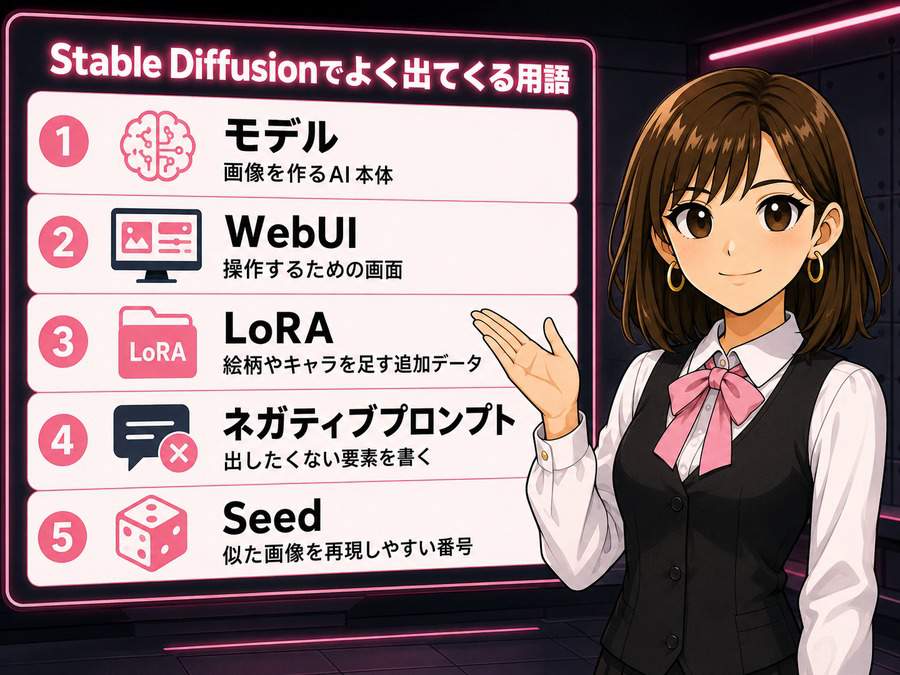
Stable Diffusionを調べると、専門用語がかなり出てきます。
最初から全部を覚える必要はありません。
まずは、よく見る言葉だけ押さえておけば大丈夫です。
モデル
モデルは、画像を作るAI本体のようなものです。
同じプロンプトを入れても、モデルが変わると画像の雰囲気も変わります。
リアルな写真風が得意なモデル。
アニメ風が得意なモデル。
イラスト風が得意なモデル。
背景や風景に強いモデル。
このように、モデルごとに得意分野があります。
ChatGPT画像生成では、ユーザーが細かくモデルを選ぶ感覚はあまりありません。
でもStable Diffusionでは、どのモデルを使うかがかなり重要になります。
WebUI
WebUIは、Stable Diffusionを操作するための画面です。
ブラウザ上にプロンプト入力欄や設定項目が並び、そこから画像を作ります。
有名なものにAUTOMATIC1111があります。
難しく聞こえますが、イメージとしては「Stable Diffusion用の操作パネル」です。
ComfyUI
ComfyUIは、ノードという箱をつないで画像生成の流れを作るツールです。
自由度はかなり高いですが、初心者には少し難しく見えます。
最初からComfyUIに入るより、まずはChatGPT画像生成や分かりやすいWebサービスで画像生成に慣れた方がスムーズです。
LoRA
LoRAは、モデルに追加で使う小さなデータのようなものです。
特定の絵柄、キャラクター、服装、ポーズ、質感などを出しやすくするために使われます。
たとえば、
- 同じ雰囲気のキャラクターを出したい
- 特定の絵柄に寄せたい
- 特定の服装を出したい
- 特定の画風を足したい
こういうときに使われます。
Stable Diffusionが好きな人の間では、このLoRAを使った細かい調整がかなり人気です。
ただし、配布されているLoRAには利用条件があります。
商用利用できるか、画像を公開してよいか、クレジット表記が必要かなどは、それぞれ違います。
ブログや仕事で使う画像に利用する場合は、必ず利用条件を確認した方が安心です。
ネガティブプロンプト
ネガティブプロンプトは、出したくないものを書く場所です。
たとえば、
- 低品質
- ぼやけ
- 手の崩れ
- 余計な指
- 変な顔
- 文字化け
- 透かし文字
- 背景のごちゃつき
こうしたものを避けるために使います。
ChatGPT画像生成でも「文字を入れないで」「背景はシンプルにして」と言えます。
ただ、Stable Diffusionではポジティブプロンプトとネガティブプロンプトを分けて書くことが多いです。
ポジティブプロンプトは、入れたいもの。
ネガティブプロンプトは、避けたいもの。
この分け方を覚えると、Stable Diffusionのプロンプトはかなり分かりやすくなります。
Seed
Seedは、画像生成のランダム性を決める番号です。
同じプロンプトでも、Seedが変わると別の画像になります。
逆にSeedを固定すると、似た雰囲気の画像を出しやすくなります。
初心者のうちは「画像生成のくじ引き番号」くらいの理解で問題ありません。
同じ構図を少しずつ調整したいときに便利な設定です。
ChatGPT画像生成が向いている人
ChatGPT画像生成は、画像生成AIを初めて使う人にかなり向いています。
理由はシンプルです。
日本語で相談しながら作れるからです。
画像の専門用語を知らなくても、
もう少し明るくして
人物を小さめにして
ブログのアイキャッチっぽくして
背景をシンプルにして
初心者向けの雰囲気にして
このように言えば、だいたい伝わります。
特に向いているのは、こういう人です。
- 画像生成AIを初めて使う人
- 英語プロンプトに苦手意識がある人
- ブログのアイキャッチを作りたい人
- SNS用の画像を作りたい人
- 画像の方向性を相談しながら決めたい人
- 細かい設定より完成イメージを優先したい人
ChatGPT画像生成は、画像を作る前の相談にも使えます。
「この記事に合うアイキャッチはどんな構図がいい?」
「初心者向けの記事なら、どんな挿絵が分かりやすい?」
「この画像、どこを直せば見やすくなる?」
こういう相談から入れるのが大きな強みです。
Stable Diffusionが向いている人
Stable Diffusionは、最初のハードルは高めです。
ただし、慣れてくるとかなり細かく作れます。
特に向いているのは、こういう人です。
- 同じ絵柄を何度も出したい人
- 同じキャラクターをできるだけ安定させたい人
- LoRAを使って絵柄や雰囲気を調整したい人
- ポーズや構図を細かく制御したい人
- 画像を大量に試したい人
- 自分のパソコンで画像生成をしたい人
- 設定をいじる作業が苦にならない人
Stable Diffusionは、自由度が高い分、覚えることも多いです。
でも、細かく作り込みたい人にとってはかなり魅力があります。
たとえば、同じキャラクターを使って何枚も画像を作りたい場合。
ChatGPT画像生成でもある程度はできますが、Stable DiffusionではモデルやLoRA、Seedなどを使って、より細かく調整できる場合があります。
逆に、ブログ用の挿絵を数枚作りたいだけなら、最初からStable Diffusionにこだわる必要はありません。
まずChatGPT画像生成で画像作りに慣れる。
そのあと、もっと細かく作りたいと思ったらStable Diffusionを試す。
この順番が一番分かりやすいです。
ChatGPT画像生成とStable Diffusionの違いを表で整理
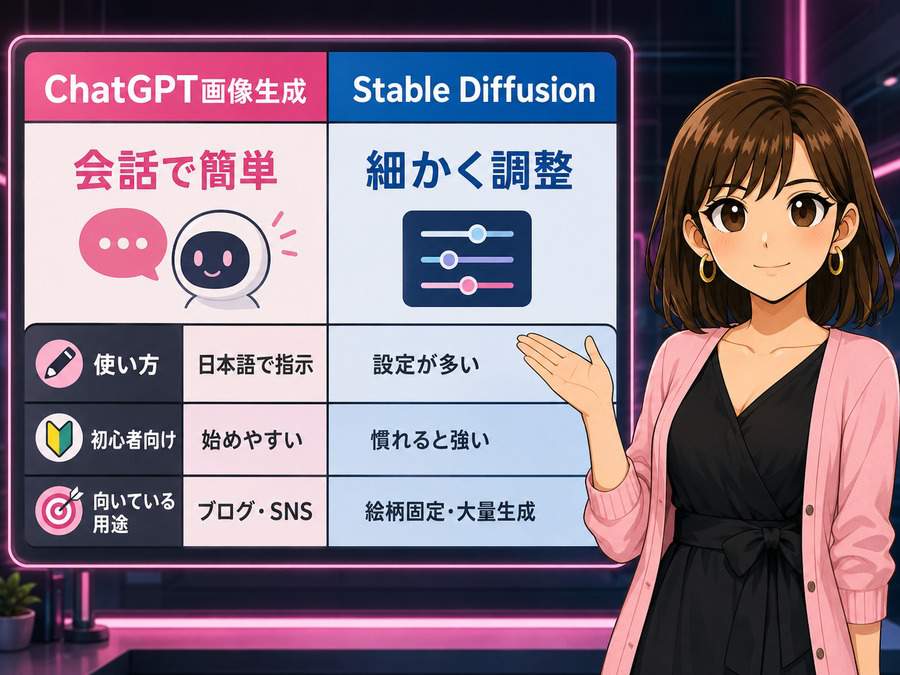
| 比較項目 | ChatGPT画像生成 | Stable Diffusion |
|---|---|---|
| 始めやすさ | かなり簡単 | 最初は少し難しい |
| 指示の出し方 | 日本語の会話でOK | 英字プロンプトが便利 |
| 設定の多さ | 少なめ | 多め |
| 修正方法 | 会話で直しやすい | 設定やプロンプトを調整する |
| 絵柄の固定 | ある程度できる | LoRAなどで追い込みやすい |
| 初心者向き | かなり向いている | 慣れてから向いている |
| 向いている用途 | ブログ画像、SNS画像、ラフ案作成 | キャラ固定、細かい作風調整、大量生成 |
| 学習コスト | 低め | 高め |
どちらが上という話ではありません。
簡単に始めたいならChatGPT画像生成。
細かく作り込みたいならStable Diffusion。
このくらいシンプルに考えて大丈夫です。
Stable Diffusionを使うときの注意点
Stable Diffusionは便利ですが、注意点もあります。
まず、配布されているモデルやLoRAの利用条件を確認すること。
個人で遊ぶだけなら問題なくても、ブログや仕事で使う場合は条件が変わることがあります。
商用利用ができるか、画像を公開してよいか、クレジット表記が必要か。このあたりは必ず確認した方が安全です。
次に、パソコン環境の問題。
Stable Diffusionを自分のパソコンで動かす場合、ある程度の性能が必要になります。
特にGPUという画像処理に強いパーツが関係します。
パソコンに詳しくない人が、いきなりローカル環境を作ろうとすると、画像を作る前に疲れる可能性があります。
最初はWebサービスやChatGPT画像生成で感覚をつかみ、そのあと必要に応じてStable Diffusionの環境を考える方が楽です。
もうひとつ大事なのが、ネット上のプロンプトをそのまま真似しても、同じ画像になるとは限らないこと。
Stable Diffusionは、プロンプトだけで結果が決まるわけではありません。
- モデル
- LoRA
- Seed
- 画像サイズ
- サンプラー
- ステップ数
- ネガティブプロンプト
こうした要素が組み合わさって画像が出ます。
だから、同じプロンプトを使っても、環境が違えば別の画像になります。
ここを知らないと、「同じ文章を入れたのに全然違う」と混乱しやすいです。
初心者におすすめの使い分け
初心者は、まずChatGPT画像生成から始めるのがおすすめです。
理由は、失敗しても直しやすいからです。
画像が暗ければ「明るくして」と言える。
文字が小さければ「文字を大きくして」と言える。
人物が邪魔なら「人物を消して」と言える。
構図が分かりにくければ「もっとシンプルにして」と言える。
この会話で直せる感覚は、初心者にはかなり大きいです。
そのうえで、Stable Diffusionに興味が出てきたら、次の順番で触ると分かりやすくなります。
- まずChatGPT画像生成で画像作りに慣れる
- 作りたい画像を日本語で整理する
- ChatGPTにStable Diffusion用の英字プロンプトへ変換してもらう
- Stable Diffusionで試してみる
- 結果を見て、どこを直したいか日本語で考える
- もう一度プロンプトを調整する
この流れなら、いきなり英語や設定にぶつからずに済みます。
Stable Diffusionは、最初から全部を理解しようとすると大変です。
でも、ChatGPTを補助に使えば、かなり入りやすくなります。
まとめ
Stable Diffusionは、文章から画像を作るための画像生成AIです。
ただし、ChatGPT画像生成のように、チャット欄へ日本語で頼めばすぐ完結するものとは少し違います。
Stable Diffusionは、モデルを選び、操作画面を使い、プロンプトや設定を調整しながら画像を作る道具です。
そのぶん、細かい作り込みができます。
初心者が最初に使うなら、ChatGPT画像生成の方が分かりやすいです。
日本語で相談できて、失敗しても会話で直しやすいからです。
一方で、Stable Diffusionには強い魅力があります。
同じ絵柄を安定させたい。
同じキャラクターを何度も出したい。
LoRAを使って画風を寄せたい。
細かい設定を変えながら、自分好みの画像を作りたい。
こういう目的が出てきたら、Stable Diffusionを触る価値は十分あります。
英字プロンプトに不安があっても、そこで止まる必要はありません。
日本語で作りたい画像を考えて、ChatGPTに英字プロンプトへ変換してもらえば大丈夫です。
最初から全部を覚えようとしなくてOK。
まずはChatGPT画像生成で画像作りに慣れる。
そのあと、もっと細かく作りたくなったらStable Diffusionへ進む。
この順番なら、画像生成AIの世界にかなり入りやすくなります。Stable Diffusionは難しい人だけの道具ではなく、慣れていけば自分の作りたい画像をより細かく形にできる、かなり面白い制作環境です。















































コメント