
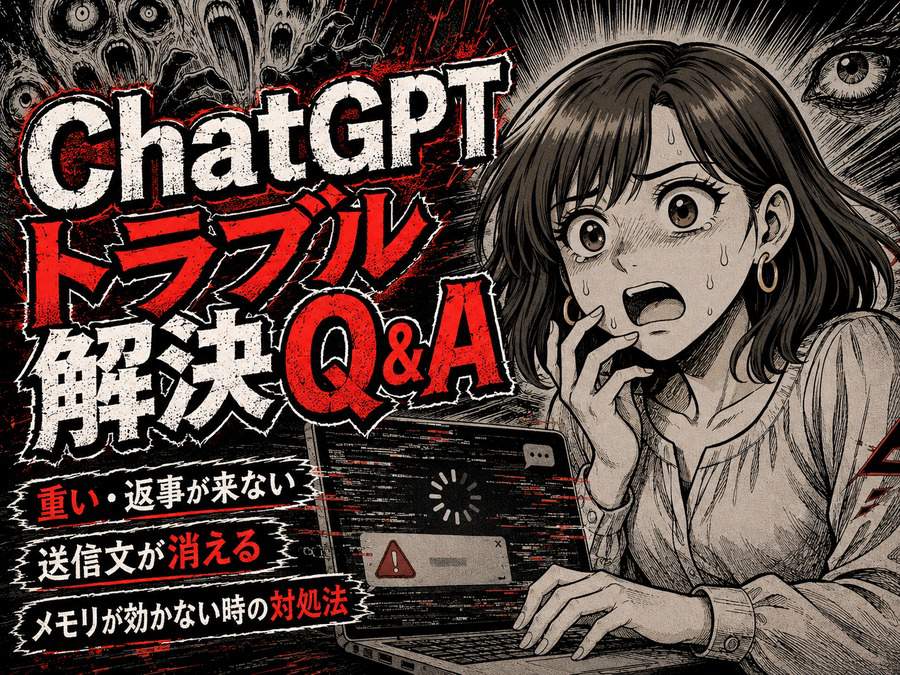
ChatGPTを使っていると、急に返事が遅くなったり、ずっと思考中のまま止まったりすることがあります。
送ったはずの文章がリロード後に消える。
メモリしたはずの指示が守られない。
昨日まで普通に使えていたのに、今日は妙に重い。
こういうトラブルが続くと「自分の使い方が悪いのかな?」と不安になりますよね。
でも、ChatGPTの不調は、使っている人のミスだけで起きるものではありません。
ChatGPT側の一時的な障害、ブラウザやアプリの不具合、通信環境、長くなりすぎたチャット、メモリやカスタム指示の仕様など、いろいろな原因が考えられます。
この記事では、ChatGPTでよく起きるトラブルをQ&A形式でまとめます。
「重い」「返事が来ない」「送信文が消える」「メモリが効かない」「ファイルが読めない」など、症状ごとに原因と対処法を見ていきましょう。
まず最初に確認したい基本Q&A
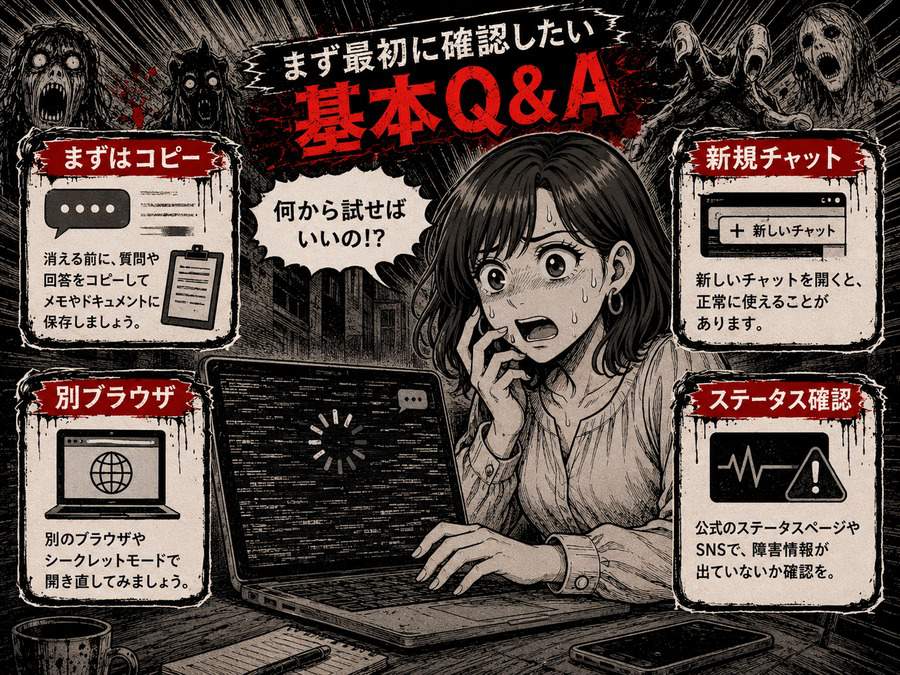
Q. ChatGPTの調子が悪い時、まず何をすればいい?
まずは、文章をコピーしてから行動してください。
ChatGPTが固まっている時にすぐリロードすると、入力した文章や送信したはずの文章が消えることがあります。
長文を打った後なら、Ctrl+Aで全選択してCtrl+C。MacならCommand+A、Command+Cです。
そのうえで、新規チャット、ページ更新、別ブラウザ、シークレットウィンドウ、通信環境の確認を順番に試していきます。
Q. 自分の環境が悪いのか、ChatGPT側の問題なのか見分けるには?
まず、OpenAIのステータスページを確認します。
ChatGPT側で障害が起きている場合、自分のブラウザやスマホをいじっても改善しません。
逆に、ステータス上は問題がなさそうなのに、自分だけ重い場合は、ブラウザ、拡張機能、VPN、通信環境、長すぎるチャットなどを疑います。
別ブラウザやスマホ回線で試して改善するなら、自分の環境側が原因の可能性が高くなります。
Q. いきなりリロードしてもいい?
長文を書いた直後なら、いきなりリロードしない方が安全です。
リロードした瞬間に入力文が消えることがあります。
まずは、入力欄の文章をコピー。
送信済みに見える場合でも、自分の発言が会話欄にきちんと残っているか確認します。
残っていない、または画面が不安定な時は、コピーしてから更新しましょう。
Q. 何を試してもダメな時は?
次の順番で切り分けると分かりやすいです。
・新規チャットで試す
・シークレットウィンドウで試す
・別ブラウザで試す
・スマホアプリで試す
・Wi-Fiではなくスマホ回線で試す
・VPNや広告ブロッカーを一時OFFにする
・OpenAIのステータスを確認する
ここまで試すと、ChatGPT側の問題なのか、自分の環境の問題なのかが見えやすくなります。
重い・返事が来ない時のQ&A
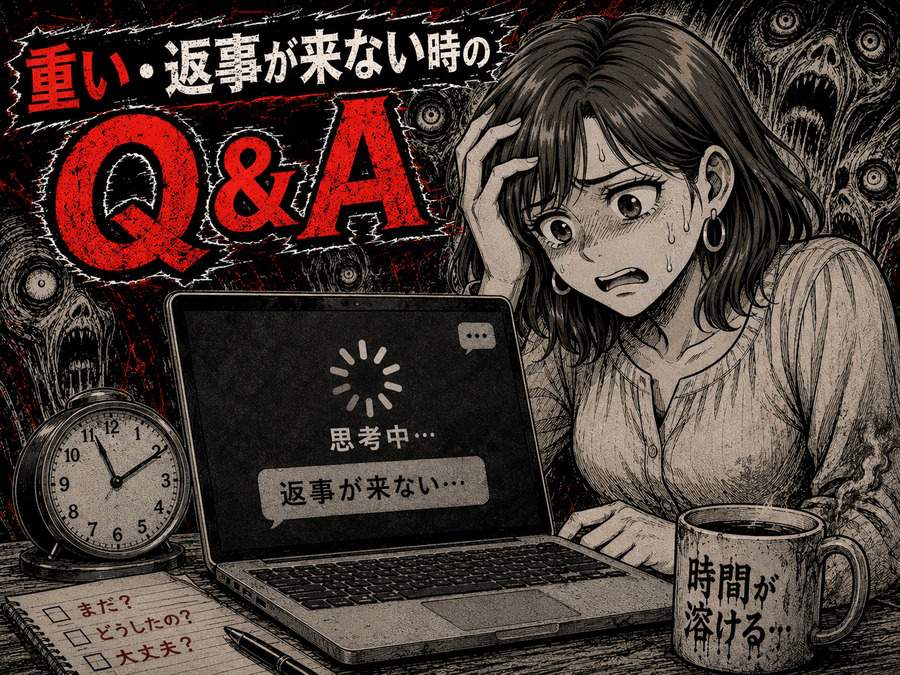
Q. ChatGPTがずっと思考中のまま止まるのはなぜ?
回答生成が途中で止まっている可能性があります。
原因としては、ChatGPT側の混雑、通信エラー、長すぎる会話、複雑な指示、添付ファイルの処理などが考えられます。
まずは少し待って、それでも変わらなければ、文章をコピーしてからページを更新します。
同じチャットで何度も止まる場合は、新規チャットに移るのがおすすめです。
Q. 返事が来ない時は何分くらい待てばいい?
短い質問なら、1分以上止まっている時点で不調を疑っていいです。
ただし、長文記事、表作成、コード、画像生成、ファイル分析などは時間がかかる場合があります。
数分待っても動かない場合は、通信や生成処理が止まっている可能性があります。
その時は、リロード前に入力文をコピーしておきましょう。
Q. 1か月前は普通だったのに、最近急に重くなったのはなぜ?
ChatGPTは、モデルや機能、サーバー側の状態が日々変わります。
そのため、以前と同じ使い方をしていても、急に重く感じることがあります。
また、利用者が多い時間帯、機能アップデート直後、一時的な障害、ブラウザ側のキャッシュ不具合などでも体感は変わります。
「前は普通だったのに」という場合でも、自分だけが悪いとは限りません。
Q. 長いチャットは重くなる?
重くなりやすいです。
ひとつのチャットで記事制作、画像生成、修正、ファイル分析などを何十往復も続けると、会話全体が長くなります。
ChatGPTは過去の文脈を見ながら返事を作るため、長いチャットほど反応が遅くなったり、指示がズレたりすることがあります。
長くなってきたら、新規チャットに移るのが安全です。
Q. 新規チャットに移ると文脈が消えない?
細かい文脈は消えます。
ただし、必要な条件をまとめて貼れば問題ありません。
新規チャットに移る時は、次のような引き継ぎメモを貼ると安定します。
・今回やる作業
・守ってほしいルール
・前回ミスした点
・出力形式
・参考にする文章やプロンプト
長いチャットで無理に続けるより、整理して移動した方がうまくいくことがあります。
Q. 回答が途中で止まった時は?
まずは「続きを書いて」と送ります。
それで続くなら、単に途中で生成が切れただけです。
何度も途中で止まる場合は、一度に出させる量が多すぎる可能性があります。
「前半だけ」「表だけ」「Q1〜Q10だけ」のように分けて依頼すると安定しやすくなります。
Q. 長文記事を書かせると後半が雑になるのはなぜ?
一度に大量の文章を生成すると、後半で内容が薄くなったり、指示を忘れたように見えることがあります。
その場合は、最初に構成を作り、次に各見出しごとに本文を書く形が向いています。
「全部一気に書いて」より、「まず構成」「次に前半」「次に後半」の方が品質を保ちやすいです。
送信文が消える・会話が保存されない時のQ&A
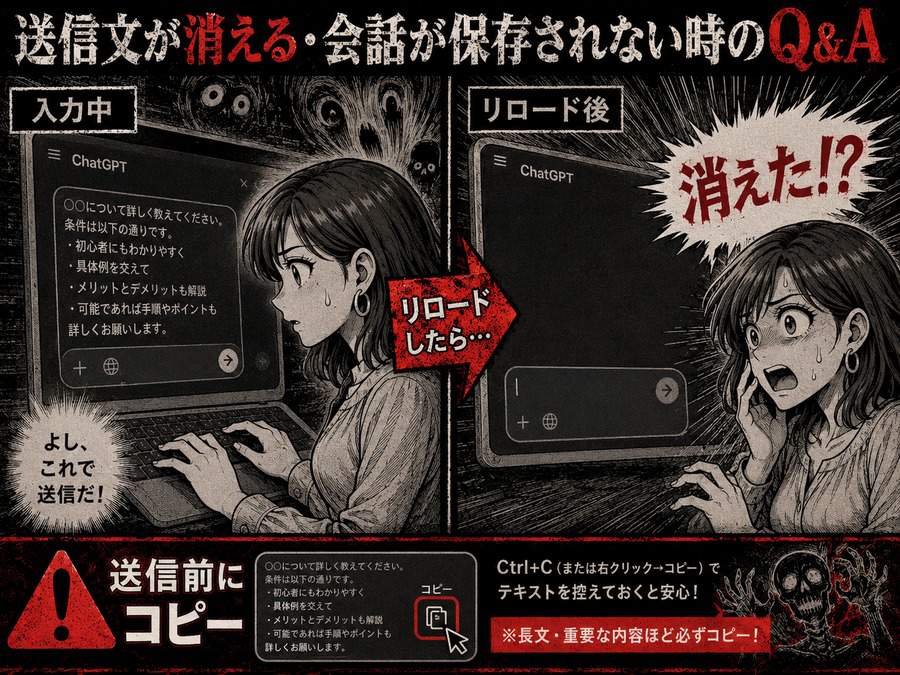
Q. 送ったはずの文章がリロード後に消えるのはなぜ?
送信したように見えても、実際には保存される前に止まっていた可能性があります。
ChatGPTでは、自分の発言が画面に表示されたように見えても、通信や保存処理がうまく完了していないことがあります。
その状態でリロードすると、送った文章が会話履歴に残らず消えることがあります。
長文、画像添付、ファイル添付、通信不良、ChatGPT側の一時的な不具合がある時に起きやすい症状です。
Q. 送信文が消えるのを防ぐ一番簡単な方法は?
送信前にコピーすることです。
長い文章を書いたら、送る前に必ずコピーしておきます。
特に、記事制作の指示、画像生成の修正指示、サイト運営の相談、体験談、再現しにくい長文は、ChatGPTの入力欄に直打ちしない方が安全です。
メモ帳やGoogleドキュメントに書いてから貼ると、消えた時のダメージを防げます。
Q. 送信後に何を確認すればいい?
自分の発言が会話欄にきちんと残っているか確認します。
入力欄から消えただけでなく、会話欄にも自分の文章が表示されていれば、保存されている可能性が高いです。
逆に、画面が固まっていたり、思考中の表示だけが続いていたり、自分の発言が不安定に見える場合は、保存前に止まっている可能性があります。
この時は、リロード前にコピーできるものはコピーしておきましょう。
Q. スマホアプリでも送信文は消える?
消える可能性はあります。
スマホアプリでも、通信が不安定な場所、アプリが落ちた時、保存前に画面を閉じた時などは、入力した文章が残らないことがあります。
移動中や電波の弱い場所で長文を打つ時は、メモアプリに書いてから貼る方が安全です。
Q. 消えた文章を復元できる?
基本的には難しいです。
ブラウザの戻るボタンで入力欄に残っている場合もありますが、確実ではありません。
ChatGPT側に保存されていない文章は、あとから履歴で復元することもできません。
だからこそ、送信前コピーが一番大事です。
メモリ・カスタム指示が効かない時のQ&A
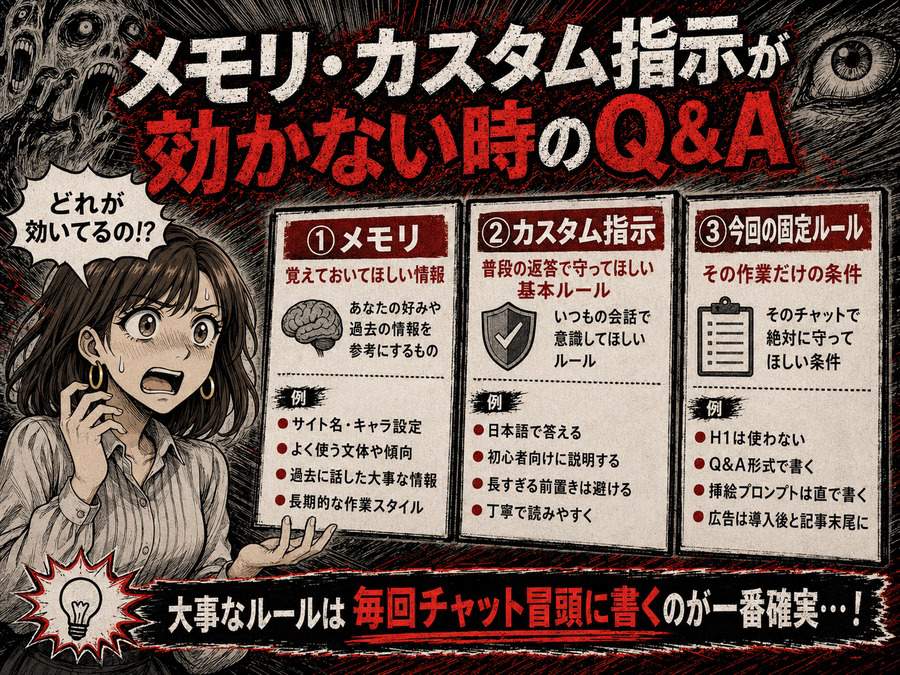
Q. メモリしたはずの指示が守られないのはなぜ?
メモリは、絶対に毎回すべてを守る命令ではありません。
ChatGPTは、メモリ、カスタム指示、現在の質問、会話の流れなどを組み合わせて返答します。
そのため、保存したはずの情報がうまく反映されないことがあります。
特に、記事の細かいルール、画像サイズ、文体、広告位置、見出しルールなどは、メモリだけに任せると抜けることがあります。
Q. メモリとカスタム指示は何が違う?
メモリは「覚えておいてほしい情報」。
カスタム指示は「普段の返答で意識してほしい指示」。
こう考えると分かりやすいです。
たとえば、サイト名や好みの文体、よく使うキャラクター設定はメモリ向きです。
一方で、「初心者向けに説明して」「長すぎる前置きは避けて」「日本語で答えて」などはカスタム指示向きです。
Q. 大事なルールはどこに書くのがいい?
一番大事なルールは毎回チャットの冒頭に書くのが安全です。
メモリやカスタム指示に入れていても、今回だけ絶対に守ってほしい条件は、会話の最初に「今回の固定ルール」として貼りましょう。
たとえば、文章を作ってもらう場合なら、次のような形です。
今回の固定ルール:
- 初心者にも分かる言葉で説明する
- 専門用語を使う時は、簡単な意味も添える
- 結論を先に書く
- 箇条書きを多めにする
- 長くなりすぎないようにする
- 最後に要点をまとめる
このように書くと、ChatGPTが「今回の回答で何を優先すればいいのか」を理解しやすくなります。
メモリは普段の好みを覚えてもらうもの、カスタム指示はいつもの返答スタイルを整えるもの、今回の固定ルールはその作業だけで守ってほしい条件。
この3つを分けて考えると、指示のズレを減らしやすくなります。
Q. メモリが多すぎると逆に混乱する?
可能性はあります。
古いルール、今は使っていない指示、似たような指示が増えすぎると、回答がズレる原因になることがあります。
特に、昔の運用ルールと今の運用ルールが矛盾している場合は注意が必要です。
定期的にメモリを見直して、不要なものを削除すると安定しやすくなります。
Q. 一時チャットだとメモリは使われる?
一時チャットでは、通常のメモリは参照されません。
過去の会話や保存済みメモリを使ってほしい時は、一時チャットではなく通常のチャットを使いましょう。
逆に、履歴やメモリに残したくない相談をする時には一時チャットが向いています。
Q. GPTsではメモリやカスタム指示が効かないことがある?
あります。
GPTsは、そのGPTごとの指示に従って動くため、通常のChatGPTで保存しているメモリやカスタム指示がそのまま反映されない場合があります。
GPTsに特定のルールを守らせたい場合は、そのGPT側のInstructionsに入れるか、会話の冒頭に今回のルールを書きます。
Q. プロジェクト内なのに指示がズレるのはなぜ?
プロジェクト内でも、指示が長すぎたり、古いファイルが残っていたり、今の指示と過去の指示が矛盾しているとズレることがあります。
プロジェクトは便利ですが、何でも完璧に覚える場所ではありません。
作業ごとに「今回やること」「今回守るルール」を最初に書くと安定します。
ログイン・履歴・アカウントのQ&A
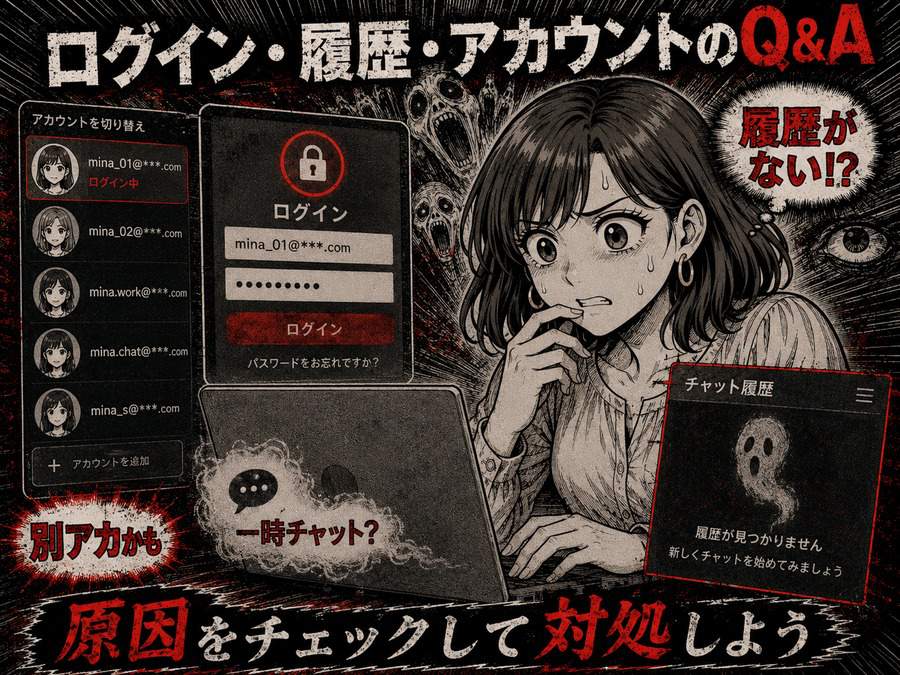
Q. ChatGPTにログインできない時は?
まず、ログイン方法を確認します。
Googleで登録した人はGoogleログイン、Appleで登録した人はAppleログイン、メールアドレスで登録した人はメールログインを使います。
登録した方法と違う方法で入ろうとすると、うまくログインできないことがあります。
それでもダメなら、キャッシュとCookieの削除、シークレットウィンドウ、別ブラウザ、別回線を試します。
Q. 会話履歴が消えたように見える時は?
別アカウントにログインしている可能性があります。
Googleアカウントを複数使っている場合、意図せず別のアカウントでChatGPTを開いていることがあります。
また、個人用とチーム用など、ワークスペースが違うと履歴も違って見えます。
一時チャットで話していた場合も、通常の履歴には残りません。
Q. アーカイブしたチャットは消えたの?
削除ではなく、アーカイブに入っているだけの可能性があります。
アーカイブは、会話一覧から非表示にする機能です。
削除とは違うため、管理画面から確認できる場合があります。
「消した覚えがないのに見つからない」という時は、アーカイブも確認してみましょう。
Q. 削除したチャットは復元できる?
基本的には、削除したチャットは戻せないと考えた方が安全です。
大事な記事下書き、プロンプト、運用ルール、設定メモは、ChatGPT内だけに置かないようにしましょう。
Googleドキュメント、メモ帳、WordPress下書きなどにも保存しておくと安心です。
Q. 怪しいアクティビティの警告が出るのはなぜ?
VPN、プロキシ、ブラウザ拡張、短時間のログイン試行、普段と違う端末や回線などが原因になることがあります。
まずはVPNやプロキシをOFFにし、キャッシュとCookieを削除して、いつも使っている端末と回線でログインしてみましょう。
それでも警告が続く場合は、少し時間を置くのも方法のひとつです。
ファイル・PDF・画像のQ&A
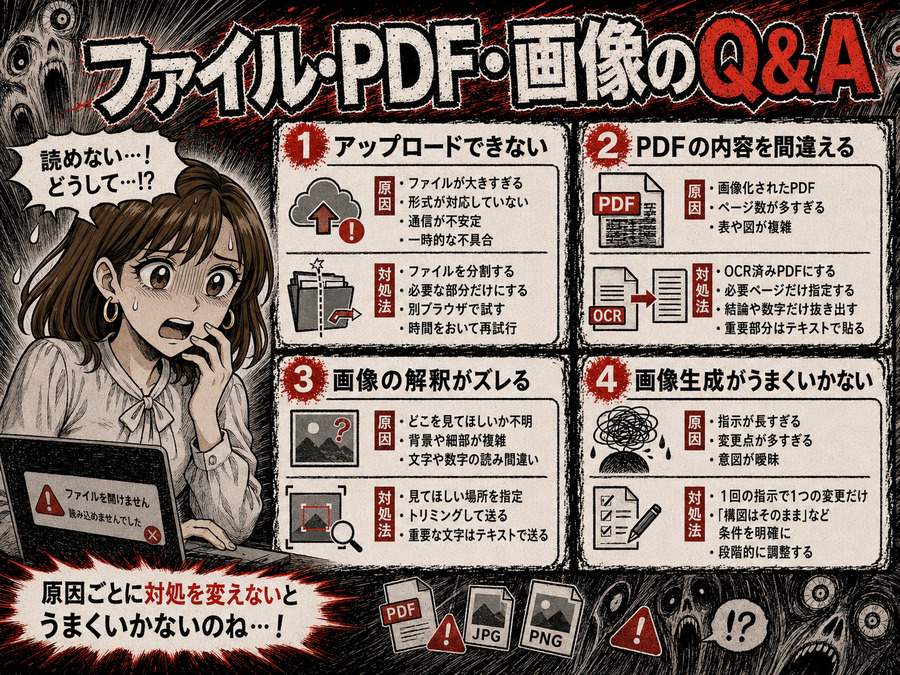
Q. ファイルをアップロードできない時は?
まず、ファイルサイズと形式を確認します。
ファイルが大きすぎる、形式が対応していない、通信が不安定、ChatGPT側で一時的な不具合が出ている、といった原因が考えられます。
ファイル名を短くする、容量を小さくする、必要なページだけに分ける、別ブラウザで試す、といった対策が有効です。
Q. PDFを読ませたのに内容を間違えるのはなぜ?
PDFが文字データではなく、画像として保存されている可能性があります。
紙をスキャンしただけのPDFは、見た目は文字でも、内部的には画像になっていることがあります。
その場合、ChatGPTが文章として正しく読み取れず、内容を間違えることがあります。
必要な部分をテキストとして貼る、OCR済みPDFにする、ページを指定するなどの対策を試しましょう。
Q. 長いPDFはそのまま読ませてもいい?
読ませることはできますが、失敗することもあります。
ページ数が多いPDFや、表・画像・注釈が多いPDFは、必要な箇所を指定した方が安全です。
「全部読んで」よりも、「3ページ目の表だけ確認して」「結論部分だけ要約して」の方が精度が上がりやすいです。
Q. 画像を添付しても意図と違う場所を見られるのはなぜ?
どこを見てほしいか指定していないからです。
ChatGPTは画像全体を見て判断しますが、あなたが注目してほしい部分と、ChatGPTが注目する部分がズレることがあります。
「右上の表だけ見て」「赤枠の中だけ確認して」「背景ではなく人物の服装を見て」のように指定しましょう。
Q. 画像内の文字を読み間違えるのはなぜ?
画像内の文字は、普通のテキストより読み取りが難しいためです。
文字が小さい、ぼやけている、斜めになっている、背景と同化している場合は特に間違いやすくなります。
重要な文字は、画像ではなくテキストとして一緒に貼ると安全です。
Q. 画像生成がうまくいかない時は?
指示が長すぎる、変更点が多すぎる、元画像のどこを変えたいのか曖昧、という原因が多いです。
画像生成では、1回の指示で多くの変更を詰め込みすぎない方が安定します。
「構図は維持」「文字だけ変更」「背景だけ変更」「服装だけ変更」のように、変更点を絞って伝えましょう。
Q. 画像内の日本語が崩れるのは不具合?
画像生成AIは、文字を正確に描くのが苦手です。
特に日本語、長い文章、小さい文字、看板風の文字は崩れやすくなります。
ブログのアイキャッチやバナーで正確な文字を入れたい場合は、画像生成では文字なしで作り、Canvaなどで後から文字を入れる方が安全です。
エラー・制限・モデルのQ&A
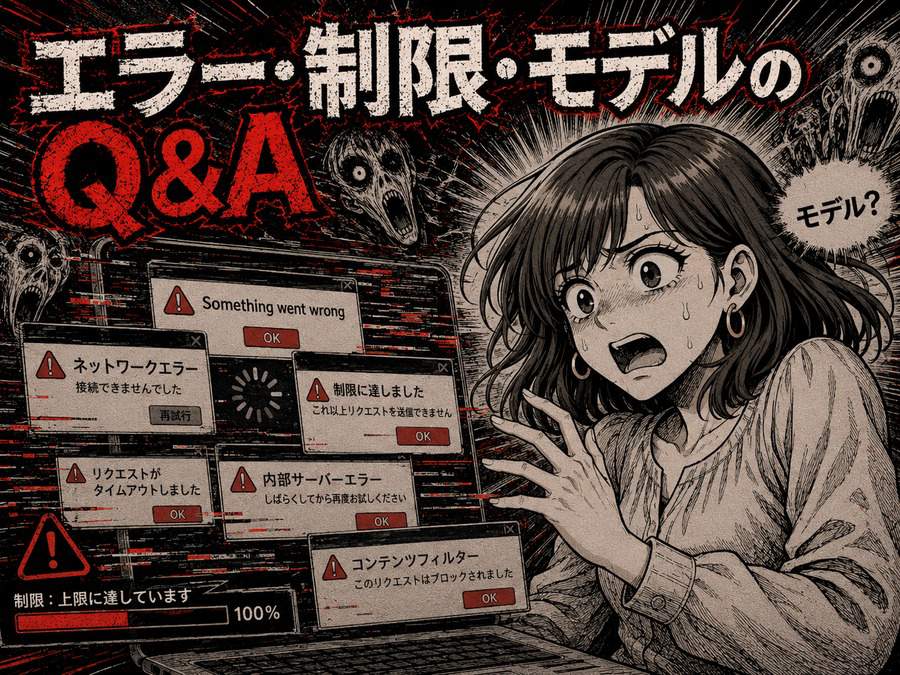
Q. 「There was an error generating a response」と出た時は?
回答生成に失敗した時のエラーです。
一時的な失敗なら、再生成で直ることがあります。
何度も出る場合は、質問を短くする、添付ファイルを外す、新規チャットで試す、別ブラウザで試す、といった対策を取りましょう。
Q. 「Something went wrong」と出た時は?
かなり広い意味のエラーです。
ChatGPT側の一時的な問題、通信エラー、ブラウザの不具合、拡張機能の干渉など、いろいろな原因で出ます。
まずはページ更新。
それでもダメなら、新規チャット、シークレットウィンドウ、キャッシュ削除、VPNや拡張機能の確認を試します。
Q. ネットワークエラーが出る時は?
通信が安定していない可能性があります。
Wi-Fiが不安定、VPNを使っている、会社や学校のネットワークで制限されている、セキュリティソフトが通信を遮っている、といった原因が考えられます。
スマホ回線に切り替える、別のWi-Fiで試す、VPNをOFFにするなどで確認しましょう。
Q. 「制限に達しました」と出るのはなぜ?
ChatGPTには、プランや機能ごとに利用制限があります。
文章生成、画像生成、ファイルアップロード、特定モデルの利用などで、一定時間内に使える回数が決まっている場合があります。
制限に達した時は、時間を置くか、別のモデルや軽い作業に切り替えましょう。
Q. 前に使えたモデルが見当たらないのはなぜ?
モデルや機能は、アップデート、プラン、段階的な提供、利用制限、一時的な不具合などで表示が変わることがあります。
まずは正しいアカウントでログインしているか確認します。
そのうえで、モデル選択欄、プラン状態、アプリ更新、ブラウザ版との違いを見てみましょう。
Q. 無料版と有料版でトラブルの出方は違う?
違う場合があります。
無料版は、利用回数や高度な機能の制限が有料版より厳しいことがあります。
ファイルアップロード、画像生成、高性能モデルなどは、プランによって使える回数や条件が変わるため、「昨日は使えたのに今日は使えない」と感じることもあります。
回答の質が落ちた・指示が通らない時のQ&A
Q. 同じように頼んでいるのに、前と答えが違うのはなぜ?
ChatGPTは、毎回まったく同じ答えを返すわけではありません。
質問文、会話の流れ、モデル、メモリ、カスタム指示、プロジェクト設定などによって回答が変わります。
同じ結果に近づけたい時は、条件を具体的に書きましょう。
「前と同じ感じで」より、「前回と同じ文体で、H2は6個、挿絵は各H2直下」のように書く方が安定します。
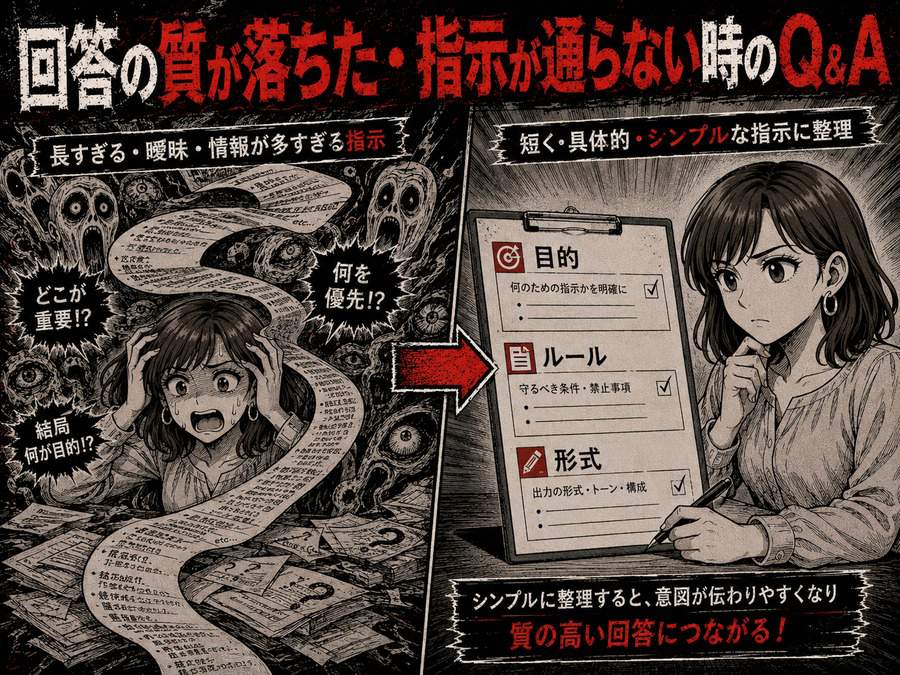
Q. 指示を守ってくれない時はどうすればいい?
指示を短く整理してください。
長い文章の中に大事な条件が埋もれていると、ChatGPTが見落とすことがあります。
次のように分けると伝わりやすくなります。
・今回の目的
・絶対に守るルール
・やってはいけないこと
・出力形式
・参考例
大事なルールほど、箇条書きにするのがおすすめです。
Q. 何度修正しても同じミスをする時は?
同じチャットで続けるより、新規チャットに移った方が早いことがあります。
修正指示が何度も積み重なると、ChatGPTがどの指示を優先すればいいのか分かりにくくなります。
新規チャットで、前回ミスした点をまとめて伝えると改善しやすくなります。
Q. 「前の続き」が通じない時は?
別チャットでは、前の細かい文脈が伝わらないことがあります。
メモリやプロジェクトがあっても、前回の文章や修正内容まで完全に再現できるとは限りません。
続きから作業したい時は、前回の完成文やルールを貼ってから依頼しましょう。
Q. 回答の文体が急に変わった時は?
カスタム指示、メモリ、会話の流れ、モデル変更などが影響している可能性があります。
文体を固定したい場合は、「初心者向け」「丁寧すぎない」「見出しは短く」「語尾の連続を避ける」など、具体的に指定しましょう。
記事制作の場合は、文体サンプルを一段落だけ貼るのも有効です。
Q. こちらの意図と違う方向に深読みされる時は?
目的を最初に書くと改善しやすいです。
たとえば、「この記事の構成だけ相談したい」「今は本文を書かなくていい」「画像プロンプトだけ作ってほしい」のように、やることとやらないことを分けて伝えます。
ChatGPTは親切に広げようとすることがあるため、不要な作業は先に止めておくと安定します。
ブラウザ・アプリ・通信環境のQ&A
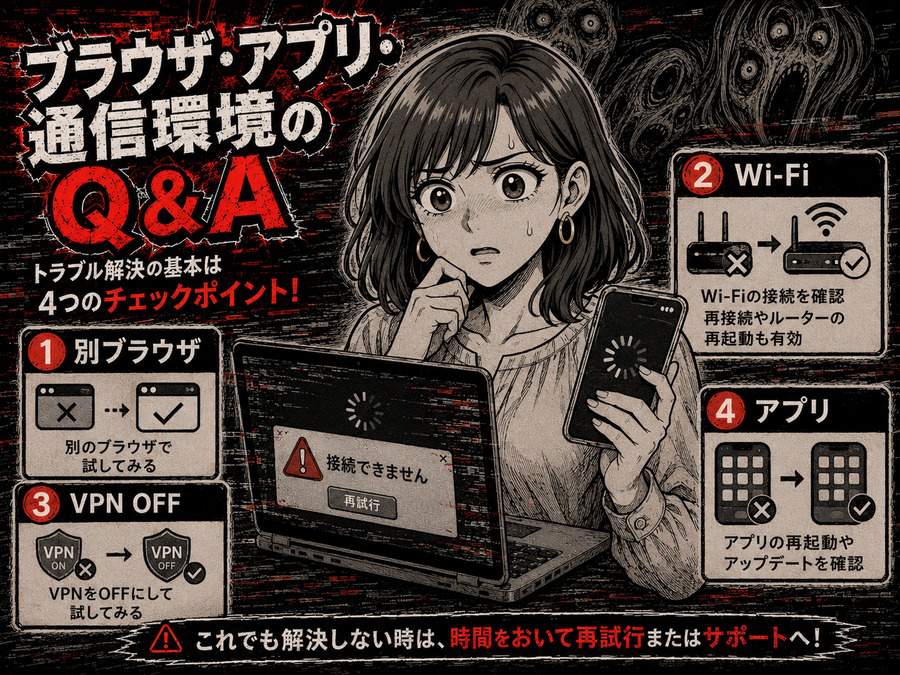
Q. ChromeだけChatGPTが重い時は?
Chromeのキャッシュ、Cookie、拡張機能が原因かもしれません。
まずはシークレットウィンドウで試します。
シークレットで軽くなるなら、拡張機能やキャッシュが原因の可能性があります。
広告ブロッカー、翻訳拡張、セキュリティ系拡張を一時的にOFFにして確認しましょう。
Q. スマホアプリだけ重い時は?
アプリを最新版に更新します。
それでも重い場合は、アプリを再起動し、スマホ本体も再起動してみます。
Wi-Fiが不安定な場合は、モバイル回線に切り替えて試すのも有効です。
アプリだけ不調でブラウザ版は動くなら、アプリ側の問題の可能性があります。
Q. Wi-Fiだとダメでスマホ回線だと動く時は?
Wi-Fi側の通信環境に問題がある可能性があります。
ルーターの再起動、別のWi-Fiでの確認、DNS設定、会社や学校のネットワーク制限などを確認しましょう。
自宅Wi-Fiだけ不安定なら、ルーターやプロバイダ側の問題も考えられます。
Q. VPNを使っていると重くなる?
重くなったり、ログインや通信が不安定になったりすることがあります。
VPNは通信経路を変えるため、ChatGPT側から見ると普段と違うアクセスに見えることがあります。
トラブルが出ている時は、一度VPNをOFFにして試してみましょう。
Q. 広告ブロッカーは影響する?
影響する場合があります。
広告ブロッカーやセキュリティ拡張は、ページ内の通信やスクリプトを止めることがあります。
ChatGPTの画面が固まる、送信できない、ログインできない時は、ChatGPTのサイトだけ除外設定にするか、一時的にOFFにして確認しましょう。
Q. キャッシュやCookieを消すとどうなる?
古いデータが原因の不具合が直ることがあります。
ただし、Cookieを消すとログアウトされる場合があります。
ログイン情報を確認してから実行しましょう。
全部消すのが不安な場合は、ChatGPTやOpenAI関連のサイトだけ削除する方法もあります。
トラブル別・すぐ試すこと一覧

| 症状 | まず試すこと |
|---|---|
| 返事が来ない | 少し待つ、停止して再生成、新規チャット |
| 思考中のまま止まる | 入力文をコピーしてから更新 |
| 送信文が消える | 長文は送信前にコピー、メモ帳経由で送る |
| ChatGPTが重い | 新規チャット、キャッシュ削除、別ブラウザ |
| メモリが効かない | メモリ設定、一時チャット、カスタム指示を確認 |
| カスタム指示が反映されない | 設定ON、指示の整理、今回の固定ルールを冒頭に貼る |
| GPTsで指示が通らない | GPTs側のInstructionsや会話冒頭の指示を確認 |
| 履歴が見つからない | アカウント、ワークスペース、一時チャット、アーカイブを確認 |
| ログインできない | ログイン方法、Cookie、VPN、別ブラウザを確認 |
| ファイルが読めない | ファイルサイズ、形式、PDFの文字化を確認 |
| 画像の解釈がズレる | 見てほしい場所を指定、必要部分だけトリミング |
| 画像生成が失敗する | 指示を短くし、変更点を絞る |
| エラーが出る | 再生成、新規チャット、ステータス確認 |
| 制限に達した | 時間を置く、別モデルや軽い作業に切り替える |
ChatGPTの不調は、焦って何度も送信したり、すぐにリロードしたりすると、かえって状況が悪くなることがあります。
特に大事なのは、送信前コピーです。
長文を送る時は、先にコピー。
重い時は、新規チャット。
メモリが効かない時は、今回の固定ルールを冒頭に貼る。
この3つを覚えておくだけでも、かなり事故を減らせます。
ChatGPTの不調は「自分のせい」とは限らない
ChatGPTの挙動がおかしい時、初心者ほど「自分の操作が悪かったのかな」と思いがちです。
でも実際には、ChatGPT側の一時的な障害、通信環境、ブラウザの状態、長くなりすぎた会話、メモリやカスタム指示の仕様など、いろいろな原因が関係します。
返事が来ない。
送信文が消える。
メモリしたはずの指示が守られない。
ファイルを読んでくれない。
こうしたトラブルは、誰にでも起こる可能性があります。
だからこそ、長文は送信前にコピーする。
重いチャットは新規チャットに分ける。
メモリだけに頼らず、重要なルールは毎回チャット冒頭に書く。
この3つを習慣にしておくと、ChatGPTの不調に振り回されにくくなります。
ChatGPTは便利な道具ですが、いつも完璧に動くわけではありません。
不調が起きた時の逃げ道を用意しておくことも、上手に使うための大事なコツです。













































コメント