
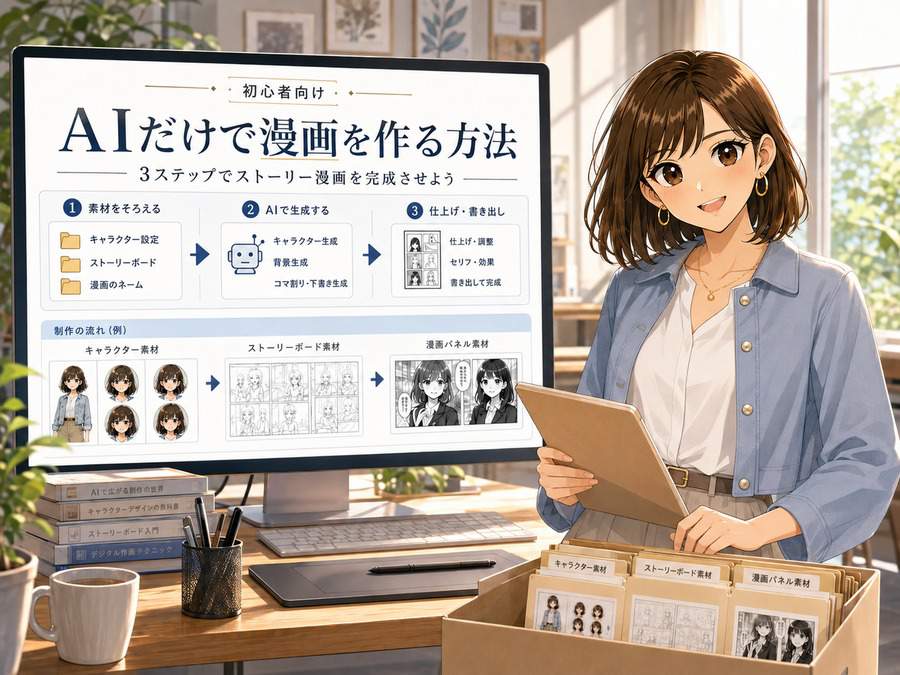
今回は、自分では一切絵を描かず、AIに画像を作ってもらってストーリー漫画を完成させます。
使うのは、次の2つだけ。
- ChatGPT
- Canva
ChatGPTには、漫画のストーリー、登場人物、各コマに使う画像を作ってもらいます。
Canvaで行うのは、完成した画像を漫画の順番に並べ、吹き出しとセリフを入れる作業。
別の画像生成AIや難しい漫画制作ソフトは使いません。
この記事では、初心者が途中で迷わないように、練習用のストーリーも最初から用意しました。
上から順番に進めれば、4ページ、全8コマのストーリー漫画が1本完成します。
ChatGPTでは、会話の中で新しい画像を作ったり、作った画像を見せながら修正を頼んだりできます。
まずは上手に作ろうとせず、1本完成させるところまで一緒に進めてみましょう。
今回完成させる漫画
今回作るのは、次のような短編漫画です。
- タイトルは「未来の私からの通知」
- 全4ページ
- 1ページにつき2コマ
- 合計8コマ
- 登場人物は主人公ひとり
- 場所は主人公の部屋だけ
- 絵柄は親しみやすいカラー漫画風
- 画像はChatGPTで作成
- コマと吹き出しはCanvaで作成
物語の内容はこちら。
深夜に仕事をしていた主人公ユイのスマートフォンへ、未来の自分から不思議なメッセージが届きます。
メッセージのおかげで仕事の間違いを防げたユイ。
ところが翌朝、未来の自分から「今夜の私へ同じ警告を送って」と頼まれてしまいます。
全8コマなので、最初の練習にはちょうどいい長さ。
登場人物と場所を増やさないことで、画像を作る難しさも抑えています。
手順1 画像を保存するフォルダを作る
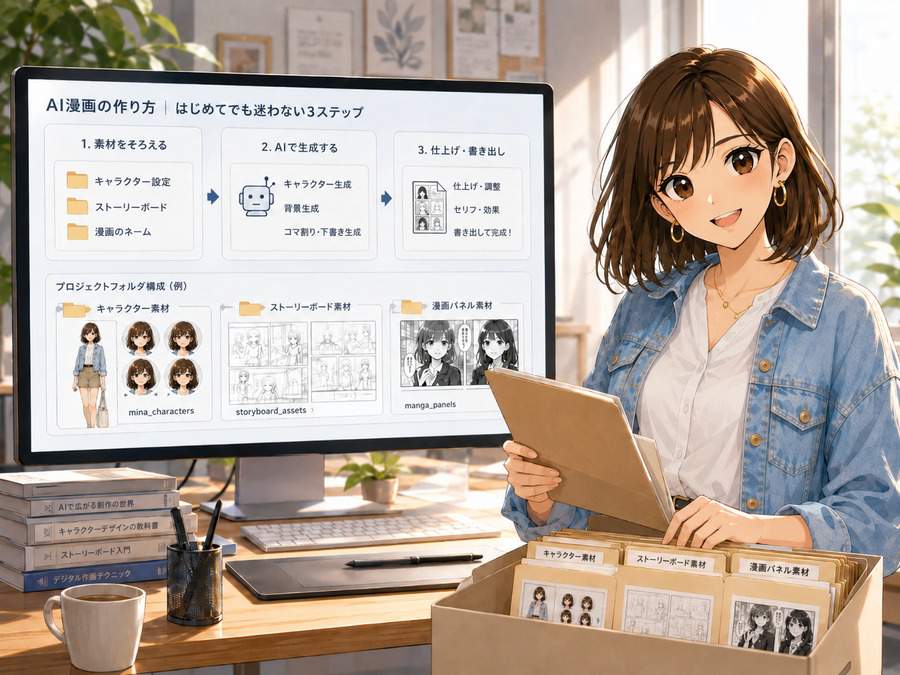
ChatGPTを開く前に、画像を保存するフォルダを作ります。
パソコンのデスクトップや、普段画像を保存している場所へ、次のフォルダを作ってください。
AI漫画_未来の私からの通知
その中へ、さらに2つのフォルダを作ります。
- キャラクター画像
- 漫画コマ
完成すると、次の状態になります。
- AI漫画_未来の私からの通知
- キャラクター画像
- 漫画コマ
あとで作る主人公の見本画像は「キャラクター画像」へ保存。
1コマ目から8コマ目までの画像は「漫画コマ」へ保存します。
最初に分けておけば、Canvaへ入れるときに画像を探し回らずに済みます。
手順2 ChatGPTで漫画専用のチャットを開く
ChatGPTを開き、新しいチャットを作ります。
普段使っているチャットの続きではなく、漫画制作専用の新しいチャットを使ってください。
漫画が完成するまで、このチャットの中で作業を続けます。
ここから行う作業はこちら。
- 漫画の台本を作る
- 主人公の設定を作る
- 主人公の基準画像を作る
- 8コマ分の画像を作る
- おかしい画像を修正する
- 完成した漫画を確認してもらう
新しいチャットが開いたら、次へ進みます。
手順3 ChatGPTに8コマ分の台本を作ってもらう
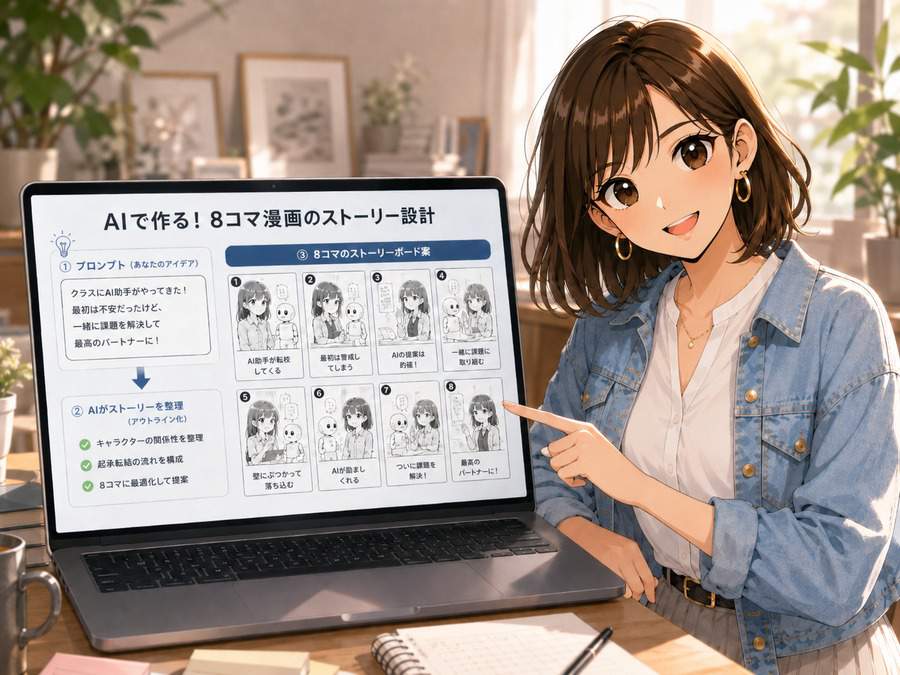
ChatGPTの入力欄へ、次の文章をそのまま貼り付けて送信してください。
台本作成用プロンプト
あなたは、初心者と一緒に短編漫画を作る漫画編集者です。
これから、4ページ、全8コマの漫画を作ります。
漫画のタイトルは「未来の私からの通知」です。
物語は、次の順番から変更しないでください。
1コマ目
深夜2時、主人公のユイが自宅の机で仕事をしている。
2コマ目
机の上に置かれたスマートフォンが光る。
3コマ目
スマートフォンに「明日の私です。その資料、まだ送らないで」と表示される。
4コマ目
続けて「3ページ目の数字を確認して」と表示される。
5コマ目
ユイがパソコンを確認し、数字のゼロがひとつ多いことに気づく。
6コマ目
ユイが間違いを修正し、正しい資料を送信する。
7コマ目
翌朝、スマートフォンに「今夜の私へ、同じ警告を送って」と表示される。
8コマ目
ユイが「これ、私が始めるの?」と困惑する。
各コマについて、次の内容を書いてください。
- 場所
- 主人公の動作
- 主人公の表情
- 主人公のセリフ
- スマートフォンに表示する文章
- ナレーション
セリフ、スマートフォンの文章、ナレーションは、それぞれ20文字以内にしてください。
登場人物は主人公のユイひとりだけ。
場所はユイの部屋だけ。
まだ画像は作らないでください。
ChatGPTから台本が返ってきたら、次の部分だけ確認します。
- 1コマ目から8コマ目までそろっている
- 登場人物がユイひとりになっている
- ユイの部屋だけで話が進んでいる
- セリフが短くなっている
- 8コマ目で話が終わっている
条件を満たしていれば、そのまま次へ進んでOK。
勝手に別の人物や場所が追加されていた場合は、次の文章を送ります。
台本修正用プロンプト
登場人物や場所を増やさないでください。
主人公のユイひとり、ユイの部屋だけで完結する8コマ漫画に修正してください。
最初に指定した1コマ目から8コマ目までの流れは変更しないでください。
手順4 主人公の見た目を決める
同じチャットへ、次の文章を貼り付けて送信します。
キャラクター設定用プロンプト
この漫画に登場する主人公ユイの設定を作ってください。
ユイの外見は、次の内容で固定します。
- 22歳の日本人女性
- 小柄で細身
- 肩につかない黒髪のボブ
- 眉にかかる長さの前髪
- 丸い茶色の目
- 白い長袖ブラウス
- 紺色のカーディガン
- ベージュのロングスカート
- 茶色の室内用スリッパ
- 服装は8コマすべて同じ
- 親しみやすい現代的なカラー漫画風
最後に、画像を作るたびに繰り返して使える「ユイの固定説明文」を作ってください。
ChatGPTが返した文章の中から、ユイの固定説明文を確認します。
この文章は、あとで画像を作るときに何度も使うもの。
途中で言葉を変えず、そのまま残しておいてください。
手順5 主人公の基準画像を作る
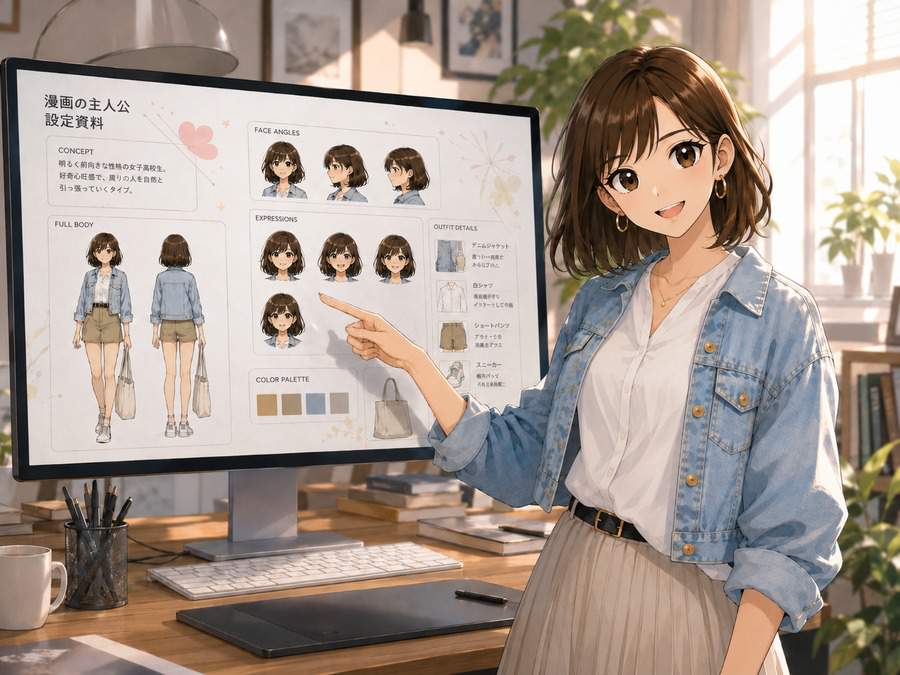
次に、すべてのコマで見本として使う基準画像を作ります。
同じチャットへ、次の文章を送ってください。
基準画像作成用プロンプト
主人公ユイのキャラクター基準画像を作ってください。
ユイの外見は、次の内容で固定します。
- 22歳の日本人女性
- 小柄で細身
- 肩につかない黒髪のボブ
- 眉にかかる長さの前髪
- 丸い茶色の目
- 白い長袖ブラウス
- 紺色のカーディガン
- ベージュのロングスカート
- 茶色の室内用スリッパ
1枚の画像の中に、次の姿を描いてください。
- 正面から見た全身
- 横から見た全身
- 後ろから見た全身
- 普通の表情
- 眠そうな表情
- 驚いた表情
- 困った表情
- 安心した表情
すべて同じ人物として描いてください。
顔、髪型、体格、服装は変えないでください。
親しみやすい現代的なカラー漫画風。
背景は白。
文字、説明、番号、吹き出しは入れないでください。
画像が完成したら、次の部分を確認します。
- すべて同じ顔になっている
- 髪の長さが変わっていない
- カーディガンが紺色になっている
- スカートがベージュになっている
- スカートの長さが変わっていない
- 正面と横向きで体格が変わっていない
問題がなければ、「キャラクター画像」フォルダへ保存します。
ファイル名はこちら。
00_ユイ基準画像.png
手順6 基準画像がおかしい場合は先に直す
基準画像の時点で顔や服装が変わっている場合は、まだ漫画コマを作り始めません。
作られた基準画像に対して、次の文章を送ってください。
基準画像修正用プロンプト
この画像に描かれている人物を、すべて同じキャラクターに統一してください。
次の部分は、すべて同じにしてください。
- 顔
- 黒髪のボブ
- 前髪
- 体格
- 白い長袖ブラウス
- 紺色のカーディガン
- ベージュのロングスカート
- 茶色の室内用スリッパ
表情と体の向き以外は変更しないでください。
背景は白のまま。
文字や番号は追加しないでください。
修正された画像をもう一度確認します。
問題がなくなったら、古い画像ではなく、修正後の画像を「00_ユイ基準画像.png」として保存してください。
手順7 1コマ目の画像を作る
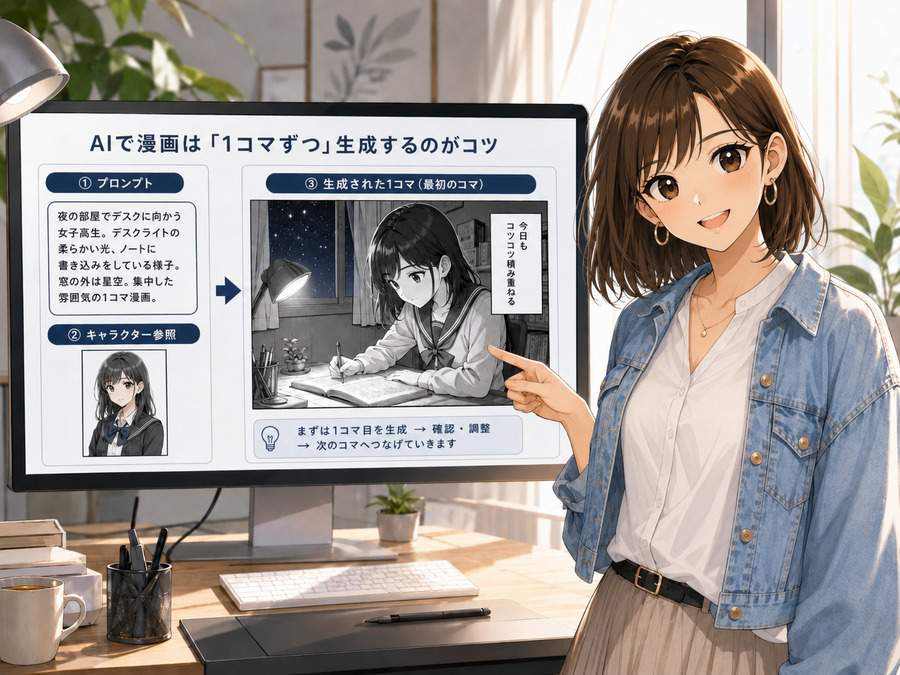
ここから、漫画に使う画像を1コマずつ作ります。
8コマをまとめて作らせないこと。
1枚作る。
確認する。
保存する。
それから次の1枚を作る。
この順番です。
まずChatGPTの入力欄にある添付ボタンを押し、「00_ユイ基準画像.png」を添付します。
画像が添付されたことを確認してから、次の文章を送ってください。
1コマ目用プロンプト
添付した基準画像と同じ主人公ユイを使って、漫画の1コマ目に使う画像を作ってください。
深夜2時のワンルームマンション。
ユイが机の前に座り、ノートパソコンで仕事をしている。
机の上には、スマートフォンが1台置かれている。
ユイは眠そうで、少し疲れた表情。
横長の4:3画像。
部屋全体が少し見える、引き気味の構図。
ユイを画面の右側へ配置してください。
左上には、あとで吹き出しを置ける広い空間を残してください。
基準画像と同じ顔、髪型、体格、服装を維持してください。
親しみやすい現代的なカラー漫画風。
文字、セリフ、吹き出し、効果音、コマ枠は入れないでください。
画像が完成したら、次の名前で「漫画コマ」フォルダへ保存します。
01_深夜に仕事をする.png
手順8 2コマ目から8コマ目まで順番に作る
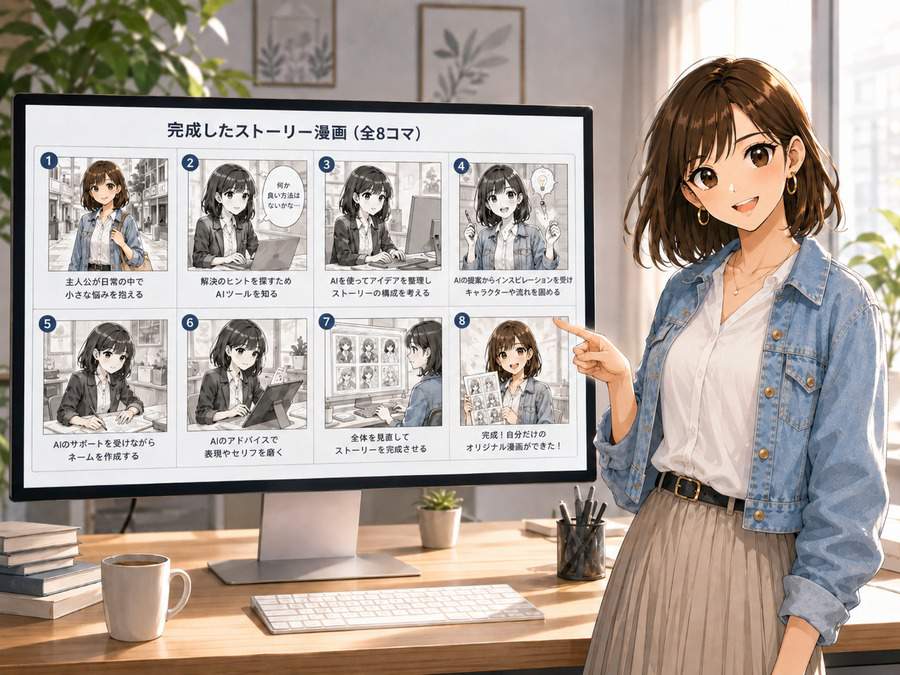
2コマ目以降も、毎回「00_ユイ基準画像.png」を添付してから作ります。
一度添付したからといって、省略しない方が安全。
8枚すべてで同じ基準画像を使ってください。
2コマ目用プロンプト
添付した基準画像と同じ主人公ユイを使って、漫画の2コマ目に使う画像を作ってください。
深夜のワンルームマンション。
机の上に置かれたスマートフォンの画面が、突然明るく光っている。
ユイは椅子に座ったまま、スマートフォンへ顔を向けている。
少し驚いた表情。
横長の4:3画像。
ユイの上半身、机、スマートフォンが見える構図。
スマートフォンは1台だけ。
スマートフォンの画面には文字を描かず、光だけを表現してください。
右上には、あとで吹き出しを置ける空間を残してください。
基準画像と同じ顔、髪型、体格、服装を維持してください。
親しみやすい現代的なカラー漫画風。
文字、セリフ、吹き出し、効果音、コマ枠は入れないでください。
保存名:
02_スマートフォンが光る.png
3コマ目用プロンプト
添付した基準画像と同じ主人公ユイを使って、漫画の3コマ目に使う画像を作ってください。
ユイが机の上のスマートフォンを右手で持ち、画面を不思議そうに見ている。
ユイは椅子に座っている。
警戒しながらも、内容が気になっている表情。
横長の4:3画像。
ユイの顔とスマートフォンが見える、胸から上の構図。
ユイを画面の左下へ配置してください。
右上には、あとでスマートフォンのメッセージを置ける広い空間を残してください。
スマートフォンの画面には文字を描かないでください。
基準画像と同じ顔、髪型、体格、服装を維持してください。
親しみやすい現代的なカラー漫画風。
文字、セリフ、吹き出し、効果音、コマ枠は入れないでください。
保存名:
03_未来からの通知を見る.png
4コマ目用プロンプト
添付した基準画像と同じ主人公ユイを使って、漫画の4コマ目に使う画像を作ってください。
ユイが右手にスマートフォンを持ったまま、机の上のノートパソコンへ視線を向けている。
スマートフォンに届いたメッセージを疑いながら、パソコンの資料を確認しようとしている場面。
ユイは眉を寄せた真剣な表情。
横長の4:3画像。
ユイ、スマートフォン、ノートパソコンが見える構図。
左上には、あとでメッセージを置ける空間を残してください。
スマートフォンとパソコンの画面には文字を描かないでください。
基準画像と同じ顔、髪型、体格、服装を維持してください。
親しみやすい現代的なカラー漫画風。
文字、セリフ、吹き出し、効果音、コマ枠は入れないでください。
保存名:
04_資料を確認する.png
5コマ目用プロンプト
添付した基準画像と同じ主人公ユイを使って、漫画の5コマ目に使う画像を作ってください。
ユイがノートパソコンの画面を見て、大きな入力ミスに気づいた瞬間。
ユイは目を大きく開き、驚いている。
右手で口元を軽く押さえている。
横長の4:3画像。
ユイの驚いた顔を大きく見せる、胸から上の構図。
ノートパソコンの画面も一部見せてください。
パソコン画面には文字や数字を描かないでください。
左上には、あとで吹き出しを置ける空間を残してください。
基準画像と同じ顔、髪型、体格、服装を維持してください。
親しみやすい現代的なカラー漫画風。
文字、セリフ、吹き出し、効果音、コマ枠は入れないでください。
保存名:
05_間違いに気づく.png
6コマ目用プロンプト
添付した基準画像と同じ主人公ユイを使って、漫画の6コマ目に使う画像を作ってください。
ユイがノートパソコンで資料を修正し、送信を終えた場面。
椅子の背もたれへ少し寄りかかり、安心して息を吐いている。
ほっとした表情。
横長の4:3画像。
ユイの上半身、ノートパソコン、机が見える構図。
ユイを画面の右側へ配置してください。
左上には、あとで吹き出しを置ける空間を残してください。
パソコンの画面には文字を描かないでください。
基準画像と同じ顔、髪型、体格、服装を維持してください。
親しみやすい現代的なカラー漫画風。
文字、セリフ、吹き出し、効果音、コマ枠は入れないでください。
保存名:
06_資料を修正する.png
7コマ目用プロンプト
添付した基準画像と同じ主人公ユイを使って、漫画の7コマ目に使う画像を作ってください。
翌朝の明るいワンルームマンション。
ユイが机の前に座り、スマートフォンに届いた新しい通知を見ている。
眠気が残っているが、少し嫌な予感がしている表情。
横長の4:3画像。
窓から朝の光が入っている。
ユイの顔、スマートフォン、机が見える構図。
右上には、あとでメッセージを置ける空間を残してください。
スマートフォンの画面には文字を描かないでください。
基準画像と同じ顔、髪型、体格、服装を維持してください。
親しみやすい現代的なカラー漫画風。
文字、セリフ、吹き出し、効果音、コマ枠は入れないでください。
保存名:
07_翌朝の通知を見る.png
8コマ目用プロンプト
添付した基準画像と同じ主人公ユイを使って、漫画の8コマ目に使う画像を作ってください。
朝のワンルームマンション。
ユイが右手にスマートフォンを持ち、困惑しながら固まっている。
自分が未来からの通知を送り始めることになると気づいた場面。
眉を下げ、口を少し開けた困った表情。
横長の4:3画像。
ユイの顔をやや大きく見せる、胸から上の構図。
ユイを画面の右下へ配置してください。
左上には、大きな吹き出しを置ける空間を残してください。
スマートフォンの画面には文字を描かないでください。
基準画像と同じ顔、髪型、体格、服装を維持してください。
親しみやすい現代的なカラー漫画風。
文字、セリフ、吹き出し、効果音、コマ枠は入れないでください。
保存名:
08_自分が始めると気づく.png
手順9 8枚の画像を並べて確認する
「漫画コマ」フォルダを開き、次の8枚がそろっているか確認します。
- 01_深夜に仕事をする.png
- 02_スマートフォンが光る.png
- 03_未来からの通知を見る.png
- 04_資料を確認する.png
- 05_間違いに気づく.png
- 06_資料を修正する.png
- 07_翌朝の通知を見る.png
- 08_自分が始めると気づく.png
続けて、8枚を順番に開きます。
確認するポイントはこちら。
- ユイがすべて同じ顔になっている
- 髪型が黒髪のボブで統一されている
- 白いブラウスを着ている
- カーディガンが紺色で統一されている
- スカートがベージュで統一されている
- スマートフォンが必要以上に増えていない
- 画像の中に文字が入っていない
- 吹き出しを置く空間が残っている
少し部屋の家具が変わっている程度なら、最初はそのまま進んでも大丈夫。
顔や服装が明らかに別人になっているコマは、次の手順で修正します。
手順10 おかしい画像を1か所ずつ修正する
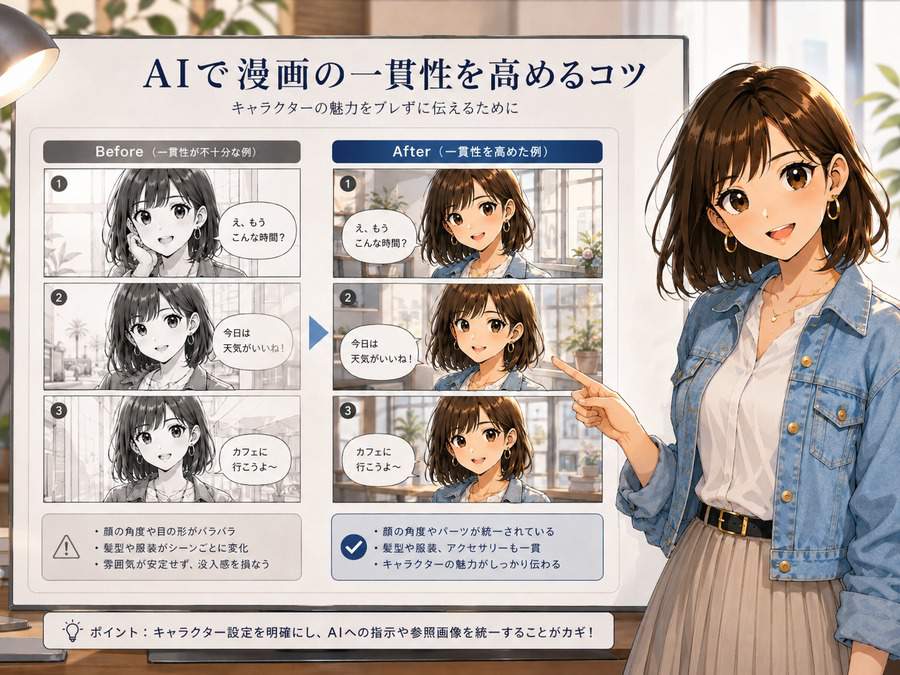
修正するときは、直したい部分を一度にひとつだけ伝えます。
顔、服、手、背景をまとめて直そうとすると、正常だった部分まで変わりやすくなるためです。
顔が変わった場合
主人公ユイの顔を、添付した基準画像と同じ顔に修正してください。
髪型、服装、表情、ポーズ、背景、構図は変更しないでください。
髪型が変わった場合
主人公ユイの髪型を、基準画像と同じ肩につかない黒髪のボブへ修正してください。
顔、服装、表情、ポーズ、背景、構図は変更しないでください。
服装が変わった場合
主人公ユイの服装を、白い長袖ブラウス、紺色のカーディガン、ベージュのロングスカートへ修正してください。
顔、髪型、表情、ポーズ、背景、構図は変更しないでください。
スマートフォンが増えた場合
余分なスマートフォンを削除し、スマートフォンを1台だけにしてください。
主人公、机、ノートパソコン、背景、構図は変更しないでください。
文字が入った場合
画像内にある文字、数字、吹き出し、効果音をすべて削除してください。
主人公、表情、ポーズ、背景、構図は変更しないでください。
修正が終わったら、元の画像と同じファイル名で保存し直します。
手順11 Canvaで漫画用のページを作る
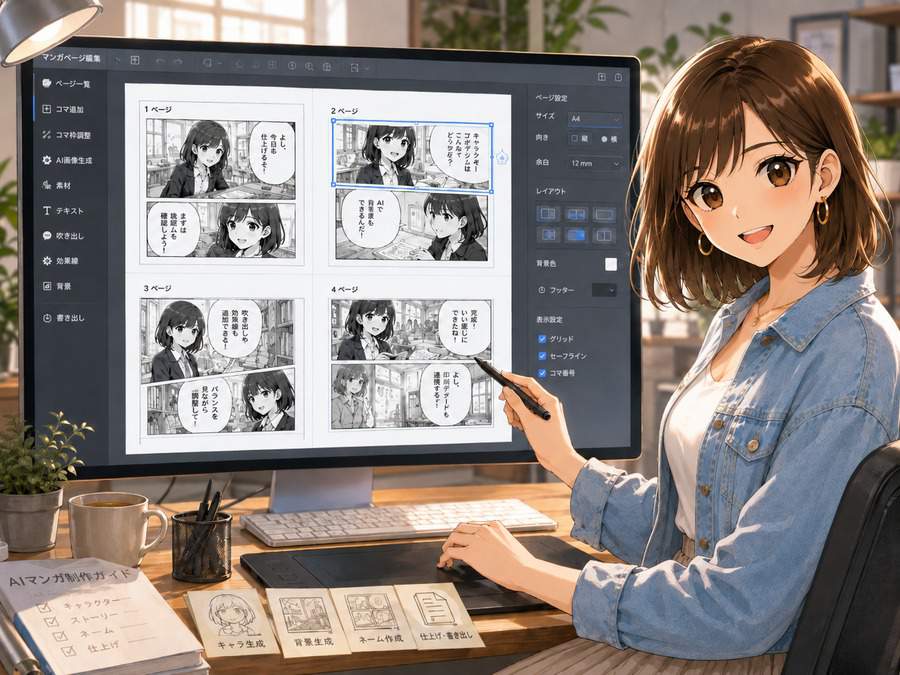
8枚の画像がそろったら、Canvaを開きます。
今回は漫画テンプレートを探しません。
白いページへ、上下2つのコマを自分で置きます。
次の順番で操作してください。
- Canvaのホーム画面を開く
- 「デザインを作成」を押す
- 「カスタムサイズ」を選ぶ
- 単位を「px」にする
- 幅へ「1600」と入力する
- 高さへ「2400」と入力する
- 新しいデザインを作成する
白い縦長ページが表示されたら、ページを4枚へ増やします。
- 画面下の「ページを追加」を押す
- 同じ操作を繰り返す
- 全部で4ページにする
続いて、各ページへ上下2つのフレームを置きます。
- Canvaエディターの「素材」を開く
- 検索欄へ「フレーム」と入力する
- 横長の長方形フレームを選ぶ
- ページの上半分へ配置する
- フレームを複製する
- 複製したフレームをページの下半分へ配置する
- 上下のフレームの間へ白い隙間を残す
- 同じ配置を残りの3ページにも作る
Canvaのフレームは、画像をドラッグすると枠の形に合わせて配置できます。


手順12 8枚の画像をCanvaへ入れる
Canvaエディターの「アップロード」を開きます。
「漫画コマ」フォルダに保存した8枚の画像を選び、まとめてアップロードしてください。Canvaではエディター内のアップロード画面から、パソコンに保存した画像を追加できます。
アップロードが終わったら、次の順番でフレームへ入れます。
- 1ページ目の上へ「01_深夜に仕事をする.png」
- 1ページ目の下へ「02_スマートフォンが光る.png」
- 2ページ目の上へ「03_未来からの通知を見る.png」
- 2ページ目の下へ「04_資料を確認する.png」
- 3ページ目の上へ「05_間違いに気づく.png」
- 3ページ目の下へ「06_資料を修正する.png」
- 4ページ目の上へ「07_翌朝の通知を見る.png」
- 4ページ目の下へ「08_自分が始めると気づく.png」
画像をフレームの上へドラッグすると、枠の中に入ります。
ユイの顔やスマートフォンが切れた場合は、画像をダブルクリック。
表示する位置を上下左右へ動かし、必要な部分が見えるように調整してください。
手順13 吹き出しを置く
画像を並べたら、吹き出しを追加します。
- Canvaエディターの「素材」を開く
- 検索欄へ「吹き出し」と入力する
- 白くて丸い吹き出しを選ぶ
- 各コマの空いている場所へ置く
- 吹き出しの先端をユイの方向へ向ける
スマートフォンに届いた文章は、普通の吹き出しではなく、角の丸い四角形へ入れます。
使い分けはこちら。
- ユイのセリフは丸い吹き出し
- スマートフォンの通知は角の丸い四角形
- ナレーションは長方形の枠
吹き出しでユイの顔やスマートフォンを隠さないようにしてください。
手順14 セリフと通知を入力する
Canvaエディターの「テキスト」を開き、テキストボックスを追加します。
Canvaでは、追加したテキストの内容、フォント、サイズなどを後から編集できます。
各コマへ、次の文章を入れてください。
1コマ目
ユイのセリフ:
もう2時……
2コマ目
効果音:
ピコン
3コマ目
スマートフォンの通知:
明日の私です
その資料、まだ送らないで
ユイのセリフ:
明日の私?
4コマ目
スマートフォンの通知:
3ページ目を確認して
ユイのセリフ:
どういうこと?
5コマ目
ユイのセリフ:
ゼロが一個多い!
6コマ目
ユイのセリフ:
危なかった……
7コマ目
スマートフォンの通知:
今夜の私へ
同じ警告を送って
8コマ目
ユイのセリフ:
これ、私が始めるの?
文字の設定は、すべて次の形で統一します。
- フォントは読みやすいゴシック体
- 文字色は黒
- 吹き出しの中は3行以内
- ユイの顔へ文字を重ねない
- スマートフォンの通知はユイのセリフより少し小さくする
- 8コマ目のセリフは少し大きくする
手順15 1ページ目から順番に読み直す
すべてのセリフを入れたら、次の順番で読みます。
- 1ページ目の上
- 1ページ目の下
- 2ページ目の上
- 2ページ目の下
- 3ページ目の上
- 3ページ目の下
- 4ページ目の上
- 4ページ目の下
確認するポイントはこちら。
- どの吹き出しから読めばいいかわかる
- セリフがユイの顔を隠していない
- 文字が小さすぎない
- 誤字や脱字がない
- スマートフォンの通知とユイのセリフを区別できる
- 8コマ目まで読めば話の意味がわかる
- ユイの顔と服装が大きく変わっていない
吹き出しの順番がわかりにくい場合は、文章を直すのではなく、吹き出しの位置を動かします。
手順16 完成した漫画をPNGで保存する
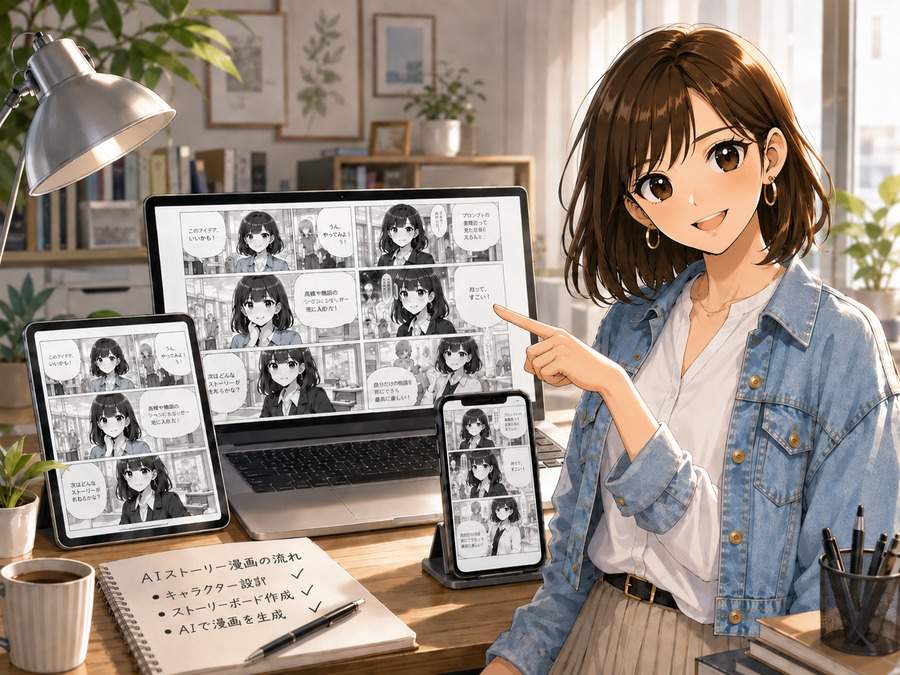
完成したら、Canva画面上部の「共有」を押します。
次の順番で保存してください。
- 「ダウンロード」を選ぶ
- ファイルの種類で「PNG」を選ぶ
- 1ページ目から4ページ目まですべて選ぶ
- 「ダウンロード」を押す
- 「AI漫画_未来の私からの通知」フォルダへ保存する
Canvaは共有メニューからデザインを端末へ保存でき、PNG形式も選択できます。
保存後は、4ページを実際に開いてください。
- 画像が切れていない
- 文字が読める
- ページの順番が合っている
- 吹き出しがずれていない
ここまで確認できたら、漫画は完成です。
手順17 完成した漫画をChatGPTに確認してもらう
漫画を作っていたChatGPTのチャットへ戻ります。
保存した4ページの画像をすべて添付し、次の文章を送ってください。
完成漫画の確認用プロンプト
添付した4ページの漫画を、1ページ目から順番に確認してください。
次の項目をチェックしてください。
- ストーリーの順番がわかるか
- 初めて読む人にも内容が伝わるか
- 誤字や脱字がないか
- セリフが不自然ではないか
- 吹き出しを読む順番がわかるか
- 主人公の顔や服装が大きく変わっていないか
- 修正した方がよいコマがあるか
問題がある場合は、場所を次の形式で示してください。
「1ページ目の上のコマ」
「3ページ目の下のコマ」
初心者にもわかるように、修正する場所と修正方法を具体的に説明してください。
指摘された内容に合わせて、次のように修正します。
- 誤字ならCanvaで文字だけ直す
- 吹き出しの順番なら位置を動かす
- 文字が小さいなら文字サイズを上げる
- 画像がおかしい場合だけChatGPTで作り直す
すべてを最初からやり直す必要はありません。
自分のストーリーで漫画を作る方法
練習用漫画を完成させたら、次は自分の好きなテーマで作ってみましょう。
ChatGPTで新しいチャットを開き、次の文章を送ります。
オリジナル漫画作成用プロンプト
あなたは、初心者と一緒に短編漫画を作る漫画編集者です。
ChatGPTで画像を1コマずつ作り、Canvaで並べる短編漫画を考えてください。
条件は次のとおりです。
- 全4ページ
- 1ページにつき2コマ
- 合計8コマ
- 登場人物は2人まで
- 場所は2か所以内
- 主人公の服装は最後まで変えない
- 複雑なアクションは入れない
- セリフは20文字以内
- 8コマ目で話を完結させる
- 最後に驚きか笑えるオチを入れる
- 画像生成AIで作りやすい場面にする
漫画のテーマはこちらです。
【ここに作りたい漫画のテーマを書く】
各コマについて、次の内容を出してください。
- 場所
- 登場人物
- 表情
- 動作
- セリフ
- ナレーション
- 画像を作るときの構図
まだ画像は作らないでください。
台本が完成したら、この記事と同じ順番で進めます。
- 主人公の設定を作る
- 主人公の基準画像を作る
- 基準画像を毎回添付する
- 1コマずつ画像を作る
- 画像を順番に保存する
- Canvaへ画像を入れる
- 吹き出しとセリフを追加する
- PNGで保存する
まとめ
最後にもう一度AIだけでストーリー漫画を作る手順をまとめます。
- 漫画画像を保存するフォルダを作る
- ChatGPTで漫画専用のチャットを開く
- 8コマ分の台本を作ってもらう
- 主人公の見た目を決める
- 主人公の基準画像を作る
- 基準画像の顔と服装を確認する
- 基準画像を添付して1コマずつ画像を作る
- 8枚の画像を順番に保存する
- 顔や服装がおかしい画像を修正する
- Canvaで4ページの漫画用デザインを作る
- 各ページへ上下2つのコマ枠を置く
- 8枚の画像を順番に入れる
- 吹き出しを置く
- セリフと通知を入力する
- 1ページ目から読み直す
- PNGで保存する
- ChatGPTに完成漫画を確認してもらう
自分で人物や背景を描く作業はありません。
こちらが行うのは、文章を貼る、画像を保存する、Canvaへ並べるという操作だけ。
最初から長い漫画を作ろうとしなくて大丈夫。
まずは、この記事と同じ4ページ、全8コマの漫画を最後まで完成させてみてください。
1本完成すれば、キャラクターの作り方、吹き出し用の余白、セリフの長さ、Canvaでの並べ方が一通りわかります。
絵が描けなくても、頭の中にある物語を漫画として見せられる時代。
まずは短いストーリーから、実際に形にしてみましょう。


コメント