
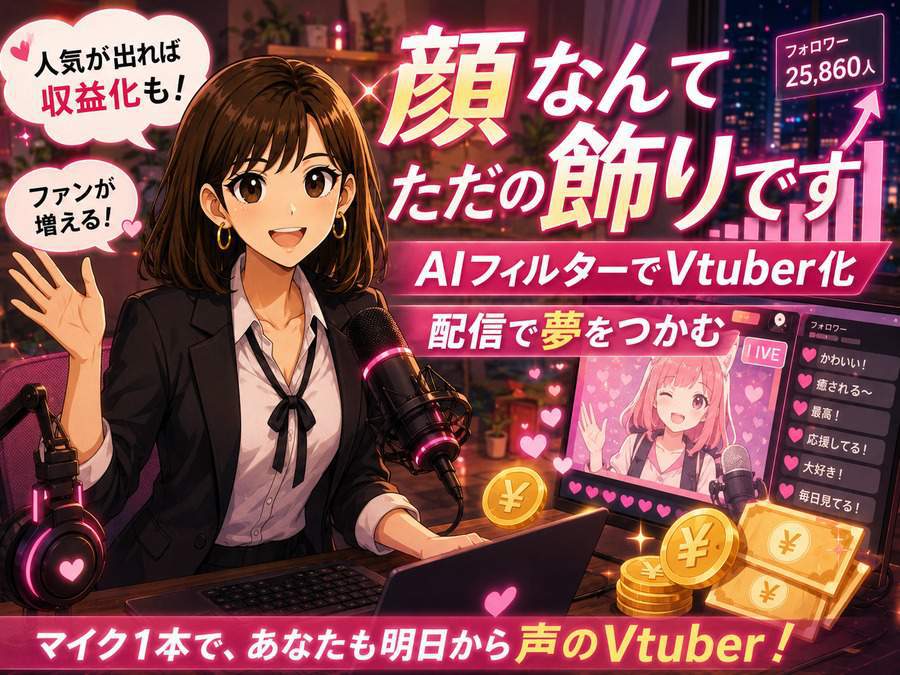
配信して人気者になってお金を稼ぐ
ちょっと憧れませんか?
ゲーム実況、ASMR、雑談配信、VTuberっぽいキャラ配信。見ている側だと楽しそうに見えるのに、いざ自分がやるとなると急にブレーキがかかります。
「顔出しなんて無理」
「かっこよくないから人気出ない」
「声にも自信ないし、どうせ誰も見ない」
「配信者っぽい機材もないし、始める前から詰んでる」
こう思って、結局何も始められない人はかなり多いはず。
でも、大丈夫です。今はAIがあります。
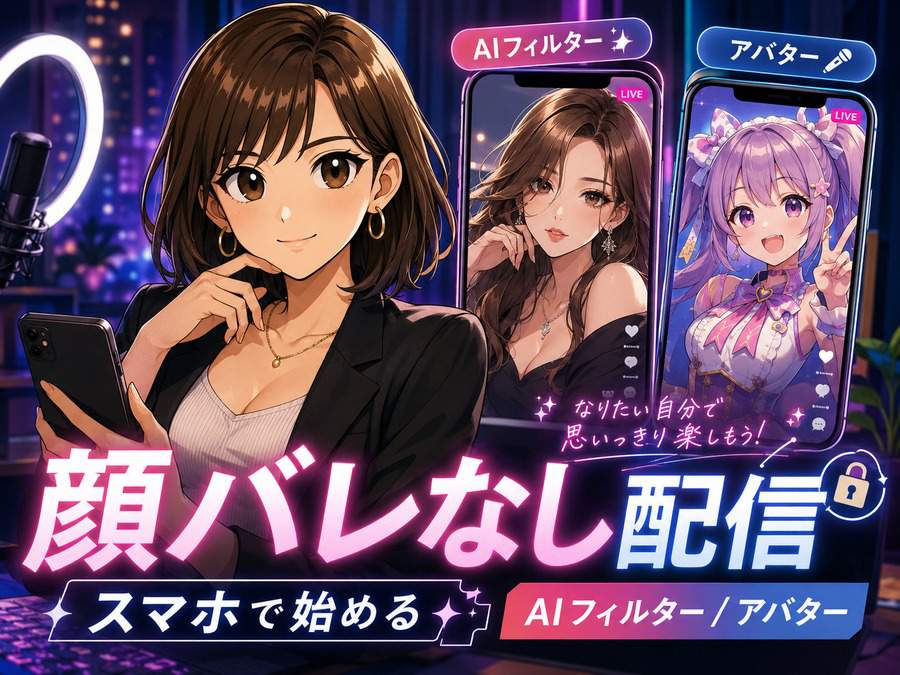
顔を出さなくても、VTuber風のアバターを使えば配信者っぽい見た目は作れます。声に自信がなくても、AIフィルターやボイスチェンジャーを使えば、聞きやすい声やイケボ寄りの声に整えやすくなりました。
もちろん、AIがあるからって人気者になれるわけではありません。
そこは甘くありません。
だってみんな使ってるもの。
ただ、昔よりも「配信を始めるハードル」はかなり下がっています。
必要なのは、完璧な顔でも、完璧な話術でも、声優みたいな声でもありません。
マイクを用意する。
AIフィルターで声を整える。
顔出しせずに配信を試してみる。
これだけでも、ちゃんと配信者としての入口に立てます。
必要な機材、声の整え方、配信ネタの考え方、VTuber化、収益化のチャンスまで、まず何を用意して何から始めればいいかを分かりやすく解説します。
たとえば、葛葉さんや叶さん、不破湊さんのように、声やキャラ、配信中の空気感で強いファンをつかんでいる配信者を見ると、「自分もあんなふうに配信できたら楽しそうだな」と思う人もいるはずです。
でも同時に、HIKAKINさんや加藤純一さんのような巨大な存在を見て「今から配信を始めても無理だろう」と感じたり、顔出しでハイテンションに騒ぎ、内輪ノリと声量で画面を埋め尽くすような配信スタイルに、どうしても拒否反応が出る人もいると思います。
見ているだけで胃もたれするようなテンションで、まるで「道を開けろ」と言わんばかりに画面の中心へ出てくる陽キャグループYouTuber的なノリ。
あれが配信者の正解だと言われると、「自分には無理」と感じるのも当然です。
でも、それは視聴する側も同じです。
みんながみんな、派手で騒がしい配信を見たいわけではありません。
落ち着いた声、クセのある話し方、独特の間、ゲーム中のリアクション、たまに出る本音。そういう部分に惹かれる人もいます。
もこう先生を見てください。
爽やか陽キャグループとは真逆の存在なのに、ちゃんと人気があります。
つまり、配信者としての正解はひとつではありません。
顔で勝てないなら、声で勝負する。
陽キャノリに乗れないなら、キャラと空気感で勝負する。
素の声に自信がないなら、AIフィルターとマイクで整える。
顔を出したくないなら、VTuber化する。
今は、そういう別ルートがちゃんとあるのだから
そこで止まってしまうのは、かなりもったいない。
「自分には無理」と思っている人ほど、一回試してみてください。
顔なんてただの飾りです。
声とキャラと続ける力があれば、配信者側に回れる可能性は十分あります。
顔出しで派手に目立てる人だけが、配信でチャンスをつかめる時代ではありません。
むしろ、声が落ち着く、話し方が好き、作業中に聞きたい、寝る前に流したい。そんな理由でファンがつく世界もあります。
見た目で勝てないなら、声で勝負する。
素の声に自信がないなら、AIで整える。
顔を出したくないなら、VTuber化する。
それでいいんです。
配信に興味があるのに、見た目や声で尻込みしているなら、まずはマイク1本から試してみてください。
そこから人気配信者を目指せる可能性があるなら、動かない理由の方が少ないはずです。
AIフィルターだけではイケボ配信者になれない
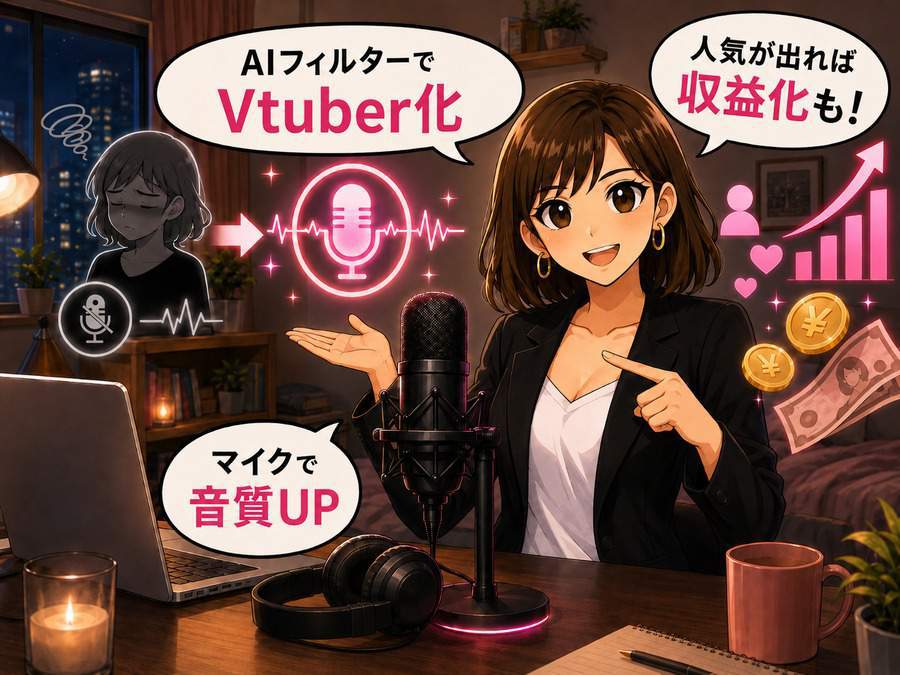
AIフィルターと聞くと、まず顔を変える加工を思い浮かべる人が多いかもしれません。
SNSでも、フィルターが外れて素顔が出てしまい「あらビックリ」みたいな動画を見かけることがありますよね。
でも、フィルターで変えられるのは顔だけではありません。
声を変えたり、声の雰囲気を整えたりするためのフィルターもあります。
たとえば、ノイズを減らす、声を少し低めに寄せる、こもった音を聞きやすくする、キャラクターっぽい声に寄せる。こうした加工も、広い意味では配信用のフィルターです。
つまり、この記事でいうAIフィルターは「顔を盛るアプリ」だけの話ではなく、顔出しを避けながら、声や見た目を配信用に整えるための道具という意味です。
ただし、AIフィルターだけでいきなり人気イケボ配信者になれるわけではありません。
元の音が悪いと、AIで加工しても限界があります。
たとえば、こんな状態。
- マイクが遠くて声が小さい
- 部屋の反響で声がボワボワする
- キーボード音やエアコン音が入る
- 口元の息がボフッと入る
- 音量が小さすぎたり、大きすぎたりする
この状態でAIフィルターを使うと、イケボというより「加工感の強い変な声」になりやすいです。
だから、最初にやることは声の練習よりも、マイクと音声環境を整えること。
良いマイクで声を拾い、AIフィルターで整え、VTuberソフトやアバターで顔出しの不安を消す。
この組み合わせで、ようやく「配信者っぽい自分」を作りやすくなります。
AIでイケボ配信って具体的に何をするのか
AIでイケボ配信というと、「自分の声を完全に別人の声に変える」というイメージを持つ人もいるかもしれません。
でも、初心者が最初に目指すべきなのは、そこではありません。
大事なのは、素の声をそのまま出さず、配信用に聞きやすく整えることです。
AIでイケボ配信を目指す流れは、だいたいこの3段階。
- マイクで声をきれいに拾う
- AIフィルターで聞きやすく整える
- VTuberソフトやアバターで顔出しの不安を消す
つまり、AIでイケボ配信をするというのは、魔法のように一瞬で人気声優になるという話ではありません。
マイクで声をきれいに拾う。
AIフィルターで聞きやすく整える。
アバターで顔を出さずに配信者っぽく見せる。
この3つを組み合わせて、「配信者として見せられる自分」を作るということです。
マイクで素材の声をきれいにする
まず、AI以前にマイクが大事です。
ノートパソコンの内蔵マイクやスマホのマイクだと、声が遠くなりやすく、部屋の音も拾いやすくなります。
声がこもっている。
生活音が入っている。
音量が安定しない。
この状態では、AIフィルターをかけても仕上がりが安っぽくなります。
最初にUSBマイクを使って、口元の声を近くで拾う。
これだけで、配信っぽさはかなり変わります。
AIフィルターで聞きやすい声に整える
AIフィルターや音声加工でできることは、主にこのあたりです。
- ノイズを減らす
- 部屋の反響を抑える
- 声の音量を安定させる
- こもった声を少しクリアにする
- 少し低めの声に寄せる
- 落ち着いた声に寄せる
- キャラっぽい声に変える
- 聞いていて疲れにくい声に整える
ここで大事なのは、やりすぎないこと。
加工を強くしすぎると、声が不自然になります。
最初は「別人になる」より、「聞きやすい配信者っぽい声に整える」くらいを目指した方が失敗しにくいです。
VTuberソフトで顔出しの問題を消す
顔出ししたくない人は、VTuberソフトやアバター配信を使う方法があります。
Webカメラやスマホで表情を読み取り、画面上のアバターを動かす。
配信画面には自分の顔ではなく、キャラクターを出す。
これなら、見た目に自信がない人でも配信を始めやすくなります。
最初から本格的なモデルを用意する必要はありません。
まずは無料または低予算で使えるアバター系ツールを試し、配信に慣れてきたら見た目を整えていく流れで十分です。
本格的なVTuberソフトの使い方は別記事にして、この記事ではまず「顔を出さずに配信者っぽく始められる」という全体像を押さえておきましょう。
最初に用意するものはこの5つ
イケボ配信を始めるなら、まずはこの5つを用意。
- USBマイク
- マイクアームまたは卓上スタンド
- ポップガードまたはウインドスクリーン
- ヘッドホン
- AIボイスフィルター用のソフト
余裕があれば、あとから追加で用意すると役立つのがコレ。
- Webカメラ
- リングライト
- 吸音材
- VTuberソフト
- 配信用のモニター
- 外付けキーボードやマウス
いきなり全部を揃えなくても良いから順番に。
最初にお金をかけるべきなのはUSBマイク。
ここが弱いと、あとでどれだけAIフィルターをかけても仕上がりが安っぽくなります、ここだけは高級品では無くとも最低ラインの基準以上の物は絶対に選ばないと駄目。
逆に言えば、USBマイクを1本ちゃんと用意するだけで、内蔵マイクよりかなり配信者っぽい声に近づけます。
イケボ配信用におすすめのグッズ
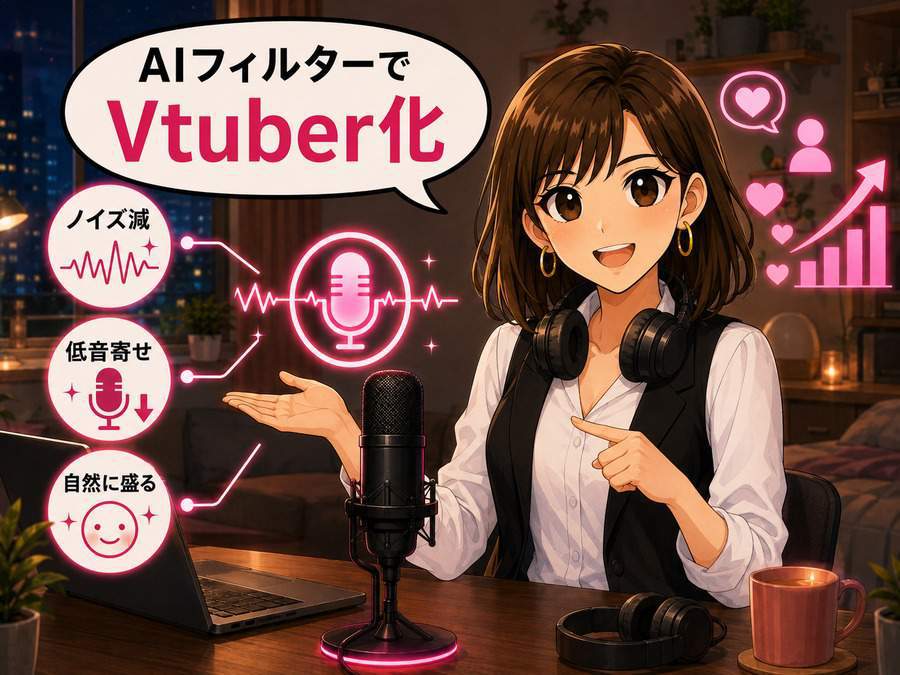
ここからは、顔出しなしのイケボ配信を始める時にそろえたいグッズを紹介します。
いきなり全部を高級品でそろえる必要はありません。まずは「声が聞き取りやすくなるもの」から優先して選べばOKです。
特に大事なのは、USBマイク、マイクアーム、ポップガード、ヘッドホンの4つ。
USBマイクのおすすめ候補
最初に買うなら、まずはUSBマイクです。
スマホやノートパソコンの内蔵マイクだと、声が遠く聞こえたり、部屋の音を拾いすぎたりします。AIフィルターを使う場合でも、元の音が悪いと仕上がりが安っぽくなりがちです。
配信向けに始めるなら、パソコンへそのまま接続できるUSBマイクを選ぶのが一番ラク。
| 商品候補 | 向いている人 | ポイント |
|---|---|---|
| MAONO USBマイクセット | とにかく安く始めたい人 | マイクとスタンドがセットになっているものを選べば、低予算で始めやすい |
| MAONO PD200X/PD200XS | ミナ研的に一番おすすめ | USB接続で扱いやすく、配信っぽい見た目と音質のバランスが取りやすい |
| SHURE MV7+ | 品質と性能を重視したい人 | 長く使える配信環境を作りたい人向け |
ミナ研的に一番おすすめしやすいのは、MAONO PD200X/PD200XS。

MAONO PD200XS USB/XLRダイナミックマイク
初心者が使いやすいUSB接続で、値段も現実的。
それでいて、見た目も配信者っぽく作りやすい。
安さだけで選ぶと、あとから音質や見た目で物足りなくなりがち。逆に高級マイクは、設定や周辺機材まで含めて少しハードルが上がります。
PD200X/PD200XSあたりなら、最初の1本としてちょうどいいライン。
「イケボ配信を試したいけど、安っぽい音にはしたくない」
そんな人は、このあたりから選ぶと失敗しにくいです。
マイクアームのおすすめ候補
マイクを買ったら、できればマイクアームも一緒に用意したいところです。
マイクは、机の奥に置いたままだと声が遠くなりやすくなります。
声を大きく出せば解決しそうに見えますが、実際には部屋の反響やキーボード音まで拾いやすくなるので、配信用の声としては不利です。
大事なのは、マイクを口元の近くに固定すること。
目安は、口からマイクまでこぶし1個から2個分くらい。
この距離を毎回キープできると、声の大きさや聞こえ方が安定します。
| 商品候補 | 向いている人 | ポイント |
|---|---|---|
| マイクブームアーム アルミ製 耐荷重1.5kg | とにかく安く済ませたい人 | 低予算でマイクを口元に近づけたい人向け。まず試すなら候補にしやすい |
| FIFINE ブームアーム マイクスタンド | ミナ研的に一番おすすめ | 価格と安定感のバランスがよく、配信用マイクを口元に固定しやすい |
| Elgato Wave Mic Arm | 品質と見た目を重視したい人 | デスク周りをきれいに見せたい人、本格的に配信環境を作りたい人向け |
ミナ研的には、通常タイプのマイクアームを1本用意するのがおすすめです。

マイクの性能を上げる前に、まずマイクを近づける。
これだけで声の聞こえ方はかなり変わります。
口からマイクまでの距離は、こぶし1個から2個分くらい。
この距離を毎回キープできるだけで、声の大きさが安定します。
ポップガード・ウインドスクリーンのおすすめ候補
ポップガードは、息がマイクに当たる音を減らすための道具です。
「ぱ」「ば」「ふ」などを言った時に、マイクへ息が当たるとボフッという音が入ります。これがあるだけで、かなり素人っぽく聞こえます。
特にASMRやイケボ配信では、息の音や破裂音が目立つと一気に聞きづらくなります。マイクと一緒に、ポップガードかウインドスクリーンを用意しておくと安心です。
| 商品候補 | 向いている人 | ポイント |
|---|---|---|
| ポップガード U型 マイクカバー | とにかく安く対策したい人 | マイクに取り付けるだけで、息の音を手軽に減らしやすい |
| エレコム HS-PG15BK ポップガード | ミナ研的に一番おすすめ | クランプ式で設置しやすく、配信用マイクと組み合わせやすい |
| ポップガード U型 マイクカバー 金属+スポンジ付 | 品質重視で録音したい人 | 破裂音対策をしっかりしたい人向け。見た目も配信機材っぽくなる |
ミナ研的に一番おすすめしやすいのは、エレコム HS-PG15BK ポップガードです。
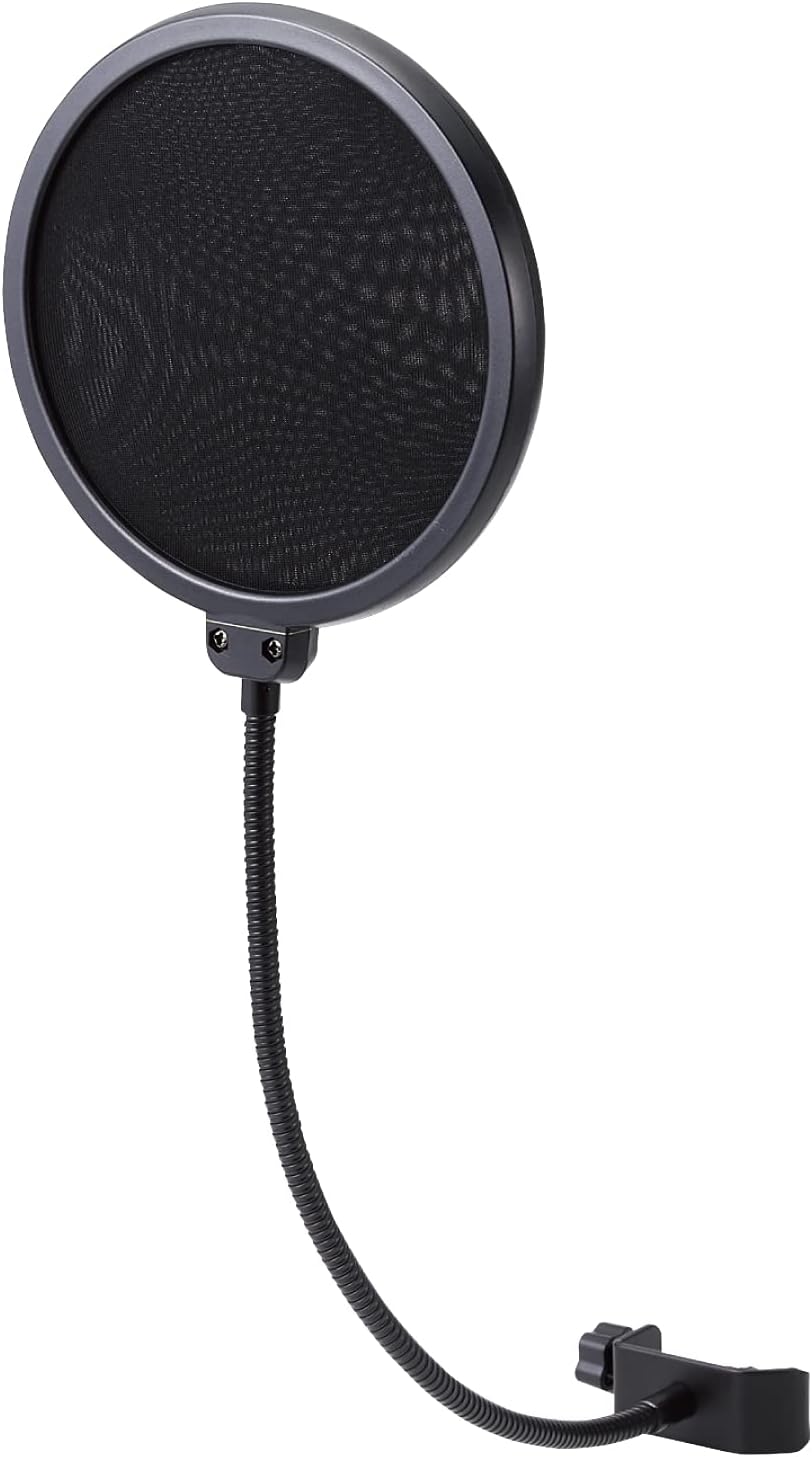
理由は、安すぎる謎メーカー品より選びやすく、初心者にも説明しやすいからです。
クランプ式なので、マイクアームや机まわりに固定して使いやすく、配信環境にもなじみやすいです。
ただし、MAONO PD200XSのようなダイナミックマイクを使う場合は、マイクの形状や設置位置によって合うポップガードが変わります。商品ページで「マイクの直径」「取り付け方式」「クランプで固定できる場所」は必ず確認してください。
ヘッドホンのおすすめ候補
イケボ配信をするなら、ヘッドホンも用意した方がいいです。
理由は、自分の声や配信音を確認するためです。
スピーカーから音を出すと、マイクがその音を拾ってしまうことがあります。ヘッドホンを使えば、配信音やゲーム音の回り込みを防ぎやすくなります。
また、AIフィルターを使う場合は、自分の声がどう変わっているかを確認することも大事です。加工が強すぎないか、声がこもっていないか、ノイズが残っていないか。ここを確認しながら調整するためにも、ヘッドホンはかなり重要。
| 商品候補 | 向いている人 | ポイント |
|---|---|---|
| audio-technica ATH-M20x | ミナ研的に一番おすすめ | 価格と品質のバランスがよく、配信音声の確認に使いやすい密閉型モニターヘッドホン |
| HyperX Cloud III | ゲーム実況もしたい人 | ゲーム音を聞きながら配信したい人向け。ゲーム実況メインなら候補にしやすい |
| OneOdio Monitor 60 | 低予算でモニター系を試したい人 | 価格を抑えつつ、録音確認用のヘッドホンを用意したい人向け |
ミナ研的に一番おすすめしやすいのは、audio-technica ATH-M20x。

理由は、配信用の音声確認に使いやすく、価格も現実的だからです。いきなり高いモニターヘッドホンを買わなくても、まずはATH-M20xくらいの密閉型を用意すれば、声の確認や配信音のチェックにはかなり使えます。
ゲーム実況もやるなら、HyperX Cloud IIIも候補に入ります。
ただし、イケボ配信やASMR寄りで声をきちんと確認したいなら、マイク付きヘッドセットよりも、マイクとヘッドホンを分けた方が整えやすいです。
VTuber化したい人向けの追加グッズ
顔出しなしでVTuberっぽく配信したいなら、マイク以外にも追加で用意したいグッズがあります。
ただし、最初から全部そろえる必要はありません。
まずはマイクで声を整える。
そのあと、アバター配信もやりたくなったらWebカメラやライトを足す。
この順番の方が、無駄な買い物を減らせます。
| 用意するもの | 商品候補 | 向いている人 | ポイント |
|---|---|---|---|
| Webカメラ | ロジクール BRIO 100 ウェブカメラ | 安くVTuber化を試したい人 | 表情トラッキングをまず試したい人向け |
| Webカメラ | Anker PowerConf C200 | Webカメラの本命候補 | 画質と価格のバランスがよく、アバター用の顔トラッキングにも使いやすい |
| Webカメラ | Elgato Facecam MK.2 | 品質重視の人 | 本格的に配信環境を整えたい人向け |
| リングライト | Thecom LEDリングライト 6.3インチ | 安く明るさを足したい人 | 部屋が暗い時の最低限の明るさ補助に使いやすい |
| リングライト | MIGABER LEDリングライト 卓上 | リングライトの本命候補 | 卓上で使いやすく、顔の明るさを安定させたい人向け |
| ライト | Elgato Key Light Neo | 品質重視の人 | 配信部屋をきれいに見せたい人向け |
| サブモニター | Minifire モニター 24インチ | 安くサブ画面を用意したい人 | 配信画面やコメント欄を別画面で見たい人向け |
| サブモニター | BenQ GW2491 | サブモニターの本命候補 | 価格と見やすさのバランスがよく、配信管理用に使いやすい |
この中で、初心者が優先しやすいのはWebカメラとライトです。
Webカメラは、アバターの表情や口の動きを読み取るために使います。顔を配信に出すためではなく、VTuberソフト側に動きを伝えるための道具と考えると分かりやすいです。
リングライトは、顔を明るくするためのものです。顔出ししない配信でも、部屋が暗いとWebカメラが顔の動きを読み取りにくくなり、アバターの動きが不安定になることがあります。
サブモニターは、配信に慣れてきてからでOKです。配信画面、コメント欄、OBS、ゲーム画面を分けて見られるので、ゲーム実況や長時間配信をするならかなり便利になります。
まずは声を整えるためにマイクを用意する。
次に、VTuberっぽく見せたいならWebカメラとライトを足す。
配信を続けるようになったら、サブモニターで作業環境を整える。
この流れでそろえると、初心者でも失敗しにくくなります。
吸音材・反響対策グッズのおすすめ候補
部屋の響きが強いと、声がボワボワします。
特に、フローリングの部屋、壁が近い部屋、物が少ない部屋は反響しやすいです。
ここで大事なのは、最初から本格的な防音室を作ろうとしないことです。
配信初心者がまず目指すべきなのは、外に音を漏らさない完全防音ではなく、自分の声が部屋の中で響きすぎないようにする反響対策です。
マイク周り、壁、窓、床の反響を少し減らすだけでも、録音した声の聞こえ方はかなり変わります。
| 用意するもの | 商品候補 | 向いている人 | ポイント |
|---|---|---|---|
| 吸音パネル | 東京防音 ホワイトキューオン | 吸音材の本命候補 | 日本メーカー品で選びやすく、壁やマイク周りの反響対策に使いやすい |
| 吸音パネル | YOPIN 吸音材 30×30×5cm | とにかく安く試したい人 | 低予算で壁まわりの反響対策を始めたい人向け |
| 吸音フォーム | Lolay 吸音フォームパネル 30×30cm | 安く枚数をそろえたい人 | デスクまわりや壁の一部に貼って、響きを少し抑えたい時に使いやすい |
| マイク周り吸音 | TroyStudio ポータブルレコーディングボーカルブース | マイク周りを集中的に整えたい人 | 机の上で声の反射を抑えたい人向け。録音・ナレーションにも使いやすい |
| マイク周り吸音 | マイク分離シールド 折り畳みタイプ | 低予算でマイク周りを囲いたい人 | 折り畳み式で置きやすく、最初の反響対策として候補にしやすい |
| ラグ | Freely 厚手 防音ラグマット | 床の反響が気になる人 | フローリングの反響をやわらげたい時に使いやすい |
| カーテン | Hansleep 1級遮光・防音カーテン | 窓まわりの反響も抑えたい人 | 厚手カーテンで窓側の反響や生活感をまとめて整えやすい |
| 防音カーテン | 防音カーテン 遮光カーテン パーテン | しっかりめに窓や壁を対策したい人 | 窓まわりや仕切り用として使いやすい。部屋の形に合わせて選びたい |
| 防音ブランケット | TroyStudio 厚手ドア防音ブランケット | ドアや壁側の反響が気になる人 | 本格寄りの対策をしたい人向け。価格は上がるので必要になってからでOK |
最初に選ぶなら、ミナ研的には「東京防音 ホワイトキューオン」か「YOPIN 吸音材」あたりが使いやすいです。
安く済ませたいなら、YOPINやLolayのような吸音パネルを少しだけ貼って試す。
もう少し安心感を重視するなら、東京防音 ホワイトキューオンを選ぶ。
マイク周りだけ集中的に整えたいなら、TroyStudioのポータブルレコーディングボーカルブースやマイク分離シールドも候補になります。
床がフローリングで声が響くなら、ラグを敷くのもかなり現実的です。
窓側の反響や生活感が気になるなら、厚手カーテンを入れるのもあり。
ただし、最初から部屋中に吸音材を貼る必要はありません。
まず録音してみて、声が部屋で響いている感じがあれば、マイクの後ろ側、壁、窓、床の順番で少しずつ足していく。この方が無駄な買い物を減らせます。ている感じがあれば、吸音パネルやデスク用の吸音ボードを足す。この順番でOKです。
AIフィルターとVTuberソフトの基本的な流れ
ここからは、実際にどうやって配信者っぽい状態を作るのかを整理します。
細かいソフト設定は別記事で深掘りできますが、初心者はまず全体の流れをつかめばOKです。
手順1 USBマイクをパソコンにつなぐ
まず、USBマイクをパソコンに接続します。
パソコン側の音声入力をUSBマイクに変更し、内蔵マイクのままになっていないか確認します。
ここを間違えると、せっかくマイクを買っても音が変わりません。
手順2 マイクを口元に近づける
マイクは、口から少し横にずらして置きます。
真正面に置くと息が入りやすくなります。少し斜め前に置くと、声は拾いやすく、息は入りにくくなります。
目安はこのくらい。
- 口からこぶし1個から2個分
- マイクは口より少し下か横
- 声を張らなくても拾える距離
- キーボードより口元に近い位置
これだけで、かなり配信っぽい音になります。
手順3 AIフィルターを軽めにかける
次に、AIフィルターやボイスチェンジャー系のソフトを使います。
最初は、極端な声にしない方が扱いやすいです。
おすすめの方向性はこれ。
- ノイズを少し減らす
- 声を少し低めに寄せる
- こもりを軽く取る
- 音量差を少なくする
- 変換感が強い声は避ける
声を盛りすぎると、長時間聞いた時に疲れます。
イケボ配信で狙うべきなのは、別人の声というより、聞いていて落ち着く声です。
手順4 VTuberソフトでアバターを表示する
顔出しなしで配信したい人は、VTuberソフトでアバターを表示します。
ざっくりした流れはこうです。
- アバターを用意する
- Webカメラやスマホで表情を読み取る
- VTuberソフトでアバターを動かす
- OBSなどの配信ソフトに画面を取り込む
- マイク音声とアバター画面を合わせる
この流れができると、自分の顔を出さずに「キャラクターとして配信する」形が作れます。
見た目に自信がない人でも、顔を出さずに配信者っぽく見せられる。
ここがVTuber化の強いところです。
手順5 OBSで配信画面を作る
配信するなら、OBS Studioを使うのが定番です。
OBSでは、マイク音声にノイズ抑制などのフィルターをかけたり、ゲーム画面やアバター画面を配信に載せたりできます。
最低限、見る場所はこの3つです。
| 設定項目 | やること |
|---|---|
| 音声入力キャプチャ | USBマイクを選ぶ |
| ノイズ抑制 | 小さい生活音を減らす |
| 映像キャプチャ | ゲーム画面やVTuber画面を入れる |
初心者がやりがちな失敗は、音量を上げすぎることです。
音量を上げれば良く聞こえると思いがちですが、上げすぎるとノイズも一緒に大きくなります。
まずはマイクを近づける。
それでも小さい時だけ、少しだけ音量を調整する。
この順番が大事です。
手順6 録音して自分の声を確認する
配信する前に、必ず30秒だけ録音してください。
確認するのは、この5つです。
- 声が小さすぎないか
- 息のボフッという音が入っていないか
- キーボード音が目立っていないか
- AI加工が強すぎないか
- 10秒聞いて疲れない声か
自分では良いと思っても、録音すると違和感に気づくことがあります。
配信前に録音チェックするだけで、かなり失敗を減らせます。
顔出しなしでも配信ネタは作れる
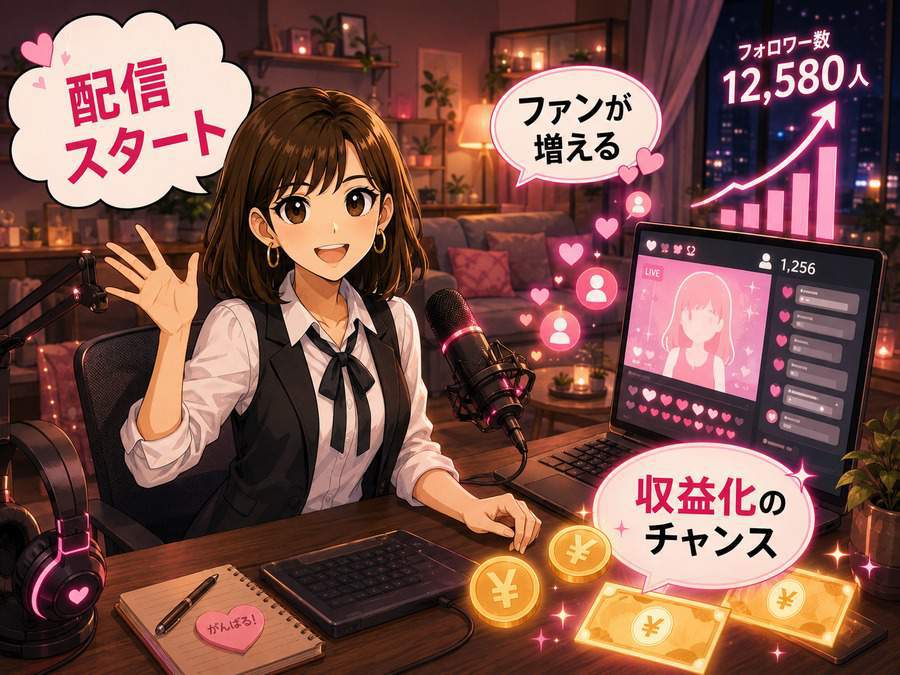
顔出しなしで配信する場合、最初に悩むのが「何を配信すればいいのか」という部分です。
雑談配信だけで始めようとすると、慣れていない人は話すことがなくなりやすいです。いきなり何十分も一人で話し続けるのは、普通に難しい。
そこで初心者におすすめしやすいのが、ASMRやゲーム実況です。
ASMRは声と音を武器にしやすい
ASMRは、声や小さな音を楽しんでもらうジャンルです。
顔よりも、音の近さ、落ち着く声、聞いていて気持ちいい空気感が大事になります。
たとえば、こんな方向があります。
- 寝落ち向けの低音ボイス
- 囁き声の短い音声
- 作業用の落ち着いた雑談
- シチュエーションボイス
- 朗読やセリフ読み
- 生活音を混ぜたリラックス系音声
ASMR系は、マイクの重要度がかなり高いジャンルです。
声を近くで拾えるマイクがあると、聞いている人に「近くで話しかけられている感じ」を出しやすくなります。
ゲーム実況は雑談が苦手な人にも向いている
ゲーム実況なら、顔を出さなくても画面があります。
声だけでも、ゲーム画面に対して反応したり、驚いたり、ツッコんだりできるので、雑談よりかなり話しやすくなります。
たとえば、こんな配信内容が考えられます。
- ホラーゲームを低音ボイスで実況する
- 癒し系ゲームを落ち着いた声で遊ぶ
- 雑談しながら作業ゲームを進める
- 初見プレイでリアクションを見せる
- 視聴者とコメントで相談しながら進める
- VTuber風のアバターを出してゲーム配信する
ゲーム実況は、顔よりも声とリアクションが大事なジャンルです。
驚いた時の声。
笑った時の声。
淡々とツッコむ声。
寝る前に聞ける落ち着いた声。
こういう部分にハマってくれる人が出てくると、顔出しなしでもファンはつきます。
最初から完璧なトーク力はいりませんし加藤純一を目指す必要もありません。
と言うか真似できません。
まずは1本ゲームを決めて、30分だけ録画してみる。そこから切り抜きや短い動画にして、反応が良かった部分を残していく流れでも十分です。
収益化するなら配信内容を決める
AIフィルターとマイクを用意しても、ただ何となく配信するだけでは収益化まで遠いです。
最初に、どんな声で何を届けるのかを決めます。
初心者が始めやすいのは、このあたり。
- 寝落ち向けの落ち着いた雑談
- ASMR系の短い音声
- ゲーム実況
- 作業用の低音ラジオ配信
- セリフ読み
- 悩み相談風の音声配信
- VTuber風のキャラクター配信
イケボ配信は、声そのものが商品になりやすいジャンルです。
ただし、声だけで勝負するより、使い道を決めた方が見てもらいやすくなります。
たとえば「低音ボイスで雑談します」より、「寝る前に聞く低音雑談」の方が、聞く理由がはっきりします。
初心者は短い音声から始める
最初から長時間配信をしなくても大丈夫です。
まずは、30秒から1分の短い音声を投稿して、反応を見ます。
おすすめの始め方はこれ。
- 30秒の自己紹介を録る
- 1分の寝落ち向け音声を作る
- 短いセリフ読みを投稿する
- ゲーム中の短い実況クリップを出す
- 反応が良かった声の方向性を残す
いきなり完璧な配信者を目指さなくてOK。
声の設定、話し方、マイク距離、ネタの方向性を少しずつ調整していく方が、結果的に続きます。
続けるほどファンと収益のチャンスが広がる
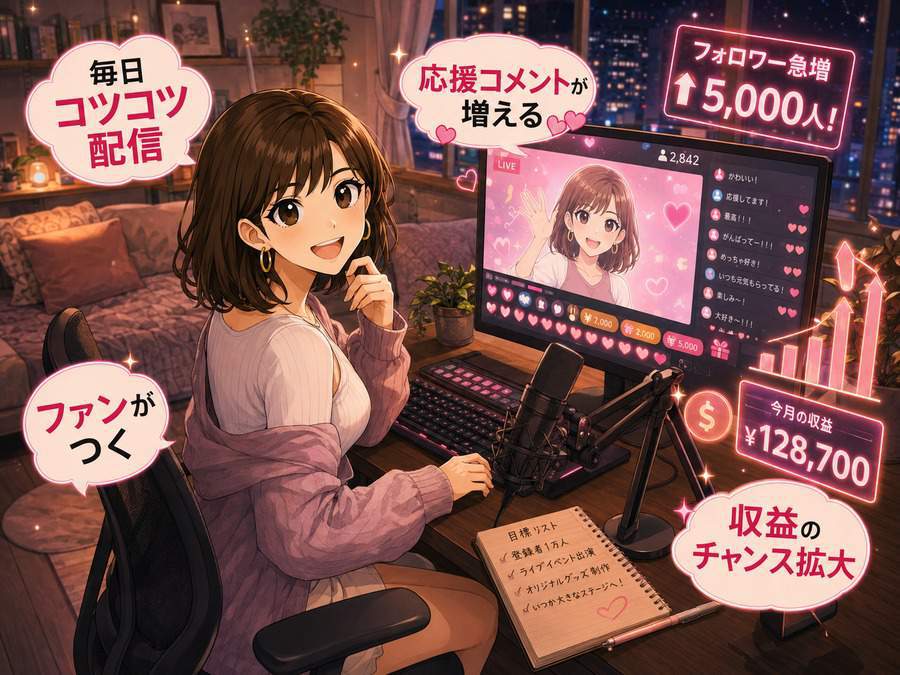
短い音声投稿や配信を続けていくと、少しずつ反応が見えてきます。
最初は再生数が少なくても、毎日または定期的に続けることで、声や雰囲気を気に入ってくれる人が出てきます。そこで大事なのは、一発当てることより、少しずつファンを増やしていくこと。
音声ジャンルは、顔出し系の配信よりも「声が好き」「落ち着く」「寝る前に聞きたい」みたいな理由で固定ファンがつきやすい世界でもあります。
固定で聞いてくれる人が増えると、こんな流れが作りやすくなります。
- コメントが増える
- 配信の同接が少しずつ伸びる
- フォロワーが増える
- 投げ銭やメンバー登録につながる
- 有料音声や限定コンテンツにも広げやすくなる
つまり、最初は小さく始めても、続けるほど収益化のチャンスは広がっていくということです。
収益化の手順はこの流れで考える
顔出しなしのイケボ配信で収益化を目指すなら、いきなりお金を追いかけるより、段階を分けた方が分かりやすいです。
手順1 まずは配信テーマを決める
最初に決めるのは、どんな声で何を届けるかです。
例としては、こんな方向があります。
- 寝落ち向けの落ち着いた声
- ホラーゲームに合う低音実況
- 癒し系ゲームと相性の良い柔らかい声
- ASMR向けの囁き声
- VTuberキャラとしての明るい声
- 相談系の落ち着いた話し方
ここが決まると、マイク設定やAIフィルターの方向性も決めやすくなります。
手順2 短い投稿で反応を見る
いきなり長時間配信だけで勝負しなくてもOKです。
短い音声、短いゲーム実況クリップ、短いASMR風投稿を出して、どの声や雰囲気に反応があるかを見ます。
伸びた投稿があれば、その方向を少し強める。
反応が薄いなら、声のトーンやネタを変える。
この繰り返しで、自分の勝ち筋を探していきます。
手順3 配信で固定ファンを作る
短い投稿で反応が見えたら、配信へつなげます。
最初は同接が少なくても問題ありません。
むしろ最初から大人数に見られる方が緊張します。
大事なのは、少人数でも聞いてくれる人を大切にすることです。
- コメントを読む
- 名前を覚える
- 配信時間をある程度そろえる
- 声のキャラをブレさせない
- 視聴者が戻ってきやすい空気を作る
声や雰囲気に固定ファンがつくと、収益化の土台ができます。
手順4 投げ銭やメンバーシップにつなげる
配信でファンがついてくると、投げ銭やメンバーシップにつながる可能性が出てきます。
ここで大事なのは、「お金ください」ではなく、「応援したくなる理由」を作ることです。
たとえば、こんな特典が考えられます。
- メンバー限定の雑談
- 限定ASMR音声
- 名前呼びのお礼
- 限定配信
- 月1回のリクエスト企画
- ゲーム配信の参加枠
ファンが「この人を応援したい」と思えば、収益化のチャンスは広がります。
手順5 有料音声や限定コンテンツに広げる
イケボ配信やASMRは、有料音声との相性も良いジャンルです。
配信で人気が出た声やキャラを使って、短い有料音声や限定コンテンツに広げることもできます。
たとえば、こんな形。
- 寝落ち用ボイス
- 応援ボイス
- 作業用の低音トーク
- シチュエーションボイス
- 限定ASMR
- ファン向けのメッセージ音声
最初から売ろうとしなくてOKです。
まずは無料投稿や配信で反応を見て、求められている声が分かってきたら有料化を考える。これが自然な流れです。
やってはいけないこと
AIフィルターやVTuberソフトを使う時に、絶対に避けたいこともあります。
- 実在する配信者や声優の声に寄せすぎる
- 誰かになりすます
- 他人の声を無断で使う
- 加工を隠してだます
- 過激な内容だけで釣る
- 規約を確認せずにアバターや素材を使う
AIで声を変えられるからといって、何をしてもいいわけではありません。
イケボ配信で長くやるなら、自分用の声とキャラを作ることが大事です。
誰かの声を真似するのではなく、自分の配信キャラとして聞いてもらえる声に育てていく。この方が、あとから収益化もしやすくなります。
まずはこの組み合わせから始めればいい
初心者が最初にそろえるなら、次の組み合わせで十分です。
| 優先度 | 用意するもの | 理由 |
|---|---|---|
| 1 | USBマイク | 声の入口を良くする |
| 2 | ポップガード | 息のノイズを減らす |
| 3 | ヘッドホン | 自分の声を確認する |
| 4 | マイクアーム | 声の距離を安定させる |
| 5 | AIフィルター | 声を配信用に整える |
| 6 | VTuberソフト | 顔出しなしで見た目を作る |
| 7 | Webカメラやライト | アバターの動きを安定させる |
| 8 | 吸音材 | 部屋の反響を抑える |
最初から高級機材を全部買う必要はありません。
まずはUSBマイク、ポップガード、ヘッドホン。
この3つで録音してみて、声が遠いならマイクアーム、部屋が響くなら吸音材を足す。
VTuber化したくなったら、Webカメラやライトを追加する。
マイクで迷うなら、ミナ研的にはMAONO PD200X/PD200XSあたりから始めるのがおすすめです。
安すぎず、高すぎず、初心者でも扱いやすい。
まず「配信っぽい声」を作るには、かなりちょうどいい選択肢です。
あとがき
AIフィルターとマイクを使えば、声に自信がない人でも、配信用の声をかなり作りやすくなります。
そしてVTuberソフトを使えば、顔出しの不安もかなり減らせます。
もちろん、始めた人全員が人気配信者になれるわけではありません。
そこは正直、狭き門です。
でも、夢はかなりあります。
ASMR配信、シチュエーションボイス、寝落ち系の音声コンテンツ、ゲーム実況、VTuber配信。声にファンがつくジャンルは、一度ハマるとかなり強いです。
最初は数百円、数千円の反応かもしれません。
でも、固定ファンがついて、投げ銭、メンバーシップ、有料音声、案件、ファンコミュニティまで広がれば、月数万円の副収入で終わらない可能性もあります。
トップ層まで伸びれば、月100万円という数字も夢物語だけではありません。
もちろん簡単ではありません。簡単ではないけど、声とキャラでそこまで行ける可能性がある。ここが、顔出しなし配信やASMR系コンテンツの面白いところです。
しかも、最初に必要なのは店舗でも在庫でも高額な設備でもありません。
パソコン、USBマイク、AIフィルター、最低限の録音環境。
このくらいから始められます。
失敗しても、マイクは配信、通話、動画編集、ナレーション、Web会議にも使えます。完全にムダになる買い物ではありません。
だから、気になっているなら一回やってみてください。
自分の顔や声に自信がない人ほど、マイクとAIフィルターを通した声、アバターを使った配信画面を一度見てみた方がいいです。
「あれ、思ったより配信者っぽいかも」と感じたら、その時点でかなり入口に立てています。
声で稼ぐ世界は、たしかに甘くはありません。
でも、当たれば大きい。始めるハードルは低い。今から試す価値は十分あります。
まずはUSBマイクを1本用意して、30秒だけ録音してみる。
そこから、意外と人生が変わる人もいます。
















コメント