
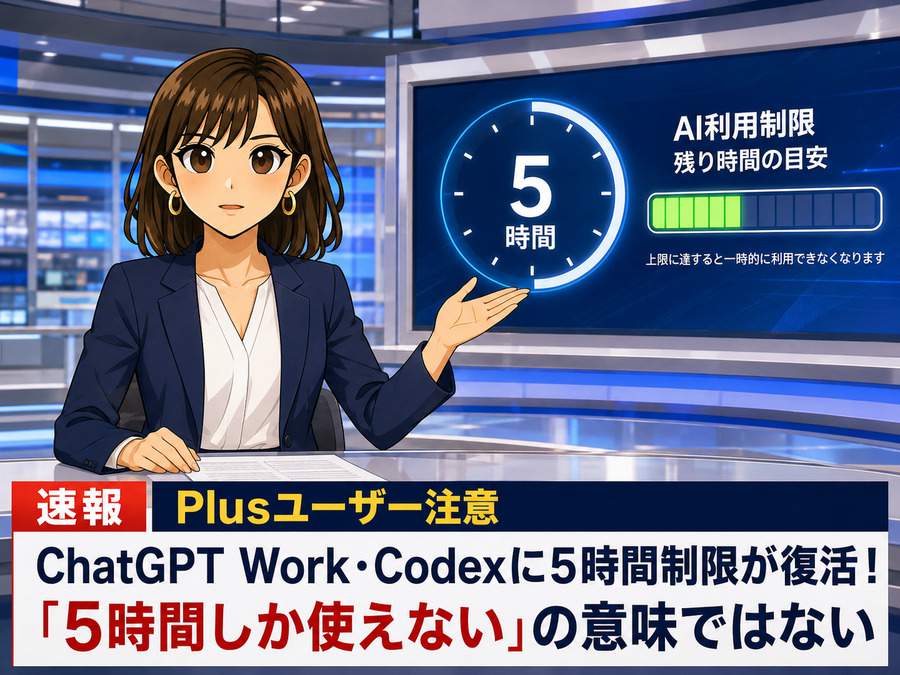
2026年8月26日、PlusアカウントのChatGPT WorkとCodexに「5時間制限」が復活することが明らかになりました。
「5時間制限」と聞くと、ChatGPTを1日5時間しか使えなくなるの? 5時間たったら強制終了するの? と不安になる人もいると思います。
でも、ここでいう5時間は利用できる時間そのものではありません。一定の5時間枠で使える計算量に上限を設ける仕組みです。
今回は、Plusユーザーに何が変わるのか、週次制限とは何が違うのかを分かりやすく整理していきます。
OpenAIのCodex責任者が5時間制限の復活を告知
今回の変更を告知したのは、OpenAIでCodexを率いるThibault Sottiaux氏です。2026年8月25日にXへ投稿し、翌26日からPlusアカウントのChatGPT WorkとCodexで5時間制限を復活させると説明しました。
この制限は以前から導入予定でしたが、一度延期されていました。それを今回、Plusに限って改めて実施する形です。
OpenAI側が挙げている主な理由は、次の3つ。
- 短時間に計算リソースが集中するのを防ぐ
- 週全体では比較的多く使えるプランを維持する
- Plusユーザーが気付かないまま週次枠を使い切るのを防ぐ
また同氏の投稿では、月額100ドルと200ドルのProプランについては、今後数か月間、この5時間制限を有効にしない方針も示されています。
「5時間しか使えない」という意味ではない

5時間制限は、ChatGPT WorkやCodexを開いていられる時間を測るものではありません。一定の5時間枠の中で、どれだけ重い処理を実行したかによって消費される使用枠です。
| 制限の種類 | 意味 |
|---|---|
| 5時間制限 | 一定の5時間枠で使える量の上限。上限に達した場合は、次の利用可能時刻まで待つ |
| 週次制限 | 1週間全体で使える量の上限。5時間枠が切り替わっても、それまでの週次使用量は消えない |
たとえるなら、週次制限が「1週間分の大きな財布」で、5時間制限はそこから小分けにされた財布。
一度に週の使用量を全部使える状態ではなく、5時間ごとに使える量を区切ることで、短時間の使いすぎを抑える仕組みです。
Plusでは5時間あたりどれくらい使える?

公式OpenAI Docsの料金ページでは、Plusのローカルメッセージ数について、5時間枠あたり次の目安が案内されています。
| モデル | Plusの5時間あたりの目安 |
|---|---|
| GPT-5.6 Sol | 10~100メッセージ |
| GPT-5.6 Terra | 25~200メッセージ |
| GPT-5.6 Luna | 250~2,000メッセージ |
数字にかなり幅があるのは、単純なメッセージ回数だけで決まらないからです。長い会話履歴、推論の深さ、ファイル、検索、ツールの使用などによって、同じ1回の依頼でも消費量は変わります。
Web上で動くクラウドのWorkはGPT-5.6 Solを使用し、ローカルメッセージより使用枠を多く消費する場合があります。そのため「表では最大100回と書いてあるから、必ず100回使える」という意味ではありません。
なお、今回の告知対象はChatGPT WorkとCodexです。普通のChatGPT会話すべてが「1日5時間まで」になるという話ではありません。
画像をまとめて作る人は少し注意

公式OpenAI Docsによると、画像生成は同程度の通常メッセージと比べて、平均で約3~5倍の速さで使用枠を消費します。画像の品質やサイズによっても変わりますが、短時間に何枚も連続生成する使い方は、5時間制限の影響を受けやすい部分です。
たとえば、記事本文を作った直後にアイキャッチと挿絵を10枚前後生成し、さらに何度も修正する場合。週次枠に余裕が残っていても、先に5時間枠の上限へ達する可能性があります。
Plusで長めの作業を続けるなら、次の使い方が現実的です。
- 本文作成と画像生成を一度に詰め込みすぎない
- 軽い整理や抽出は、選べる場合にTerraやLunaへ分ける
- Web版のサイドバーや使用量ページで残量を確認する
- 上限に達したら、次の利用可能時刻を待つか追加クレジットを使う
今回の変更は、PlusでChatGPT WorkやCodexが使えなくなるという話ではありません。週全体の使用量を短時間で使い切らないよう、5時間単位で小分けにする調整です。
軽い作業が中心なら、今までとの違いをほとんど感じない可能性もあります。一方で、長い記事の作成、ファイルを使った分析、画像の連続生成などをまとめて行う人は、これまでより残り使用量を意識した方がよさそうです。
Workが制限されても、普通のChatまで使えなくなるわけではない

ここは今回の変更で特に誤解しやすいところです。
ChatGPTの「Chat」と「Work」は同じものではありません。
OpenAIは、Chatを日常的な質問、検索、相談、アイデア出しなどに使う通常の会話機能、Workを調査や分析、文書作成などの長めの複数ステップ作業を進めるための機能として分けています。
そのため、Workの5時間枠を使い切って一時的にWorkへ指示を出せなくなっても、普通のChatまで同時に使えなくなるわけではありません。
普段の質問、文章作成、相談、画像生成などは、これまで通りChatから利用できます。
むしろ、毎回Workを使う必要はありません。短いやり取りを重ねながら記事を書く、文章を何度も修正する、画像を作って気になる部分だけ直す、といった使い方ならChatでも十分です。
一方で、大量の資料をまとめて読ませる、複数ファイルを扱う、長い調査から完成した成果物まで一気に作らせる、といった作業はWorkが向いています。
ChatとWorkは履歴上では同じ「Recents」に表示されますが、フィルターでChatだけ、Workだけに分けて表示することもできます。詳しい違いはOpenAI公式の「ChatGPT WorkとCodex」でも案内されています。
Work制限中に過去の文章までさかのぼれなくなった場合の対処法

【挿絵5】4:3横長。藤崎ミナがWorkの作業画面を前に困りながら、別ウィンドウの通常Chatと履歴検索を使って過去の完成原稿を探し出している場面。検索窓、過去ログ、保存された原稿らしきカードが自然に見える構成。実際のChatGPT UIをそのまま複製せず、仕組みが分かる一般的な画面表現にする。画像内に文字・番号・透かしは入れない。1280×960。
今回の5時間制限で少し困るのが、長いWorkを使い続けていた場合です。
Workが上限に達すると追加の指示を出せなくなるため、「さっき完成させた本文をもう一度出して」と頼み直すこともできません。さらに長い会話では、画面上から古い部分までうまくさかのぼれず、完成した文章が見つけにくくなることもあります。
そんなときは、まずチャット履歴の検索を試してください。
- PCならCtrl+K、MacならCommand+Kを押す
- 記事タイトルや本文中にあった特徴的な言葉を入力する
- 検索結果から該当するWorkを開く
OpenAI公式によると、履歴検索では過去の会話タイトルだけでなく、会話内容に含まれるキーワードからも検索できます。サイドバーに古い会話が表示されていなくても、履歴自体が残っていれば検索から見つけられる場合があります。
公式の使い方はChatGPTでチャット履歴を検索する方法で確認できます。
それでも目的の文章を取り出せない場合は、通常のChatを新しく開き、覚えている記事タイトルや内容を伝えて探してもらう方法もあります。
たとえば「さっきWorkで作っていたPlus制限の記事」「アイキャッチはこの画像」「最後に完成させた本文を出して」といった手掛かりがあれば、関連する保存ファイルや会話情報から完成版を見つけられる場合があります。
どうしても履歴を確認できない場合の最終手段がデータのエクスポートです。
- プロフィールメニューから「設定」を開く
- 「データ管理」を選ぶ
- 「データのエクスポート」から書き出しを申請する
エクスポートされたZIPにはチャット履歴などのアカウントデータが含まれます。ただし、OpenAIによると準備には最大7日かかる場合があるため、今すぐ原稿を取り出したいときには向きません。
詳しい手順はChatGPTのチャット履歴とデータのエクスポートで確認できます。
長い記事や重要な原稿をWorkで作る場合は、完成した段階で別ファイルとして保存しておくのも安全です。「完成したのに、制限に引っかかって本文を取り出せない」状態を避けるための保険になります。
















































コメント