
前編では、AI生成画像をそのまま使わず、Canvaで整える理由を解説した。
後編では、実際にCanvaを開いて、画像を仕上げるところまで進めていく。
AIで作った画像をアップロードする。文字を入れる。読みにくい部分に帯を置く。余白を整える。サイズ違いを作る。最後にJPGで書き出す。
ここまでを、初心者向けに順番に見ていこう。
この記事では、PCブラウザ版のCanvaを前提に解説する。スマホアプリでも大まかな流れは同じだけど、メニューの位置や表示名が少し違う場合があるので、まずはパソコン画面で作るイメージで読んでほしい。
まだ前編を読んでいない方はそちらも合わせてご覧頂くのをオススメする。
完成サイズを決めてCanvaを開く
最初にやることは、画像の完成サイズを決めること。
ここを決めずに作り始めると、あとから「文字が入らない」「顔が切れる」「SNSに投稿したら端が見切れた」となりやすい。
まずは、どこで使う画像なのかを決めてからCanvaを開こう。
Canvaで新しいデザインを作る
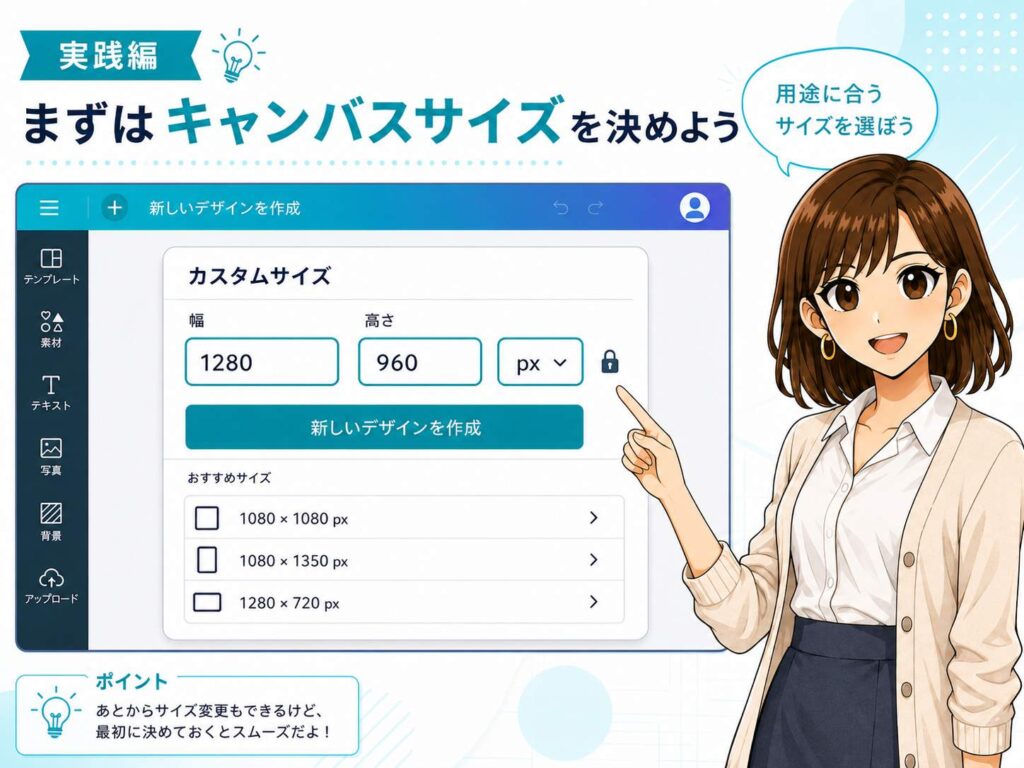
Canvaを開いたら、ホーム画面から新しいデザインを作る。
手順はこの流れ。
- Canvaのホーム画面を開く
- 画面右上、または画面中央付近の「デザインを作成」を押す
- メニューの中から「カスタムサイズ」を選ぶ
- 幅の欄に「1280」と入力する
- 高さの欄に「960」と入力する
- 単位が「px」になっているか確認する
- 「新しいデザインを作成」を押す
これで、1280×960pxの横長キャンバスが開く。
ブログの解説画像やアイキャッチに使うなら、1280×960のような4:3横長サイズは扱いやすい。横長なので本文中にも置きやすく、あとから正方形や縦長に展開するときの元画像にもなりやすい。
単位はpxにしておく
サイズを入力するときに、地味に見落としやすいのが単位。
幅と高さを入れる欄の近くに、px、cm、mmなどの単位を選ぶ場所がある。
ブログ、SNS、動画サムネイル、資料用の画像を作るなら、基本はpxでOK。
もしcmやmmになっていたら、単位の部分をクリックして「px」に変える。ここを間違えると、思っていた画像サイズにならないので注意。
用途別のサイズ目安
迷ったら、まずは次のサイズから選ぶと作りやすい。
- ブログや解説記事の画像:1280×960
- 正方形のSNS投稿:1080×1080
- 縦長のSNS投稿:1080×1350
- 動画サムネイル風の画像:1280×720
今回は、AI生成画像を文字入りの公開用画像に仕上げる流れを説明するので、最初は1280×960で進める。
あとからSNS用に変えたい場合は、元デザインを複製して正方形や縦長に直せば大丈夫。
デザイン名を変えておく
新しいデザインを作ったら、画面上部にあるタイトル名も変えておく。
Canvaでは「名称未設定のデザイン」のような名前のままでも作業できる。ただ、何枚も作ると後で探しにくくなる。
画面上部のタイトル部分をクリックして、分かりやすい名前に変える。
たとえば、次のような名前。
- AI画像Canva仕上げ_後編
- canva-ai-image-finish
- AI画像_文字入れ_1280x960
Canvaは基本的に自動保存される。画面上部に「保存しました」のような表示が出ていれば、作業内容は保存されている。
「保存ボタンどこ?」と不安になりやすいけど、まずは上部の保存表示を見ればOK。
AI生成画像をアップロードして配置する
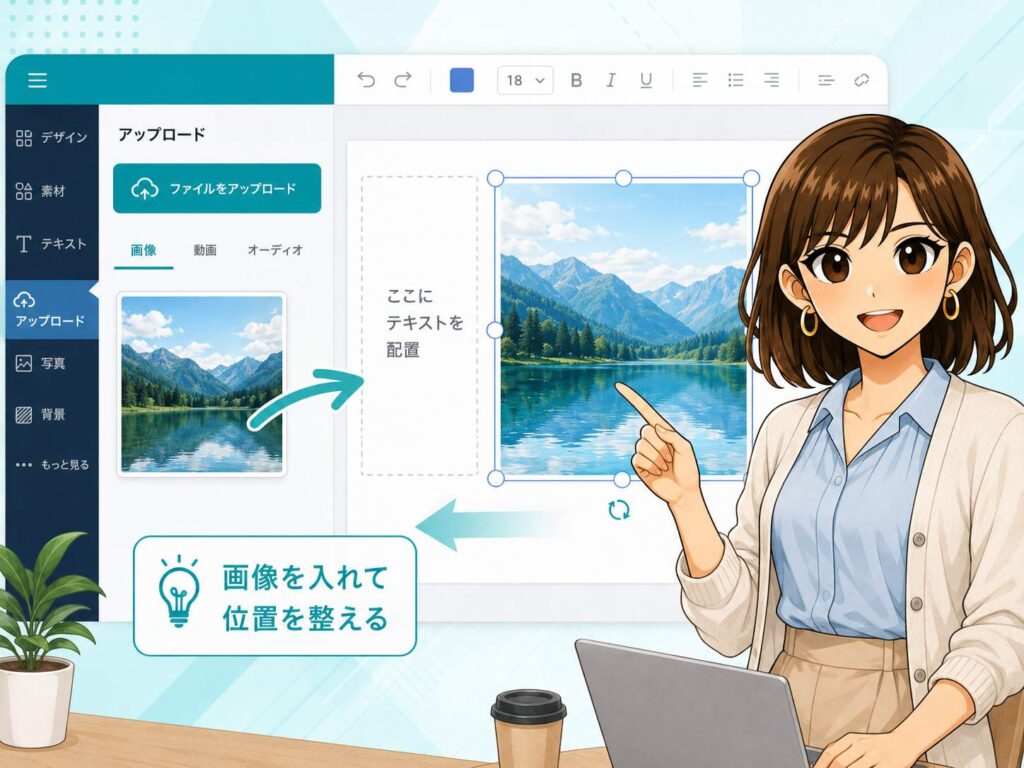
キャンバスができたら、AI生成画像をCanvaに入れる。
画像生成AIで作った画像をパソコンに保存しておき、それをCanvaの「アップロード」から読み込む流れだ。
アップロードから画像を入れる
編集画面を開くと、左側にいろいろなメニューが並んでいる。
最初はどれを押せばいいか迷いやすいけど、ここで使うのは「アップロード」。
手順はこの通り。
- 左メニューの「アップロード」を押す
- 「ファイルをアップロード」を押す
- パソコン内から使いたいAI生成画像を選ぶ
- 「開く」を押す
- アップロードが終わるまで待つ
- 左側の一覧に画像が表示されたら、その画像をクリックする
画像をクリックすると、キャンバスの上に配置される。
ドラッグしてキャンバスへ持っていく方法もあるけど、初心者ならまずはクリックで配置するほうが分かりやすい。
画像が小さい時は四隅をドラッグする
画像を入れた直後は、キャンバスの中央に小さく置かれることがある。
その場合は、画像を大きくする。
- キャンバス上の画像をクリックする
- 画像の四隅に出る白い丸を探す
- 白い丸にマウスを合わせる
- 外側に向かってドラッグする
- キャンバス全体を覆うくらいまで広げる
ここで大事なのは、四隅をドラッグすること。
上下左右の辺だけを引っ張ると、画像が伸びたり、変な比率に見えたりすることがある。四隅を使えば、画像の比率を保ちながら大きくしやすい。
画像を少しはみ出すくらいまで広げる
背景として使う画像は、キャンバスの端ぴったりより、少し外側まではみ出すくらいに広げると余白が出にくい。
手順はこう。
- 画像をクリックする
- 四隅をドラッグして大きくする
- キャンバスの端より少し外側まで画像を広げる
- 画像の中央あたりをドラッグして位置を動かす
- 顔や見せたい部分が切れていないか確認する
画像が少し切れること自体は問題ない。
ただし、人物の顔、手元、商品、画面など、見せたい部分が切れているなら位置を直す。
ダブルクリックで見える位置を調整する
画像を大きくしたあと、「顔が少し切れた」「見せたい部分が端に寄った」と感じたら、画像をダブルクリックして調整する。
- 画像をダブルクリックする
- 画像の中身をドラッグして動かす
- 見せたい部分が中央寄りに来るようにする
- 位置が決まったら、キャンバスの外側をクリックする
これは、画像の枠の中で表示位置を変える操作。
画像そのものを置き直すというより、「この枠の中でどこを見せるか」を決めるイメージだ。
人物の顔が上に寄りすぎたときや、左右どちらかに寄りすぎたときによく使う。
文字を置く場所を空ける
画像を入れたら、次に文字を置く場所を考える。
ここでいきなり文字を入れるより、先に画像の位置を整えたほうが失敗しにくい。
たとえば、こんな置き方。
- 人物が右側にいるなら、左側にタイトルを置く
- 人物が左側にいるなら、右側にタイトルを置く
- 人物が中央にいるなら、上か下に帯を作って文字を置く
- 背景がごちゃごちゃしている場所には、文字を置かない
AI生成画像は、背景の情報量が多くなりがち。
きれいな画像でも、文字を置く場所がないとアイキャッチや投稿画像としては使いにくい。画像を少し左右にずらして、文字を置く空間を作っておこう。
うっかり動かしたくない時はロックする
背景画像を整えたあと、文字や図形を置いていると、間違って背景画像を動かしてしまうことがある。
それを防ぎたい時は、画像をロックしておく。
- 背景画像をクリックする
- 上部メニュー、または右クリックメニューから「ロック」を探す
- ロックを押す
ロックすると、その画像をうっかり動かしにくくなる。
後で位置を直したい場合は、もう一度ロックを解除すればOK。
タイトル文字を入れて読みやすくする
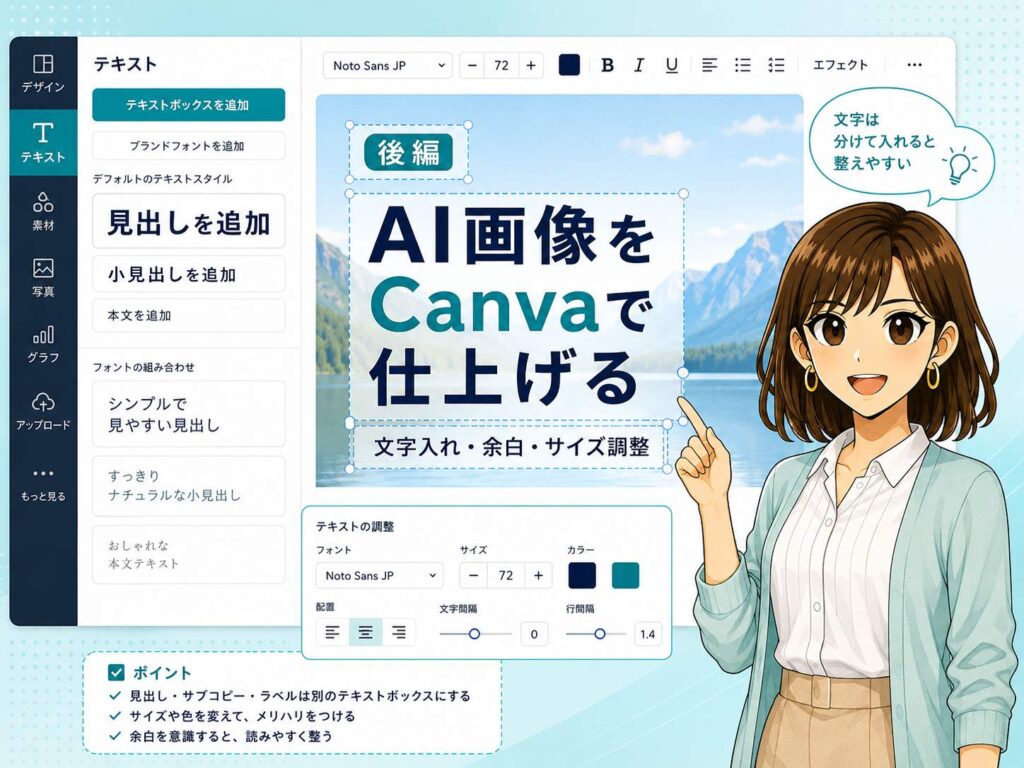
画像の位置が決まったら、文字を入れていく。
ここでのポイントは、全部を1つのテキストにしないこと。
メインタイトル、サブコピー、ラベルを分けて作ると、あとから大きさや位置を調整しやすい。
メインタイトルを入れる
まずは、一番大きく見せたいメインタイトルを入れる。
- 左メニューの「テキスト」を押す
- 「見出しを追加」を押す
- キャンバス上に仮の文字が出る
- その文字をダブルクリックする
- 仮の文字を消す
- メインタイトルを入力する
たとえば、今回はこう入れる。
AI画像をCanvaで仕上げる
入力したら、テキストボックスの外側をクリックして確定する。
あとから直したい場合は、文字をダブルクリックすれば編集できる。
サブコピーを別で入れる
次に、サブコピーを入れる。
- 左メニューの「テキスト」を押す
- 「小見出しを追加」または「本文を追加」を押す
- 仮の文字をダブルクリックする
- 文字を消す
- サブコピーを入力する
たとえば、次のように入れる。
文字入れ・余白・サイズ調整の具体手順
サブコピーは、メインタイトルより小さくする。
メインタイトルのすぐ下に置くと、画像を見た人が内容を理解しやすい。
後編ラベルを入れる
前編・後編のように分かれている記事なら、「後編」ラベルも入れておくと分かりやすい。
- 左メニューの「テキスト」を押す
- 「本文を追加」を押す
- 仮の文字を「後編」に変える
- 画像の左上やタイトルの上あたりに置く
- 必要なら、後ろに小さな図形を置く
ラベルは、メインタイトルより目立たせすぎない。
読者が「これは後編なんだ」と分かれば十分。大きくしすぎると、タイトルより先にラベルだけが目に入ってしまう。
文字を移動する
文字の場所を動かしたい時は、テキストボックスを選択してドラッグする。
- 動かしたい文字を1回クリックする
- 文字の周りに枠が出る
- 枠のあたりをつかんでドラッグする
- 置きたい場所でマウスを離す
文字の中をダブルクリックすると編集モードになってしまう。
移動したい時は、文字を編集するのではなく、テキストボックス全体を選ぶのがコツ。
文字を削除する
間違えて入れた文字を消したい時は、テキストボックスごと削除する。
- 消したい文字を1回クリックする
- 文字の周りに枠が出たことを確認する
- キーボードのDeleteキーを押す
これでテキストボックスごと消える。
文字だけを消して空のテキストボックスが残ると、あとで選択しにくくなることがある。いらない文字は、ボックスごと削除したほうがスッキリする。
文字をコピーする
同じデザインの文字をもう1つ作りたい場合は、コピーを使う。
- コピーしたい文字をクリックする
- Ctrl+Cを押す
- Ctrl+Vを押す
- 複製された文字をドラッグして移動する
- 中の文字をダブルクリックして書き換える
Macの場合は、CtrlではなくCommandを使う。
すでにサイズや色を整えた文字をコピーすれば、同じ雰囲気の文字を簡単に増やせる。
文字サイズを変える
文字を選択すると、画面上部にフォントやサイズを変えるメニューが出る。
- 大きさを変えたい文字をクリックする
- 上部メニューの数字が入った欄を見る
- 数字をクリックする
- 好きなサイズを入力する
- Enterキーで確定する
1280×960の画像なら、最初はこのくらいから試すと作りやすい。
- メインタイトル:80〜120px前後
- サブコピー:35〜60px前後
- 後編ラベル:40〜70px前後
Canvaの画面上では大きく見えても、実際に投稿先で表示されると小さくなることがある。
少し離れて見ても読めるくらいを目安にしよう。
文字色とフォントを変える
文字色やフォントも、文字を選択した状態で上部メニューから変えられる。
文字色を変える流れ。
- 文字をクリックする
- 上部メニューの文字色アイコンを押す
- 白、黒、濃い青などを選ぶ
- 背景に対して読めるか確認する
背景が暗いなら白文字。背景が明るいなら黒や濃い色。
フォントを変える流れ。
- 文字をクリックする
- 上部メニューのフォント名を押す
- 一覧からフォントを選ぶ
- メインタイトルとサブコピーの雰囲気をそろえる
初心者のうちは、フォントは1〜2種類で十分。
たくさん使うとにぎやかにはなるけど、読みにくくなりやすい。まずは「太めで読みやすい文字」を選ぶのがおすすめ。
長い文字は改行する
タイトルが長い時は、1行に詰め込まず、読みやすい場所で改行する。
たとえば、
AI画像をCanvaで仕上げる
が横に長すぎるなら、
AI画像を
Canvaで仕上げる
のように分ける。
やり方は簡単。
- 文字をダブルクリックする
- 改行したい位置にカーソルを置く
- Enterキーを押す
- 改行後の見た目を確認する
変な位置で自動改行される場合は、テキストボックスの横幅を広げる。
- テキストボックスをクリックする
- 左右にある白い丸やハンドルをドラッグする
- 文字が自然な位置で折り返されるようにする
画像内の文字は、短く、太く、読みやすく。
これだけで見た目がかなり変わる。
背景が読みにくい時は帯や図形を置く
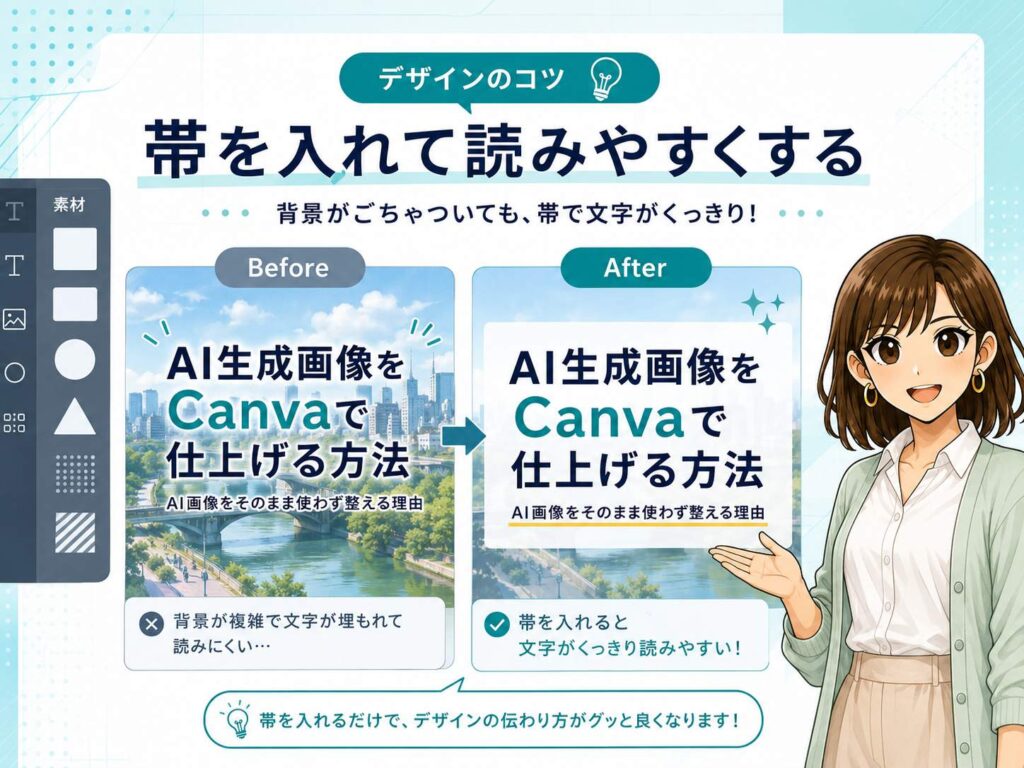
AI生成画像は、背景がきれいなぶん、文字が埋もれやすい。
光、髪、服、机、小物、建物などが重なっている場所に文字を置くと、タイトルが読みにくくなる。
そんな時は、文字の後ろに帯や図形を置こう。
四角形を追加する
まずは、文字の後ろに置く四角形を作る。
- 左メニューの「素材」を押す
- 検索欄に「四角形」と入力する
- 「図形」や「線と図形」の中から四角形を選ぶ
- 四角形をクリックしてキャンバスに追加する
- タイトル文字の後ろあたりへドラッグする
四角形を置いたら、サイズを広げる。
- 四角形をクリックする
- 四隅や辺に出るハンドルをドラッグする
- タイトル文字より少し大きいサイズにする
- 文字の上下左右に余白ができるようにする
文字ぴったりの大きさにすると、窮屈に見える。
少し余白を持たせたほうが、読みやすくてきれいに見える。
四角形の色を変える
四角形を置いたら、色を変える。
- 四角形をクリックする
- 上部メニューの色アイコンを押す
- 黒、白、濃い青、淡いベージュなどを選ぶ
- 文字との組み合わせを確認する
迷ったら、この組み合わせが使いやすい。
- 黒い帯+白文字
- 白い帯+濃い文字
- 濃い青の帯+白文字
- 淡い色の帯+濃い文字
背景になじませようとして薄すぎる色にすると、文字が読みにくくなる。
まずは読みやすさ優先。雰囲気を整えるのはその後で大丈夫。
図形を文字の後ろに移動する
四角形を置いた時、文字の上にかぶってしまうことがある。
その場合は、四角形を背面に移動する。
- 四角形をクリックする
- 上部メニューの「配置」を押す
- 「背面へ」または「背面に移動」を選ぶ
- 文字が四角形の上に見えるか確認する
逆に、文字が隠れてしまった時は、文字を前面に移動する。
- 隠れている文字をクリックする
- 上部メニューの「配置」を押す
- 「前面へ」を選ぶ
重なり順は、この形になればOK。
- 一番後ろ:AI生成画像
- 真ん中:帯や図形
- 一番前:文字
どれを選択した状態で押すかが大事。
帯を後ろに下げたいなら帯を選ぶ。文字を前に出したいなら文字を選ぶ。ここを間違えると、思った通りに動かないので注意。
透明度を調整する
帯が強すぎる時は、透明度を調整する。
- 四角形をクリックする
- 上部メニューの「透明度」アイコンを探す
- スライダーを左右に動かす
- 文字が読める範囲で背景が少し見えるようにする
黒帯に白文字なら、40〜60%前後から試すと合わせやすい。
白帯に濃い文字なら、60〜80%前後が使いやすい。
薄くしすぎると、また文字が背景に埋もれる。濃くしすぎると、AI生成画像の雰囲気が消える。
迷ったら、スマホで見ても文字が読める濃さを優先しよう。
文字と帯の余白を整える
帯を置いたら、文字との距離も見る。
チェックするのはこの部分。
- 文字の上に少し余白があるか
- 文字の下に少し余白があるか
- 左右が詰まりすぎていないか
- 帯が長すぎて重く見えないか
- 文字が帯の真ん中に見えるか
1280×960なら、文字の周りにだいたい30〜60pxくらいの余白があると見やすい。
細かい数字にこだわりすぎなくていい。見た目で「少し余裕がある」と感じるくらいがちょうどいい。
端ギリギリに置かない
文字や帯は、画像の端ギリギリに置かない。
1280×960なら、ざっくりこのくらい内側に入れる。
- 左右:50〜80px程度
- 上下:40〜70px程度
端に寄せすぎると、スマホで見た時に窮屈になる。投稿先によっては、表示時に少し切れることもある。
文字を置く場所に迷ったら、まずは端から少し内側へ。
それだけで、画像全体が落ち着いて見える。
顔や大事な部分に文字をかぶせない
人物入りのAI生成画像では、文字をかぶせないほうがいい場所がある。
- 顔
- 目元
- 口元
- 手元
- 商品
- 画面
- 記事内容に関係する小物
特に顔の上に文字を置くと、画像の印象が弱くなる。
文字を置く場所がない時は、画像を少し左右にずらす。もしくは、下に横長の帯を作って、その中にタイトルを入れる。
無理に空いていない場所へ文字を詰め込むより、画像の位置を直したほうがきれいに仕上がる。
サイズ違いを作って表示を確認する
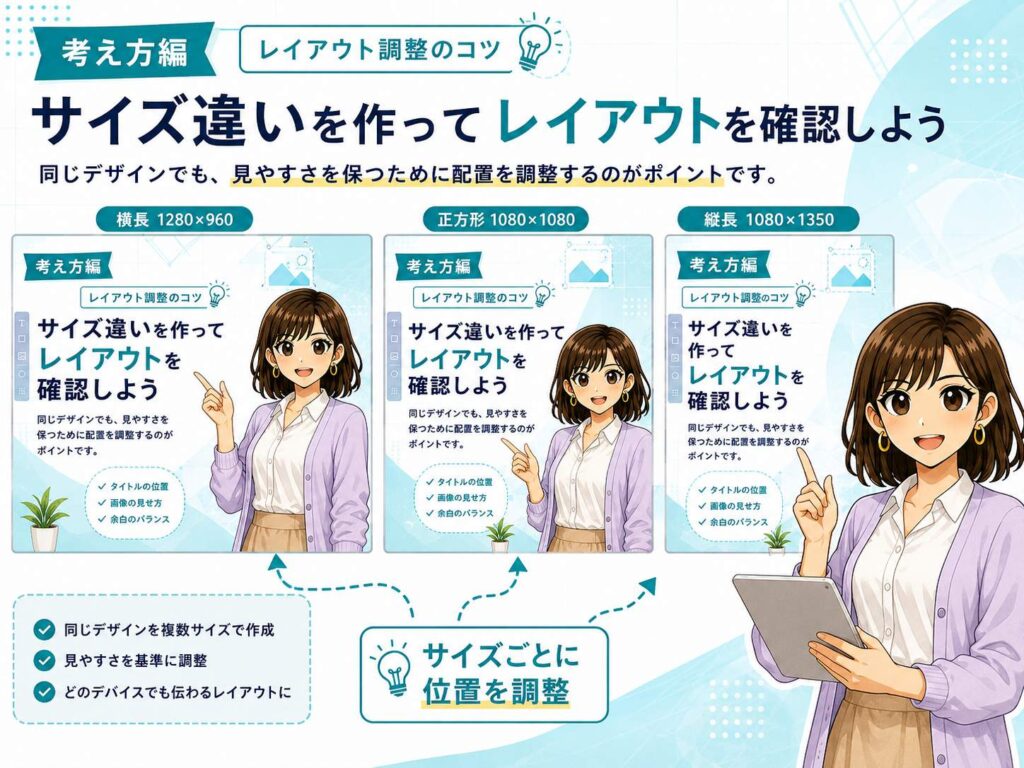
画像が1枚できたら、必要に応じてサイズ違いも作る。
たとえば、記事用に横長で作った画像を、SNS用に正方形や縦長へ変える場合だ。
ただし、ここで注意。リサイズしただけで完成にしないこと。
サイズが変わると、文字の位置、人物の見え方、余白のバランスも変わる。
元デザインを複製する
まずは、元のデザインを残しておく。
直接サイズを変えると、元に戻したい時に困るので、コピーを作ってから編集する。
Canvaのホーム画面から複製する場合は、次の流れ。
- Canvaのホーム画面に戻る
- 作ったデザインのサムネイルを探す
- サムネイルの右上にある「…」を押す
- 「コピーを作成」または「複製」を選ぶ
- コピーされたデザインを開く
編集画面内でページを複製できる場合は、ページ付近にある複製アイコンを使ってもOK。
どちらでもいいので、元デザインを1つ残しておくのが大事。
Canva Proならリサイズを使う
Canva Proを使っている場合は、リサイズ機能を使える。
- 編集画面上部の「リサイズ」または「Magic Switch」を押す
- 作りたいサイズを選ぶ
- 目的のサイズがない場合は、カスタムサイズを入力する
- 幅と高さを入力する
- 「コピーとリサイズ」または近い項目を選ぶ
正方形なら1080×1080。
縦長なら1080×1350。
動画サムネイル風なら1280×720。
元デザインを上書きするより、コピーを作ってリサイズしたほうが安全だ。
無料版ならコピーして貼り付ける
無料版でリサイズ機能が使えない場合は、新しいサイズのデザインを作って、中身をコピーする。
手順はこの通り。
- 元デザインを開く
- キャンバス上の要素をまとめて選択する
- Ctrl+Cでコピーする
- Canvaのホーム画面に戻る
- 「デザインを作成」を押す
- 「カスタムサイズ」を選ぶ
- 新しいサイズを入力する
- 新しいキャンバスを開く
- Ctrl+Vで貼り付ける
Macの場合は、CtrlではなくCommandを使う。
貼り付けた直後は、文字や画像の位置が崩れて見えることがある。これは普通なので、ここから手で直していこう。
複数の要素をまとめて選ぶ
文字、帯、画像をまとめてコピーしたい時は、複数選択を使う。
やり方は2つ。
- マウスで要素全体を囲むようにドラッグする
- Shiftキーを押しながら、文字や図形を1つずつクリックする
まとめて選べたら、Ctrl+Cでコピーできる。
移動する時も、まとめて選択した状態でドラッグすれば一緒に動く。
バラバラに動いて困る場合は、右クリックして「グループ化」を選ぶ。グループ化すると、複数の要素を1つのまとまりとして扱える。
正方形に直す時のポイント
横長から1080×1080の正方形にすると、左右の使い方が変わる。
確認するのはこのあたり。
- タイトルが左右で切れていないか
- 人物の顔が端に寄りすぎていないか
- 帯が長すぎないか
- サブコピーが小さくなりすぎていないか
- 余白が詰まって見えないか
正方形では、横長の時よりタイトルを2行に分けることが多い。
たとえば、
AI画像をCanvaで仕上げる
より、
AI画像を
Canvaで仕上げる
のほうが収まりやすい。
文字が横に長い時は、テキストボックスをダブルクリックして改行を入れる。横幅が足りない時は、テキストボックスの左右をドラッグして広げる。
縦長に直す時のポイント
1080×1350のような縦長にする場合は、上下の使い方が大事。
おすすめはこの配置。
- 上部:タイトル
- 中央:人物やメイン画像
- 下部:サブコピーやチェック項目
縦長では、横に広く文字を置けない。
そのため、タイトルは2〜3行に分ける。人物の顔は中央より少し上に置くと、スマホで見た時に目に入りやすい。
顔が上に寄りすぎるとタイトルとぶつかる。下に寄りすぎると、人物の印象が弱くなる。
画像をダブルクリックして、見える位置を調整しよう。
リサイズ後は必ず手で直す
リサイズ後は、必ず手で調整する。
見る順番はこれ。
- 画像の位置を直す
- タイトルの改行を直す
- 文字サイズを直す
- 帯の幅と高さを直す
- ラベルの位置を直す
- 端の余白を確認する
- 小さく表示して読めるか確認する
自動リサイズは便利だけど、最後の見た目までは整えてくれない。
特に日本語タイトルは長くなりやすいので、端が切れていないか必ず見ておきたい。
小さく表示して確認する
Canvaの作業画面では読めていても、実際の投稿先では小さく表示されることがある。
確認する時は、Canva画面右下のズームを下げてみよう。
- 画面右下のズーム表示を見る
- 50%前後に下げる
- メインタイトルが読めるか確認する
- サブコピーがつぶれていないか確認する
- 画像の主役が分かるか確認する
できれば、一度書き出してスマホでも見る。
スマホで見た時に読めない文字は、公開後も読まれにくい。文字を大きくする、短くする、帯を濃くするなどして直しておこう。
JPGで書き出して公開前に確認する
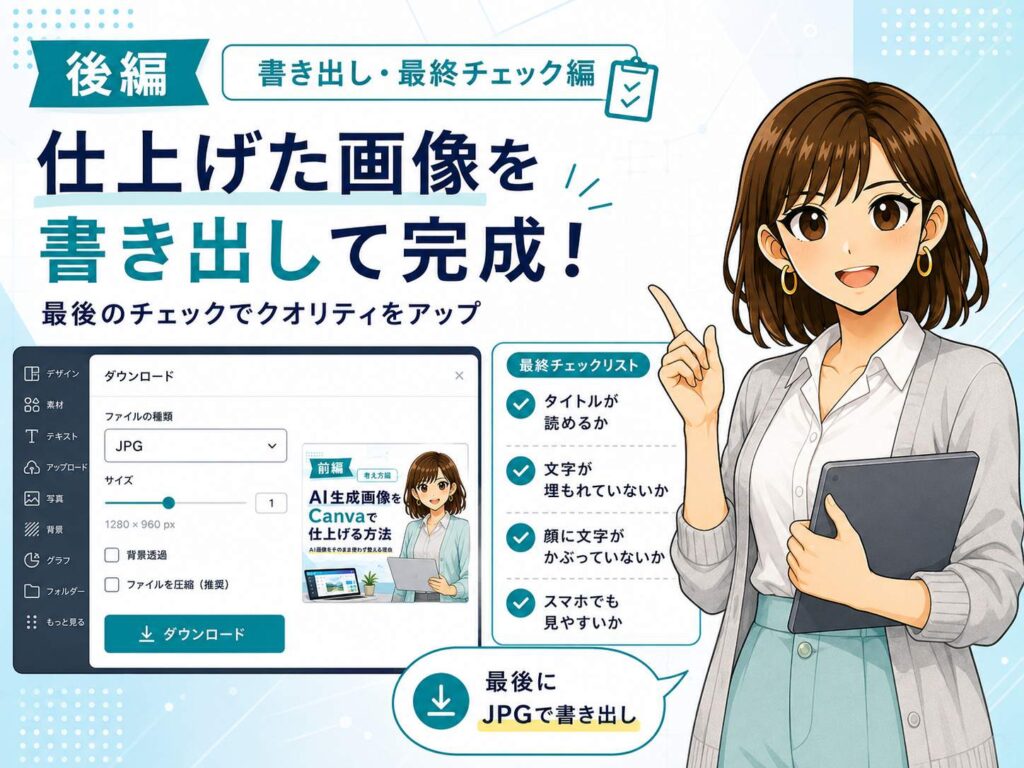
デザインが整ったら、最後に画像を書き出す。
Canvaの中で完成していても、書き出した画像を見ると「思ったより文字が小さい」「背景に少し埋もれている」と気づくことがある。
公開前に、必ず一度ファイルとして確認しよう。
ダウンロード画面を開く
書き出しは、画面右上から行う。
- 画面右上の「共有」を押す
- メニューの中から「ダウンロード」を選ぶ
- ファイルの種類を選ぶ画面を開く
- JPGまたはPNGを選ぶ
- 必要なページだけを選ぶ
- 「ダウンロード」を押す
複数ページのデザインを作っている場合は、ページ選択を確認する。
全ページを書き出すと、使わない画像まで保存されることがある。必要なページだけを選んでおくと、あとで整理しやすい。
通常の公開用画像ならJPGでOK
ブログ、SNS、資料などで使う通常の画像なら、まずはJPGで書き出せばOK。
JPGはファイルサイズを軽くしやすいので、公開用画像として扱いやすい。
使い分けはこんな感じ。
- 写真やAI生成画像が中心:JPG
- 透過が必要:PNG
- 文字や図形をかなりくっきり見せたい:PNGも候補
- 画像枚数が多いページで使う:JPG
AI生成画像にタイトル文字を載せた画像なら、まずはJPGで書き出して確認する。
もし文字がぼやける、細かい図形が荒く見えると感じたら、PNGも試して比べるといい。
書き出した画像を開いて確認する
ダウンロードしたら、そのまま終わりにしない。
実際に画像ファイルを開いて確認する。
- ダウンロードフォルダを開く
- 書き出した画像を開く
- 100%表示で見る
- 画面を小さくしてサムネイル表示でも見る
- できればスマホでも確認する
見るポイントは、メインタイトルが一瞬で読めるか。
小さくした時に読めない文字は、投稿先でも読みにくい。タイトルを短くする、文字を大きくする、帯を濃くするなどして直す。
ファイル名を分かりやすくする
書き出した画像は、ファイル名も整えておく。
自動でついた名前のままだと、あとから見つけにくい。
たとえば、次のような名前にする。
- ai-image-canva-finish-01.jpg
- canva-ai-image-text-layout.jpg
- ai-image-canva-resize-guide.jpg
- canva-ai-image-download-check.jpg
英数字とハイフンで作ると、サイトやSNS用の画像として管理しやすい。
日本語ファイル名でも使えることはあるけど、画像が増えるなら英数字でそろえておくと探しやすい。
画像の重さも確認する
公開用画像は、見た目だけでなくファイルサイズも大事。
画像が重すぎると、ページや投稿の読み込みが遅くなることがある。
パソコン上でファイルを右クリックし、「プロパティ」や「情報を見る」を開くと、画像の容量を確認できる。
重すぎる場合は、次の方法で軽くする。
- PNGではなくJPGで書き出す
- 必要以上に大きいサイズにしない
- 画像圧縮ツールを使う
- 同じページに大きな画像を入れすぎない
画質を少しでも高くしたい時はPNGもあり。
ただ、たくさんの画像を使うならJPGのほうが扱いやすい場面が多い。
公開前チェックリスト
最後に、公開前のチェックをしておこう。
- メインタイトルが一瞬で読めるか
- サブコピーが小さすぎないか
- 文字が背景に埋もれていないか
- 文字の後ろに帯や図形が必要ではないか
- 帯の透明度が薄すぎないか
- 人物の顔に文字がかぶっていないか
- 目元や手元が隠れていないか
- 端ギリギリに文字を置いていないか
- 後編ラベルが見えるか
- スマホで小さく見ても内容が分かるか
- JPGかPNGか、用途に合った形式になっているか
- ファイル名は分かりやすいか
- 投稿先に合ったサイズになっているか
全部完璧にしようとしなくて大丈夫。
引っかかったところを1つずつ直せば、ちゃんと見やすくなる。
文字を少し大きくする。画像を少しずらす。帯を少し濃くする。こういう小さな調整で、AI生成画像はかなり使いやすくなる。
まとめ
AI生成画像をCanvaで仕上げる流れは、そこまで難しくない。
まず完成サイズを決める。次にAI生成画像をアップロードする。画像の位置を整えたら、タイトルやサブコピーを入れる。背景が読みにくい時は、帯や図形を置いて文字を見やすくする。
最後にサイズ違いを確認し、JPGで書き出せば完成だ。
今回の流れをまとめると、次の通り。
- Canvaでカスタムサイズのデザインを作る
- 1280×960など、用途に合ったサイズを入力する
- 左メニューのアップロードからAI生成画像を入れる
- 画像をキャンバス全体に広げる
- 顔や重要部分が切れないように位置を直す
- テキストからメインタイトルを追加する
- サブコピーと後編ラベルを別々のテキストで作る
- 文字サイズ、色、フォントを調整する
- 背景が読みにくい場合は素材から四角形を追加する
- 四角形を文字の後ろに移動する
- 透明度を調整して帯にする
- サイズ違いを作る場合は、元デザインを複製する
- リサイズ後は文字や人物の位置を手で直す
- 右上の共有からダウンロードを選ぶ
- 公開用ならJPGで書き出す
- 公開前にスマホ表示とファイル名を確認する
AI生成画像は、作った瞬間が完成ではない。
文字を入れて、余白を整えて、見やすいサイズで書き出す。ここまでやると、ブログでもSNSでも資料でも使いやすい画像になる。
最初は1枚だけでOK。
1280×960のキャンバスを作って、画像を入れて、タイトルを置いて、JPGで書き出す。まずはこの流れを一度試してみよう。Canvaの操作にも慣れて、AI画像を仕上げる感覚がつかみやすくなる。














































コメント