
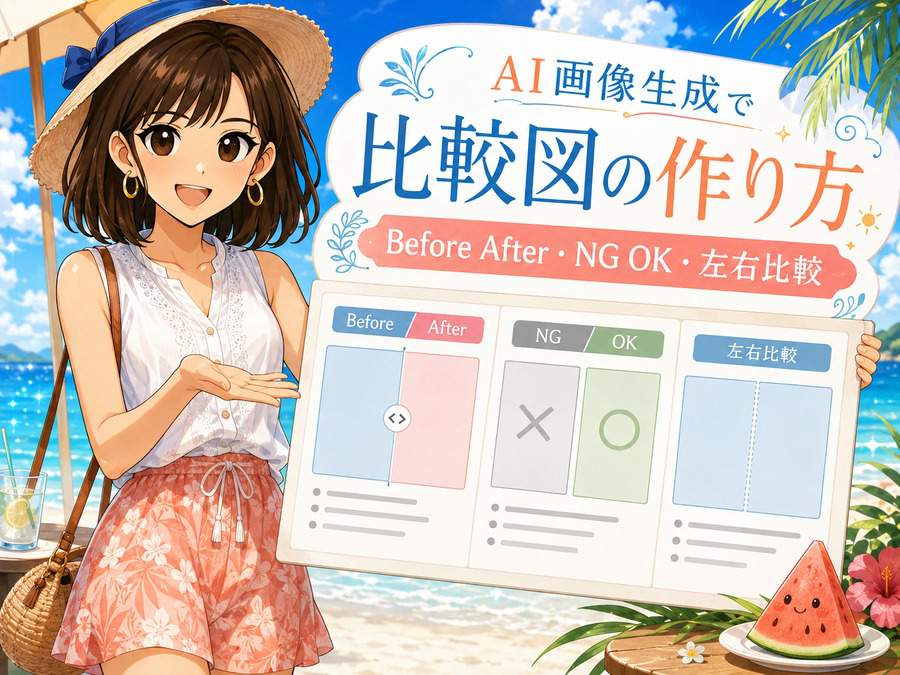
AI画像生成でブログ用の画像を作っていると、いつか必ず作りたくなるのが「比較図」。
たとえば、画像生成前と後の違いを見せるBefore After。
失敗例と成功例を並べるNG OK。
2つのプロンプトや設定の違いを見せる左右比較。
どれも記事ではかなり使いやすい画像だけど、いざAIで作ろうとすると、意外と崩れやすい部分でもある。左右の配置がズレる、文字が読めない、どちらが良い例なのか分からない、背景が派手すぎて主役が埋もれる。こういう失敗が起きやすい。
比較図で大事なのは、きれいな絵を作ることより、違いが一瞬で分かること。
画像生成AIに丸投げすると、雰囲気は出ても「比較」としては伝わりにくい画像になりがち。
この記事では、AI画像生成でBefore After、NG OK、左右比較の画像を作る時に、どう指示すれば見やすくなるのかを初心者向けに整理します。プロンプトの考え方、失敗しやすいポイント、コピペ用の指示文までまとめているので、ブログの解説画像やアイキャッチ作りにそのまま使えます。
比較図は「おしゃれさ」より先に「分かりやすさ」を決める
比較図を作る時、最初に考えるべきなのはデザインではなく、読者に何を比べてほしいのか。
ここが曖昧なまま画像を作ると、AIは勝手に「それっぽい2枚並びの画像」を作る。雰囲気はある。でも、読者が見た時に「何がどう違うの?」となりやすい。
比較図では、まず次の3つを決めておくと作りやすい。
- 何と何を比べるのか
- どちらを良い例として見せたいのか
- 読者にどの違いを見てほしいのか
たとえば「画像生成の失敗例と成功例を比べる」なら、ただ2枚の画像を並べるだけでは弱い。
失敗例は、顔が崩れている、手が不自然、背景に余計な文字がある。
成功例は、顔が安定している、手の形が自然、背景が整理されている。
このように、見てほしい違いを先に言葉で決めておくと、プロンプトもかなり書きやすくなる。
比較図は、細かい情報をたくさん詰め込むより、ひと目で差が分かる方が強い。特にスマホで見る記事では、文字や要素を増やしすぎると一気に読みにくくなる。
ポイントはこれ。
- 左右の役割をはっきり分ける
- 背景はなるべくシンプルにする
- 文字は少なめにする
- 差が出る部分を大きく見せる
- 画像全体の主役を1つに絞る
AI画像生成では「おしゃれな比較図」とだけ指示すると、装飾が増えすぎることがある。最初から「シンプル」「余白を広め」「左右の違いが分かりやすい」と入れておくと、使いやすい画像になりやすい。
Before After画像は「変化の方向」をはっきりさせる
Before Afterは、比較図の中でも特に使いやすい形式。
画像生成記事なら、修正前と修正後、加工前と加工後、プロンプト改善前と改善後など、かなり幅広く使える。
ただし、AIに作らせる時は「Before」と「After」を並べるだけでは足りない。
Before Afterで大事なのは、どこがどう変わったのかが見えること。
たとえば次のような変化が分かりやすい。
| 比較テーマ | Before | After |
|---|---|---|
| 画像の明るさ | 暗くて重い | 明るく見やすい |
| 人物の表情 | 不自然で硬い | 自然で柔らかい |
| 背景 | ごちゃごちゃしている | 整理されている |
| プロンプト | 指示が曖昧 | 指示が具体的 |
| 構図 | 主役が小さい | 主役が大きい |
Before Afterでは、左右で変化量を大きくした方が伝わりやすい。
少しだけ変わった画像はリアルではあるけど、記事用の図解としては弱いことが多い。
AIに指示する時は、次のように書くと安定しやすい。
プロンプト例
ブログ記事用の比較図を作成してください。
画面を左右2分割にしてください。
左側はBefore、右側はAfterのイメージです。
左側は暗く、散らかった背景で、人物の表情が少し不自然な雰囲気。
右側は明るく、背景が整理され、人物の表情が自然で見やすい雰囲気。
左右の構図はできるだけ同じにして、違いが分かりやすい画像にしてください。
余白を広めに取り、スマホでも見やすいシンプルなデザインにしてください。
文字は最小限にしてください。
ここで重要なのは「左右の構図はできるだけ同じにして」と入れること。
BeforeとAfterで構図まで変わってしまうと、何が改善されたのか分かりにくくなる。人物の大きさ、向き、背景の位置をなるべく揃えた上で、明るさや整理感だけを変える方が比較として伝わりやすい。
Before After画像を作る時は、次のような失敗にも注意したい。
- BeforeとAfterの差が小さすぎる
- 左右の構図が違いすぎる
- After側だけ派手になりすぎる
- 文字が多くて画像が読みにくい
- 何を改善した図なのか分からない
特にありがちなのが、After側を盛りすぎるパターン。
キラキラ、光、装飾、エフェクトを増やしすぎると、改善例というより別ジャンルの画像に見えてしまう。
Before Afterは「変身」ではなく「改善」。
この意識で作ると、記事に使いやすい比較図になる。
NG OK画像は「間違い」と「正解」を一瞬で見せる
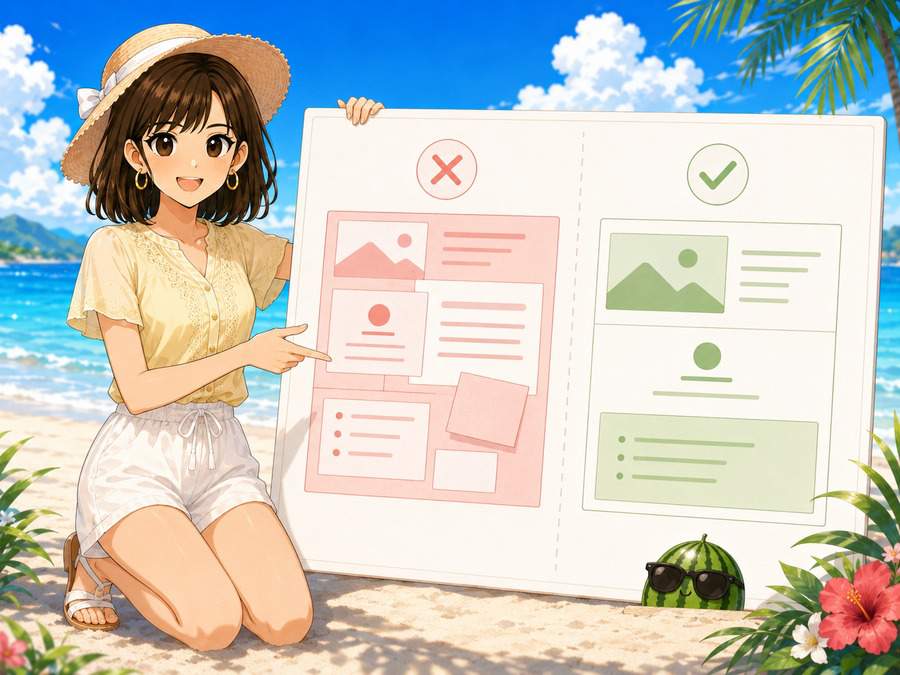
NG OK画像は、初心者向けの記事とかなり相性が良い形式。
失敗しやすい例と、真似してほしい例を並べるだけで、文章だけでは伝わりにくいポイントがすっと入る。
たとえばAI画像生成の記事なら、次のような使い方ができる。
- 悪いプロンプトと良いプロンプトを比べる
- 見にくい構図と見やすい構図を比べる
- 失敗しやすい人物画像と安定しやすい人物画像を比べる
- 背景がうるさい例と整理された例を比べる
- 文字を詰め込みすぎた例と余白を取った例を比べる
NG OK画像で大事なのは、NG側を分かりやすく悪くすること。
ただし、汚くしすぎる必要はない。読者が「あ、これはやらない方がいいな」と一瞬で分かるくらいで十分。
OK側は、理想を盛るよりも「これなら真似できそう」と思える範囲にする。初心者向け記事では、完璧すぎる作例より、実用的で再現しやすい作例の方が親切。
プロンプト例
ブログ記事用のNG OK比較図を作成してください。
画面を左右2分割にしてください。
左側はNG例、右側はOK例として見せます。
左側は情報が詰まりすぎて、背景がごちゃごちゃし、主役が分かりにくい画像にしてください。
右側は余白があり、背景が整理され、主役が大きく見える画像にしてください。
左右のテーマは同じにして、何が改善されたのか分かりやすくしてください。
スマホ画面でも見やすいように、要素は少なめにしてください。
NG OK画像では、左右でテーマを変えないことが大事。
左が人物画像、右が風景画像になってしまうと、比較の軸がズレる。左も右も同じテーマにして、構図、余白、明るさ、文字量などの違いだけを見せる方が分かりやすい。
NG OKで使いやすい比較軸は以下。
| 比較軸 | NG例 | OK例 |
|---|---|---|
| 主役の大きさ | 小さくて埋もれる | 大きく目立つ |
| 背景 | 情報が多すぎる | シンプルで見やすい |
| 文字 | 小さく多すぎる | 大きく少なめ |
| 色 | 全体が同じ強さ | 強弱がある |
| 構図 | 何を見ればいいか不明 | 視線が自然に主役へ向く |
NG OK画像は、ブログの途中に入れると読者の理解がかなり速くなる。
文章で「背景を整理しましょう」と書くより、NGとOKを並べた方が早い場面も多い。
特にAI画像生成は、失敗例を見せた方が分かりやすいジャンル。
「この指示だとこう崩れる」「ここを直すと見やすくなる」という流れを作ると、初心者でもすぐに真似しやすい。
左右比較は「条件をそろえる」と見やすくなる
左右比較は、Before AfterやNG OKよりも少し中立的な比較に向いている。
たとえば、次のようなテーマ。
- プロンプトAとプロンプトBの違い
- アニメ風と実写風の違い
- 明るい背景と暗い背景の違い
- 文字あり画像と文字なし画像の違い
- シンプル構図と情報多め構図の違い
左右比較で失敗しやすいのは、比べる条件がそろっていないこと。
左と右で人物、角度、背景、色、情報量が全部違うと、読者はどこを見ればいいのか分からなくなる。
比較する時は、変える部分を1つか2つに絞ると見やすい。
たとえば「背景の違い」を見せたいなら、人物のポーズや大きさは同じにする。
「プロンプトの具体性」を見せたいなら、テーマや構図は同じにして、描写の細かさだけを変える。
比較図は、差を見せるための画像。
差以外の条件をそろえるほど、読者は違いに集中しやすい。
左右比較用のプロンプト例
ブログ記事用の左右比較画像を作成してください。
画面を左右2分割にしてください。
左右で同じ人物、同じポーズ、同じ構図にしてください。
左側はシンプルな指示で作ったような淡白な雰囲気。
右側は具体的な指示で作ったような、服装、背景、光の雰囲気が整理された完成度の高い雰囲気。
比較したいポイントは、プロンプトの具体性による仕上がりの違いです。
左右の差が分かりやすいように、人物の位置と大きさはそろえてください。
このように「同じ人物、同じポーズ、同じ構図」と入れると、比較としての軸が安定しやすい。
AIは自由に絵を作るのが得意な反面、左右を完全にそろえるのは苦手なこともある。そのため、1回で完璧を狙うより、ラフ案を作ってから編集する流れの方が現実的。
おすすめの流れは以下。
- まず左右比較の大まかな画像を作る
- 良さそうな画像を選ぶ
- 文字やラベルはCanvaなどで後から入れる
- 左右の余白や位置を整える
- スマホ表示で見やすいか確認する
比較図の中の文字までAIに任せると、文字化けや誤字が出やすい。
そのため、画像生成AIには「比較の素材」を作らせて、最終的な文字入れはデザインツールで行う方が安定する。
比較図の文字はAIに任せすぎない
比較図では、文字の扱いがかなり重要になる。
どれだけ画像がきれいでも、ラベルが読めないと比較図としては使いにくい。
AI画像生成で特に失敗しやすいのが、画像内の日本語文字。
最近はかなり改善されているツールもあるけど、細かい日本語や長い文章はまだ崩れやすい。
そのため、比較図を作る時は次の考え方がおすすめ。
- 背景や人物はAIで作る
- ラベルや説明文は後から入れる
- AIには文字を入れさせすぎない
- 文字を入れる場所だけ空けておく
- 文字量はできるだけ減らす
たとえば、AIにはこのように指示する。
画像内に文字は入れないでください。
左右に分かれた比較図として使えるように、上部にラベルを入れるための余白を作ってください。
背景はシンプルにして、後から文字を入れても読みやすい構図にしてください。
この指示を入れておくと、後から「Before」「After」「NG」「OK」などを入れやすい画像になる。
比較図に入れる文字は、短いほど強い。
長文で説明したくなるけど、画像内に入れるなら一言で十分。
たとえばこんな感じ。
| 入れたい意味 | 画像内の文字 |
|---|---|
| 修正前 | Before |
| 修正後 | After |
| 悪い例 | NG |
| 良い例 | OK |
| 暗い画像 | 暗い |
| 明るい画像 | 明るい |
| ごちゃごちゃ | 情報多すぎ |
| すっきり | 余白あり |
細かい説明は本文で書けばいい。
画像は、読者が違いを見つけるための入口にする。
特にスマホでは、画像内の小さい文字はかなり読みにくい。
PCでは見えていても、スマホだと潰れることがある。
比較図を作ったら、最後に必ずスマホ幅で確認する。
画像を小さく表示しても、左右の違いが分かるか。文字が読めるか。主役が埋もれていないか。
ここを確認するだけで、記事全体の読みやすさがかなり変わる。
比較図を作る時のプロンプトの型
比較図は、毎回ゼロからプロンプトを書くより、型を持っておくと楽になる。
特に初心者は、次の順番で書くと失敗しにくい。
- 何のための画像かを書く
- 左右の分割を指定する
- 左側の状態を書く
- 右側の状態を書く
- そろえたい条件を書く
- 見やすさの条件を書く
- 文字を入れるか入れないかを書く
この順番で書くだけでも、AIに伝わる情報がかなり整理される。
基本形はこれ。
ブログ記事用の比較図を作成してください。
画面を左右2分割にしてください。

左側は〇〇の状態。
右側は〇〇の状態。

左右でテーマ、人物の大きさ、構図はできるだけそろえてください。
違いが分かりやすいように、比較したい部分を大きく見せてください。
背景はシンプルにし、余白を広めにしてください。
スマホでも見やすい、情報量の少ないデザインにしてください。
画像内の文字は入れないでください。
この型に当てはめれば、Before AfterにもNG OKにも左右比較にも使える。
Before After用なら、こう。
ブログ記事用のBefore After比較図を作成してください。
画面を左右2分割にしてください。

左側はBeforeとして、暗く、情報が多く、主役が分かりにくい状態。
右側はAfterとして、明るく、情報が整理され、主役が分かりやすい状態。

左右で人物の位置、角度、構図はできるだけそろえてください。
改善された部分が一目で分かるようにしてください。
背景はシンプルにし、余白を広めにしてください。
画像内の文字は入れないでください。
NG OK用なら、こう。
ブログ記事用のNG OK比較図を作成してください。
画面を左右2分割にしてください。

左側はNG例として、背景がごちゃごちゃしていて、文字や要素が多く、主役が埋もれている状態。
右側はOK例として、背景が整理され、余白があり、主役がはっきり見える状態。

左右で同じテーマ、同じ人物、同じ構図にしてください。
違いが分かりやすいように、比較したいポイントだけを変えてください。
スマホでも見やすいシンプルなデザインにしてください。
画像内の文字は入れないでください。
左右比較用なら、こう。
ブログ記事用の左右比較画像を作成してください。
画面を左右2分割にしてください。

左側は〇〇のスタイル。
右側は〇〇のスタイル。

左右で人物、ポーズ、背景の基本構成はそろえてください。
比較したい違いだけが分かるようにしてください。
余白を広めに取り、後からラベルを入れやすい構図にしてください。
画像内の文字は入れないでください。
プロンプトを書く時にやりがちな失敗は、全部を一文で詰め込むこと。
「おしゃれで分かりやすくてプロっぽい比較図を作って」と書くだけでは、AIが何を優先すればいいのか判断しにくい。
比較図では、雰囲気より構造が大事。
左右分割、左の状態、右の状態、そろえる条件、見やすさ。この5つを入れるだけで、かなり安定する。
比較図で失敗しやすいポイント
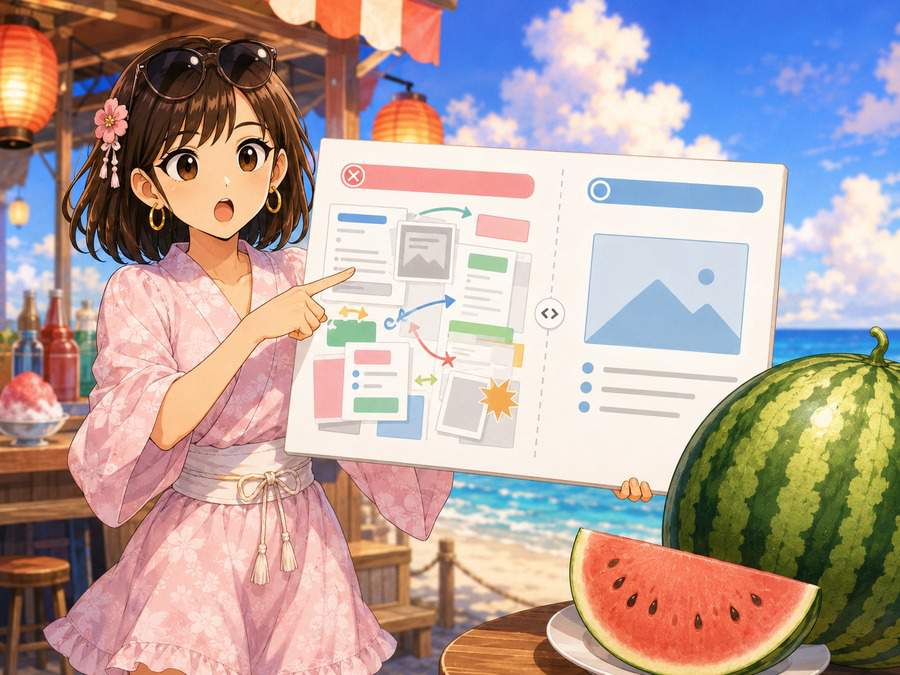
比較図は便利だけど、作り方を間違えると逆に分かりにくくなる。
特にAI画像生成では、見た目が派手になりすぎて、肝心の比較が埋もれることが多い。
よくある失敗を整理すると、以下。
| 失敗例 | 何が問題か | 直し方 |
|---|---|---|
| 左右の構図が違いすぎる | 比較したい差が分からない | 人物や背景の位置をそろえる |
| 背景が派手すぎる | 主役より背景が目立つ | 背景をシンプルにする |
| 文字が多すぎる | スマホで読めない | ラベルだけにする |
| 色が多すぎる | 視線が散る | 色数を絞る |
| 差が小さすぎる | 何を比べているか分からない | 違いを大きくする |
| 余白がない | 圧迫感が出る | 上下左右に余白を取る |
比較図で一番避けたいのは、読者に考えさせすぎること。
「左と右で何が違うのかな」と探させる画像は、図解として少し弱い。
理想は、見た瞬間に分かる画像。
左は散らかっている。右は整っている。
左は暗い。右は明るい。
左は主役が小さい。右は主役が大きい。
このくらい単純な方が、記事内では使いやすい。
また、比較図では「左右のどちらが正解なのか」を分かりやすくする必要がある。
NG OKなら、OK側を右に置くと自然。Before Afterでも、Afterを右に置く方が読みやすい。
日本語の横書き記事では、読者の視線は左から右へ流れる。
そのため、左に古い状態、右に新しい状態を置くと、変化の流れが伝わりやすい。
画像生成AIだけで完結させず、最後は編集で整える
AI画像生成で比較図を作る時、最初から完成画像を一発で出そうとすると難しくなる。
もちろん、簡単な左右比較ならAIだけで作れることもある。
でも、ブログで使うなら最後に少し編集した方が安定する。
おすすめは、次の分担。
| 作業 | 担当 |
|---|---|
| 人物や背景の作成 | AI画像生成 |
| 左右の雰囲気作り | AI画像生成 |
| ラベルの追加 | Canvaなどの編集ツール |
| 文字サイズの調整 | Canvaなどの編集ツール |
| 余白や配置の微調整 | Canvaなどの編集ツール |
AIには「素材」を作ってもらう。
最終的な見やすさは、人間が整える。
この考え方にすると、失敗がかなり減る。
特にラベルは後入れが安全。
「Before」「After」「NG」「OK」くらいの短い英字でも、AI生成では崩れる場合がある。日本語ならなおさら。後から入れた方が読みやすく、修正もしやすい。
編集時に見るポイントは以下。
- 左右の幅が同じか
- ラベルが大きく読めるか
- 文字と背景のコントラストが足りているか
- 比較したい部分が中央にあるか
- スマホで見ても差が分かるか
- 余白が狭すぎないか
比較図は、情報を足すより削る方が見やすくなる。
文字を削る。背景を削る。装飾を削る。見せたい差だけを残す。
AI画像生成に慣れてくると、つい凝った画像を作りたくなるけど、比較図ではそこを少し我慢。
読者が迷わず理解できる画像が、記事では一番強い。
比較図に向いている記事テーマ
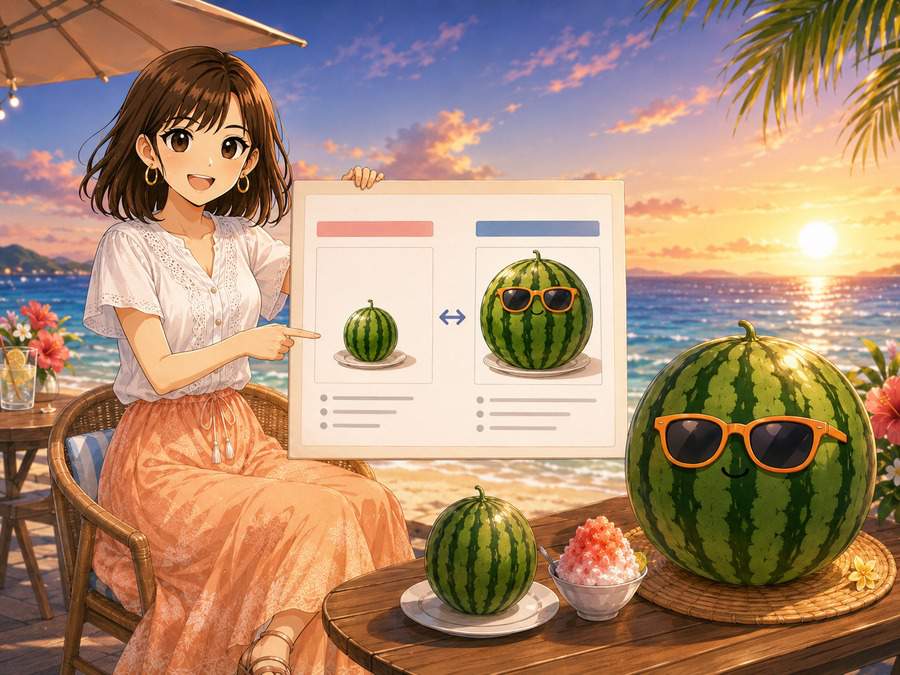
比較図は、AI画像生成の記事だけでなく、いろいろなブログ記事に使える。
特に相性が良いのは、読者が「違い」を知りたいテーマ。
たとえば、AI系の記事なら以下。
- 良いプロンプトと悪いプロンプトの違い
- 画像生成前と修正後の違い
- 無料版と有料版の違い
- 実写風とアニメ風の違い
- 日本語プロンプトと英語プロンプトの違い
- 明るい背景と暗い背景の違い
- 文字ありアイキャッチと文字なしアイキャッチの違い
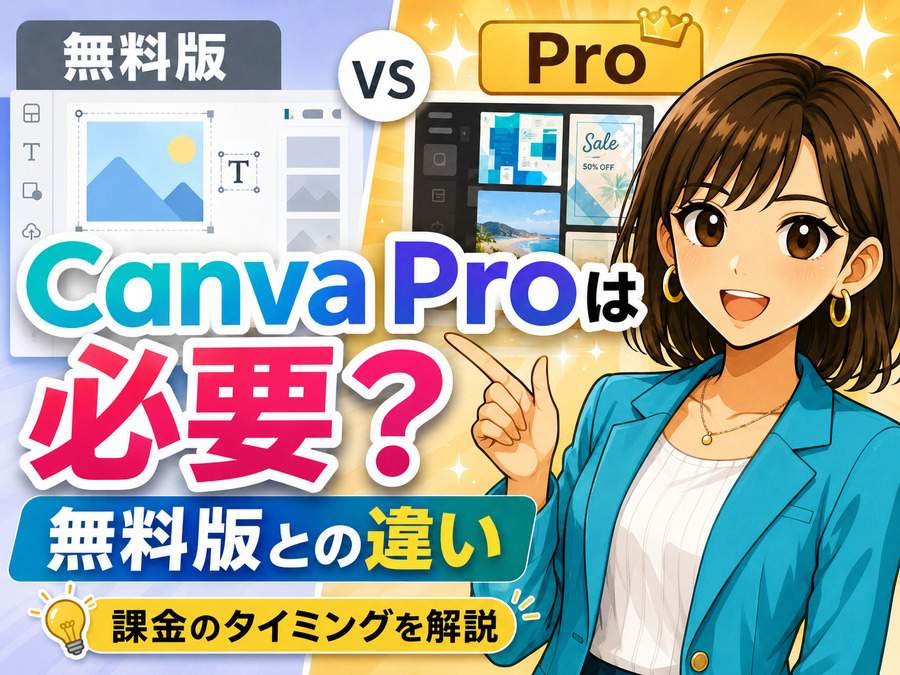
ちなみにミナ研ではこんな記事も作っている
比較図は、読者の理解を助けるだけでなく、記事の滞在時間にもつながりやすい。
文章だけが続く記事より、途中で「なるほど」と思える図がある方が読み進めやすい。
ただし、なんでも比較図にすればいいわけではない。
差が小さいテーマや、言葉で説明した方が早いテーマでは、無理に画像化しなくてOK。
比較図に向いているのは、次の条件がある時。
- 左右で見た目の違いが出せる
- 失敗例と成功例を見せられる
- 読者が真似しやすい
- 文章だけだと伝わりにくい
- 記事の中で重要なポイントになる
逆に、抽象的な考え方だけを比較する場合は、表やリストの方が向いていることもある。
比較図、表、本文。それぞれの役割を分けると、記事全体が読みやすくなる。
コピペ用の比較図プロンプトまとめ
最後に、比較図を作る時に使いやすいプロンプトをまとめておきます。
まずは、どの形式にも使いやすい汎用型。
ブログ記事用の比較図を作成してください。
画面を左右2分割にしてください。
左右で同じテーマ、同じ構図にしてください。
左側は〇〇の状態、右側は〇〇の状態です。
比較したい違いが一目で分かるようにしてください。
背景はシンプルにし、余白を広めに取ってください。
スマホでも見やすいように、要素は少なめにしてください。
画像内の文字は入れないでください。
後からラベルを入れやすい構図にしてください。
Before After用。
ブログ記事用のBefore After比較図を作成してください。
画面を左右2分割にしてください。
左側はBeforeとして、改善前の状態を表現してください。
右側はAfterとして、改善後の状態を表現してください。
左右の人物、構図、背景の基本配置はできるだけそろえてください。
変化した部分が分かりやすいように、明るさ、整理感、主役の見え方に差をつけてください。
背景はシンプルにし、余白を広めにしてください。
画像内の文字は入れないでください。
NG OK用。
ブログ記事用のNG OK比較図を作成してください。
画面を左右2分割にしてください。
左側はNG例として、情報が多く、見づらく、主役が分かりにくい状態にしてください。
右側はOK例として、情報が整理され、余白があり、主役が分かりやすい状態にしてください。
左右で同じテーマ、同じ人物、同じ構図にしてください。
比較したいポイントだけが違って見えるようにしてください。
スマホでも見やすいシンプルなデザインにしてください。
画像内の文字は入れないでください。
左右比較用。
ブログ記事用の左右比較画像を作成してください。
画面を左右2分割にしてください。
左側は〇〇のスタイル、右側は〇〇のスタイルにしてください。
左右で人物、ポーズ、画角、背景の基本構成はそろえてください。
違いが分かりやすいように、比較したい要素だけを変えてください。
余白を広めに取り、後からラベルを入れやすい構図にしてください。
画像内の文字は入れないでください。
ラベル後入れ前提の指示。
画像内に文字は入れないでください。
上部に短いラベルを入れるための余白を作ってください。
左右の境界が分かりやすい構図にしてください。
背景は文字が読みやすいようにシンプルにしてください。
比較図を作る時は、プロンプト内で「きれいに」「おしゃれに」と書く前に、「何を比較するのか」をはっきり書く。
ここが一番大事。
AIは雰囲気作りが得意だけど、比較の意図までは勝手に整理してくれない。左に何を置くのか。右に何を置くのか。何をそろえて、何を変えるのか。ここまで指示すると、記事で使いやすい画像に近づく。
まとめ
AI画像生成で比較図を作る時は、まず「違いが一瞬で分かるか」を基準にすると失敗しにくい。
Before Afterなら、変化の方向をはっきり見せる。
NG OKなら、間違いと正解を分かりやすく並べる。
左右比較なら、比較したい部分以外の条件をなるべくそろえる。
この3つを意識するだけで、画像の見やすさはかなり変わる。
特に初心者のうちは、AIにすべて任せようとしなくて大丈夫。
背景や人物、比較のベースはAIで作り、文字やラベルは後から編集する。その方が読みやすく、修正もしやすい。
比較図は、ただの飾りではなく、読者の理解を助けるための画像。
だからこそ、派手さよりも分かりやすさ。情報量よりも整理感。細かい説明よりも、ひと目で伝わる構図。
ブログ記事の中で「ここは文章だけだと伝わりにくいな」と感じたら、Before After、NG OK、左右比較のどれかにできないか考えてみてください。うまく使えるようになると、AI画像生成の記事だけでなく、ツール解説、ブログ運営、デザイン系の記事でもかなり使い回しやすくなります。













































コメント