
AI画像生成を使えば、画像はかなり手軽に作れるようになった。
人物や背景を作るだけなら、AIにプロンプトを入れるだけで、今なら恐らく70点近い画像は一発で出てくるしなんなら80点を超える事だって珍しく無い。最近はタイトル風の文字やサムネイルっぽい構図まで、まとめて作れることもある。
ただし、これが90点~100点に仕上げようと思うとAIだけじゃなかなか難しい。
文字の位置をもう少しだけ動かしたい。
タイトルを読みやすくしたい。
スマホで見たときに、もう少し余白がほしい。
ブログ用とSNS用で、サイズを変えて使いたい。
AIで作った画像は、雰囲気づくりにはかなり強い。
でも、細かい仕上げまで毎回ぴったり整えるのは、意外と難しい。
そこで役立つのがCanva。
Canvaを使うと、AIで作った画像にあとから文字を入れたり、余白を調整したり、用途に合わせてサイズを整えたりできる。AIだけで作った画像をそのまま使うより、見やすく、伝わりやすい画像に仕上げやすい。
つまり、AI画像生成とCanvaはどちらか一方を選ぶものではない。
AIで画像の土台を作る。
Canvaで公仕上げる。
この流れにすると、初心者でも納得の行くクオリティの画像を作りやすくなる。
この記事では、AI生成画像をCanvaで仕上げる方法として、文字入れ・余白の作り方・サイズ調整の基本手順を解説する。
AI画像は「完成品」ではなく「素材」と考える
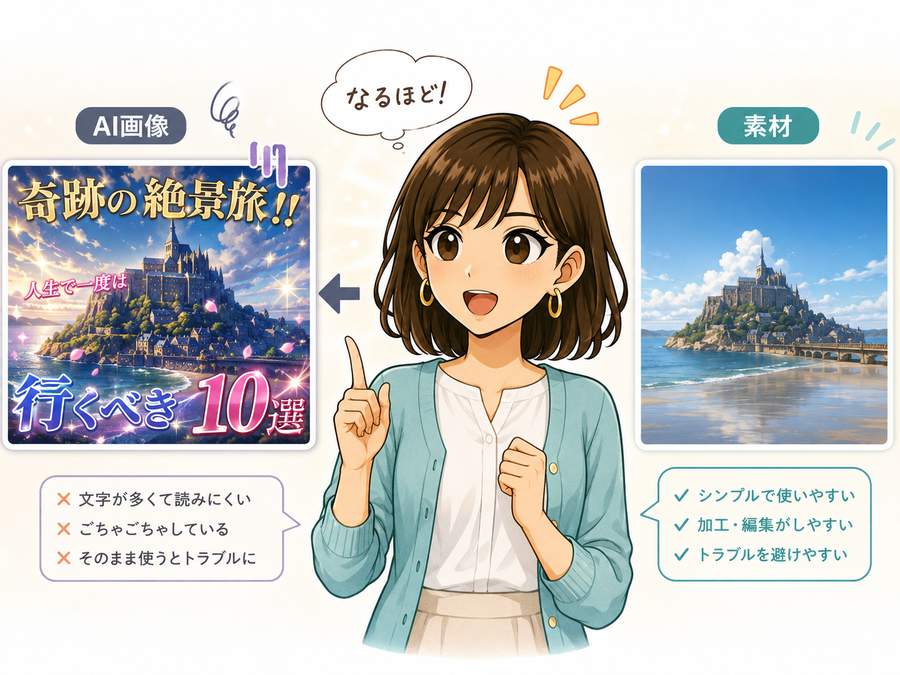
AI画像生成で作った画像は、見た目のインパクトが強い。
人物も背景も一気に作れるし、雰囲気も出しやすい。ブログのアイキャッチやSNS画像に使うなら、かなり便利な素材になる。
ただし、AI画像には弱点もある。
- 文字を正確に入れるのが苦手
- 日本語タイトルが崩れやすい
- 後から細かく配置を直しにくい
- 画像サイズを変えると構図が崩れることがある
- 余白が足りず、文字を置く場所がないことがある
特に初心者がつまずきやすいのは、AIに「画像も文字も全部まとめて作ってもらう」パターン。
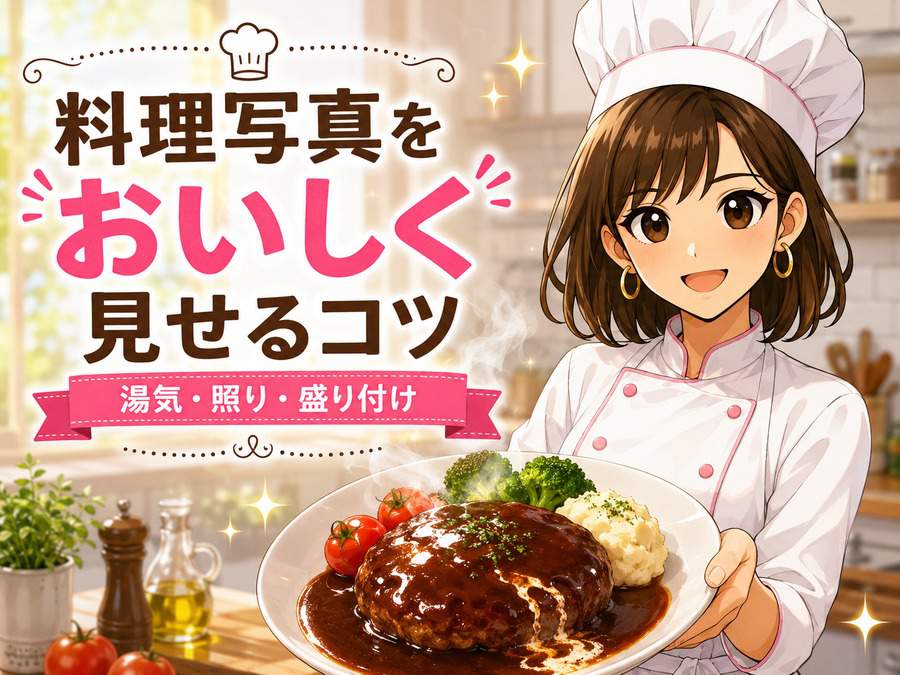
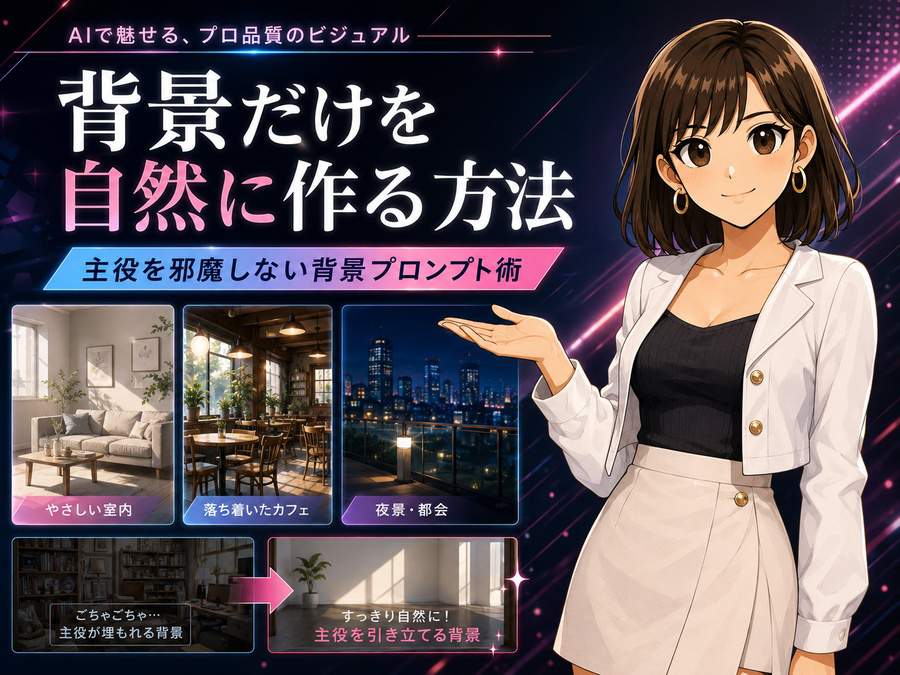
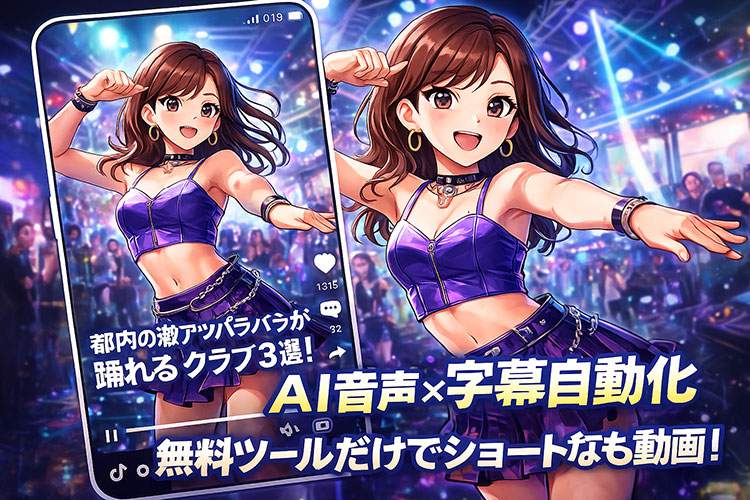
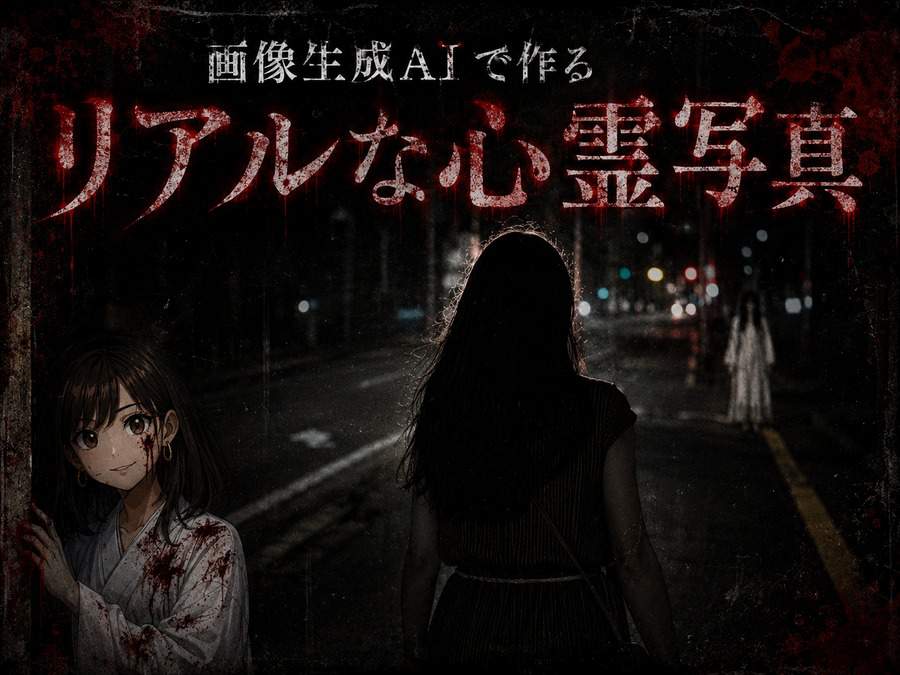
たとえば、AIにブログ用アイキャッチを依頼すると、背景の中にタイトル文字まで入った画像が出てくることがある。ぱっと見は完成しているように見えるけど、よく見ると文字が間違っていたり、少し読みにくかったりする。
しかも、画像として一体化しているので、文字だけを直すのが難しい。
だから、AI画像生成では文字を入れずに作るのが基本。
背景や人物、雰囲気だけをAIで作り、タイトルや説明文はCanvaで後から入れる。このほうが、修正もしやすく、公開用の画像として整えやすい。
Canvaで仕上げると何が変わるのか
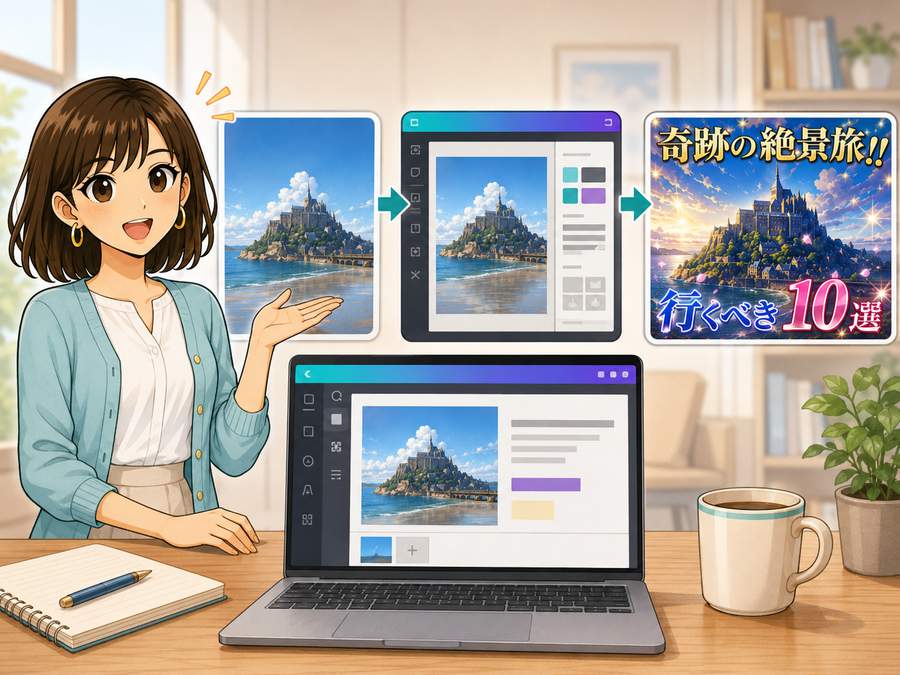
Canvaを使うメリットは、画像を「読ませるデザイン」に変えられること。
AI画像は雰囲気作りが得意だけど、ブログやSNSでは雰囲気だけでは足りない。読者に一瞬で内容を伝える必要がある。
Canvaを使うと、次のような調整がしやすい。
- タイトル文字を正確に入れられる
- 文字の大きさや位置を後から直せる
- 背景に半透明の帯や図形を重ねられる
- 余白を見ながら配置できる
- ブログ用、X用、Instagram用などにサイズを変えられる
- 同じ雰囲気の画像をテンプレ化できる
AIで作った画像をそのまま使うと、「きれいだけど何の記事か分からない画像」になりやすい。
Canvaで仕上げると、「きれいで、しかも内容が伝わる画像」に近づく。
ここがかなり大きい。
AI画像を作る時点でCanva仕上げを考えておく
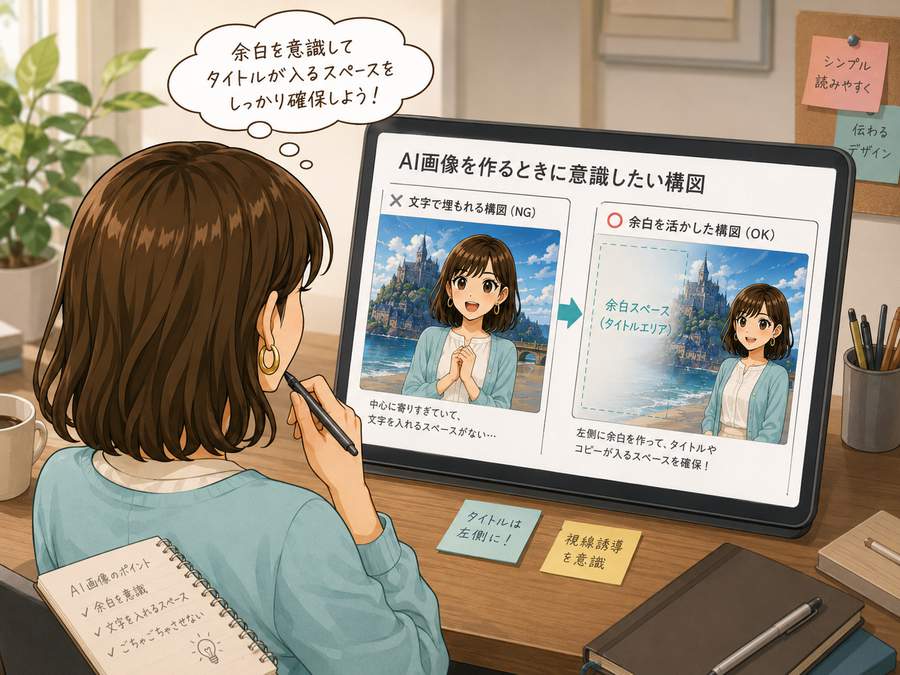
Canvaで仕上げる前に、AI画像を作る段階で少し工夫しておくと作業が楽になる。
大事なのは、最初から文字を入れる場所を空けておくこと。
人物やメインモチーフが画面いっぱいに入っている画像は、迫力がある一方で、あとからタイトルを置く場所がなくなる。結果として、顔や重要な部分に文字をかぶせることになり、見づらいアイキャッチになりがち。
AI画像を作るときは、次のような指定を入れると使いやすい。
- 片側に余白を残す
- 背景は少しシンプルにする
- 文字を入れない
- 主役を中央に詰めすぎない
- ブログ用なら横長構図にする
- 上部または左側にタイトルスペースを作る
たとえば、ブログのアイキャッチに使うなら、人物を右側に置き、左側に少し広めの空間を作る構図が使いやすい。
逆に、人物が中央に大きくいて、背景も細かい情報でいっぱいだと、文字を置いた瞬間にごちゃつく。
AI画像生成は「完成画像を作る」より、「Canvaで加工しやすい素材を作る」と考えたほうが成功しやすい。
CanvaにAI生成画像をアップロードする
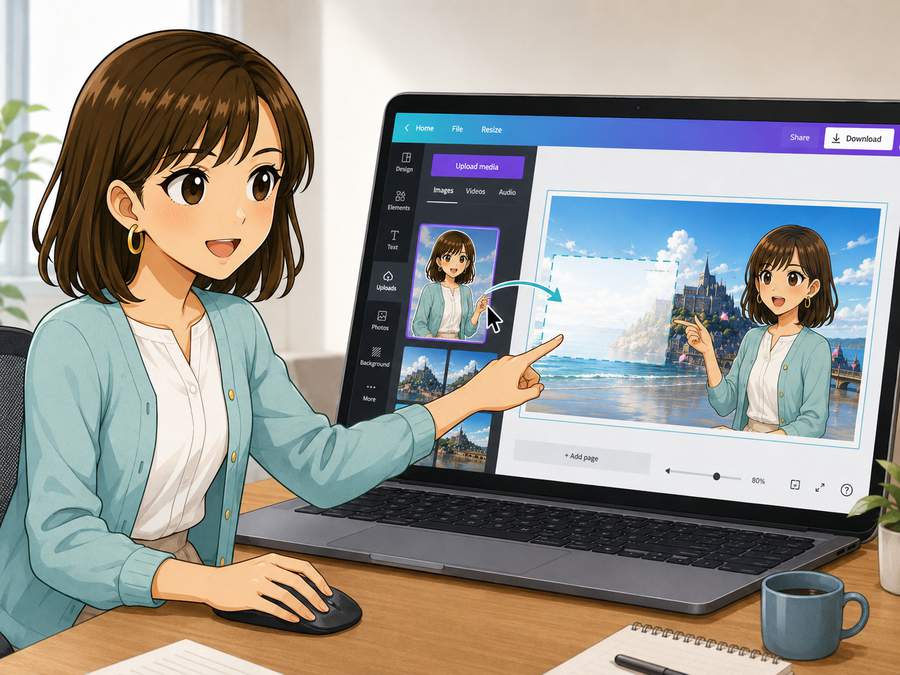
AIで画像を作ったら、まずCanvaにアップロードする。
Canvaを開き、作りたいデザインサイズを選ぶ。ブログのアイキャッチなら横長、Instagram投稿なら正方形、Xの投稿画像なら横長や縦長など、使う場所に合わせて選べばOK。
ミナ研のようなブログ用画像なら、4:3の横長画像も使いやすい。たとえば1280×960のようなサイズにしておくと、記事内の挿絵やアイキャッチとして扱いやすい。
作成画面を開いたら、左側のメニューから画像をアップロードし、キャンバス上に配置する。
ここで最初に見るべきなのは、画像の美しさではなく「文字を置ける場所があるか」。
文字を置ける場所がなければ、画像を少し拡大して位置をずらす。人物や主役を片側に寄せて、空いたスペースに文字を入れるだけでも、かなり見やすくなる。
文字入れは「短く・大きく・読みやすく」
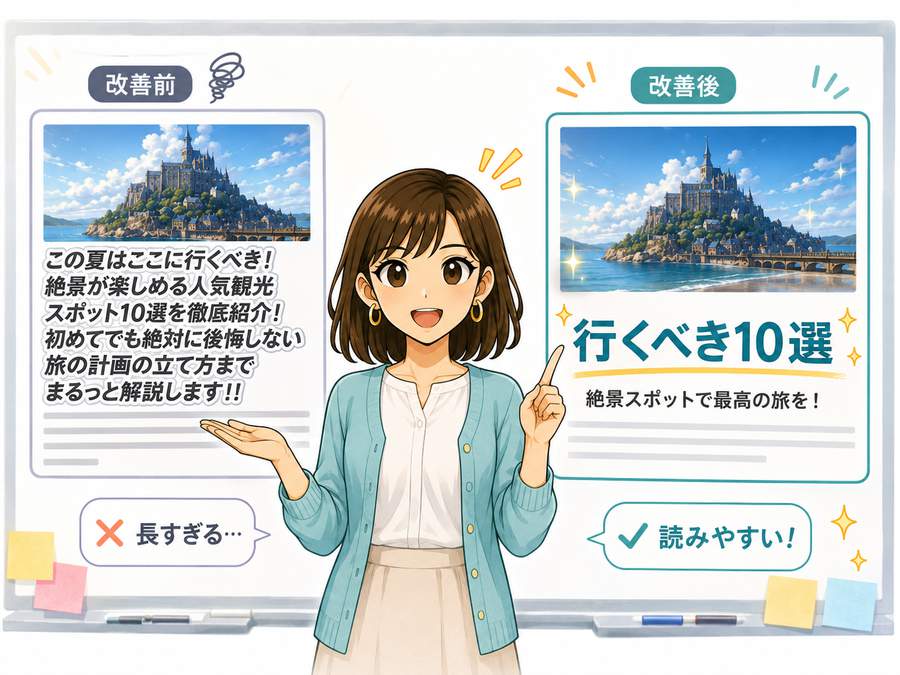
Canvaで仕上げるとき、いちばん大事なのが文字入れ。
アイキャッチ画像やSNS画像では、長い文章を全部読ませようとしないほうがいい。小さな画面で見たとき、文字が多すぎると一瞬で読み飛ばされる。
基本は、短く、大きく、読みやすく。
ブログ記事タイトルをそのまま全部入れる必要はない。画像に入れる文字は、記事の内容が伝わる短い言葉に絞る。
たとえば、この記事なら次のように短くできる。
- AI画像をCanvaで仕上げる
- 文字入れ・余白・サイズ調整
- AI画像を公開用に整える方法
長いタイトルを無理に全部入れるより、読者が一瞬で理解できる言葉を大きく置いたほうが効果的。
Canvaでは、テキストボックスを追加して、フォント、サイズ、色、行間を調整できる。
初心者は、フォントを増やしすぎないほうがまとまりやすい。
使うフォントは1〜2種類まで。
文字色も白・黒・濃いグレーなど、読みやすい色を中心にすると失敗しにくい。
背景がごちゃつく時は文字の後ろに帯を置く
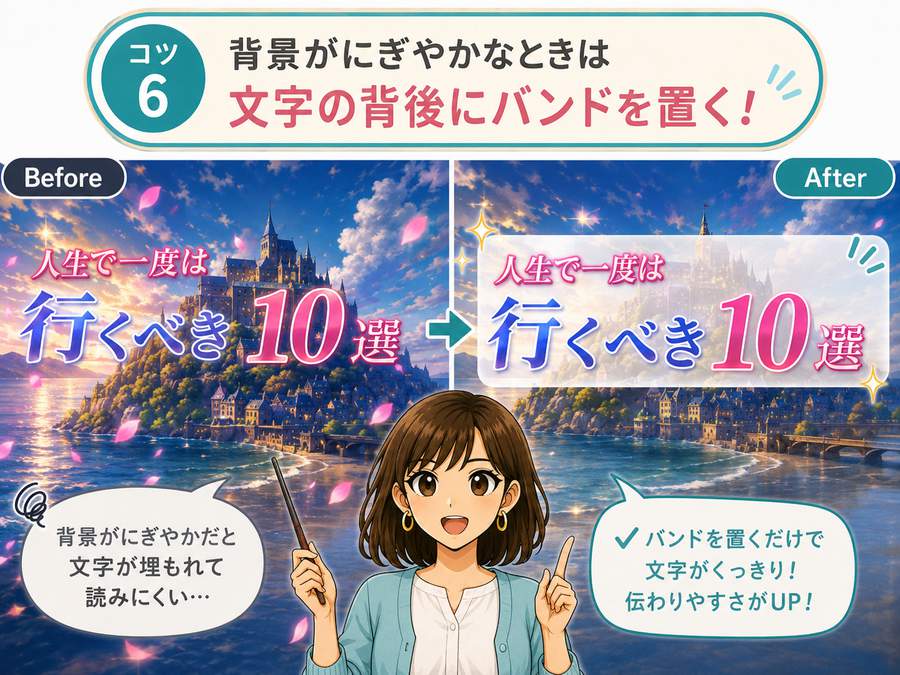
AI生成画像は、背景が細かくなりやすい。
人物の髪、服の模様、街並み、光、影、小物。見た目は豪華だけど、その上に文字を置くと読みにくくなることがある。
そんなときは、文字の後ろに半透明の帯や四角形を置く。
Canvaの素材や図形から四角形を追加し、文字の下に重ねる。色は黒や白にして、透明度を少し下げると、背景を完全に隠さずに文字だけ読みやすくできる。
この方法はかなり便利。
特にブログのアイキャッチでは、背景を見せたい気持ちが強くなりがちだけど、読者が最初に見るのは文字。文字が読めない画像は、どれだけ背景がきれいでも役割を果たしにくい。
迷ったら、文字の後ろに薄い帯を置く。
これだけで一気に公開用っぽくなる。
余白は「空いている場所」ではなく「読ませるための場所」
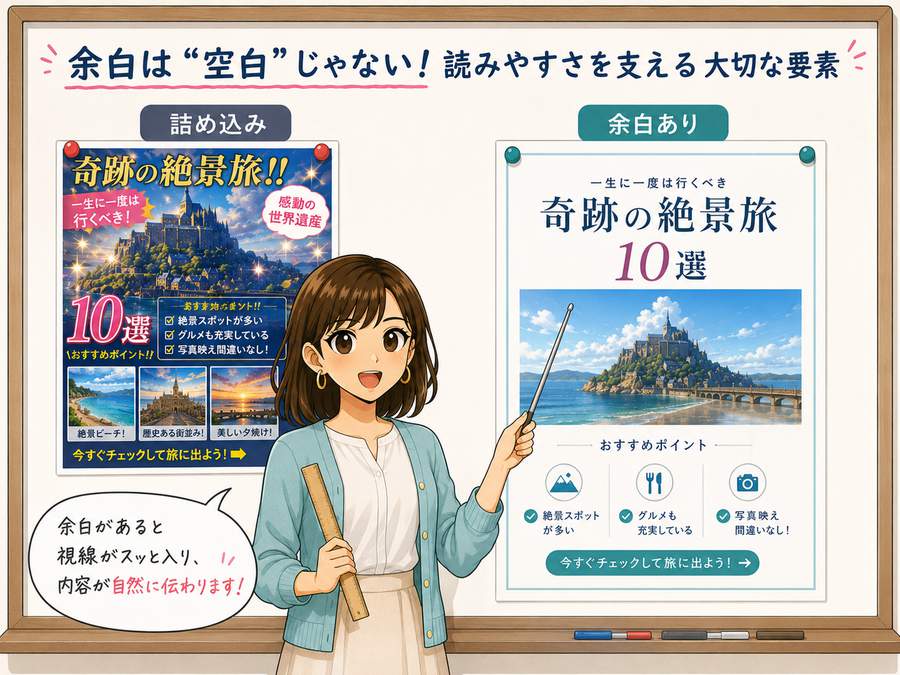
初心者がやりがちな失敗のひとつが、画面いっぱいに要素を詰め込むこと。
画像、人物、タイトル、説明文、装飾。全部を入れたくなるけど、詰め込みすぎると読みにくくなる。
余白は、何も置いていない無駄なスペースではない。
文字を読みやすくしたり、主役を目立たせたり、全体を落ち着いて見せたりするための場所。
Canvaでは、ガイドや余白を見ながら配置を整えることもできる。端ギリギリに文字を置くと、スマホ表示やトリミングで切れて見える場合があるので、外側には少し余裕を残しておきたい。
目安としては、文字や重要な要素を画像の端から少し内側に置くこと。
上下左右の端ギリギリにタイトルを置かない。
人物の顔や手に文字をかぶせない。
主役とタイトルの間に少し空間を作る。
このあたりを意識するだけで、素人っぽさがかなり減る。
サイズ調整は最初に使う場所を決めておく
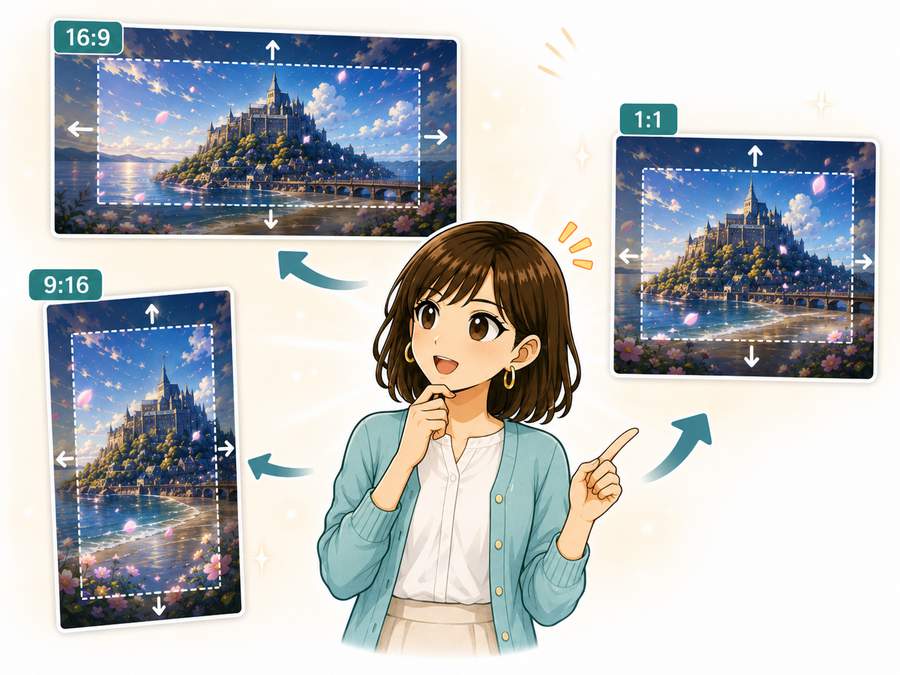
AI生成画像をCanvaで仕上げるときは、最初に「どこで使う画像なのか」を決めておく。
ブログのアイキャッチなのか。
記事内の挿絵なのか。
X投稿用なのか。
Instagram投稿用なのか。
YouTubeサムネイルなのか。
使う場所によって、見やすいサイズや構図が変わる。
ブログ用の横長画像を、そのままInstagramの正方形にすると、左右が切れたり、文字が小さくなったりする。逆に、正方形前提で作った画像をブログの横長アイキャッチにすると、左右に余白が足りなくなることもある。
自動リサイズ系の機能は便利だけど、サイズを変えたら終わりではない。
サイズを変えたあとは、必ず文字の位置、人物の切れ方、余白を見直す必要がある。最後の確認は人間の目でやるのが安全。
無料プランで作る場合は、新しいサイズのデザインを作り、元のデザインから画像や文字をコピーして調整する方法でも十分使える。
AIだけで文字入り画像を作らないほうがいい理由
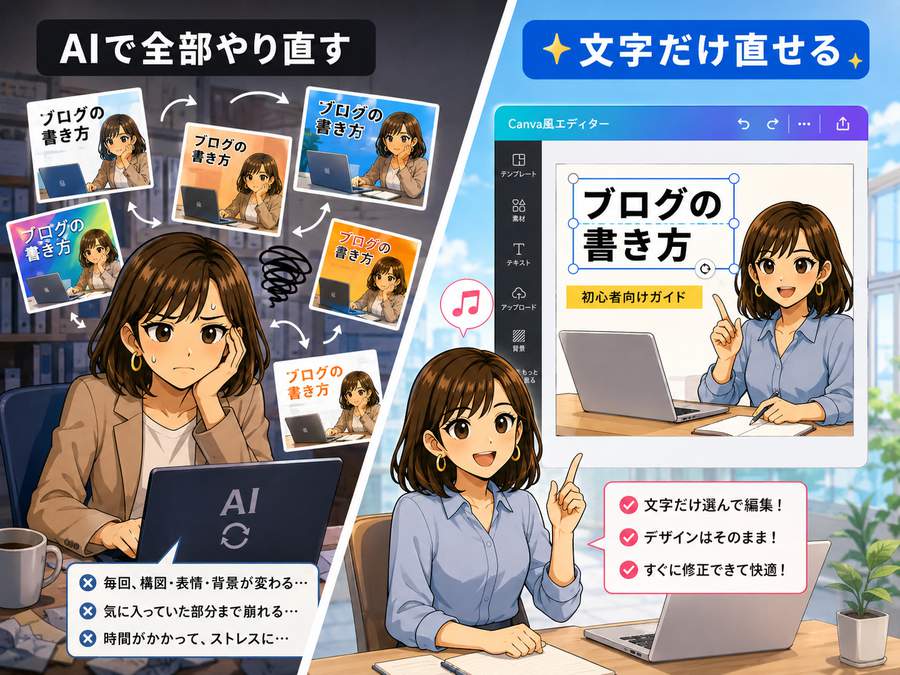
ここで、最初の疑問に戻る。
「AIだけで仕上げればよくない?」
もちろん、AIだけでかなり近いところまでは作れる。
でも、公開用の画像では「あとから直せること」がとても大事。
タイトルを少し変えたい。
文字の位置を右にずらしたい。
背景だけ暗くしたい。
別サイズにも展開したい。
記事タイトルが変わったので、画像内の文言も直したい。
こういう修正が出たとき、AIで全部作り直すと時間がかかる。しかも、再生成すると人物の顔や背景の雰囲気まで変わることがある。
Canvaで文字や図形を分けて作っておけば、タイトルだけ変える、文字の色だけ変える、サイズだけ変えるといった調整がすぐできる。
画像生成AIは一発勝負に近い。
Canvaは後から整えられる。
この違いがある。
だから、AIだけで全部完成させようとするより、AI画像生成とCanvaを分けて使ったほうが、結果的に早くて安定する。
CanvaのAI編集機能は使うべき?
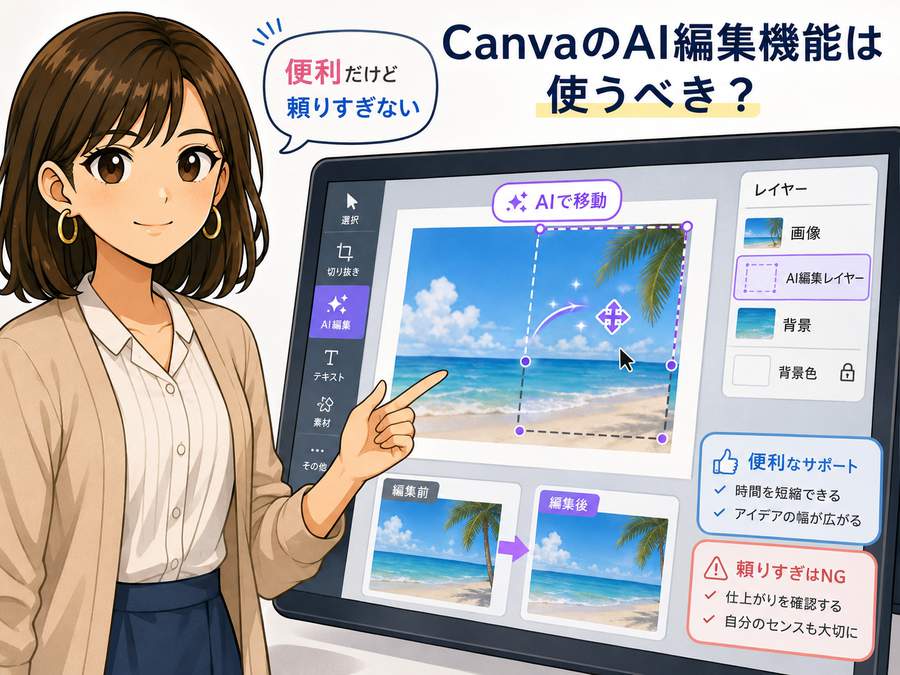
Canvaには、画像編集を助けてくれるAI系の機能もある。
画像の一部を選択したり、背景を調整したり、デザインの変換を手伝ってくれたりする機能は便利。うまく使えば、AI生成画像をさらに整えやすくなる。
ただ、初心者が最初からそこに頼りきる必要はない。
理由はシンプルで、すべての画像が思い通りに編集できるとは限らないから。AI生成画像は光や影、人物、背景が複雑に混ざっていることが多い。きれいに分けて編集できる場合もあれば、細かい部分が思った通りにならない場合もある。
基本は、最初からCanvaで編集しやすい作り方をすること。
- AI画像には文字を入れない
- タイトルはCanvaで別レイヤーにする
- 図形や帯もCanvaで重ねる
- サイズごとに配置を見直す
AI編集機能は、困ったときの補助として考えると使いやすい。
「AIが全部やってくれる」ではなく、「Canva内で直せる範囲が増える」と考えるとちょうどいい。
Canvaで仕上げる基本手順
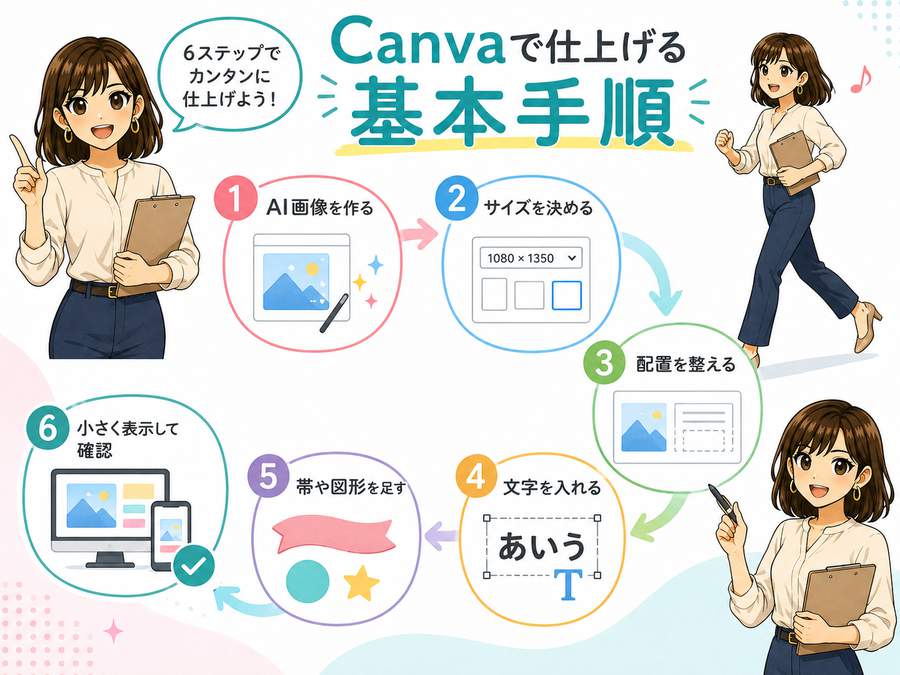
ここからは、実際の流れをまとめる。
1. AIで文字なし画像を作る
まず、AI画像生成で背景や人物を作る。
この時点では、画像内にタイトル文字を入れない。日本語が崩れやすいだけでなく、後から修正しづらくなるため。
プロンプトには、次のような内容を入れると使いやすい。
- 文字なし
- 横長構図
- 片側に余白
- シンプルな背景
- ブログのアイキャッチ向け
- 明るく見やすい雰囲気
最初から完璧な完成品を狙わず、Canvaで文字を入れやすい土台を作るイメージ。
2. Canvaで使うサイズを決める
次に、Canvaでデザインサイズを決める。
ブログ用なら横長。
SNS投稿用なら、投稿先に合わせたサイズ。
記事内の挿絵なら、サイト内で見やすい比率。
ここを適当にすると、あとで文字が切れたり、主役が端に寄りすぎたりする。
最初に用途を決めるだけで、仕上げ作業がかなり楽になる。
3. AI画像を配置して構図を整える
AI画像をアップロードしたら、キャンバス全体に配置する。
このとき、ただ全面に広げるだけではなく、タイトルを置く場所を意識する。
人物が右側にいるなら、左側に文字。
背景が暗い場所があるなら、そこに白文字。
背景が明るいなら、文字の後ろに濃い帯。
画像の迫力より、文字の読みやすさを優先する。
4. タイトル文字を入れる
Canvaのテキスト機能で、タイトルを入れる。
記事タイトルを全部入れる必要はない。アイキャッチでは、短い言葉で内容が伝われば十分。
たとえば、長い記事タイトルなら、画像内では次のように分ける。
- メイン:AI画像をCanvaで仕上げる
- サブ:文字入れ・余白・サイズ調整
メイン文字は大きく。
サブ文字は少し小さく。
全部を同じ大きさにすると読みにくいので、文字にも優先順位をつける。
5. 文字の後ろに帯や図形を入れる
背景が複雑な場合は、文字の後ろに帯や図形を置く。
半透明の黒帯に白文字。
白い四角に濃い文字。
淡い背景に濃い文字。
このあたりが初心者でも使いやすい組み合わせ。
装飾を増やすより、まずは読めることを優先したい。
6. 余白を確認する
文字や人物が端に寄りすぎていないか確認する。
特にスマホで見たとき、画像の端は思った以上に目立つ。端ギリギリの文字は窮屈に見えるし、表示場所によっては切れてしまうこともある。
タイトル、人物の顔、重要なアイコンなどは、少し内側に入れる。
余白があるだけで、画像全体が落ち着いて見える。
7. 小さく表示して読めるか確認する
最後に、画像を小さく表示して確認する。
ブログ一覧やSNSのタイムラインでは、画像は小さく表示されることが多い。編集画面で大きく見えているときは読めても、一覧表示では読めないことがある。
確認するポイントはこの3つ。
- タイトルが一瞬で読めるか
- 主役が何か分かるか
- 背景と文字がぶつかっていないか
小さくしたときに読みにくければ、文字を大きくする。文字数を減らす。背景に帯を入れる。
細かい装飾より、この確認のほうが大事。
初心者がやりがちな失敗
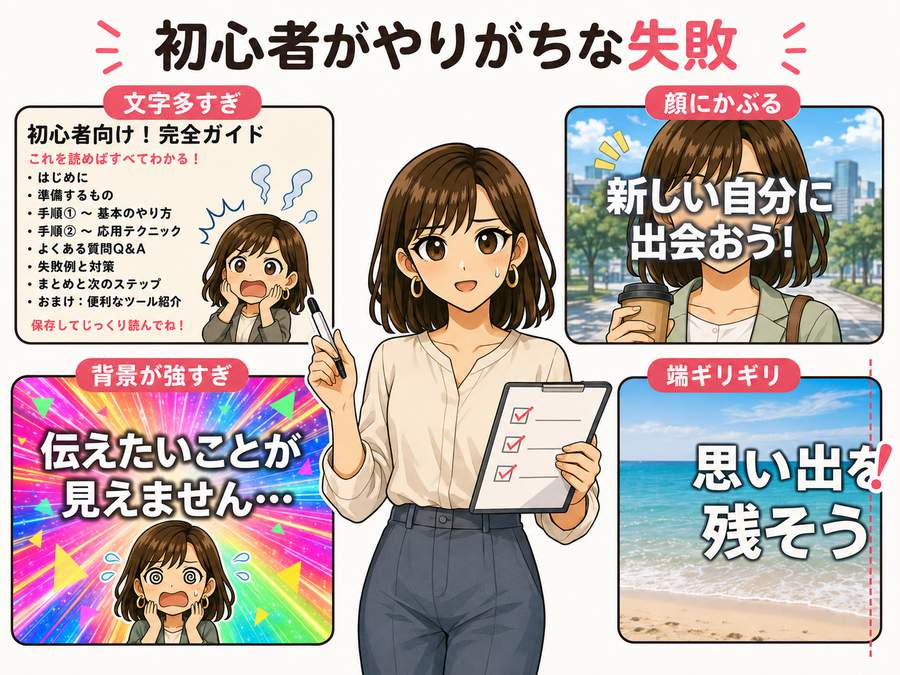
AI画像をCanvaで仕上げるとき、よくある失敗もまとめておく。
AI画像に最初から文字を入れてしまう
一番多い失敗。
AIに文字まで入れさせると、後から直しにくい。日本語が崩れることも多く、公開用には不安が残る。
文字はCanvaで入れる。
これを基本にしたほうが安定する。
文字を入れすぎる
アイキャッチ画像に、記事タイトルを全部入れたくなる気持ちは分かる。
でも、文字が多いほど読みにくくなる。
画像内の文字は、記事の要点だけでいい。細かい説明は本文で読んでもらえばOK。
人物の顔に文字をかぶせる
人物画像を使う場合、顔はかなり重要な部分。
そこに文字を重ねると、画像の印象が弱くなる。顔、目元、手元、商品など、主役になる部分はなるべく隠さない。
文字を置く場所がないなら、画像を少しずらすか、背景側に余白を作る。
背景が派手すぎて文字が読めない
AI画像は、つい派手に作りたくなる。
でも、背景が派手すぎると文字が負ける。特にサムネイルやアイキャッチでは、派手さより読みやすさが大事。
背景を少し暗くする。
帯を入れる。
文字数を減らす。
この3つでかなり改善できる。
サイズ変更後に確認しない
ブログ用に作った画像をSNS用に変換したあと、そのまま投稿してしまうパターン。
サイズを変えると、文字の位置や画像の切れ方が変わる。必ず一度チェックしたい。
自動リサイズは便利だけど、最後の微調整は必要。
AI生成画像とCanvaの役割分担
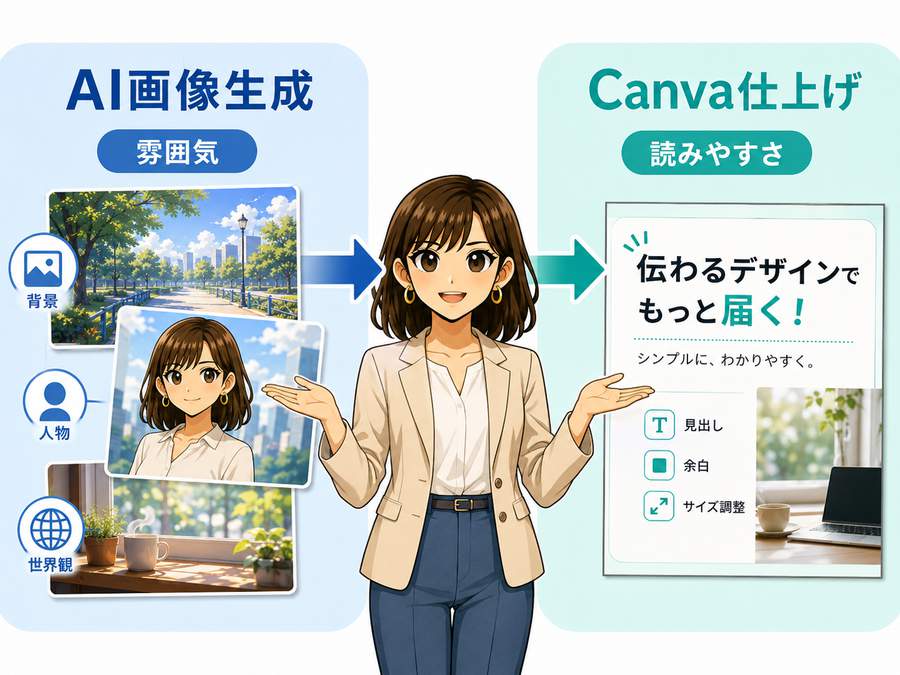
AI画像生成とCanvaは、どちらか一方だけを使うものではない。
役割を分けると、かなり使いやすくなる。
AI画像生成が得意なのは、雰囲気作り。
Canvaが得意なのは、情報を読ませる整理。
AI画像生成では、人物、背景、世界観、質感を作る。
Canvaでは、タイトル、余白、文字の視認性、サイズ展開を整える。
この流れにすると、画像作りで迷いにくい。
「AIで完成品を出す」ではなく、「AIで素材を作ってCanvaで仕上げる」。
ブログやSNSで使う画像なら、この考え方がかなり現実的。
仕上げ前のチェックリスト
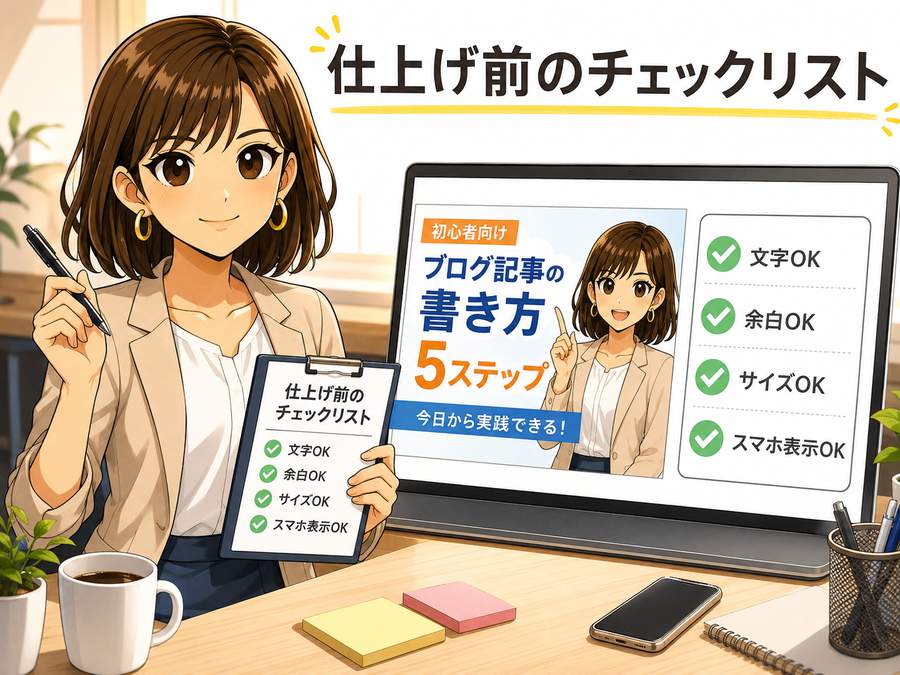
最後に、公開前のチェックリストを置いておく。
- 画像内の文字は正しく読めるか
- 文字数が多すぎないか
- スマホ表示でも読める大きさか
- 人物の顔や重要な部分に文字が重なっていないか
- 端ギリギリに文字を置いていないか
- 背景と文字のコントラストは十分か
- ブログやSNSの表示サイズに合っているか
- 画像だけを見て内容がなんとなく伝わるか
全部を完璧にする必要はない。
ただ、この中で「文字が読めない」「内容が分からない」「端が切れている」はかなり痛い。ここだけでもチェックしておくと、公開後の見え方が変わる。
まとめ
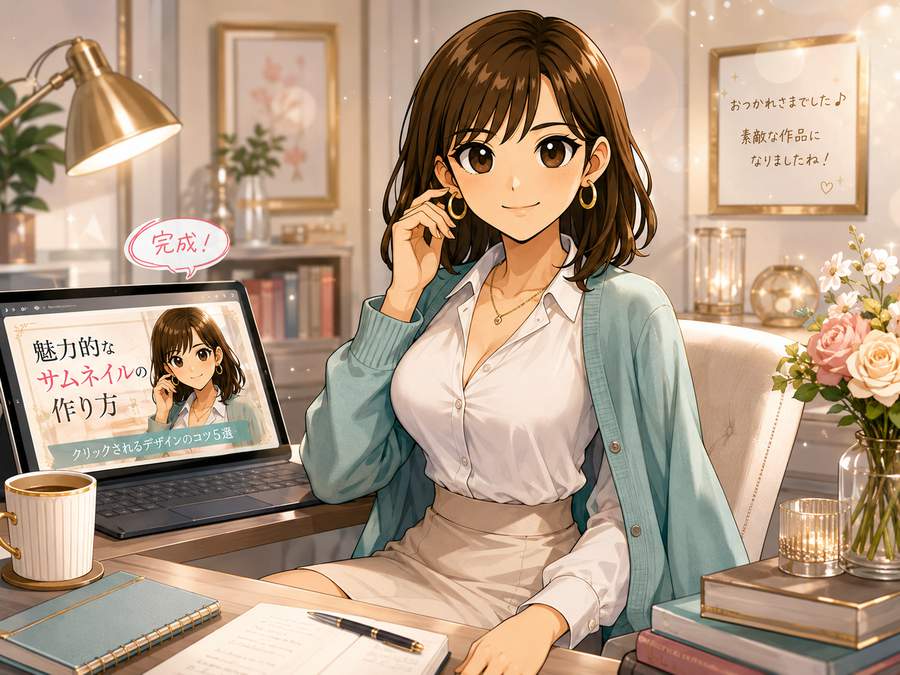
AI画像生成を使えば、ブログやSNS用の画像素材はかなり簡単に作れる。
でも、AIだけで完成させようとすると、文字の崩れや余白不足、サイズ違いの問題が出やすい。
そこで使いやすいのがCanva。
AIで画像の雰囲気を作り、Canvaで文字入れ・余白・サイズ調整を行う。この流れにすると、初心者でも公開用の画像に仕上げやすくなる。
大事なのは、AI画像を完成品として見ないこと。
AI画像は素材。
Canvaは仕上げ。
この分担で考えるだけで、画像作りはかなり楽になる。
最初は、文字なしのAI画像を作る。Canvaでタイトルを入れる。余白を確認する。小さく表示して読めるか見る。
この基本だけで、ブログのアイキャッチやSNS画像の見え方はかなり変わる。
次回の後編では具体的なやり方等を解説してくので合わせて是非ご覧ください。













































コメント