
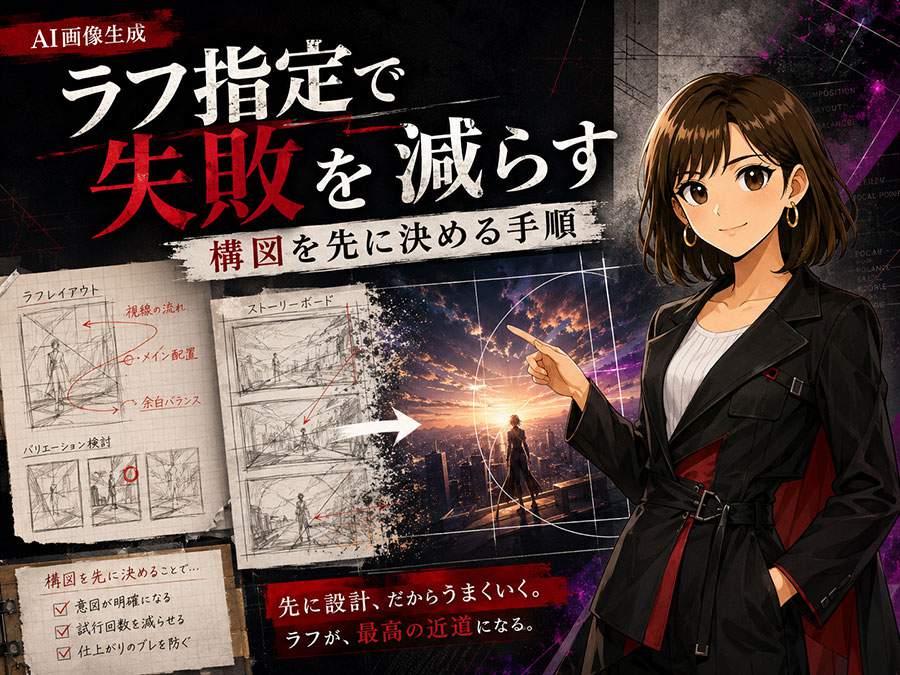
AI画像生成はプロンプトだけでなくラフ指定が大事
AI画像生成で失敗が続く時、多くの人はプロンプトの単語だけを直そうとします。
もっと高品質にする。
もっとリアルにする。
もっとかわいくする。
背景を豪華にする。
光をきれいにする。
もちろん、それも大事です。
ただ、画像が思った通りにならない原因は、単語の不足だけではありません。むしろ初心者ほど、構図が決まらないまま生成していることが多いです。
たとえば、頭の中では「人物が右側にいて、左側に大きな文字スペースがあるアイキャッチ」を作りたいと思っているのに、プロンプトでは「かわいい女性、ブログ用アイキャッチ、明るい背景」としか書いていない。
この場合、AIは自由に構図を決めます。
人物を中央に置くかもしれない。
文字を入れる余白がなくなるかもしれない。
背景が主役になってしまうかもしれない。
顔のアップになりすぎるかもしれない。
つまり、AIが悪いというより、こちらが「どこに何を置くか」を渡していない状態です。
そこで役立つのが、ラフ指定。
ラフ指定とは、完成プロンプトを書く前に、画像の配置や見せ方をざっくり決めるための設計図のようなもの。絵が描けなくても問題ありません。文章だけでも作れます。
大事なのは、いきなり細かい質感や装飾に入らず、先に画像全体の骨組みを決めること。
この記事では、AI画像生成で失敗しにくくするためのラフ指定の作り方を、初心者向けに順番に解説します。
ラフ指定とは何か
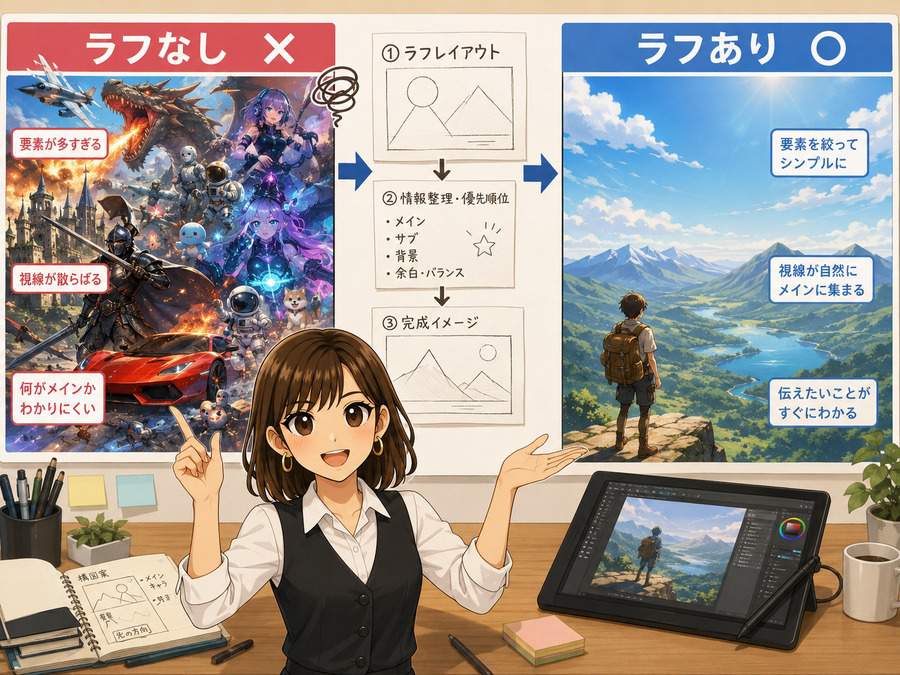
ラフ指定は、画像生成前に作る「ざっくりした配置指示」のことです。
完成画像の細かい絵柄を決める前に、次のような部分を先に整理します。
- 主役は何か
- 主役を画面のどこに置くか
- 背景はどのくらい見せるか
- 文字を入れる余白は必要か
- 視線をどこに集めたいか
- 比較画像なら左と右に何を置くか
- 画面全体を近く見せるか、引いて見せるか
この段階では、まだ完璧な文章にしなくていいです。
むしろ最初から美しいプロンプトを書こうとすると、構図の整理が後回しになりやすくなります。
ラフ指定は、次のようなざっくりした文章で十分です。
画面右に人物。
画面左に大きなタイトル用の余白。
背景は暗めの作業部屋。
人物は左側を指差している。
タイトルが読みやすいように背景左側はシンプルにする。
これだけでも、AIに渡す情報はかなり変わります。
「かわいい女性、ブログ用アイキャッチ」と書くよりも、完成画像の方向性がはっきりします。
なぜ構図を先に決めると失敗しにくいのか
AI画像生成では、細かい装飾を増やすほど、画面がごちゃつきやすくなります。
たとえば、次のようなプロンプトを考えてみます。
かわいい女性、ブログ用アイキャッチ、明るい背景、パソコン、スマホ、光の演出、文字入り、初心者向け、分かりやすい、きれいなデザイン一見、必要な要素は入っています。
でも、どこに何を置くかが決まっていません。
この状態だと、AIは全部の要素を同じくらい大事だと判断しやすいです。結果として、人物も背景も文字も小物も全部目立とうとして、主役が分からない画像になりやすくなります。
構図を先に決めると、次のようなメリットがあります。
- 主役がぼやけにくい
- 文字スペースを確保しやすい
- 比較画像の意味が伝わりやすい
- 余計な小物を減らしやすい
- アイキャッチとして見た時に視線誘導しやすい
- 修正する時にどこを直せばいいか分かりやすい
特にブログ用のアイキャッチや挿絵では、きれいな絵よりも「一瞬で内容が伝わる絵」の方が大事です。
どれだけ絵が高品質でも、何の記事なのか分からなければ、アイキャッチとしては弱くなります。
逆に、構図が整理されていれば、絵柄がシンプルでも伝わりやすい画像になります。
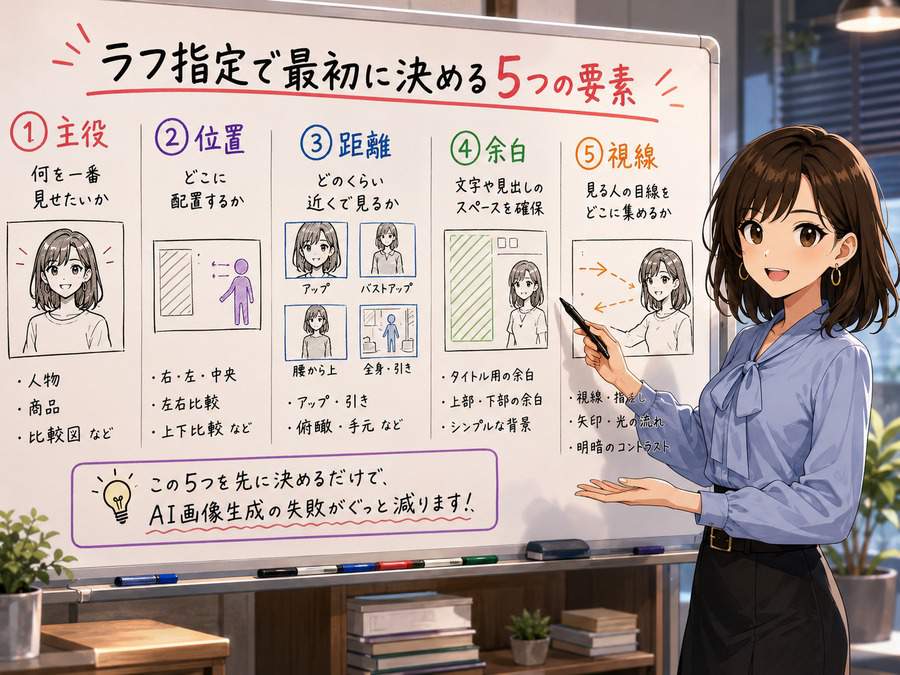
ラフ指定で最初に決める5つの要素
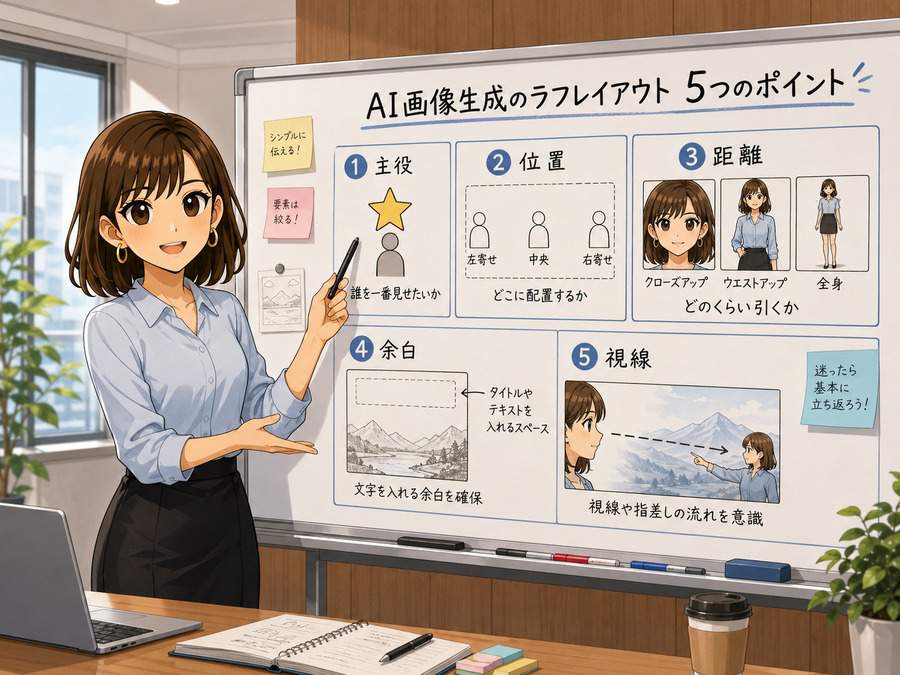
ラフ指定では、最初から細かく考えすぎなくて大丈夫です。
まずは、次の5つだけ決めます。
- 主役
- 位置
- 距離
- 余白
- 視線
この5つが決まるだけで、画像の失敗はかなり減ります。
主役
最初に決めるのは、画像の主役です。
人物なのか。
商品なのか。
比較図なのか。
失敗例なのか。
完成例なのか。
ここが曖昧だと、AIは背景や小物まで主役級に描こうとします。
悪い例はこれです。
女性、パソコン、AI画像、プロンプト、背景、光、文字、アイコン要素は多いけれど、何が主役なのか分かりません。
良い例はこれです。
主役はパソコン画面の前で構図ラフを確認している女性。
背景の小物は控えめにする。
このように、主役をはっきり書きます。
位置
次に、主役を画面のどこに置くかを決めます。
よく使いやすい位置はこのあたりです。
- 中央
- 左側
- 右側
- 手前
- 奥
- 左右比較
- 上下比較
ブログ用アイキャッチでは、人物を右、文字を左に置く構図が使いやすいです。
比較画像なら、左に失敗例、右に成功例を置くと分かりやすくなります。
人物は画面右側。
画面左側に大きな文字スペース。
背景左側はシンプルにする。
位置を決めるだけで、画像の使いやすさはかなり変わります。
距離
距離は、カメラがどれくらい近いかという指定です。
ざっくり言うと、次のように分けられます。
- 顔のアップ
- バストアップ
- 腰から上
- 全身
- 引きの構図
- 俯瞰
- 手元のアップ
初心者が失敗しやすいのは、距離を指定しないことです。
人物を入れたいだけなのに、顔のアップになりすぎる。
作業風景を見せたいのに、人物で画面が埋まる。
比較図を作りたいのに、全体が見えない。
こういうズレは、距離指定で減らせます。
人物は腰から上。
背景のボードとラフ案が見えるくらいの中距離構図。
アイキャッチなら、顔が見えることも大事です。ただし、記事内容が伝わる背景や文字スペースも必要になります。近すぎると使いにくいことがあります。
余白
文字入り画像を作るなら、余白はかなり重要です。
AIに文字を直接入れさせる場合でも、あとから自分で文字を入れる場合でも、余白がないとデザインしづらくなります。
余白指定では、次のように書くと分かりやすいです。
画面左側にタイトルを入れるための広い余白。
余白部分は暗めでシンプルな背景。
または、こう書いても使えます。
上部に見出し用の空間を残す。
人物や小物は下半分に集める。
余白は「空いている場所」ではなく、デザインのために必要な場所です。
ここを先に決めると、ブログ用画像がかなり作りやすくなります。
視線
最後に、見る人の目をどこに誘導したいかを決めます。
人物の視線、指差し、矢印、光、明暗差などで、見る人の目線は動きます。
たとえば、人物が画面左を見ているなら、自然と左側に注目しやすくなります。人物が指差しているなら、その先を見るようになります。
人物は画面左のタイトルスペースを指差している。
視線も左側へ向ける。
比較画像なら、矢印の向きも大事です。
左の失敗例から右の成功例へ流すなら、矢印は左から右。これが逆になると、意味がズレます。
ラフ指定を作る手順
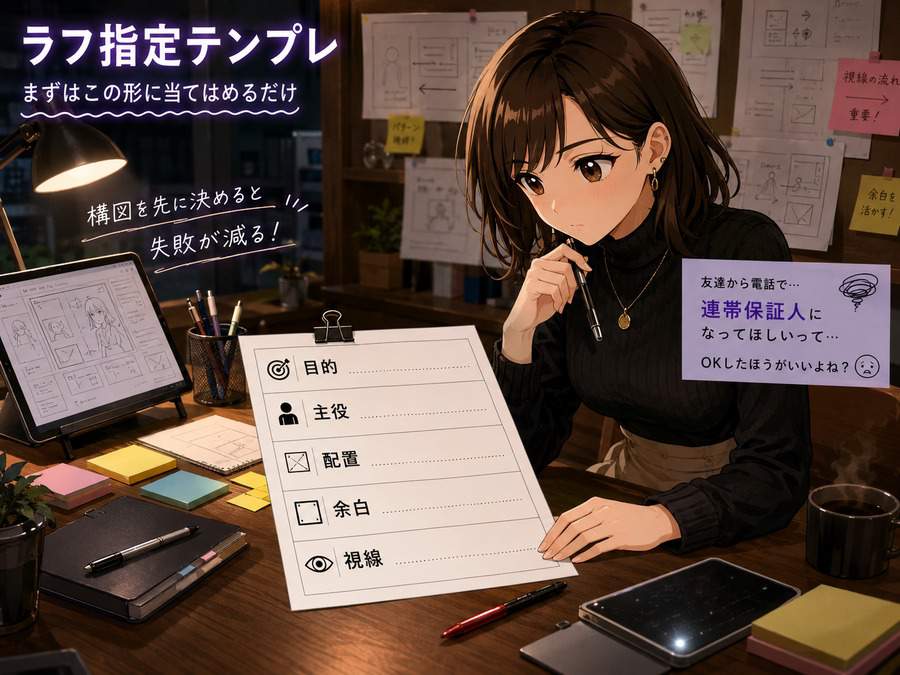
ここからは、実際にラフ指定を作る流れを紹介します。
使う目的を決める
まず、その画像を何に使うのかを決めます。
同じテーマでも、使い道によって構図は変わります。
- ブログのアイキャッチ
- 記事内の挿絵
- 比較図
- 手順解説
- SNS投稿
- バナー
- 商品紹介
- サムネイル
たとえば、ブログのアイキャッチならタイトルが入る余白が必要です。記事内の挿絵なら、タイトル文字よりも内容の説明が重要になります。SNS投稿なら、ひと目で意味が分かるインパクトが必要です。
目的が決まっていないと、画像が中途半端になります。
最初にこう書くと整理しやすいです。
用途はブログ記事のアイキャッチ。
記事テーマは、AI画像生成でラフ指定を作る方法。
文字を入れても読みやすい構図にする。
伝えたい内容を一文にする
次に、その画像で何を伝えたいのかを一文にします。
ここで長く書きすぎると、画像に入れる要素が増えすぎます。
悪い例はこれです。
AI画像生成でプロンプトを作る時に、構図や余白や人物の位置や背景や光の当て方や修正方法まで全部分かる画像これは詰め込みすぎです。
良い例はこれです。
構図を先に決めると、AI画像生成の失敗が減ることを伝える画像これくらい短くします。
画像は記事本文ではありません。全部を説明しようとしなくて大丈夫です。
画面を3つのエリアに分ける
ラフ指定を作る時は、画面を3つのエリアで考えると分かりやすくなります。
- 手前
- 中央
- 奥
横長画像なら、次のように分けても使いやすいです。
- 左
- 中央
- 右
たとえば、ブログ用アイキャッチならこうなります。
左側はタイトルスペース。
中央にラフ案の紙や矢印。
右側に解説者の人物。
比較画像ならこうです。
左側に失敗例。
中央に改善を示す矢印。
右側に成功例。
この分け方をするだけで、AIへの指示がかなり安定します。
主役以外を控えめにする
初心者がやりがちな失敗は、主役以外にも魅力的な要素を入れすぎることです。
背景を豪華にしたい。
小物も置きたい。
光も派手にしたい。
文字も入れたい。
人物も目立たせたい。
この気持ちは分かります。
でも、全部を盛ると、結局どこを見ればいいか分からなくなります。
ラフ指定では、主役以外を控えめにする指定も入れます。
背景の小物は少なめ。
主役の人物とラフ案の紙を目立たせる。
余白部分はシンプルにする。
これだけで、ごちゃつきが減ります。
最後に絵柄や質感を足す
構図が決まってから、絵柄や質感を足します。
順番はこの方が安定しやすいです。
- 目的
- 主役
- 配置
- 距離
- 余白
- 視線誘導
- 絵柄
- 光
- 色
- 質感
いきなり「高品質、リッチ、映画風、ネオン、リアル、細密」と足すより、先に骨組みを作ります。
構図が弱いまま高品質化しても、見た目だけ派手で使いにくい画像になりがちです。
ラフ指定テンプレ
ここはそのまま使えるテンプレとして置いておきます。
まずは、この形に当てはめるだけで大丈夫です。
用途:
この画像は何に使うか

伝えたいこと:
この画像で一番伝えたいこと

主役:
画面で一番目立たせたいもの

配置:
主役を画面のどこに置くか

距離:
アップ、バストアップ、全身、引きの構図など

余白:
文字や見出しを入れる場所

背景:
背景の場所や雰囲気

視線誘導:
人物の視線、指差し、矢印、光の流れ

避けたいこと:
ごちゃつき、余計な文字、不要な人物、意味のない小物など

仕上げ:
絵柄、色、光、質感
実際にアイキャッチ用に埋めると、こうなります。
用途:
ブログ記事のアイキャッチ

伝えたいこと:
ラフ指定を先に作ると、AI画像生成の失敗が減ること

主役:
構図ラフを確認している解説者の人物と、壁に貼られたラフ案

配置:
人物は画面右側
ラフ案の紙は中央
画面左側にタイトル用の広い余白

距離:
人物は腰から上
壁のラフ案も見える中距離構図

余白:
画面左側に大きなタイトルを入れるスペース

背景:
暗めの制作スタジオ
壁にラフ案、矢印、メモが貼られている

視線誘導:
人物が左側のタイトルスペースを指差す
壁の矢印が左から右へ流れる

避けたいこと:
背景を細かくしすぎない
小さい文字を増やさない
人物を中央に置かない
余計なキャラクターを増やさない

仕上げ:
少し緊張感のあるデジタルイラスト
黒、赤、紫を中心にした印象的な配色
このテンプレの良いところは、修正しやすいことです。
画像が失敗した時も、「人物の位置が違う」「余白が足りない」「背景がうるさい」のように、どこを直せばいいか分かりやすくなります。
悪いラフ指定と良いラフ指定の違い
ラフ指定は、ただ長く書けばいいわけではありません。
悪いラフ指定は、要素が多いのに優先順位がありません。
良いラフ指定は、何を目立たせるかが分かります。
悪い例
かわいい女性、AI画像生成、プロンプト、ラフ、構図、パソコン、スマホ、ノート、明るい背景、キラキラ、文字入り、初心者向け、分かりやすい、きれいなイラストこの例は、単語を並べているだけです。
AIは何を主役にすればいいか分かりません。
良い例
ブログ用アイキャッチ。
主役はラフ案を見ながら構図を考えている女性。
人物は画面右側に配置。
画面左側にはタイトル用の広い余白を作る。
中央にはラフ案の紙、矢印、簡単なフレームを置く。
背景は暗めの作業部屋で、小物は控えめ。
視線が人物からラフ案、タイトルへ流れる構図。
この例では、主役、配置、余白、背景、視線の流れが分かります。
AIにとっても、人間があとから見ても、完成イメージがかなり明確になります。
ここに記事内広告!!!!!!!
構図別のラフ指定例
ここからは、よく使う構図ごとにラフ指定例を紹介します。
左右比較のラフ指定
左右比較は、失敗例と成功例を見せたい時に便利です。
画面を左右に分ける。
左側に失敗例、右側に成功例。
中央に改善を示す矢印。
左側はごちゃついた構図で、主役が分かりにくい。
右側は主役がはっきりしていて、余白も整理されている。
全体は同じテーマの画像として統一感を出す。
ポイントは、左と右の違いを一目で分かるようにすることです。
左右で背景も色も表情も全部変えすぎると、単なる別画像に見えます。比較画像では、違いを出す部分と揃える部分を分けると伝わりやすくなります。
文字スペースありのアイキャッチ指定
ブログ用アイキャッチでは、文字スペースがかなり重要です。
横長のブログ用アイキャッチ。
人物は画面右側に配置。
画面左側に大きなタイトルを入れるための余白。
左側の背景は暗めでシンプル。
中央にテーマを表す小物を少しだけ置く。
人物はタイトル方向を見ている。
文字が読みやすいように、余白部分には細かい装飾を入れすぎない。
タイトルを入れる場所が決まっていると、あとから編集しやすくなります。
手順解説のラフ指定
手順を見せる画像では、画面内の流れが大事です。
画面を左から右へ流れる手順図にする。
左に最初のラフ案。
中央に構図整理のメモ。
右に完成画像。
それぞれを矢印でつなぐ。
人物は画面下の端に小さめに配置し、解説役として指差している。
背景は白と薄いグレーで見やすくする。
手順解説では、主役を人物にしすぎない方が分かりやすいこともあります。
作業風景のラフ指定
作業風景は、記事の雰囲気を作りたい時に使いやすいです。
机の上にタブレット、ノート、ペン、ラフ案の紙が並んでいる。
人物は画面右側で考え込んでいる。
画面中央にラフ案の紙を大きく見せる。
背景は静かな作業部屋。
光は机の上に集まり、ラフ案が自然に目立つようにする。
作業風景では、小物を増やしすぎないことが大事です。
「作業している感」を出したいだけなら、タブレット、ノート、ペンくらいで十分です。
ラフ指定から完成プロンプトにする流れ
ラフ指定ができたら、それを完成プロンプトに整えます。
流れはシンプルです。
- ラフ指定で配置を決める
- 不要な要素を削る
- 絵柄を足す
- 光と色を足す
- 避けたい要素を足す
たとえば、ラフ指定がこれだったとします。
人物は画面右側。
左側にタイトル用の余白。
中央にラフ案の紙。
背景は暗めの作業部屋。
人物はラフ案を指差している。
これを完成プロンプトにすると、こうなります。
横長のブログ用アイキャッチ。画面右側に若い女性の解説者を配置し、中央の壁に貼られた構図ラフの紙を指差している。画面左側には大きなタイトルを入れるための広い余白を作る。背景は暗めの制作スタジオで、壁には赤いペンで描かれたラフ案、四角いフレーム、矢印、メモが貼られている。人物とラフ案が主役として目立ち、余白部分はシンプルで文字が読みやすい。少し緊張感のあるデジタルイラスト、黒と赤と紫を中心にした印象的な配色、立体感のある光、完成度の高いブログ用デザイン。ここで大事なのは、ラフ指定を消さずに残すことです。
完成プロンプトに変換したあとも、元のラフ指定を見返せるようにしておくと、修正が楽になります。
失敗した時の直し方
AI画像が思った通りにならなかった時は、やみくもにプロンプトを長くしないことが大事です。
まず、どこがズレたのかを分けて見ます。
人物の位置が違う
人物が中央に来てしまう場合は、位置指定を強くします。
人物は画面右端寄りに配置。
画面中央や左側には置かない。
左側はタイトル用の余白として空ける。
「右側」と書くだけで足りない時は、「中央や左側には置かない」まで足すと改善しやすくなります。
余白が足りない
タイトルを入れる場所がない場合は、余白の目的まで書きます。
画面左側に大きなタイトルを入れるための広い余白を作る。
余白部分には人物、小物、細かい模様を置かない。
ただ「余白」と書くより、「タイトルを入れるため」と書いた方が伝わりやすくなります。
背景がごちゃつく
背景がうるさい時は、小物の数を制限します。
背景の小物は少なめ。
机の上にはノート、ペン、タブレットだけを置く。
不要な装飾や細かい文字は入れない。
「シンプルな背景」とだけ書くより、何を置いて何を置かないかを指定すると安定しやすいです。
比較の意味が伝わらない
左右比較が分かりにくい時は、左右の役割をはっきり書きます。
左側は失敗例として、ごちゃついた構図。
右側は成功例として、整理された構図。
左右のテーマは同じにして、違いは構図の整理だけにする。
比較画像では、違いを出しすぎると逆に伝わりにくくなります。
ラフ指定でよくある失敗
ラフ指定にも失敗パターンがあります。
最初から細かすぎる
最初から全部決めようとすると、逆に使いにくくなります。
服の色、髪型、背景小物、光の方向、表情、カメラ距離、文字、質感まで一気に決めると、肝心の構図が埋もれやすくなります。
最初のラフ指定では、配置と役割を優先します。
細かい装飾はあとで足せば大丈夫です。
主役が複数ある
主役を増やしすぎると、画像が散らかります。
人物も主役。
パソコンも主役。
背景の文字も主役。
小物も主役。
光の演出も主役。
これだと、どこを見ればいいか分からなくなります。
主役はひとつ。多くてもふたつまでにします。
余白を軽く見ている
ブログ用画像では、余白がかなり大事です。
余白がないと、あとから文字を入れる時に困ります。文字を入れない挿絵でも、画面に余裕がないと見づらくなります。
余白は手抜きではなく、見やすさを作るための要素です。
視線の流れを考えていない
人物が右を見ているのに、見せたい情報が左にある。
矢印が成功例から失敗例へ向いている。
光が背景に当たりすぎて、主役が暗い。
こういう小さなズレで、画像の意味は分かりにくくなります。
ラフ指定では、見る人の目がどこからどこへ動くかも考えます。
コピペ用ラフ指定セット
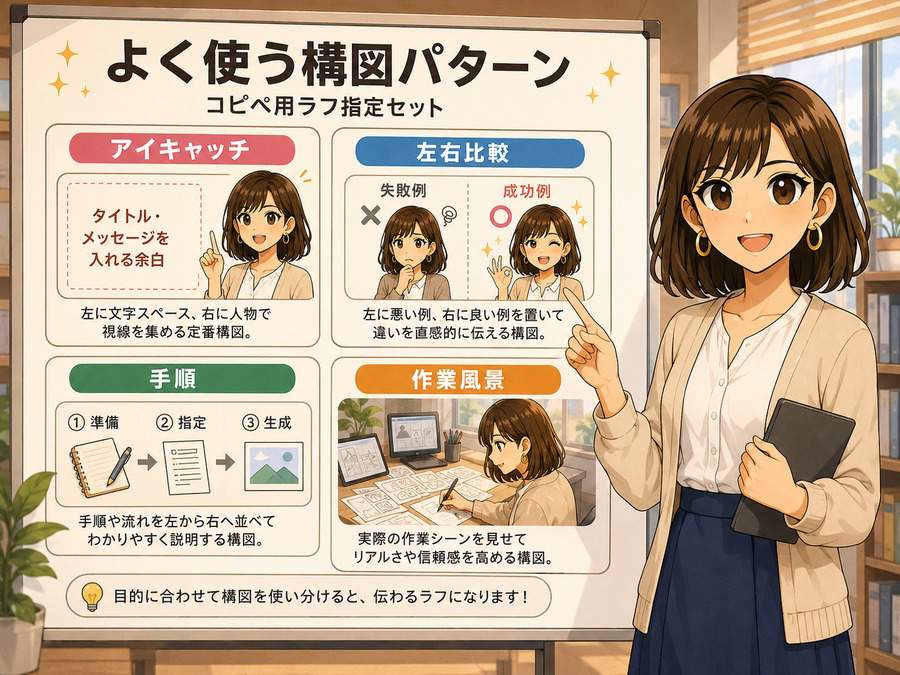
ここでは、すぐ使えるラフ指定セットを用意します。
ブログ用アイキャッチ
用途はブログ用アイキャッチ。
画面右側に主役の人物を配置。
画面左側に大きなタイトルを入れるための余白。
中央に記事テーマを表す小物や図解を配置。
背景はシンプルにして、文字が読みやすいようにする。
人物はタイトル方向を見ているか、タイトル方向を指差している。
主役、タイトル、小物の順に視線が流れる構図。
左右比較画像
画面を左右に分ける。
左側に失敗例、右側に成功例。
中央に改善を示す矢印。
左右は同じテーマで統一し、違いは構図や整理の仕方で見せる。
左側はごちゃついた印象。
右側は主役がはっきりして余白もある印象。
ひと目で比較の意味が分かるようにする。
手順解説画像
画面を左から右へ流れる手順図にする。
左に最初の状態。
中央に作業中の状態。
右に完成した状態。
それぞれを矢印でつなぐ。
人物は端に小さめに配置し、解説役として手順を指差している。
背景は明るく、情報が読み取りやすい構図にする。
作業風景画像
机の上にノート、ペン、タブレットを置く。
中央にラフ案の紙を大きく配置。
人物は画面右側でラフ案を見ながら考えている。
背景は静かな作業部屋。
机の上に光が集まり、ラフ案が自然に目立つようにする。
小物は必要最低限にする。
サムネイル向け画像
画面中央に強い表情の人物。
左上に短い大きな文字スペース。
背景はコントラストを強め、主役が一瞬で目立つようにする。
小物や装飾は少なめ。
人物の表情、文字、背景の明暗差で視線を集める。
遠くから見ても内容が伝わる構図にする。
ラフ指定は絵が描けなくても作れる
ラフという言葉を聞くと、絵を描けない人には難しく感じるかもしれません。
でも、AI画像生成で使うラフ指定は、絵を描く必要がありません。
文章で十分です。
たとえば、紙にメモするならこれくらいで大丈夫です。
右に人物
左にタイトル
中央にラフ案
背景は暗め
小物は少なめ
これを少し整えるだけで、立派なラフ指定になります。
画像生成で大事なのは、絵のうまさではなく、完成画像の役割を決めることです。
何を見せたいのか。
どこに置きたいのか。
何を入れないのか。
どこに余白を残すのか。
このあたりを先に決めるだけで、生成結果はかなり扱いやすくなります。
まとめ
AI画像生成で失敗が続く時は、プロンプトの単語だけを増やすより、先にラフ指定を作った方が改善しやすくなります。
ラフ指定は、完成画像の設計図のようなものです。
主役、配置、距離、余白、視線誘導を先に決めることで、AIに任せる部分と、自分でコントロールする部分を分けられます。
特にブログ用のアイキャッチや挿絵では、きれいな絵を作るだけでは足りません。
読者が一瞬で内容を理解できるか。
タイトルを入れる場所があるか。
主役が目立っているか。
比較や手順の流れが伝わるか。
こうした部分まで考えると、画像の使いやすさが一気に変わります。
最初は難しく考えなくて大丈夫です。
「右に人物、左にタイトル、中央にラフ案」くらいの簡単なメモから始めれば十分。
プロンプトを書く前に、まず構図を決める。
それだけで、AI画像生成はかなり失敗しにくくなります。













































コメント