
AI画像生成を始めてみたいと思っても、最初は何を用意すればいいのか分かりにくいものです。
- AIツールだけあればいいのか
- パソコンはどのくらい必要なのか。
- スマホでも大丈夫なのか。
- モニターやキーボードまで必要なのか。
調べ始めると、必要そうな物が次々出てきて、始める前からちょっと面倒に感じる人も多いと思います。
でも実際は、最初から全部そろえる必要はありません。大事なのは、画像を作るためのツールと、無理なく続けられる最低限の作業環境を用意することです。そこから必要に応じて、周辺機器や便利グッズを足していけば十分です。
この記事では、AI画像生成をこれから始める初心者向けに、まず必要なもの、あると作業がかなりラクになるもの、後から追加すると便利な周辺機器まで、順番に分かりやすく整理していきます。
AI画像生成に最初から高額な機材は必要ない
AI画像生成と聞くと、高性能なパソコンや専門的な機材が必要そうに感じるかもしれません。ですが、初心者が最初にやることは、高額な機材を買いそろえることではありません。
今はブラウザ上で使えるAI画像生成ツールも多く、スマホや普通のノートパソコンでも十分に試せます。特に、まずは画像を作ってみたい、ブログ用のアイキャッチや挿絵を少しずつ用意したい、という段階なら、今ある端末でも始めやすいです。
最初に意識したいのは次の流れです。
- どんな画像を作りたいかを決める
- 使いやすいAI画像生成ツールを選ぶ
- 作った画像を見やすい環境を整える
- プロンプトや画像の保存先を決める
- 必要になったら周辺機器を足す
この順番で考えると、無駄な買い物をかなり減らせます。
初心者がまず用意したいAI画像生成ツール
AI画像生成でまず必要になるのは、当然ですが画像を作るためのAIツールです。ここがないと始まりません。
ただ、AIツールは数が多く、それぞれ得意なことが違います。人物イラストが得意なもの、写真寄りの画像が得意なもの、ブログ向けのアイキャッチが作りやすいものなど、向き不向きがあります。
初心者が最初に見るといいポイントは、このあたりです。
- 日本語で扱いやすいか
- 作りたい画像の雰囲気に合っているか
- 操作が分かりやすいか
- 修正や再生成がしやすいか
- 保存や管理がしやすいか
- 無料で試せる範囲があるか
最初から複数のツールを一気に使い分ける必要はありません。まずは一つ選んで、どんな画像が作れるのか試してみる方が、迷いにくくて続けやすいです。
特に初心者は、機能の多さよりも、思った通りに画像が出るか、操作でつまずきにくいかを重視した方が失敗しにくくなります。
画像生成を快適にするPC環境
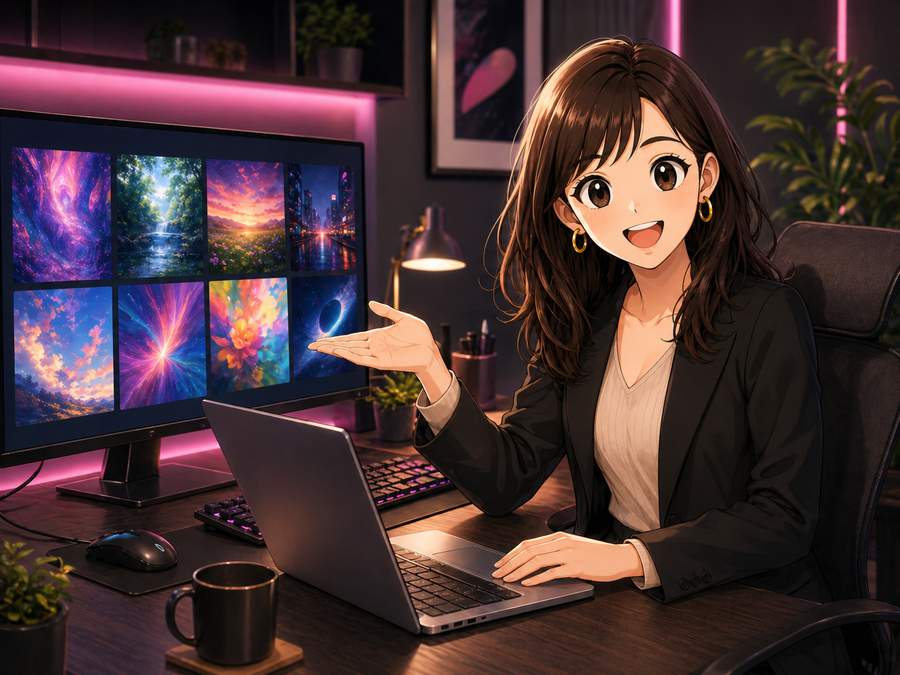
AI画像生成は、使うツールによって必要なパソコン環境が変わります。
ブラウザ上で使うタイプなら、画像生成の重い処理はサービス側で行われることが多いので、そこまで強いパソコンでなくても使えます。普段のネット閲覧やブログ更新が問題なくできるなら、まずは十分試せます。
一方で、画像編集をする、複数のタブを開いて比較する、大量の画像を整理する、動画生成まで視野に入れる、といった使い方になってくると、パソコンの快適さがかなり重要になります。
初心者向けにざっくり分けると、こんな感じです。
| 使い方 | パソコン環境の目安 |
|---|---|
| まず試してみたい | 普通のノートパソコンでも十分 |
| ブログ用画像を作りたい | ノートパソコンに加えて見やすい画面があると快適 |
| 画像編集もしたい | メモリに余裕がある方が使いやすい |
| たくさん生成して管理したい | 保存容量に余裕がある方が安心 |
| 本格的に作り込みたい | より性能に余裕のあるパソコンが向く |
初心者が最初に意識したいのは、最強のスペックではなく、画面の見やすさと作業のしやすさです。AI画像は細部の崩れや文字の違和感を確認する場面が多いので、思った以上に画面の見やすさが大事になります。
画面サイズ・モニター環境を整えると画像チェックがラクになる
ノートパソコンだけでも画像生成はできます。ただ、画像を拡大して細かい部分を見る、記事本文を見AI画像生成では、作った画像を細かく確認する作業がかなり大事です。
顔や手指の崩れ、文字の違和感、背景の不自然さ、明るさや色味のズレなどは、小さい画面だと見落としやすくなります。特にブログ用のアイキャッチや挿絵に使う場合は、生成した直後だけでなく、記事に貼った時の見え方まで確認したいところです。
ノートPCだけで作業している人は、作業用モニターを1台追加すると、プロンプトや記事本文を開きながら画像を確認しやすくなります。デスクトップPCの人は、今使っているモニターのサイズや解像度が作業に合っているかを見直すと、画像チェックがかなりラクになります。
- 画面サイズは24〜27インチ前後だと使いやすい
- フルHD以上だと画像確認しやすい
- 画像を大きく表示して細部を見られる
- ノートPCなら追加モニターで作業領域を広げられる
- デスクトップPCなら今のモニターを見直す候補になる
画像編集ソフトやデザインツールもあると便利
AI画像生成は、画像を作って終わりではありません。ブログで使うなら、サイズを整える、文字を入れる、切り抜く、少しだけ明るさを直す、といった作業が意外とよく出てきます。
そのため、画像生成ツールとは別に、軽く編集できるツールがあると便利です。
初心者がよく使う作業はこのあたりです。
- 画像サイズを変える
- 文字を入れる
- 余白を整える
- 明るさを調整する
- 不要な部分を切り抜く
- 比較画像を並べる
最初から難しい編集ソフトを使いこなす必要はありません。まずは、画像のサイズ変更と簡単な文字入れができれば十分です。そこから必要に応じて、背景削除や色調整などを覚えていくと、作れる画像の幅が広がっていきます。
作業を続けやすくする周辺環境
AI画像生成は、一度試して終わるより、何枚も作って少しずつ慣れていく方が上達しやすいです。だからこそ、続けやすい環境を少しずつ整えていくことが大事になります。
ここからは、あるとかなり便利な周辺環境を見ていきます。
プロンプトを残しておくためのメモ環境
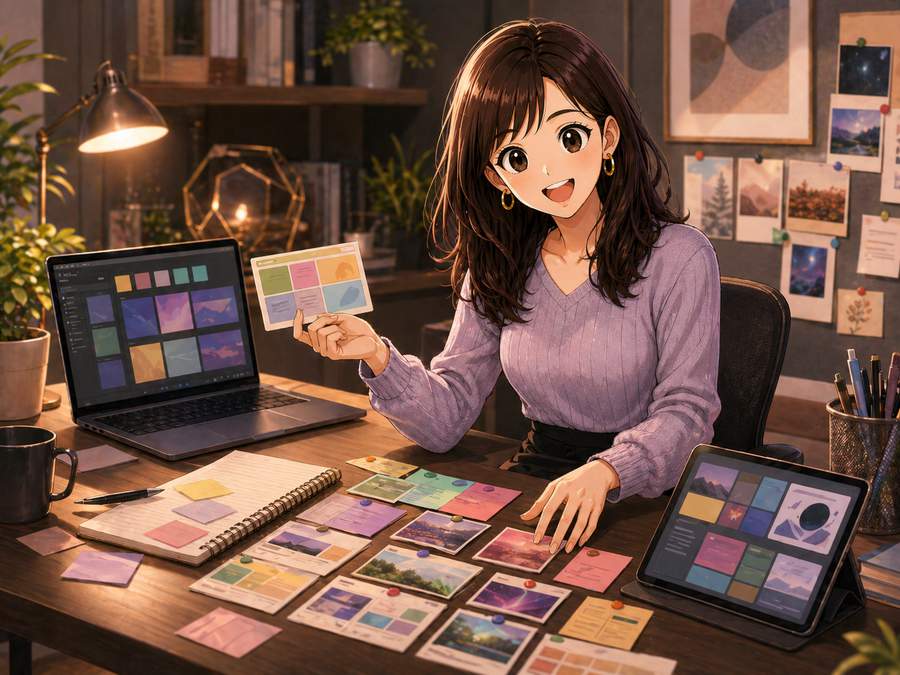
AI画像生成を続けていると、どのプロンプトでうまくいったのか分からなくなりやすいです。最初は楽しくても、何枚も作っているうちに、前に使った言葉を思い出せなくなることがよくあります。
そんな時に役立つのが、プロンプトを残しておくためのメモ環境です。
高機能な専用ツールを用意しなくても大丈夫です。まずは、普段から使いやすい物で十分です。
- メモアプリ
- ノートアプリ
- 表計算ツール
- 紙のノート
- タブレット
- 外付けキーボード
残しておくと便利なのは次のような内容です。
- うまくいったプロンプト
- 失敗したプロンプト
- 画像の用途
- 画像サイズ
- 修正したい点
- 次回も使いたい表現
最初からきっちり整理しようとしなくて大丈夫です。まずは、使えそうな言葉を残すだけでもかなり違います。少しずつ自分用の型がたまっていくと、毎回ゼロから考える手間が減っていきます。
生成画像を保存する環境も早めに整えたい
AI画像生成を続けると、画像ファイルは思った以上に増えます。完成版だけでなく、途中の候補、ボツ画像、修正版まで残るので、気づくとかなりの量になります。
そのため、保存先も早めに意識しておくと後がラクです。
あると便利なのは次のようなものです。
- 外付けSSD
- USBメモリ
- クラウド保存
- 大容量ストレージ付きのパソコン
- カードリーダー
初心者のうちは、難しい管理方法はいりません。まずは次のような形で十分です。
- 記事ごとにフォルダを分ける
- 完成版とボツ画像を分ける
- ファイル名を分かりやすくする
- アイキャッチと挿絵を連番で管理する
- 使ったプロンプトも一緒に残す
画像が増えてきたら、外付けSSDやクラウド保存がかなり便利になります。パソコンの容量を圧迫しにくくなりますし、あとで探しやすくなるからです。
長時間作業するならデスク環境も重要
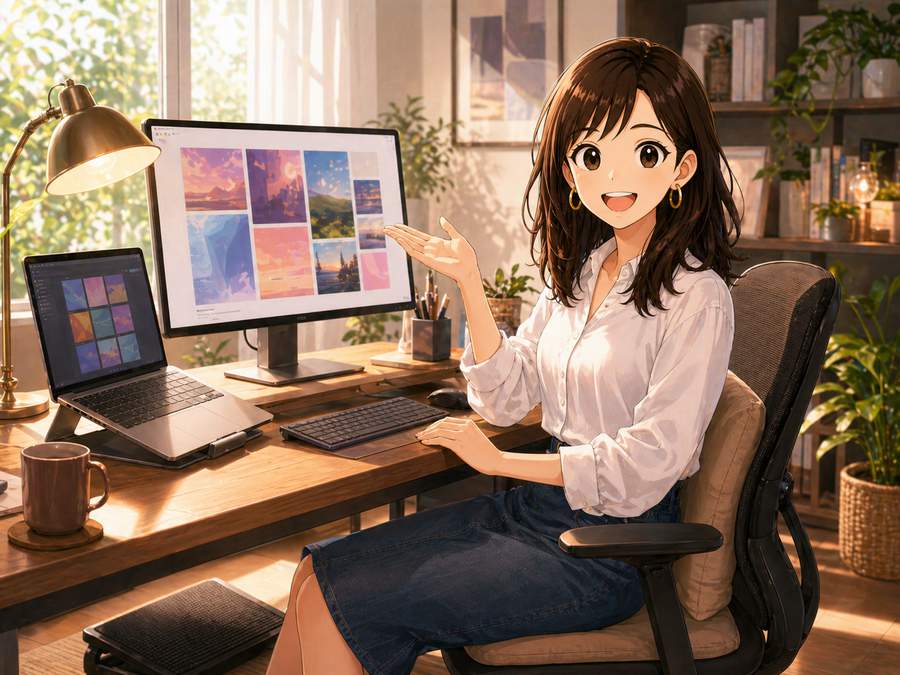
AI画像生成は、思っている以上に座って作業する時間が長くなります。プロンプトを考えて、画像を作って、見直して、直して、また作って、を繰り返すからです。
そのため、デスク環境を整えると疲れ方がかなり変わります。
特に見直しやすいのは、このあたりです。
- ワークチェア
- デスクライト
- モニターアーム
- キーボード
- マウス
- リストレスト
- クッション
- フットレスト
- デスクマット
最初から全部はいりません。ですが、長時間作業していて肩や腰がつらい、手首が疲れる、机の上が狭い、と感じてきたら、こうした物を足すだけでかなり快適になります。
作業が続かない原因は、やる気だけではなく、単純に疲れる環境だった、ということも多いです。だからこそ、AI画像生成を続けたいなら、デスク環境も軽く見ない方がいいです。
スマホだけで始める場合にあると便利なもの
AI画像生成はスマホだけでも始められます。実際、ちょっと試すだけならかなり手軽です。
ただし、スマホだけだと画面が小さいため、細かい崩れや文字の違和感を見落としやすいことがあります。また、長いプロンプトを書くのも少し面倒です。
スマホ中心で始めるなら、このあたりがあると便利です。
- スマホスタンド
- Bluetoothキーボード
- タッチペン
- モバイルバッテリー
- クラウド保存アプリ
- 画面の大きいタブレット
特に、長めの文章を入力するなら外付けキーボードがあるとかなりラクになります。スマホだけでも始められますが、続けるうちにもう少し広い画面が欲しくなる人は多いです。
AI画像生成に慣れてきたら揃えたい便利グッズ
AI画像生成を続けていると、最初はなくてもよかったけれど、あるとかなり助かる物が見えてきます。
たとえば次のようなものです。
- 外部モニター
- モニターアーム
- キーボード
- マウス
- 外付けSSD
- デスクライト
- モニターライト
- タブレット
- ペンタブ
- ワークチェア
どれも最初から必須ではありません。ただ、画像チェックがしやすくなったり、入力がラクになったり、保存が整理しやすくなったりして、作業のストレスを減らしてくれます。
便利グッズを選ぶ時に大事なのは、人気だから買うことではなく、今の自分の不便を解消してくれるかどうかです。
- 画面が狭いなら外部モニター
- 入力が面倒ならキーボード
- 保存がごちゃつくなら外付けSSD
- 夜の作業が多いならデスクライト
- 腰がつらいならワークチェア
このように、不便と道具をセットで考えると、失敗しにくくなります。
初心者が最初に買わなくていいもの
AI画像生成を始めたばかりの時は、便利そうな物を全部そろえたくなることがあります。でも、初心者がいきなり買わなくていいものもあります。
たとえば、このあたりです。
- 超高額なクリエイター向け機材
- 大型の液晶タブレット
- 高級キーボード
- 専門的すぎる編集ソフト
- 使い道が決まっていないサブスク
- 置き場所を考えていない大型デスク
もちろん、どれも使えば便利です。ただ、最初から必要になるとは限りません。
まずはAIツールを使って画像を作ってみる。
その中で不便を感じた部分を見つける。
その不便を解消する物だけ足す。
この順番の方が、無駄が少なくて失敗しにくいです。
まずはこのセットで始めればOK
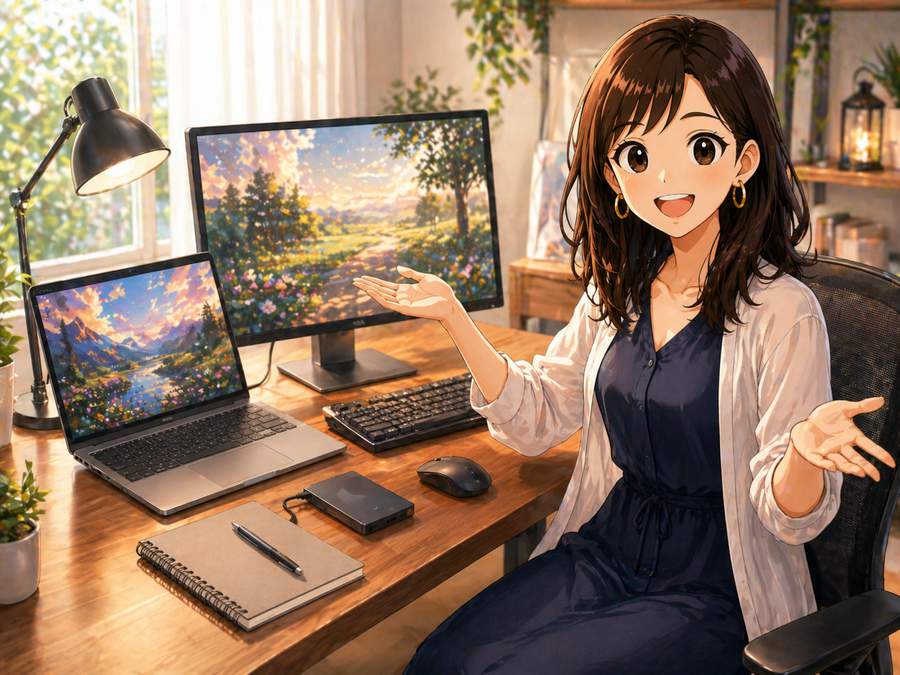
ここまで読んで、結局何をそろえればいいのか迷う人もいると思います。そんな人向けに、最初の基本セットをまとめるとこんな感じです。
| 優先度 | 用意するもの | 理由 |
|---|---|---|
| 最優先 | AI画像生成ツール | 画像を作るために必要 |
| 最優先 | パソコンまたはスマホ | ツールを使うために必要 |
| 高め | メモ環境 | プロンプトを残して次に活かしやすい |
| 高め | 保存先 | 画像を整理しやすくなる |
| 余裕があれば | 外部モニター | 画像チェックがかなりしやすい |
| 余裕があれば | キーボードとマウス | 長文入力や整理作業がラクになる |
| 作業量が増えたら | ライトやチェア | 長時間作業がしやすくなる |
初心者は、まずAIツール、使う端末、メモ環境、保存先の四つを意識すれば十分です。そこから、自分がどこで不便を感じるかを見ながら、周辺機器を少しずつ追加していくと失敗しにくくなります。
まとめ
AI画像生成を始める時に大事なのは、最初から完璧な機材をそろえることではありません。まずは、画像を作るためのAIツールと、今あるスマホやパソコンで一度試してみることがスタートです。
そこから、画像を見やすくする外部モニター、プロンプトを残すためのメモ環境、画像を整理する保存先、長時間作業をラクにするデスク環境など、自分に必要なものを少しずつ足していけば十分です。
初心者ほど、最初に全部そろえようとしてしまいがちです。でも、実際には作ってみないと、自分にとって本当に必要なものは見えてきません。だからこそ、まずは小さく始めることが大事です。
AI画像生成は、道具をたくさん持っている人だけのものではありません。まず一枚作ってみる。うまくいかなければ少し直す。気に入ったら保存する。その繰り返しの中で、自分に合ったツールや環境が自然と分かってきます。
これから始めるなら、難しく考えすぎなくて大丈夫です。今の環境でできるところから始めて、必要になったものだけ足していく。そのくらいの気持ちの方が、むしろ長く続けやすいです。















































コメント