
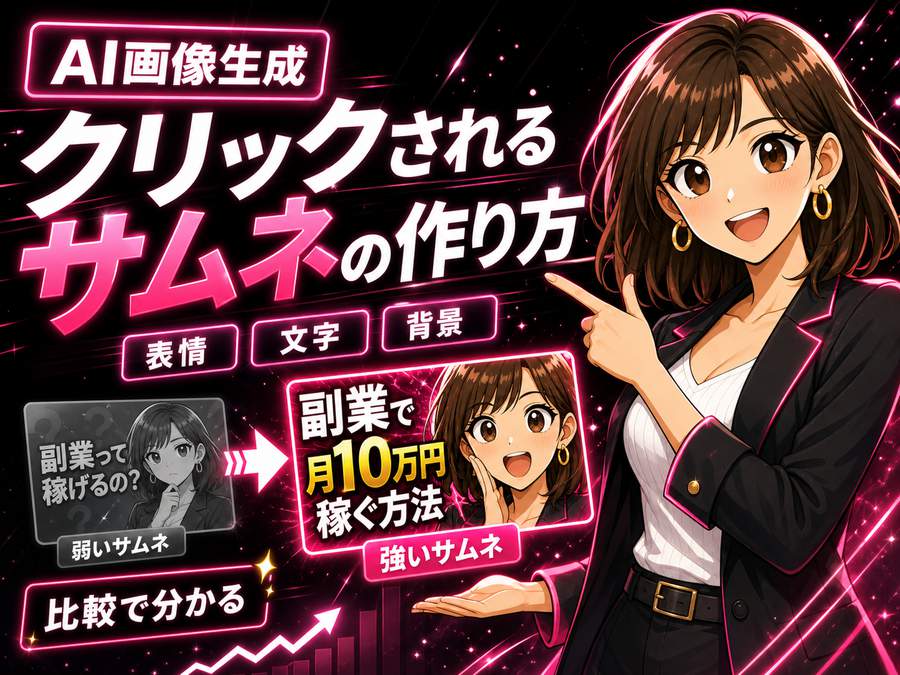
AI画像生成で作ったサムネイルが目立たない理由
AI画像生成を使えば、きれいな画像はかなり簡単に作れるようになりました。
ただ、ここで意外とつまずきやすいのが、サムネイルとして強い画像になっているかどうかです。
きれいなイラストなのに、なぜかクリックされない。
人物も背景も悪くないのに、一覧の中に並ぶと埋もれてしまう。
文字を入れたら急に安っぽくなった。
AIで作った感はあるのに、記事を読みたくなる感じが出ない。
こういう悩みはかなり起きやすいです。
サムネイルは、ただのイラストではありません。
読者に「この記事をちょっと見てみたい」と思わせるための入口です。
つまり、サムネイル作りでは次の3つが重要になります。
- 一瞬で感情が伝わる表情
- 小さく表示されても読める文字
- 主役と内容が伝わる背景
- 目線が自然に動く構図
- 他の記事より先に目に入る色とコントラスト
AI画像生成でサムネイルを作る時は、絵のきれいさだけを狙うより、読者が一覧画面で見た瞬間に反応する設計を入れることが大事です。
この記事では、AI画像生成で目を引くサムネイルを作るために、表情、文字、背景、構図、色の考え方を初心者向けに整理します。
サムネイルはきれいさよりも一瞬で伝わることが大事
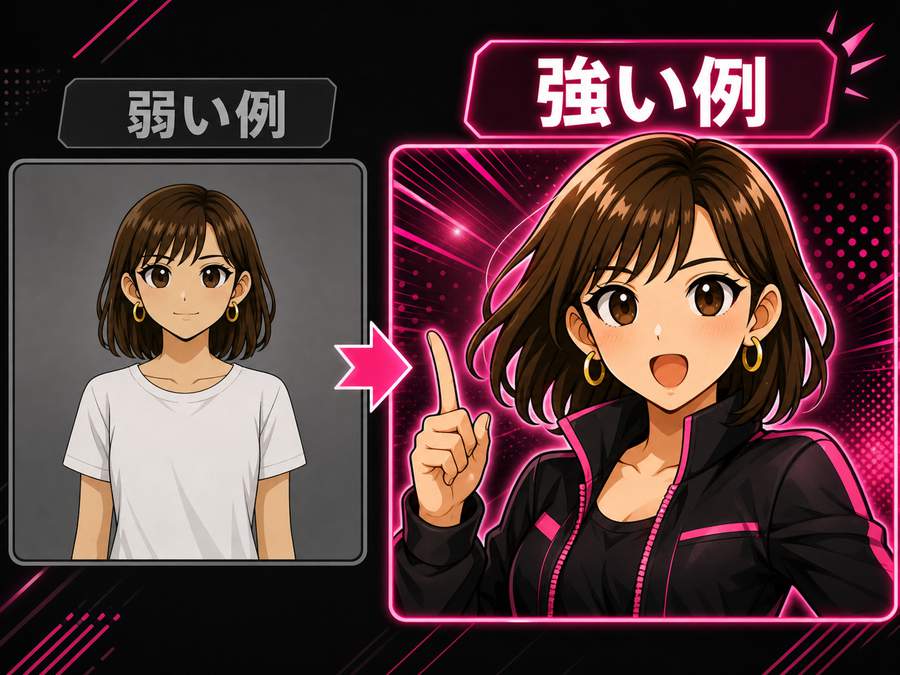
サムネイルでまず意識したいのは、完成度の高いイラストを作ることではありません。
もちろん、画質が良いことは大事です。
でも、画質が良いだけの画像は、一覧画面では意外と弱いです。
サムネイルで本当に必要なのは、パッと見た瞬間に次の情報が伝わることです。
- 何の記事なのか
- どんな悩みを解決するのか
- どこを見ればいいのか
- 読むと何が分かるのか
- 今クリックする理由があるのか
読者は、記事一覧や検索結果、SNSのタイムラインでサムネイルをじっくり見ません。
ほんの一瞬だけ見て、興味があれば止まる。
興味がなければ、そのまま流れていきます。
だからこそ、サムネイルには「一瞬で意味が伝わる強さ」が必要です。
AI画像生成では、つい細かい装飾や背景の作り込みにこだわりたくなります。
しかし、サムネイルでは細部よりも、最初に目に入る大きな要素の方が大切です。
特に初心者は、まず次の順番で考えると作りやすくなります。
- 主役の人物を決める
- 表情で感情を出す
- 文字を短く大きくする
- 背景でテーマを補足する
- 色で目立たせる
この順番を守るだけで、ただのきれいな画像から、読まれる入口として機能するサムネイルに近づきます。
表情はサムネイルの入口になる
サムネイルで一番早く伝わりやすいのは、人物の表情です。
人の顔は、読者の目を引きやすい要素です。
特に表情がはっきりしている画像は、一覧画面でも感情が伝わりやすくなります。
たとえば、同じテーマでも表情によって印象は大きく変わります。
- 驚いた顔なら、新発見や比較記事に向いている
- 困った顔なら、失敗例や原因解説に向いている
- 笑顔なら、初心者向けや前向きな解説に向いている
- 真剣な顔なら、注意点や重要なノウハウに向いている
- 悩んだ顔なら、読者の不安を代弁する記事に向いている
サムネイルで表情を使う時は、記事の中身と感情を合わせることが大事です。
たとえば「失敗しない方法」を解説する記事なのに、人物が楽しそうに笑っているだけだと、少しズレて見えます。
逆に「初心者でもできる方法」を紹介する記事なのに、深刻すぎる表情だと、読む前から重く感じられます。
AI画像生成では、表情をかなり具体的に指定した方が安定します。
表情を指定する時のコツ
表情は、ただ「笑顔」と書くだけだと弱いことがあります。
サムネイル向けなら、感情が少し大きめに見える表情を指定する方が効果的です。
使いやすい表情指定は次の通りです。
- 目を大きく開いた驚きの表情
- 眉を少し下げた困り顔
- 口を開けたリアクション顔
- 自信ありげに指差しする表情
- なるほどと納得している表情
- 読者に話しかけるような明るい笑顔
ここで大事なのは、顔だけで終わらせないことです。
表情に加えて、ポーズもセットで指定するとサムネイル感が出やすくなります。
たとえば、次のような組み合わせです。
- 驚いた表情で画面左の文字を指差す
- 困った表情で失敗例のサムネイルを見つめる
- 明るい笑顔で完成例を紹介する
- 真剣な表情で注意ポイントを示す
- 納得した表情でチェックリストを持つ
表情とポーズが合っていると、画像の意味が一気に伝わりやすくなります。
文字は短く大きく読ませる
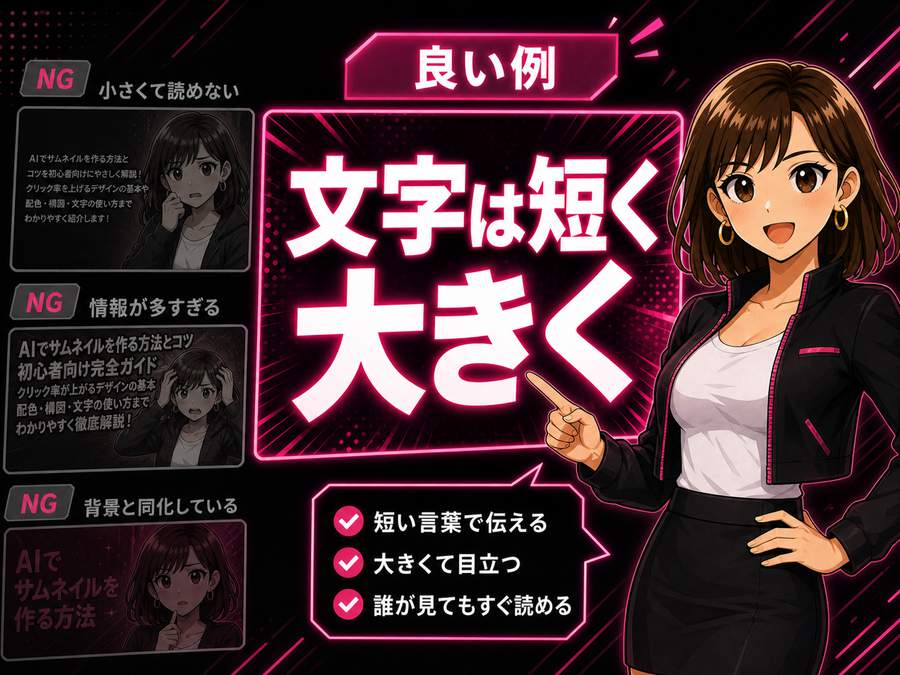
サムネイルの文字は、本文タイトルとは役割が違います。
本文タイトルは、検索で見つけてもらうための文章です。
サムネイルの文字は、目に入った瞬間に興味を引くための見出しです。
そのため、サムネイル内の文字は短くするのが基本です。
長い文章をそのまま入れると、画面がごちゃつきます。
小さく表示された時に読めなくなり、せっかくのサムネイルが弱く見えます。
サムネイル文字で意識したいのは、次の3つです。
- 文字数を減らす
- 文字を大きくする
- 背景とのコントラストを強くする
たとえば、記事タイトルが長い場合は、そのまま全部入れずに短い言葉へ変換します。
記事タイトル
AI画像生成で目を引くサムネイルを作る方法|表情・文字・背景でクリック率を上げるコツ
サムネイル文字
目を引くサムネの作り方
このくらいまで削ると、かなり読みやすくなります。
サムネイル内では、すべてを説明しようとしなくて大丈夫です。
詳しい内容は記事タイトルと本文で伝えます。
画像内では、読者の目を止める強い言葉だけを残します。
サムネイル文字で使いやすい言葉
サムネイルでは、短くて意味が伝わる言葉が向いています。
使いやすい言葉は次のようなものです。
- 作り方
- コツ
- 比較
- 失敗例
- 直し方
- 初心者向け
- これでOK
- 目を引く
- 伸びる
- 弱い理由
ただし、煽りすぎる言葉には注意が必要です。
「絶対」「爆伸び」「誰でも一瞬で」みたいな言葉を入れすぎると、安っぽい広告のように見えます。
ミナ研のような解説系の記事では、派手さは必要ですが、信頼感も大事です。
おすすめは、少し強いけれど嘘っぽくない言葉を使うことです。
たとえば、次のような表現は使いやすいです。
- 目を引く
- 伝わる
- 読まれる
- 見やすい
- 失敗しにくい
- 初心者でも分かる
- まずはここから
強い言葉と落ち着いた言葉を組み合わせると、派手さと信頼感のバランスが取りやすくなります。
背景は飾りではなく内容を伝える要素
サムネイルの背景は、ただ見た目を豪華にするための飾りではありません。
背景には、記事のテーマを一瞬で補足する役割があります。
たとえば、AI画像生成の記事なら、背景に次のような要素を入れるとテーマが伝わりやすくなります。
- 画像生成画面のようなパネル
- プロンプト入力欄を思わせるUI
- サムネイルの比較カード
- 光るフレームやガイド線
- 完成画像と失敗画像の対比
- 黒系背景とネオンのアクセント
背景がテーマと合っていると、読者は画像を見た瞬間に「これは画像生成の記事だ」と分かります。
逆に、背景がただのおしゃれな街並みや抽象的な模様だけだと、記事内容が伝わりにくくなります。
もちろん、背景を作り込みすぎるのもよくありません。
主役の人物や文字より背景が目立つと、サムネイルとしては弱くなります。
背景は、主役を邪魔せず、記事テーマを補足するくらいがちょうどいいです。
背景を指定する時のコツ
AI画像生成で背景を作る時は、背景の雰囲気だけではなく、役割まで指定すると安定しやすくなります。
たとえば、ただ「ネオン背景」と書くより、次のように書いた方がサムネイル向きになります。
背景は黒系をベースに、ネオンピンクの光、画像編集画面のようなパネル、サムネイル比較カード、主役の人物と大きな文字が目立つように余白を残す
このように書くと、背景がただ派手なだけになりにくくなります。
背景指定では、次の言葉が使いやすいです。
- 黒系の背景
- ネオンピンクのアクセント
- 光のライン
- サムネイル比較カード
- 画像生成画面風のパネル
- 余白を残した構図
- 主役を邪魔しない背景
- 奥行きのあるグラフィック背景
背景は、派手にするよりも「見せたい場所を引き立てる」ために使うと考えると失敗しにくくなります。
構図は見る順番を決める
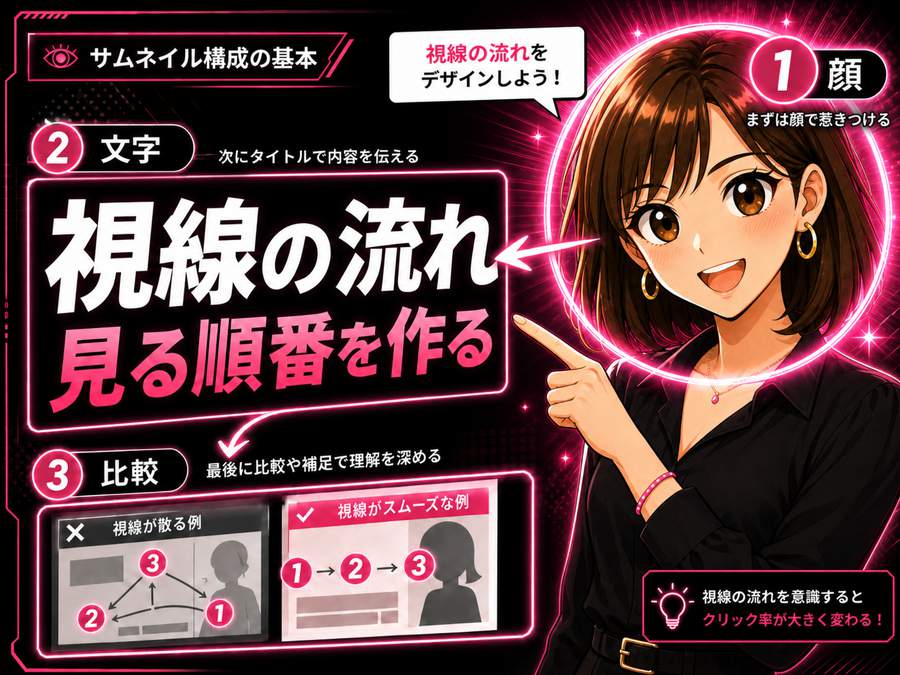
サムネイルは、何をどこに置くかで見え方が大きく変わります。
ただ人物、文字、背景を並べるだけだと、どこを見ればいいのか分からない画像になりやすいです。
強いサムネイルは、見る順番が自然に決まっています。
たとえば、次のような流れです。
- まず人物の表情を見る
- 次に大きな文字を見る
- 最後に補足要素を見る
この流れができていると、読者は一瞬で内容を理解しやすくなります。
逆に、人物も文字も背景も全部同じくらい目立っていると、画面がうるさくなります。
サムネイルを作る時は、主役を1つ決めることが大切です。
主役は、人物でも文字でも構いません。
ただし、全部を主役にしようとすると弱くなります。
初心者が使いやすい構図パターン
サムネイル初心者は、まず定番の構図から始めるのがおすすめです。
特に使いやすいのは、次のパターンです。
- 右に人物、左に大きな文字
- 左に人物、右に大きな文字
- 中央に比較画像、左右にOK例とNG例
- 右下に人物、中央に大きなタイトル
- 背景にテーマ画像、前面に人物と文字
この中でも、ブログ用のサムネイルやアイキャッチでは「人物と文字を左右に分ける構図」がかなり使いやすいです。
文字のスペースが確保しやすく、人物も大きく見せられるからです。
AI画像生成で指定する時は、次のように書くと安定しやすくなります。
人物は画面右側、上半身で大きめに配置。左側には大きな日本語タイトルを入れるための余白を作る。背景は暗めで、文字と人物が目立つように整理された構図。
このように、どこに何を置くかを先に決めておくと、生成結果のブレを減らしやすくなります。
色は目立たせる場所を決めて使う
サムネイルを目立たせるには、色も重要です。
ただし、派手な色をたくさん使えばいいわけではありません。
色数が多すぎると、画面が散らかって見えます。
どこを見ればいいのか分からなくなり、サムネイルとしての力が落ちます。
目を引くサムネイルでは、色の役割を分けると作りやすくなります。
- 背景色
- 文字色
- アクセント色
- 人物を目立たせる光
- 注意を引くフレームや線
ミナ研のような黒系のサイトでは、黒や濃いグレーをベースにして、ネオンピンクや白文字を組み合わせると強く見えやすいです。
黒系背景は、文字や人物を浮かせやすいです。
そこにピンク系の光を足すと、AI系メディアらしい近未来感も出せます。
色を使う時の注意点
サムネイルで色を使う時は、目立たせたい場所にだけ強い色を置くのがコツです。
たとえば、次のように整理します。
- 背景は黒系で落ち着かせる
- メイン文字は白とピンクで強く見せる
- 人物には明るいリムライトを入れる
- 補足ラベルはピンクの枠で統一する
- 小さい装飾は控えめにする
強い色を全体にばらまくより、見る場所を決めて色を置いた方がサムネイルは見やすくなります。
特に、文字の周りに強い色を置くと、視線が集まりやすくなります。
逆に、背景の細部まで全部派手にすると、文字が読みにくくなります。
サムネイルでは、背景の派手さより、文字と人物が勝つことを優先しましょう。
AI画像生成でサムネイルを作る基本プロンプト
ここからは、実際に使いやすいプロンプトの型を紹介します。
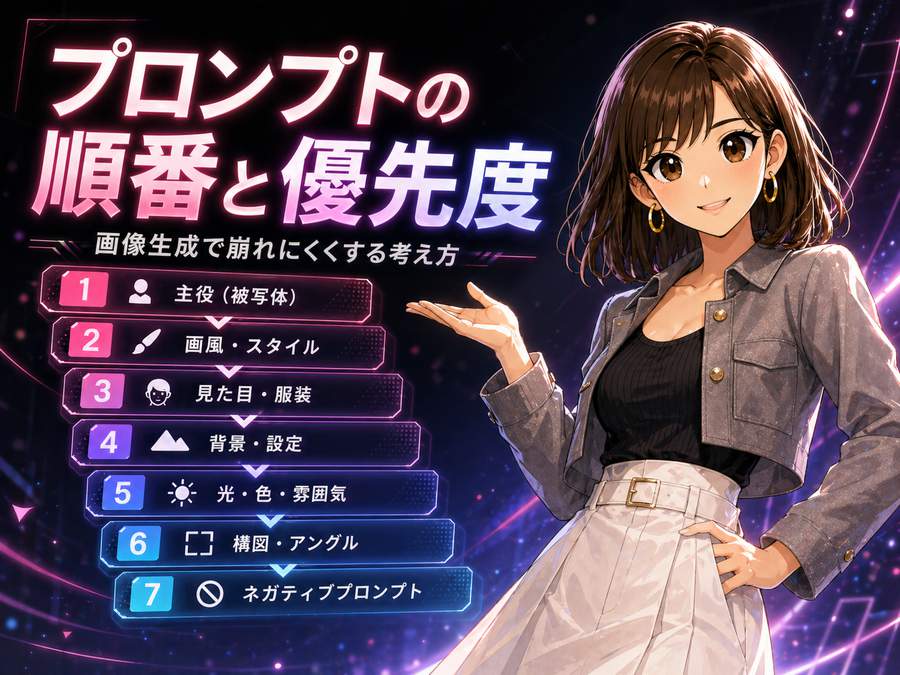
サムネイル用のプロンプトは、次の順番で作ると安定しやすいです。
- 画像の用途
- 主役
- 表情
- ポーズ
- 文字スペース
- 背景
- 色
- 品質
- 入れてほしくない要素
サムネイルは用途がはっきりしている画像なので、最初に「ブログ用サムネイル」「記事用アイキャッチ」「SNS投稿用画像」のように指定すると作りやすくなります。
基本形のプロンプト
コピペ用の基本形は次の通りです。
ブログ記事用のサムネイル画像。AI画像生成の解説記事に使う。主役は明るく親しみやすい若い女性の解説者。上半身で大きめに配置し、読者に話しかけるような表情で、画面左側の大きなタイトルスペースを指差している。背景は黒系をベースに、ネオンピンクの光、画像編集画面風のパネル、サムネイル比較カードを入れる。文字が読みやすいように左側に広い余白を残す。高品質なリッチアニメ風、くっきりした線画、立体感のある髪、明るい表情、サムネイルとして目立つ構図。このプロンプトは、人物と文字スペースを分けたサムネイルを作る時に使いやすいです。
文字を画像生成側に任せる場合は、短い言葉だけにします。
文字化けが不安な場合は、画像生成では文字なしで作り、あとからCanvaや画像編集ソフトで文字を入れる方が安定します。
文字入りで作りたい時のプロンプト
文字入りで作りたい場合は、文字を短くして、読みやすさを強く指定します。
ブログ記事用のサムネイル画像。大きく読みやすい日本語タイトル「目を引くサムネ」を入れる。文字は太く、白とピンクを使い、背景からはっきり浮かせる。主役は明るく自信ありげな若い女性の解説者で、画面右側に上半身で配置し、タイトルを指差している。背景は黒系にネオンピンクの光、サムネイル比較カード、画像生成の編集画面風パネル。細かい文字は入れず、大きなタイトルだけを目立たせる。高品質なリッチアニメ風、強いコントラスト、クリックしたくなる構図。文字入りサムネイルでは、細かいサブ文字を増やしすぎないことが大事です。
AIは小さい文字が苦手なことがあります。
特に日本語は崩れやすいので、画像内の文字はできるだけ大きく、短く、少なくします。
弱いサムネイルになりやすい失敗例
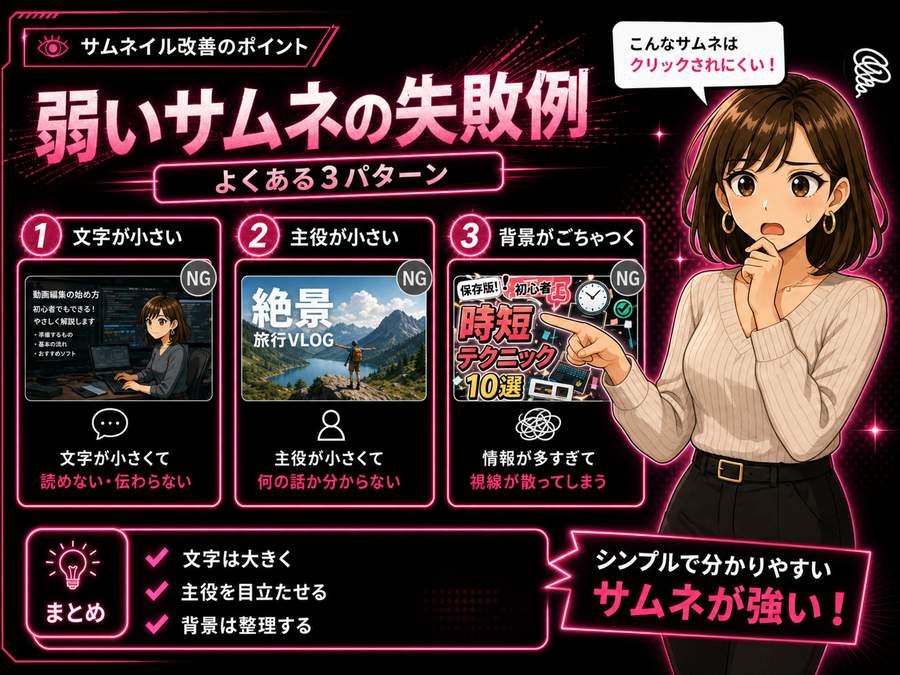
サムネイル作りで失敗しやすいパターンも知っておくと、修正がかなり楽になります。
特に多い失敗は次の通りです。
- 人物が小さすぎる
- 表情が弱い
- 文字が長すぎる
- 文字が背景に埋もれている
- 背景がごちゃごちゃしている
- 何の記事なのか分からない
- 色が多すぎて視線が散る
- きれいだけど印象に残らない
AI画像生成では、つい「豪華な背景」「細かい装飾」「おしゃれな雰囲気」を足したくなります。
でも、サムネイルでは引き算も大事です。
読者が一瞬で見る画像なので、情報を詰め込みすぎると逆に弱くなります。
失敗した時の直し方
サムネイルが弱いと感じた時は、全部を作り直す前に、次の順番で確認してみてください。
- 人物の顔は小さすぎないか
- 表情は記事の感情と合っているか
- 文字は小さく表示しても読めるか
- 背景が主役を邪魔していないか
- 色の主役が決まっているか
- 画面のどこを最初に見るか分かるか
このチェックだけでも、かなり改善できます。
特に、人物の顔と文字の大きさはサムネイルの印象を大きく左右します。
迷った時は、背景を足すより、顔と文字を大きくする方が効果的です。
ブログ用アイキャッチとSNS用サムネイルは少し違う
ブログ用アイキャッチとSNS用サムネイルは、似ていますが目的が少し違います。
ブログ用アイキャッチは、記事一覧や関連記事で見られることが多いです。
そのため、記事の内容が分かりやすく、サイト全体の雰囲気に合っていることが大事です。
一方で、SNS用サムネイルは、タイムライン上で流れてくる画像です。
周りに他の投稿がたくさんあるので、より強い表情や文字、コントラストが必要になります。
ブログ用アイキャッチで意識したいこと
ブログ用では、派手さだけでなく読みやすさも大事です。
- サイト全体の色と合っている
- 記事タイトルと画像の内容がズレていない
- 関連記事に並んでも違和感がない
- 文字が小さく表示されても読める
- 長く見ても古くさくなりにくい
ブログ用アイキャッチは、記事の顔として長く残ります。
そのため、煽りすぎず、テーマが分かる強さを優先しましょう。
SNS用サムネイルで意識したいこと
SNS用では、一瞬で止まってもらう強さが必要です。
- 表情をやや大きめにする
- 文字をさらに短くする
- 色のコントラストを強くする
- 比較や変化を見せる
- 余白を広く取りすぎない
SNSでは、画像だけが先に見られることもあります。
そのため、サムネイル内の文字だけで「何の話か」が伝わるようにしておくと反応されやすくなります。
サムネイル用プロンプトは記事テーマごとに変える
サムネイル作りで大事なのは、毎回同じテンプレを使い回さないことです。
基本の型は同じで大丈夫です。
でも、表情、背景、文字、色の見せ方は記事テーマに合わせて変える必要があります。
たとえば、記事テーマごとに次のように変えます。
失敗解説系の記事
失敗解説系では、困った表情や比較構図が向いています。
AI画像生成の失敗原因を解説するブログ用サムネイル。主役は困った表情の若い女性解説者。画面左側に失敗した画像例、画面右側に改善後の画像例を並べる。大きな文字スペースを残し、背景は暗めで、赤とピンクの注意感のあるアクセントを入れる。読者が失敗例と改善例を一瞬で理解できる構図。初心者向け解説の記事
初心者向けでは、安心感のある笑顔と分かりやすい背景が向いています。
初心者向けAI画像生成解説記事のサムネイル。主役は明るく親しみやすい若い女性解説者。やさしい笑顔で、チェックリスト風のカードを見せている。背景は黒系をベースにしながらも、柔らかいピンクの光を入れる。大きな文字スペースを残し、初心者でも安心して読める雰囲気にする。比較記事
比較記事では、左右の対比が分かる構図が向いています。
AI画像生成ツールや作例を比較する記事用サムネイル。画面を左右に分け、左に弱い作例、右に強い作例を配置する。中央に矢印を入れ、違いが一瞬で分かる構図。主役の女性解説者は画面下に小さめに配置し、驚きの表情で改善後の作例を指差している。背景は黒系とネオンピンクで、比較が目立つようにする。実践テクニック系の記事
実践テクニック系では、完成例を強く見せる構図が向いています。
AI画像生成の実践テクニックを紹介するブログ用サムネイル。主役は自信ありげな若い女性解説者。画面中央に完成度の高いサンプル画像を大きく表示し、周囲に光るフレームや編集パネルを配置する。背景は黒系にネオンピンクのアクセント。大きなタイトル文字を入れやすい余白を残し、プロの解説記事のような印象にする。このように、記事テーマごとにサムネイルの感情を変えると、画像と本文のズレが減ります。
クリックされるサムネイルのチェックリスト
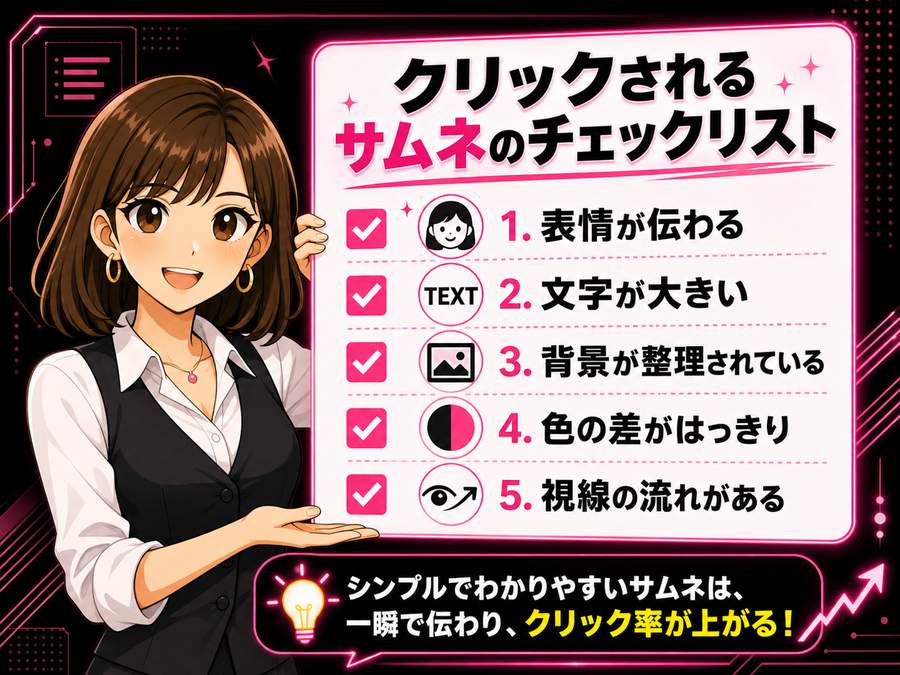
最後に、サムネイルを作ったあとに確認したいチェックリストをまとめます。
投稿前に次の項目を見ておくと、弱いサムネイルをかなり減らせます。
- 人物の顔が小さすぎない
- 表情が記事の内容と合っている
- 文字が短く大きい
- 小さく表示しても読める
- 背景が主役を邪魔していない
- 色の主役が決まっている
- どこを最初に見ればいいか分かる
- 記事タイトルと画像の内容がズレていない
- 画像だけでテーマがある程度伝わる
- 他の記事一覧に並んでも埋もれにくい
特に大事なのは、完成画像を小さくして確認することです。
サムネイルは大きな画面で見る時より、一覧画面で小さく表示される時の方が多いです。
作った画像を一度小さく表示して、文字が読めるか、顔が見えるか、テーマが伝わるかを確認しましょう。
小さくした時に弱く見える画像は、実際の記事一覧でも弱く見えます。
逆に、小さくしても表情、文字、背景の意味が伝わる画像は、サムネイルとしてかなり強いです。
まとめ
AI画像生成でサムネイルを作る時は、きれいな画像を作ることだけに意識を向けすぎないことが大切です。
サムネイルは、記事の中身を読む前に読者が最初に見る入口です。
その入口が弱いと、どれだけ本文を丁寧に書いても、読まれる前に通り過ぎられてしまいます。
目を引くサムネイルにするためには、まず表情で感情を伝えます。
次に、短く大きな文字でテーマを見せます。
そして、背景で記事の内容を補足し、構図と色で視線を誘導します。
AI画像生成は、人物、背景、光、構図をまとめて作れる強力な道具です。
ただし、何となく「おしゃれに」「きれいに」と指示するだけでは、クリックされるサムネイルにはなりにくいです。
大事なのは、読者が一瞬で何を感じ、どこを見て、なぜクリックしたくなるのかを先に決めることです。
サムネイル作りに慣れていないうちは、難しいデザイン理論を覚えなくても大丈夫です。
人物の表情を大きく見せる。
文字を短くする。
背景を整理する。
色の主役を決める。
小さく表示して確認する。
この基本だけでも、AIで作るサムネイルの印象はかなり変わります。
画像生成のクオリティが上がっている今だからこそ、ただ上手い画像より、読者の目を止める画像が重要になります。
記事の内容に合った表情、読みやすい文字、テーマが伝わる背景を組み合わせて、クリックされる入口として機能するサムネイルを作っていきましょう。













































コメント