
前回の記事では
「普段は冴えない配達員が、夜になると法では裁けない悪を成敗する」
という一文から、20ページの読み切り漫画を完成させました。
今回やるのは、その完成原稿を読者がお金を払って読める電子書籍へ変える作業です。例として、架空漫画『死と飯の配達人』をAmazon Kindleで販売できる状態まで進めます。
漫画を売るために必要なのは、完成した画像だけではありません。Kindle用ファイル、表紙、商品説明、著者名、価格、AI利用の申告、売上の受取口座などを揃え、KDPから出版申請を行います。
この記事では、権利確認からKindle用データの作成、KDPへの登録、価格設定、出版申請までを実際の操作順に進めます。
漫画の作り方から確認したい場合は、先に「AIだけで一切絵を描かずストーリー漫画を作る方法」を読んでください。今回は完成後の販売作業だけを扱います。
1.販売先は一般向けならAmazon Kindleを軸にする
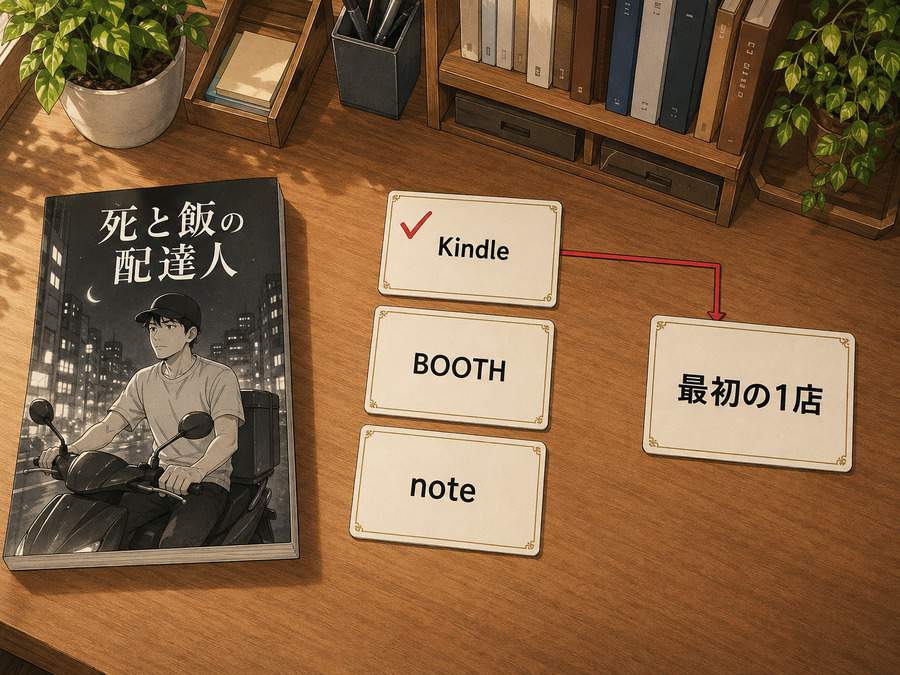
まず、作品の内容と読者に合わせて最初の販売先を一つ決めます。
| 販売先 | 向いている人 | 特徴 |
|---|---|---|
| Amazon Kindle | 一般向け漫画を広く販売したい人 | Amazonの商品として検索・購入され、Kindleアプリで読める |
| BOOTH | SNSやpixivに既存ファンがいる人 | 自分のショップを作り、PDFや画像データを直接販売しやすい |
| note | ブログやSNSに読者がいる人 | 有料記事やファイル販売はできるが、漫画を探す購入者は少ない |
一般向けのストーリー漫画なら、最初の候補はAmazon Kindleです。Kindle Direct Publishing(KDP)を使えば、個人でも電子書籍を登録できます。KDPの利用自体に出版費用はかかりません。
BOOTHやnoteにも販売機能はあります。ただし、作品を見つけてもらうにはSNS、ブログ、pixivなどから自分で読者を連れてくる必要があります。まだ固定ファンがいない段階では、漫画を商品として探す人がいるKindleから始める方が流れを作りやすくなります。
大人向け作品の販売先には、FANZA同人やDLsiteがあります。AI生成作品には個別の登録ルールや表示があり、年齢区分や審査基準も一般向けとは別です。作品内容に合う売り場を選び、出品前に公式の規約を確認してください。
ここからは、一般向け作品『死と飯の配達人』をAmazon Kindleへ出す場合に絞り、KDPで登録を進めます。
2.販売前に商用利用と権利関係を確認する
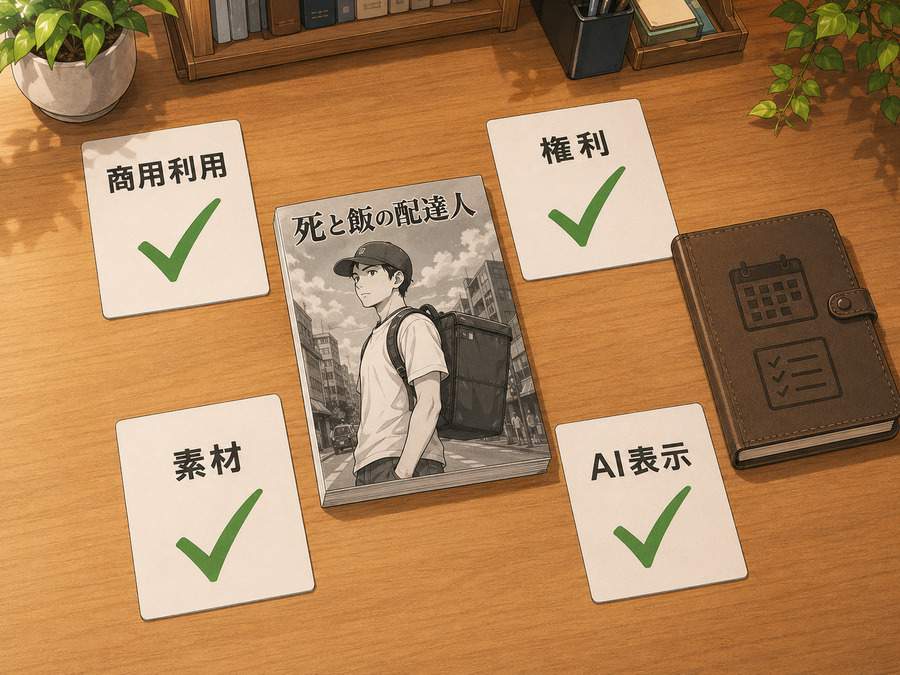
販売前に、漫画へ使ったAI、素材、フォント、編集ツールを一覧にし、それぞれ商用利用できるか確認します。
- 画像生成AIの規約で、生成画像の商用利用が認められているか
- 追加学習モデル、LoRA、素材、ブラシ、フォントを販売作品に使えるか
- 実在人物、既存キャラクター、企業ロゴ、商品名が入り込んでいないか
- 特定作品の人物、衣装、構図へ似すぎたコマがないか
- 自分に出版する権利がある作品だけで構成されているか
生成画像を編集したからといって、元の素材やモデルの利用条件が消えるわけではありません。商用利用を禁止している素材は、少し加工しても販売作品へ入れないようにします。
KDPでは、AIが実際の文章や画像を作ったものを「AI生成」、自分で作った文章や画像の校正・修正だけにAIを使ったものを「AIアシスト」と分けています。AIが人物や背景を生成した『死と飯の配達人』は、大きく加筆していてもAI生成として申告します。
AI生成作品であることを理由に、必ず販売できないわけではありません。ただし、出版時の申告と権利確認は制作者の責任です。KDPの定義はKDPコンテンツガイドライン、国内の基本的な考え方は文化庁「AIと著作権について」で確認できます。
作品名:死と飯の配達人
制作日:2026年○月○日
文章・構成:使用したAI名
人物・背景:使用した画像生成AI名
編集・文字入れ:使用した編集ソフト名
追加素材:素材名/配布元/商用利用の可否
フォント:フォント名/商用利用の可否
KDPでの申告:AI生成
確認日:2026年○月○日
上の内容は「00_権利確認/制作記録.txt」として保存し、利用規約のURLや素材の購入証明も同じフォルダへ入れておきます。
3.連番画像をKindle Createへ読み込み、KPFを作る
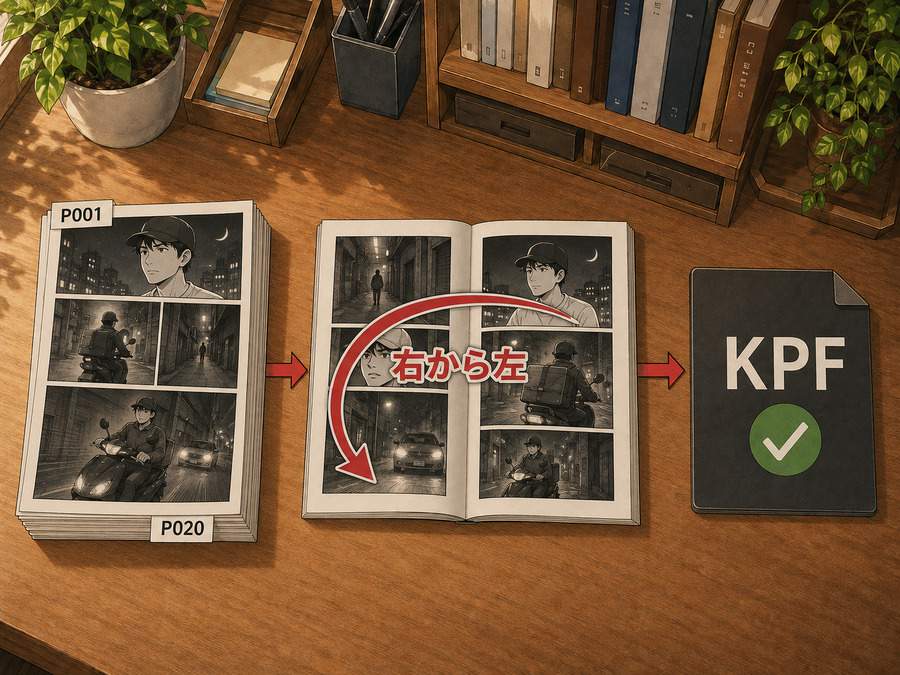
完成した漫画ページを連番画像へ揃え、Amazon公式のKindle CreateでKPFファイルへ変換します。
日本語漫画は、確認用PDFをKDPへそのままアップロードせず、Kindle Createのコミック作成機能へPDFまたは連番のJPG・PNGを読み込み、出版用のKPFを書き出します。
死と飯の配達人_Kindle
├─ 01_連番画像
│  ├─ P001.jpg
│  ├─ P002.jpg
│  ├─ ...
│  └─ P020.jpg
├─ 02_KindleCreate編集用
│  └─ 死と飯の配達人.kcb
└─ 03_KDP登録用
   └─ 死と飯の配達人.kpf
Kindle Createで行う操作
- Kindle Createを起動し、「新しいプロジェクト」を選ぶ
- 作品タイプで「コミック」を選ぶ
- 読み方向を「右から左」に設定する
- P001からP020までの画像をまとめて選ぶ
- 1ページ目、見開き、最終ページの順番を確認する
- 必要なら見開き表示とガイドビューのコマ範囲を設定する
- スマホ、タブレット、Kindle端末のプレビューを切り替えて全ページを読む
- 編集用のKCBを保存し、「エクスポート」から出版用KPFを書き出す
画像を選んだ順番の間違いを防ぐため、ファイル名は「1、2、3」ではなく「P001、P002、P003」と3桁で揃えてください。途中だけ「P10」になると、ファイル選択画面で並び順が崩れる原因になります。
ガイドビューの自動検出を使った場合も、そのまま信用せず一コマずつ確認します。吹き出しが途中で切れる、先に見せたくないコマへ移動する、読む順番が逆になる箇所は手動で修正します。
KPFはアップロード用、KCBは修正用です。KPFだけを残すと、公開後に誤字を見つけたとき編集しにくくなるため、両方を保存します。
確認済みのKCBとKPFは、間違えないよう別フォルダへ保存します。
4.KDPアカウントへ著者情報・口座・税務情報を登録する
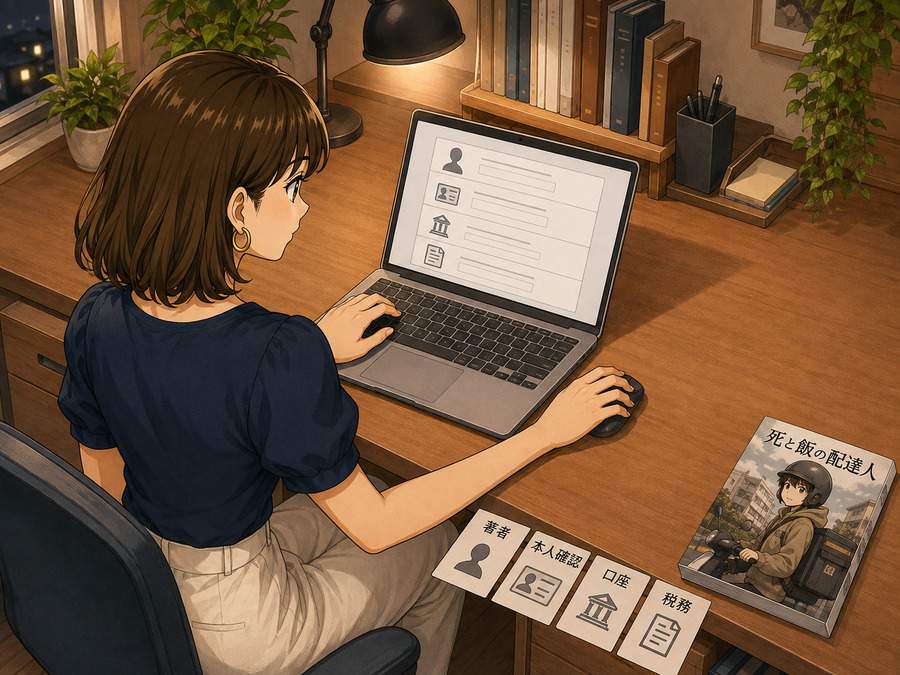
KDPへログインし、出版者情報と売上の受取設定を先に終わらせます。
- 氏名または事業者名と住所
- 連絡用の電話番号とメールアドレス
- 本人確認に必要な情報
- 印税を受け取る銀行口座
- 税務情報に関する質問への回答
ここで登録する本名と、商品ページに表示する著者名は別です。読者向けにはペンネームやサークル名を使用できますが、KDPアカウントには本人確認と支払いに必要な正しい情報を入力します。
氏名と住所は、本人確認書類や銀行口座の名義と照らし合わせながら入力します。漢字・ローマ字・番地の表記が食い違っている場合は、登録を進める前にKDP画面の案内へ合わせてください。
Kindle電子書籍の出版にISBNを自分で用意する必要はありません。公開後はAmazon側でASINが割り当てられます。
口座と税務情報に未入力があると、作品データが完成していても出版作業を進められない場合があります。漫画の登録を始める前に、KDPのアカウント画面で未完了の警告がないことを確認してください。
登録に使った著者名、サークル名、連絡先は「04_KDP登録/アカウント情報.txt」に記録します。ただし、本人確認書類や口座番号は作品フォルダや共有フォルダへ一緒に入れないでください。
5.本の詳細へタイトル・著者名・商品説明を入力する
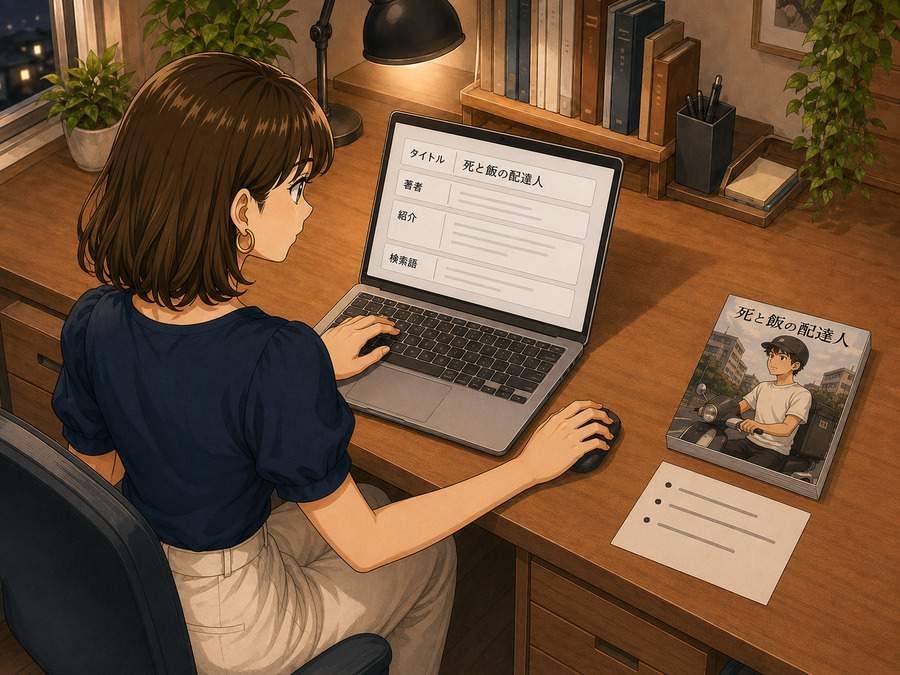
KDPの本棚で「電子書籍またはマンガ」を作成し、本の詳細を入力します。
| 入力欄 | 『死と飯の配達人』の例 |
|---|---|
| 言語 | 日本語 |
| 本のタイトル | 死と飯の配達人 |
| シリーズ | 初作なら空欄。続刊から設定 |
| 著者名 | 使用するペンネーム |
| 出版する権利 | 自分が必要な出版権を保有する作品として登録 |
| 主な販売先 | Amazon.co.jp |
タイトル、著者名、シリーズ名は、表紙に書いた文字と同じ表記にします。表紙は『死と飯の配達人』なのに登録欄だけ別タイトルにすると、購入者が混乱し、確認時の不一致にもつながります。
商品説明は「一言・あらすじ・仕様」の順
飯を届ける男が、夜は悪を仕留める。
普段は目立たないフードデリバリー配達員のタカシ。古い食堂へ料理を届けた日、店主サチコを脅す地上げ屋クロダを目撃する。
昼は食事を運び、夜は法では裁けない悪を追う。無表情な配達員の二つの顔を描いた、20ページ完結の現代サスペンス漫画。
表紙+本文20ページ/右から左へ読む漫画作品
商品説明へ「大人気」「話題作」「ランキング1位」など、存在しない実績を書いてはいけません。誰が主人公で、何が起き、何ページ読めるのかを短く伝えます。
検索キーワードは作品に実際に含まれる言葉だけ
現代サスペンス
ダークヒーロー
配達員
復讐
悪を裁く
読み切り漫画
青年漫画
検索語は、上のように一つの入力欄へ一つずつ入れます。人気作品名、関係のないジャンル、有名作家名は使わないでください。カテゴリは「コミック・マンガ」周辺から、作品内容に最も近いものを選びます。
確定したタイトル、著者名、説明文、検索語、カテゴリは「05_商品情報/Kindle商品情報.txt」へ保存しておきます。
6.KPFと表紙をアップロードし、AI利用を申告する
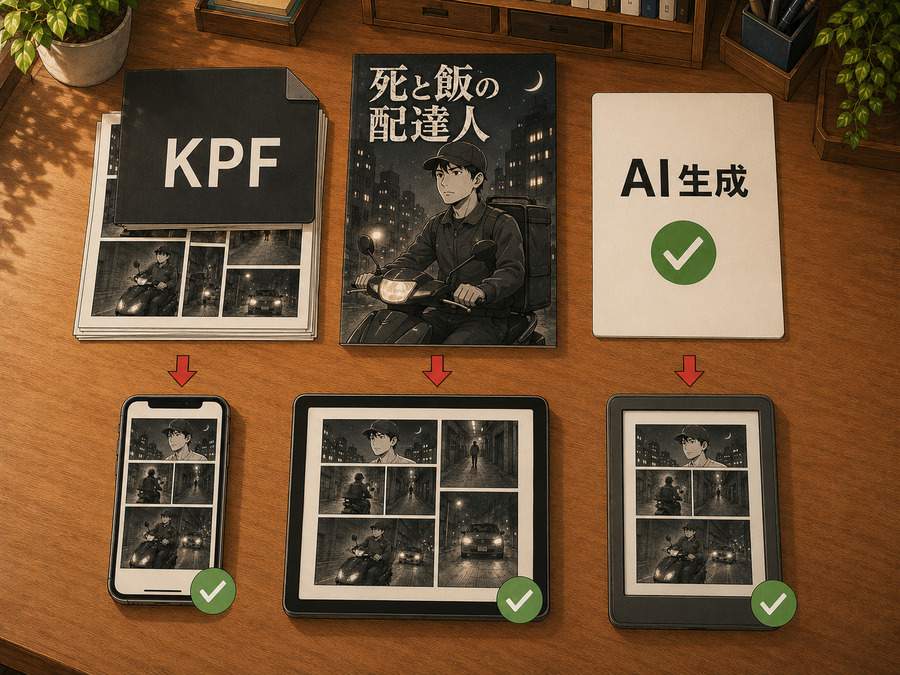
「電子書籍のコンテンツ」でKPFと表紙を登録し、AI生成コンテンツの質問へ回答します。
表紙は別ファイルで用意する
- 推奨サイズ:縦2560px×横1600px
- カラーモード:RGB
- 形式:JPEG推奨
- 容量:5MB以下
- タイトルと著者名を商品登録欄と一致させる
表紙の仕様はKDPの表紙画像ガイドラインで確認できます。白い表紙はAmazonの商品一覧の白背景へ溶けやすいため、細い枠線を付けると輪郭が分かりやすくなります。
AI生成コンテンツの質問では、文章、画像、翻訳のどこにAIを使ったかを入力します。『死と飯の配達人』は本文画像と表紙画像に生成AIを使っているため、その範囲を正直に申告します。
オンラインプレビューで確認する場所
- 表紙の次にP001が表示される
- 右から左へページが進む
- 見開きの左右が逆になっていない
- スマホでも吹き出しを読める
- ガイドビューが正しいコマ順で動く
- 最終ページの後に不要な白紙がない
最初のページと最後のページだけを見て完了にしないでください。20ページなら、スマホ表示で最初から最後まで通して読んでも数分です。ここで見つけた誤字や順番のミスは、KCBを修正してKPFを書き出し直します。
□ KPFをアップロード
□ 表紙JPEGをアップロード
□ タイトルと著者名が一致
□ AI生成の利用範囲を申告
□ 右から左へ読める
□ P001からP020まで順番どおり
□ スマホで文字を読める
□ 不要ページなし
最終版KPF、表紙JPEG、プレビューを確認した日は「06_KDP登録用」へまとめて保存します。
7.価格とKDP Selectを決め、出版を申請する
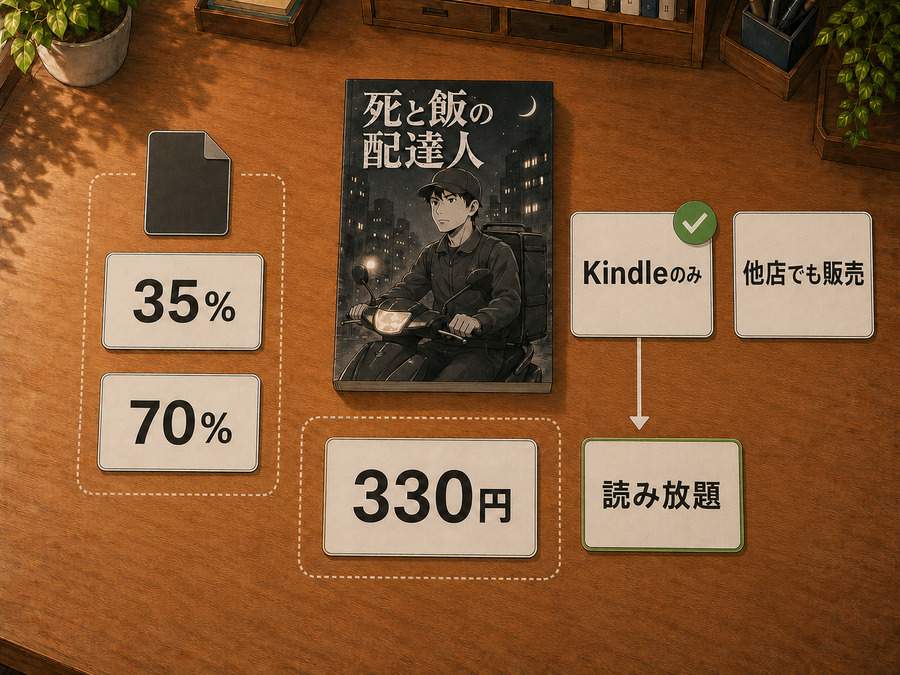
販売地域、価格、ロイヤリティ、KDP Selectへ登録するかを決めます。
初めて販売する表紙+本文20ページの読み切り漫画なら、まずは250~500円が設定しやすい範囲です。今回の『死と飯の配達人』は330円で始めます。
KDPの電子書籍には35%と70%のロイヤリティがあります。日本で70%を選ぶには、価格を250~1,650円に収め、KDP Selectへ登録する必要があります。70%では原則としてファイル容量に応じた配信コストが差し引かれますが、Amazon.co.jpでは10MB以上の本に配信コストを課さないと案内されています。条件は変わることがあるため、KDPの価格ページと登録画面に表示される受取額で最終確認してください。
KDP Selectへ登録すると、その電子書籍は90日間Kindle独占になります。同じデジタル版は、原則としてBOOTH、note、自分のサイト、ほかの電子書籍ストアで配布・販売できません。
| 販売方針 | 選び方 |
|---|---|
| Kindle Unlimitedへ入れたい | KDP Selectへ登録。同じ電子書籍は90日間Kindleだけで販売 |
| BOOTHなどでも同じ作品を売りたい | KDP Selectへ登録しない。複数店で販売できる状態を残す |
最初の一般向け作品でAmazonを軸にするなら、KDP Selectへ登録してKindle Unlimitedで読まれる入口を作る方法があります。複数サイトへ同時に出したい場合は、チェックを入れないでください。
設定が終わったら、価格、販売地域、ロイヤリティ、KDP Selectの有無をもう一度確認し、「Kindle本を出版」を押します。押した直後に販売が始まるわけではありません。申請後はKDP本棚のステータスが審査中へ変わり、審査が完了すると商品ページが公開されます。
公開価格、KDP Selectの有無、申請日は「07_出版記録/出版記録.txt」へ保存します。
8.販売ページを確認し、公開後の数字で一か所ずつ直す
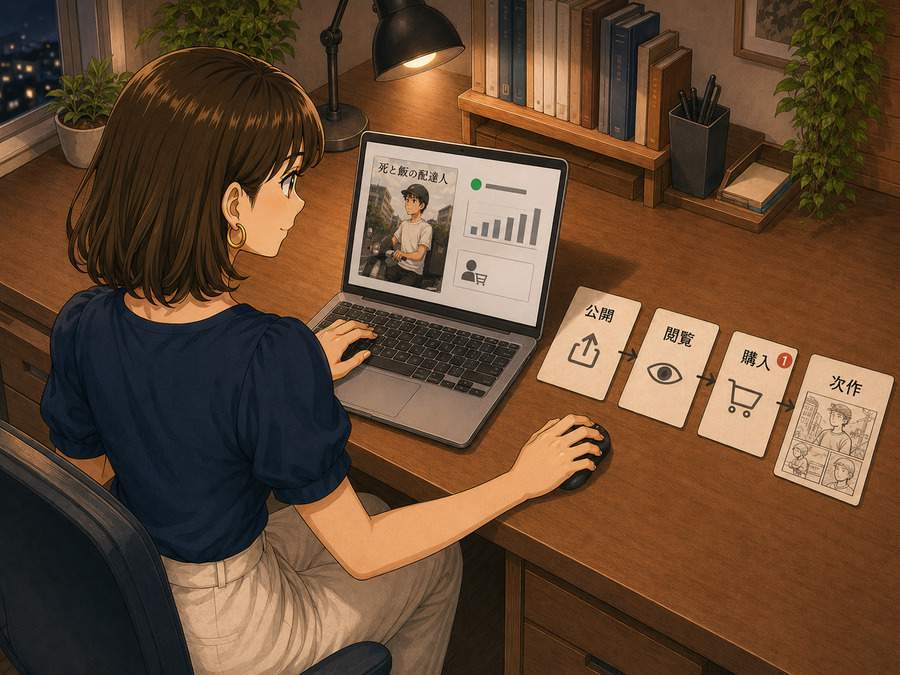
【挿絵8:販売ページを確認して改善する】
販売開始後の商品ページを購入者と同じ画面で確認し、最初の告知を出します。
- Amazonの商品検索で作品名を検索する
- 表紙、タイトル、著者名、価格が正しいか確認する
- 商品説明の改行と誤字を確認する
- 「試し読み」で冒頭が正しい順番か確認する
- 自分のSNS、ブログ、プロフィールから商品ページへ案内する
公開日に使う告知文
新作読み切り漫画『死と飯の配達人』をAmazon Kindleで公開しました。
普段は冴えない配達員。夜は法で裁けない悪を仕留める。
古い食堂を狙う地上げ屋との対決を描いた、20ページ完結の現代サスペンスです。
最初の告知へ添える画像は表紙1枚で十分です。その後は、主人公タカシの設定、冒頭の数ページ、制作中に直したコマなど、投稿ごとに話題を変えて紹介します。
売れないときは原因ごとに一か所だけ変える
| 確認できた状態 | 最初に見直す場所 |
|---|---|
| 作品名で検索しても見つけにくい | タイトル、検索キーワード、カテゴリ |
| 注文数やKindle Unlimitedの既読ページが伸びない | 表紙、商品説明、試し読み、価格のどれか一つ |
| 1作目は読まれても次作へつながらない | シリーズ名、著者名、巻末の次回案内 |
表紙、説明、価格を同時に変えると、何が効いたのか分かりません。変更した日を記録し、しばらく数字を見てから次の一か所を直します。反応が少ないうちは、一週間だけで良し悪しを決めないでください。
日付,価格,注文数,KENP既読ページ,変更内容
2026/○/○,330円,0,0,販売開始
2026/○/○,330円,○,○,表紙を変更
2026/○/○,330円,○,○,商品説明を変更
KDPレポートの注文数、Kindle Unlimitedで読まれたページ、変更内容は「08_販売記録/販売記録.csv」へ記録し、次作の表紙や価格を決める材料にします。
販売までの最終チェック
- 使用したAI、素材、フォントの商用利用を確認した
- P001からP020まで連番画像を用意した
- Kindle Createで右から左へ読むKPFを作った
- スマホ表示で全ページを読んだ
- 縦2560px×横1600pxの表紙JPEGを用意した
- KDPの著者情報、口座、税務情報を登録した
- タイトル、著者名、商品説明を表紙と一致させた
- AI生成コンテンツの利用範囲を申告した
- KDP Selectの90日間独占を理解して選択した
- 価格とロイヤリティを確認して出版を申請した
AI漫画の販売は、完成画像をまとめてアップロードすれば終わりではありません。Kindleで読めるデータへ変換し、内容を正しく説明し、AI利用を申告して初めて商品になります。
最初の一本で大きな売上を狙うより、データ作成、登録、審査、公開、改善までを一度通すことが先です。『死と飯の配達人』を330円で公開できれば、次は同じ主人公の新しい事件を作り、シリーズとして積み上げられます。
まずは完成原稿を「P001」から「P020」まで連番で書き出し、Kindle Createへ読み込んでください。販売準備はそこから始まります。












コメント