

2026年8月20日前後から、ChatGPTで新しいUIが表示される利用者が増えています。数日前まで見慣れていた画面が急に変わり、「何があったの?」「どこを押せばいいの?」と戸惑った人も多いはず。
今回の変更は、見た目だけを新しくしたものではありません。2026年7月から8月にかけて追加されたGPT-5.6、ChatGPT Work、プラグイン、定期タスク、Libraryなどの機能を使いやすくするため、画面全体が整理されました。
簡単に言うと、これまでの「質問に答えてもらうChatGPT」から、調査や資料作成などの作業まで任せられるChatGPTへ進化したことが、新しいUIによって分かりやすく表へ出てきた形です。
この記事では、新しい画面で何が変わったのか、突然表示されたWorkとは何なのか、増えた機能で何ができるのかを、初めて見る人にも分かるように順番に解説します。
ChatGPTの画面が変わった!今回のアップデートの全体像
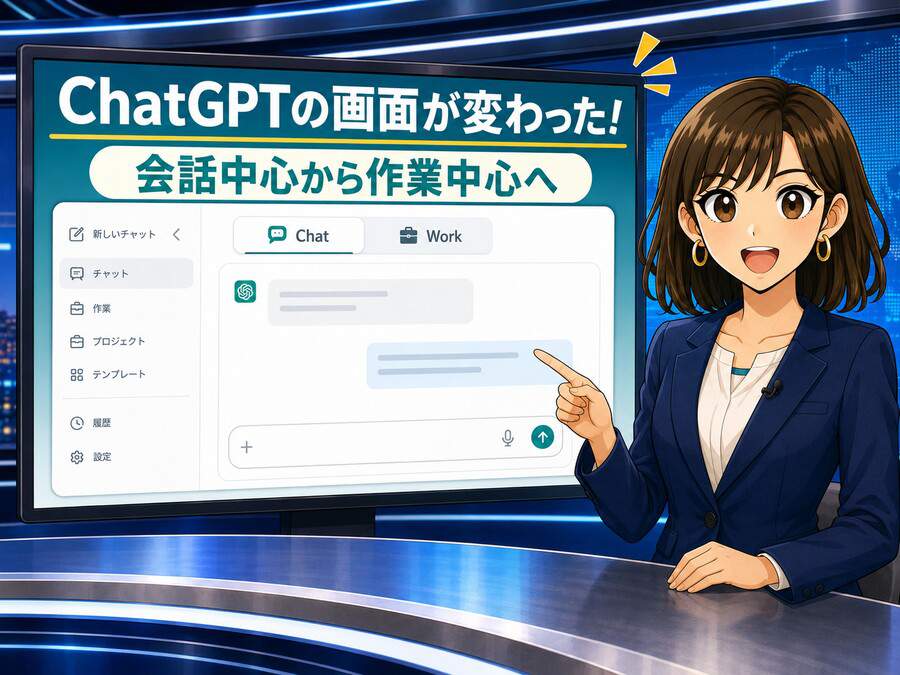
今回のアップデートをひと言で表すなら、ChatGPTが「会話するAI」から「作業を任せられるAI」へ大きく踏み込んだという変化です。
- ChatとWorkを目的に合わせて切り替えられる
- 文書・スライド・表計算・PDFなどを完成ファイルとして作れる
- プラグインを通して外部サービスと連携できる
- 決まった日時や周期で作業する定期タスクを設定できる
- 過去に保存したファイルをLibraryから再利用できる
- GPT-5.6のモデルや考える深さを選びやすくなった
- 長い作業では途中経過を確認しながら方向修正できる
以前から使えていた機能も含まれていますが、今回のUIではそれぞれの入口が整理され、初心者でも「こんなことまで頼めたの?」と気づきやすくなりました。
OpenAI公式の最新情報ページでも、2026年8月に入ってからChatGPT Work、Library、GPT-5.6、プラグインなどに関する更新が続いています。
いちばん大きな変更は「Chat」と「Work」の使い分け
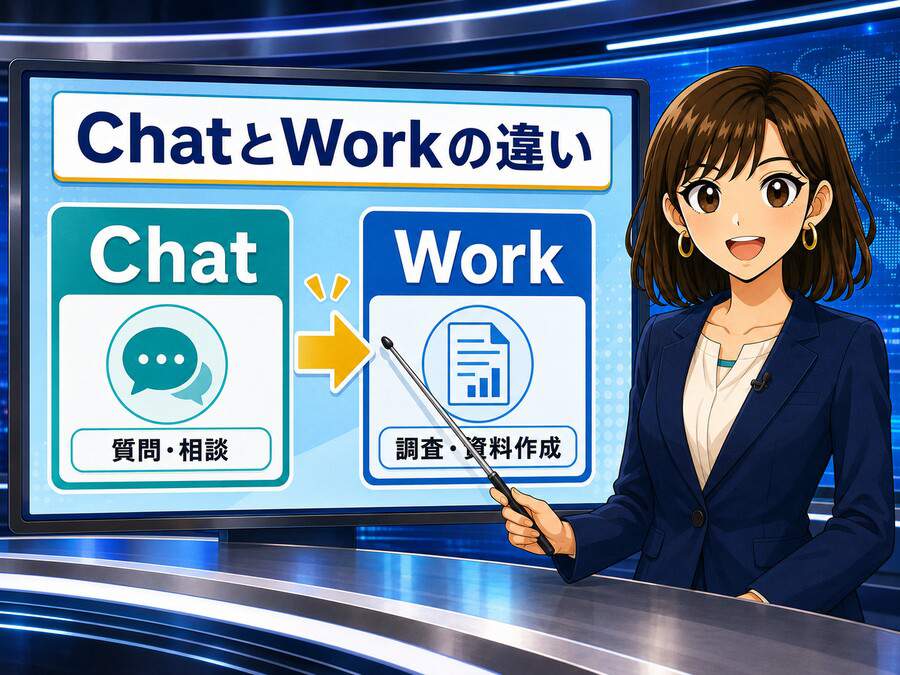
新しい画面で最初に押さえておきたいのが、ChatとWorkの違いです。
| モード | 向いていること | 依頼の例 |
|---|---|---|
| Chat | 質問、相談、アイデア出し、短い文章作成 | 「この記事タイトルを5案考えて」 |
| Work | 調査や複数工程を含む作業、完成ファイルの作成 | 「資料を調べて、図表入りのレポートをPDFで作って」 |
Chatは、これまで通り会話しながら答えを詰めていく場所。分からないことを聞いたり、文章を少し直したり、軽く相談したりするときに向いています。
一方のWorkは、欲しい成果物やゴールを伝えて、そこまでの作業をまとめて任せるモードです。
たとえば「このCSVを分析してグラフ付きのExcelにして」「複数の資料を読んでプレゼンを作って」「公開情報を調査して比較レポートにまとめて」といった、ひとつの回答では終わらない依頼に強い作りになっています。
どちらを選ぶか迷ったら、答えが欲しいならChat、使える完成品が欲しいならWorkと考えると分かりやすいです。詳しい位置づけはOpenAI公式のChatGPTの使い分けガイドでも案内されています。
ChatGPT Workでは何ができるようになった?
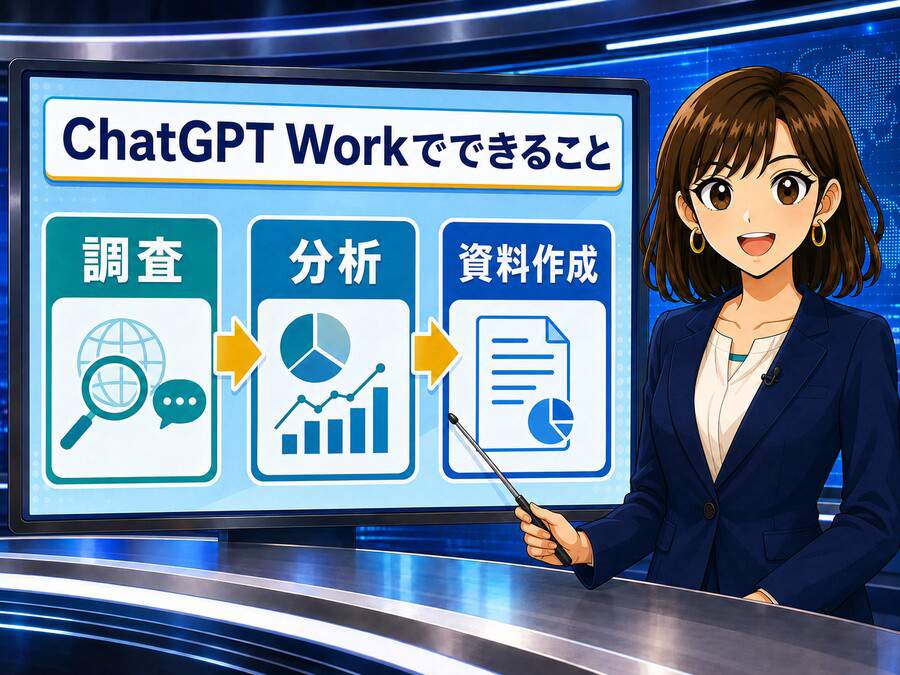
ChatGPT Workは、質問に答えるだけの機能ではありません。必要に応じて作業を小さく分け、情報を集め、ファイルを作り、確認できる形まで仕上げます。
複数の情報を調べて整理する
Web上の情報を探し、複数のページを読み比べ、必要な部分を整理してレポート化できます。単純な検索結果の要約だけでなく、条件を指定した比較や、出典付きの調査にも対応。
アップロードした資料を使って新しい成果物を作る
PDF、Word、Excel、画像、データファイルなどを読み込み、その内容を材料に別の文書や表、スライドを作れます。元資料の形式がバラバラでも、ひとつの成果物へまとめやすいのが便利なところ。
途中経過を見ながら修正を頼める
作業中は進み具合が表示され、必要な情報が足りなければChatGPT側から質問が入ります。完成を待つだけではなく、「そこは短くして」「先に表を見せて」「この方向はやめて」と途中で軌道修正することも可能です。
大きな作業を分担して進める
内容によっては、調査、文章作成、データ確認などを複数の処理に分けて進めます。利用者が細かな手順を一つずつ指示しなくても、最終的なゴールから必要な作業を組み立ててくれるわけです。
OpenAI公式のChatGPT Work入門では、レポート、プレゼン、分析、定期更新、ワークフローなどを代表的な用途として紹介しています。
Word・Excel・PowerPoint・PDFを完成ファイルとして作れる
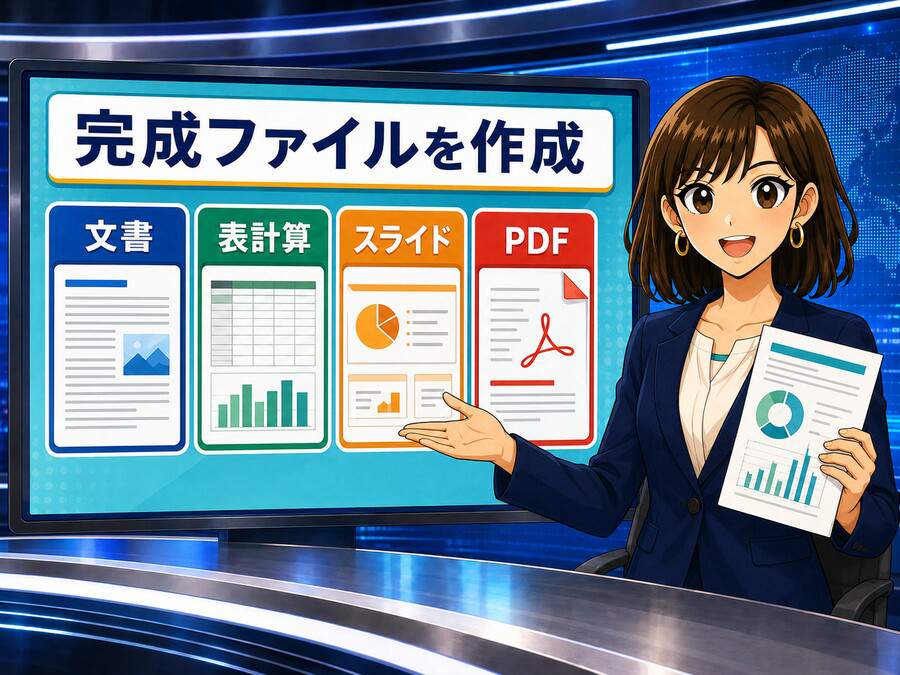
これまでのChatGPTでも、文章や表の中身を作ることはできました。ただ、利用者が回答をコピーし、別のソフトへ貼り付け、レイアウトを整える場面も多かったと思います。
新しいWorkでは、文書、プレゼン、スプレッドシート、PDFなどをファイルの形まで仕上げて受け取れるのが大きなポイント。完成したファイルはプレビューで確認し、気になる部分だけを指定して直してもらえます。
- 文章と見出しを整えたWord文書
- 数式や表、グラフを入れたExcelファイル
- デザインを整えたPowerPoint資料
- 配布しやすいPDFレポート
- CSVデータの分析結果
- Webサイトや簡単な操作ツール
「文章を考えてもらう」から一歩進み、そのまま確認・編集・配布できる状態まで作ってもらう使い方が現実的になりました。対応するファイルとプレビューについては、OpenAI公式のファイル作成ガイドで確認できます。
プラグインで外部サービスとつながる
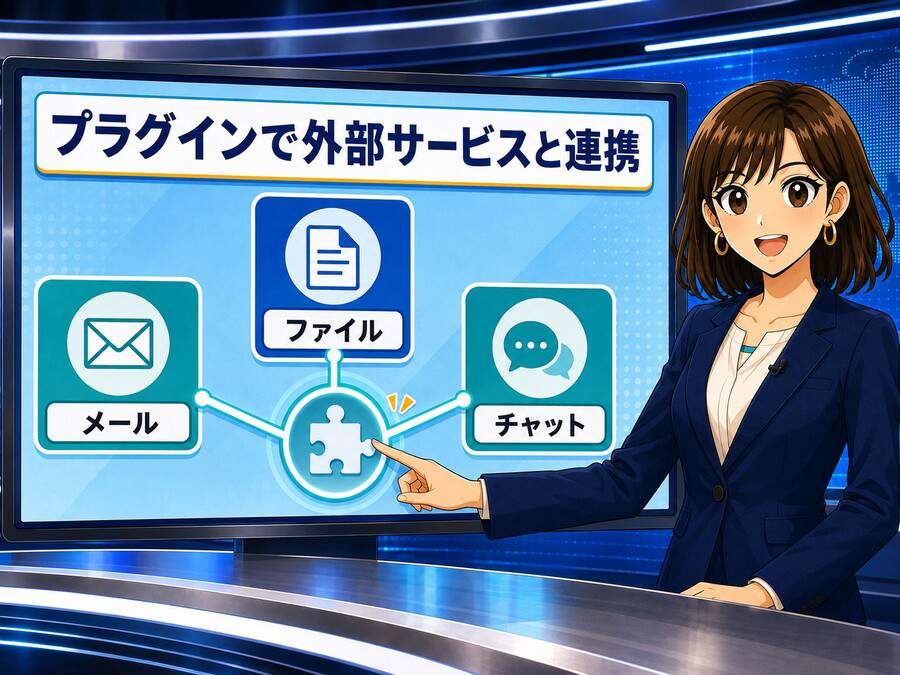
左側のメニューなどで目立つようになったプラグインは、ChatGPTへ外部サービスとの接続機能や、特定作業に合わせた手順を追加する仕組みです。
たとえばGoogle Drive、Gmail、Slack、GitHubなどに対応するプラグインを導入すると、許可した範囲の情報を読み取ったり、サービス側で対応する操作を行ったりできます。
ただし、プラグイン名が見えたからといって、外部サービスへ勝手につながるわけではありません。インストールやログインとは別に、どの情報へアクセスし、どんな操作を許可するかを利用者自身が確認する仕組みです。
たとえばトップ画面に「毎週サイトの検索状況をまとめる」といった提案が表示されても、それを押しただけでGoogle Search Consoleとの接続が完了するわけではありません。集計に使うデータは、対応する接続機能、アップロードしたファイル、または会話内の情報として別に用意する必要があります。
プラグインの種類や対応サービスは今後も増えていくはずなので、まずは公式のプラグイン解説を確認し、自分が実際に使うものだけを入れるのがおすすめです。
「定期タスク」で決まった日時に作業を繰り返せる

定期タスクは、指定した日時や周期に合わせてChatGPTへ同じ作業を実行させる機能です。
- 毎週金曜日にサイト運営レポートを作る
- 毎朝、その日の予定を整理する
- 決まった日に更新情報を確認する
- 一週間後に続きを思い出させる
- 特定の変化が起きていないか定期的に確認する
これまでは、その都度チャットを開いて同じお願いを入力する必要がありました。定期タスクを使えば、一度決めた作業をChatGPT側から繰り返してもらえるようになります。
Web版では、アップロード済みの情報や接続済みのツールを利用できます。一方、利用者のパソコン内にあるフォルダを直接使う作業は、Web版だけでは動きません。ローカルファイルを扱う定期作業には、対応するデスクトップ環境が必要です。
また、「毎週アクセス数をまとめて」と頼んでも、元になるアクセス解析データへ接続していなければ正確な数字は取得できません。定期タスクはデータの接続そのものではなく、用意された情報を決まったタイミングで処理する仕組みと考えると分かりやすいです。詳しい動作はOpenAI公式の定期タスクガイドに掲載されています。
Libraryから過去のファイルをもう一度使える
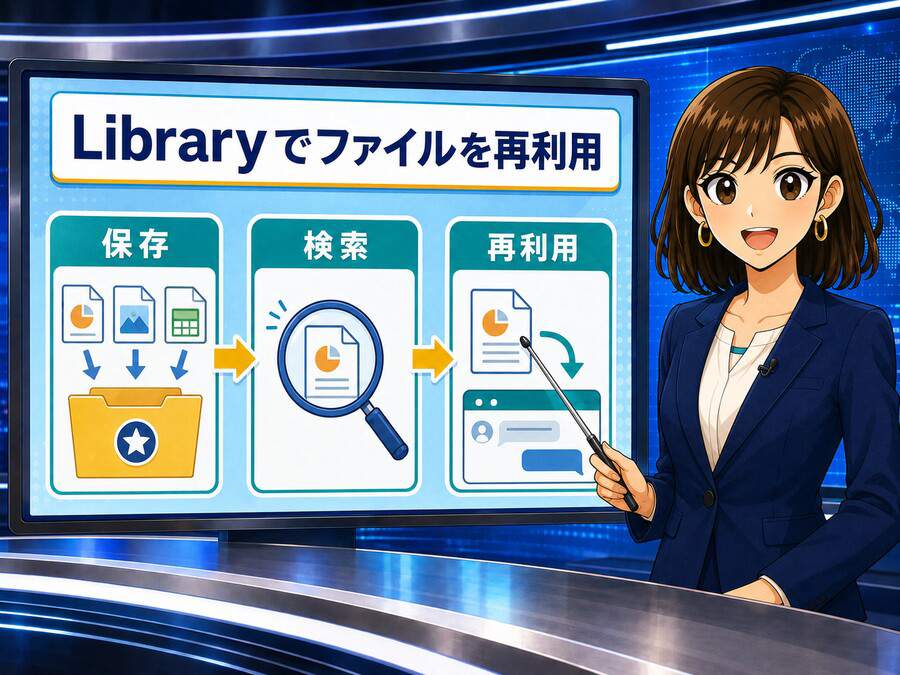
Libraryは、ChatGPTで使ったファイルや作成した成果物を保存し、別の会話でも呼び出せる場所です。
以前は、別のチャットを始めるたびに同じ資料をアップロードし直す場面がありました。Libraryに保存しておけば、過去のファイルを選び直し、新しい依頼の材料として再利用できます。
- 以前作った記事の下書きを修正する
- 過去の売上表へ新しい月の数字を追加する
- 同じ資料を使って別のプレゼンを作る
- 保存した画像を別の制作物へ使う
- ファイル名やフォルダ名から目的の資料を探す
2026年8月の更新では、Web版で保存済みファイルを会話へ追加しやすくなり、Library内の検索にも対応。さらに1万文字を超える長い文章を貼り付けた場合は、自動的に添付ファイルとして扱われるようになりました。
記事制作や資料作成を何度も続ける人ほど、チャット履歴だけでなくファイル自体を蓄積して使い回せる恩恵は大きくなります。
GPT-5.6になったのは今回?モデルと考える深さも選びやすくなった
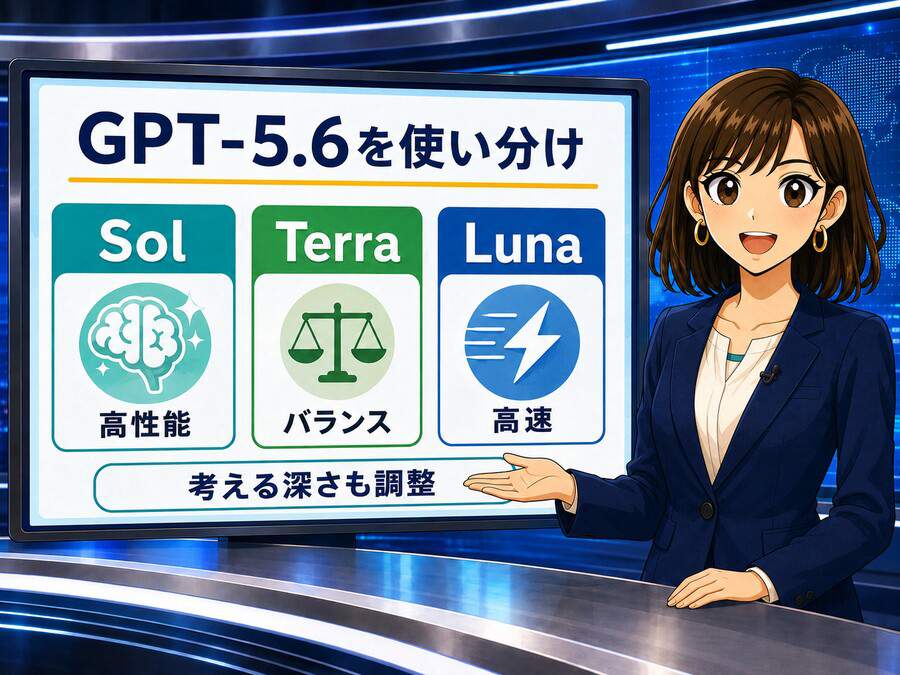
画面にGPT-5.6と表示され、「今日いきなり5.6になったの?」と思った人もいるかもしれません。
GPT-5.6シリーズ自体は2026年7月に登場しています。その後、8月に入ってからChatGPT側のモデル設定やUIへの反映が進み、アカウントによっては最近になって表示の変化へ気づいた、という流れです。
| モデル | 特徴 | 向いている作業 |
|---|---|---|
| GPT-5.6 Sol | シリーズ内で最も高性能 | 難しい調査、複雑な判断、仕上がり重視の制作 |
| GPT-5.6 Terra | 能力と速さのバランス型 | 普段の資料作成、分析、日常的な作業 |
| GPT-5.6 Luna | 高速で軽い処理が得意 | 要約、分類、定型処理、量の多い作業 |
PlusとProの通常チャットでは、GPT-5.6 Solがどれくらい深く考えるかをスライダーで調整できます。簡単な質問なら軽め、複数の条件を整理する難しい依頼なら深め、と使い分けられる仕組みです。
ただし、通常のChatで選んだ考える深さが、そのままWorkやCodexへ共通設定されるわけではありません。画面ごとにモデルや設定の扱いが異なるため、「同じGPT-5.6なのに反応が違う」と感じることがあります。
モデルごとの違いや推論レベルは、OpenAI公式のモデル解説ページでも確認できます。
サイドバーが変わり、機能の入口が分かりやすくなった
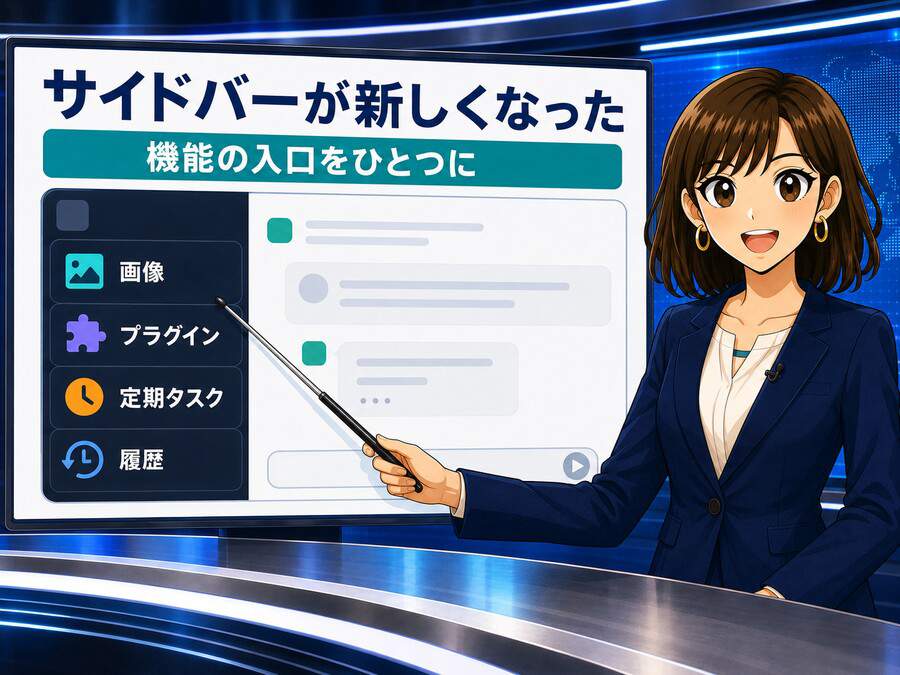
【挿絵9】2026年8月のChatGPT左サイドバー全体を表示した実画面スクリーンショット。チャット検索、画像、プラグイン、Deep research、プロジェクト、履歴など、実際に表示されている項目が分かる構図。個人情報は隠す。4:3横長。
新しいUIでは、左側のサイドバーが単なるチャット履歴置き場ではなく、ChatGPTの各機能へ移動するメニューとして整理されています。
- 新しいチャットを始める
- 過去の会話を検索する
- 生成した画像を確認する
- プラグインを探して追加する
- Deep researchを利用する
- プロジェクトごとに会話や資料をまとめる
- 定期タスクの実行状況を確認する
表示される項目は、利用プラン、端末、地域、段階的な提供状況によって異なります。そのため、同じPlus利用者でも、家族や知人の画面と完全に同じとは限りません。
2026年8月20日の公式更新では、デスクトップアプリとiOSで固定したチャットを同期する機能も追加されました。macOS版のChatGPT WorkとCodexではApple Messages用プラグインが利用できるようになり、Sitesには共同編集やURL変更も加わっています。
こうした機能が増えたことで、画面全体も「会話一覧を中心にしたUI」から、会話・制作・連携・自動化をまとめて扱う作業スペースへ変わりつつあります。
新機能を使う前に知っておきたい注意点
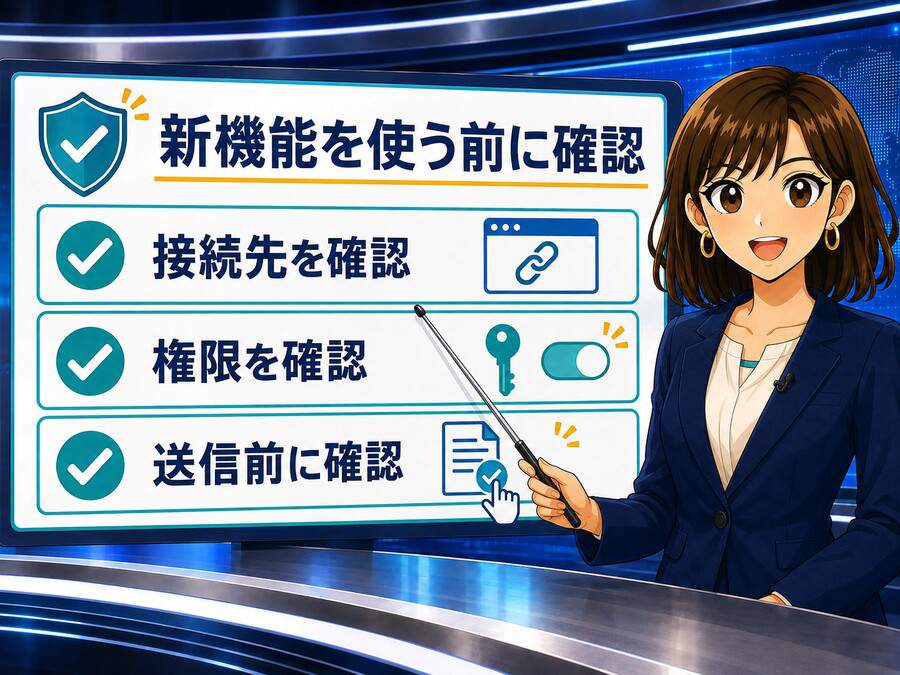
提案カードは「できることの例」でもある
トップ画面に表示される「毎週まとめる」「資料を作る」といった文章は、ChatGPTの使い方を提案する入口です。押しただけで必要なデータ接続や細かな条件まで自動的にそろうとは限りません。
外部サービスは自分で接続と許可を行う
プラグインや外部サービスを使うときは、アクセスできる情報と実行できる操作を確認しましょう。接続しただけで全データが無条件に使われるわけではなく、サービス側の権限も引き継がれます。
WorkとCodexは利用枠を共有する
ChatGPT WorkとCodexは利用枠を共有しています。大きなファイル、長時間の調査、深い推論、複数のツールを使う作業ほど消費量が増えやすいため、簡単な質問まで毎回Workへ任せる必要はありません。
公開や送信の前には完成物を確認する
Workは完成ファイルまで作れますが、内容の正確さやレイアウトまで無条件に保証されるわけではありません。記事の公開、メールの送信、サイトの更新など、外部へ影響する操作は最後に人の目で確認するのが基本です。
まとめ|新しいChatGPTは「会話する場所」から「作業する場所」へ
【挿絵11】明るい自宅のデスクでChatGPTを使い終え、完成した資料を確認している20代の日本人女性。ノートパソコンの横に印刷したレポートとタブレットを置き、作業がまとまった達成感のある雰囲気。実写、4:3横長。藤崎ミナの外見には寄せない。
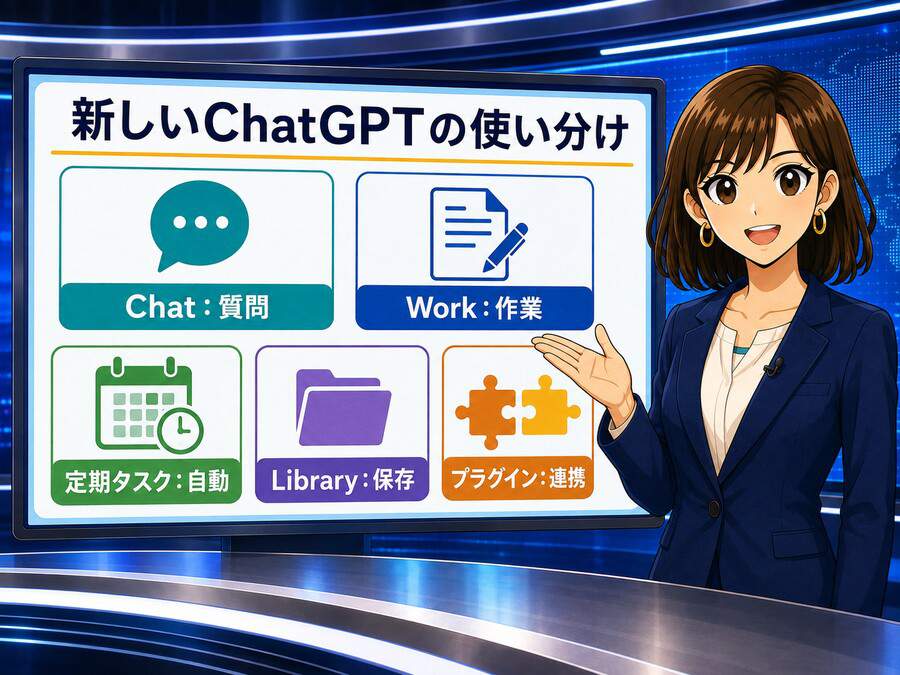
今回のUI変更で、ChatGPTはかなり別物に見えるようになりました。けれど、難しく考える必要はありません。
- ちょっと聞きたいときはChat
- 調査から完成品まで任せたいときはWork
- 同じ作業を繰り返したいときは定期タスク
- 過去のファイルを使いたいときはLibrary
- 外部サービスとつなぎたいときはプラグイン
まずは、この5つを覚えておけば十分です。
GPT-5.6になったこと以上に大きいのは、ChatGPTへ頼める仕事の範囲が広がり、その入口が画面上で分かりやすくなったこと。文章を返してもらうだけでなく、調べる、作る、保存する、繰り返すところまで、一つの場所で進められるようになりました。
新しい画面に戸惑ったら、まずは普段の相談をChatで続けつつ、次に作りたい資料や繰り返したい作業を一つだけWorkへ任せてみるのがおすすめ。実際に完成物を受け取ると、今回のアップデートで何が変わったのかがいちばん早く分かります。












































コメント