
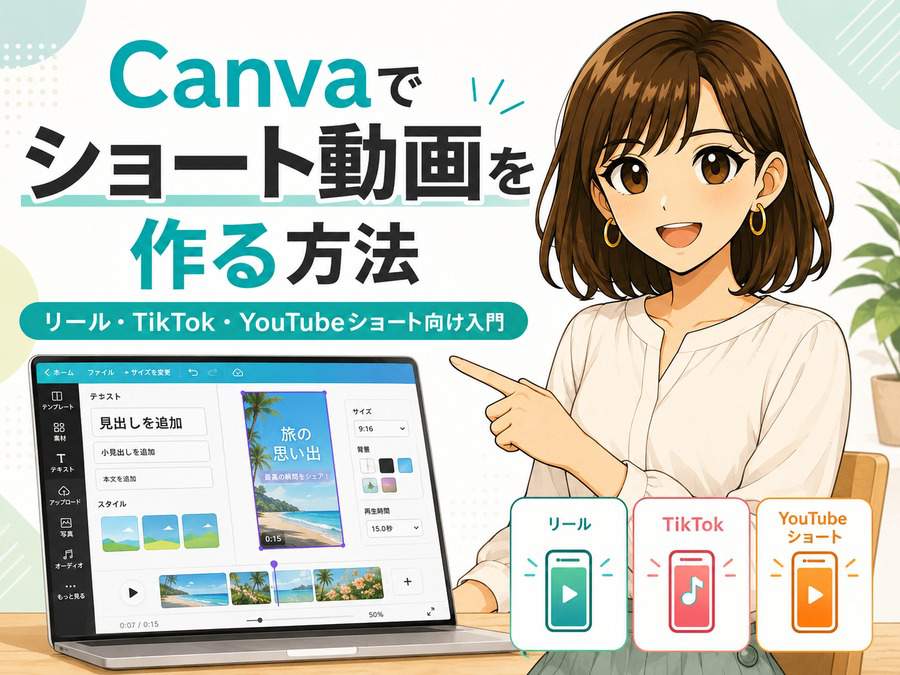
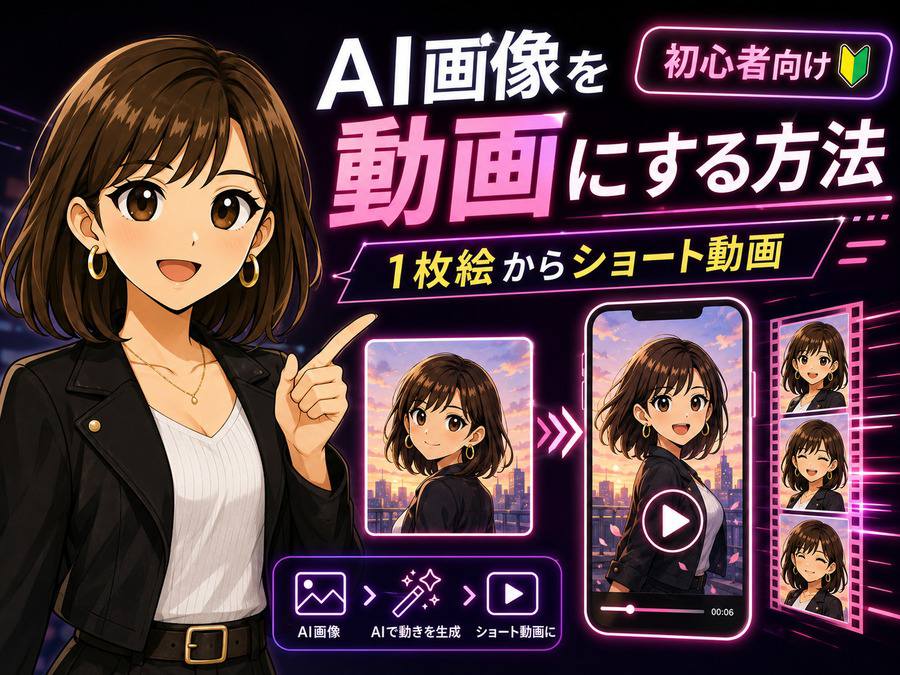
Instagramのリール、TikTok、YouTubeショートなど、縦型の短い動画を見かける機会がかなり増えています。
ただ、自分で作るとなると少しハードルが高く感じます。
「動画編集ソフトを覚えないと無理そう」
「スマホで撮った動画をどう加工すればいいの?」
「文字やBGMはどこから入れるの?」
「リール、TikTok、YouTubeショートで作り方は違うの?」
このあたりで止まりやすいところ。
そんなときに使いやすいのがCanvaです。
Canvaはアイキャッチ画像やSNS画像を作るツールという印象が強いですが、ショート動画作成にも対応しています。テンプレートを選び、文字や素材を差し替え、BGMを入れてMP4で書き出すだけでも、SNS向けの縦型動画を作れます。
この記事では、Canvaでショート動画を作る方法を、初心者向けに手順で解説します。
Canvaならショート動画もテンプレートから作れる

Canvaでショート動画を作る一番のメリットは、最初からテンプレートを使えることです。
通常の動画編集ソフトだと、動画サイズ、カット編集、テロップ、BGM、書き出し設定などを自分で考える必要があります。
一方でCanvaなら、Instagramリール、TikTok動画、YouTubeショート向けのテンプレートを選び、そこに自分の文字や画像を入れていく形で作れます。
最初から白紙で作る必要はありません。
初心者は、まずテンプレートを使うのがおすすめです。すでに文字の位置、背景、動画の流れ、動きがある程度できているため、差し替えるだけで完成形に近づきます。
最初に覚えることは多くありません。
- Canvaを開く。
- テンプレートを選ぶ。
- 文字を変える。
- 画像や動画を入れる。
- BGMを入れる。
- MP4で保存する。
まずはこの流れだけ押さえればOKです。
最初は9:16の縦型動画で作る
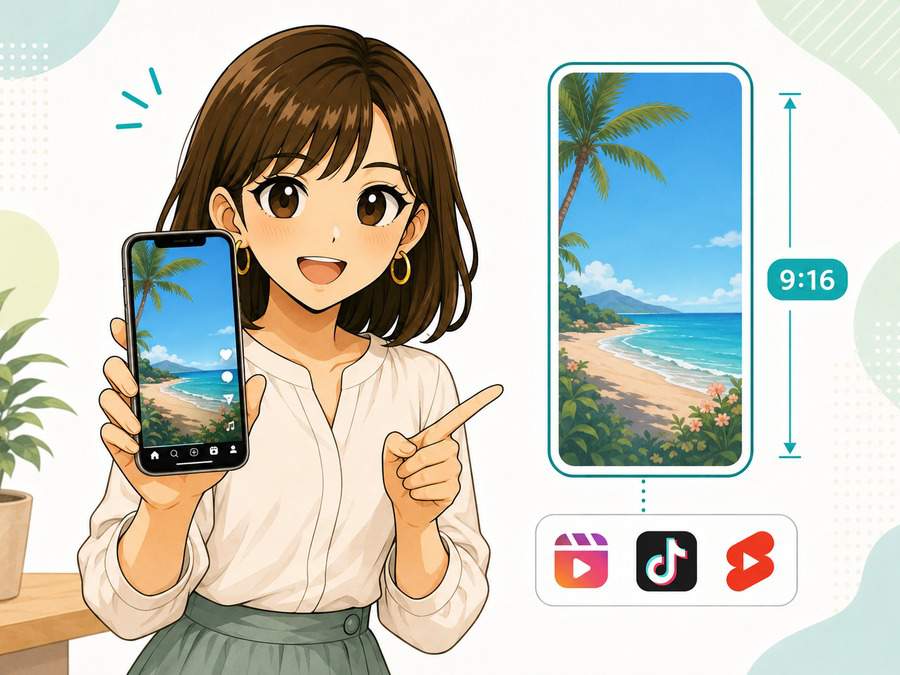
リール、TikTok、YouTubeショート向けに作るなら、基本は縦型動画です。
スマホで見ることを前提にした動画なので、横長ではなく、スマホ画面に合わせた縦長サイズで作ります。
Canvaでは「Instagramリール」「TikTok動画」「YouTubeショート」などのテンプレートを選ぶと、最初から縦型の動画として作り始められます。
初心者が自分でサイズを細かく指定しようとすると、投稿したときに余白が出たり、文字が切れたりしがちです。
そのため、最初はCanvaの検索欄で次のように探します。
・Instagramリール
・TikTok動画
・YouTubeショート
・ショート動画
・縦型動画
このどれかで検索し、縦型テンプレートを選ぶのが簡単です。
特に迷ったら「Instagramリール」か「YouTubeショート」で検索すると、SNS向けの縦型テンプレートを見つけやすくなります。
Canvaでショート動画を作る全体の流れ
Canvaでショート動画を作る流れは、次の順番です。
- テンプレートを選ぶ
- タイトル文字を差し替える
- 写真や動画素材を入れる
- ページごとの表示時間を調整する
- BGMやアニメーションを入れる
- MP4でダウンロードする
- 投稿前にスマホで確認する
大事なのは、いきなり凝った動画を作ろうとしないこと。
最初の1本は、15秒から30秒くらいの短い動画で十分です。
たとえば、次のような構成にすると作りやすくなります。
1ページ目:タイトル
2ページ目:悩み
3ページ目:解決方法1
4ページ目:解決方法2
5ページ目:解決方法3
6ページ目:まとめ
ショート動画は、1本の中に情報を詰め込みすぎると見づらくなります。
まずは「1本1テーマ」で作るのがコツです。
手順1:テンプレートを選ぶ
まずCanvaを開きます。
パソコンの場合は、Canvaのホーム画面上部にある検索欄を使います。
検索欄に、
・Instagramリール
・TikTok動画
・YouTubeショート
のどれかを入力します。
すると、縦型動画向けのテンプレートが表示されます。
ここで大事なのは、見た目のおしゃれさだけで選ばないことです。
初心者向けの解説動画を作るなら、次のようなテンプレートが向いています。
・文字が大きい
・背景がシンプル
・1画面の情報量が少ない
・動きが派手すぎない
・スマホで見ても読みやすそう
逆に、背景が派手すぎるテンプレートや、細かい文字がたくさん入っているテンプレートは、最初は避けた方が無難です。
ショート動画はスマホで見られるため、パソコン画面でおしゃれに見えても、投稿後は文字が小さくて読みにくいことがあります。
迷ったら、白背景や淡い背景に大きな文字が入っているテンプレートを選びます。
テンプレートを選んだら、クリックして編集画面を開きます。
手順2:文字を差し替える
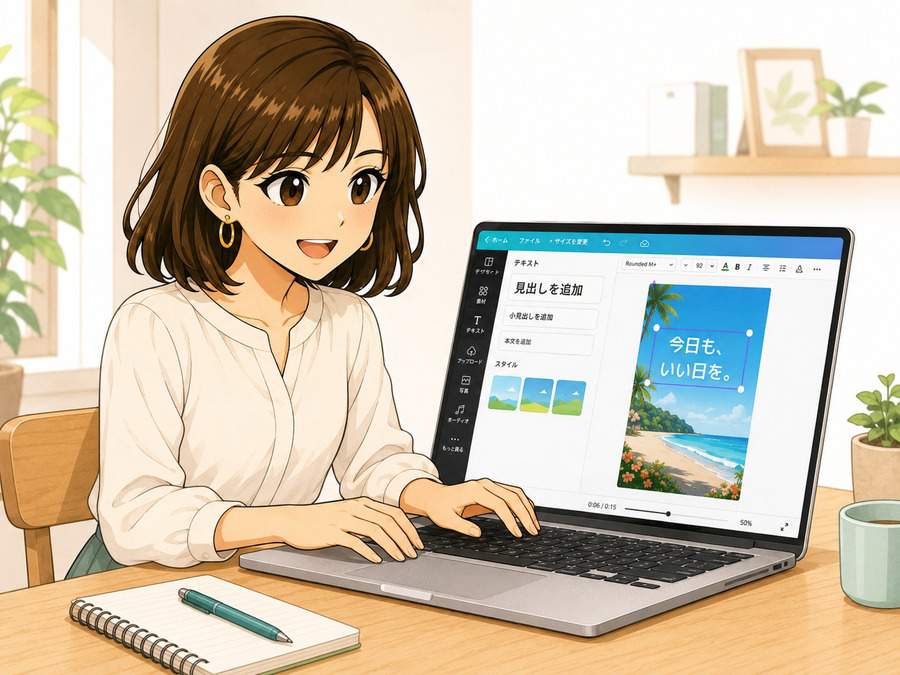
テンプレートを開いたら、まず文字を差し替えます。
Canvaの編集画面で、変更したい文字をクリックします。選択できたら、キーボードで文字を消して、自分の言葉に打ち替えます。
最初に直すのは、1ページ目のタイトルです。
ショート動画では、最初の1秒で何の動画か伝わらないと、すぐに飛ばされやすくなります。
たとえば、次のようなタイトルにします。
・Canvaでショート動画を作る方法
・スマホだけで動画を作る3ステップ
・リール用動画をCanvaで作る方法
・YouTubeショートをテンプレで作る方法
・動画編集が苦手でもできるCanva入門
ポイントは、ふわっとした言葉にしないことです。
「便利なCanva活用術」だけだと、何ができる動画なのか少し曖昧です。
それよりも、
「Canvaでショート動画を作る3ステップ」
の方が、見た瞬間に内容が伝わります。
2ページ目以降の文字も、長くしすぎないようにします。
1画面に入れる文字は、できれば1〜2文まで。
たとえば、
Canvaなら
テンプレートを選んで
文字を変えるだけ
このくらい短くした方が、スマホで読みやすくなります。
手順3:写真や動画素材を入れる
次に、写真や動画素材を入れます。
自分で撮った動画や画像を使う場合は、Canvaの左メニューから「アップロード」を選びます。
そのあと、使いたい画像や動画をアップロードします。
アップロードした素材は、編集画面にドラッグして配置できます。
テンプレート内の写真や動画を差し替えたい場合は、使いたい素材をドラッグして、元の画像の上に重ねます。うまく枠に入ると、テンプレートの画像部分だけを差し替えられます。
自分の素材がない場合は、Canva内の素材を使えます。
左メニューの「素材」から、次のような言葉で検索します。
・スマホ
・パソコン
・SNS
・動画編集
・作業風景
・AI
・カフェ
・ビジネス
・デザイン
ただし、素材を入れすぎると画面がごちゃつきます。
初心者は、1ページにつき背景画像または動画を1つ、上に大きな文字を1つ、補足を少しだけ。
このくらいで十分です。
手順4:ページを増やして動画の流れを作る
Canvaの動画編集は、スライドを並べる感覚に近いです。
1ページ目、2ページ目、3ページ目とページを増やしていくと、短い動画の流れを作れます。
テンプレートに最初から複数ページが入っている場合は、そのページを使い回します。
足りない場合は、ページを追加します。
似たデザインで続けたい場合は、今あるページを複製すると楽です。デザインの雰囲気を保ったまま、文字だけ変えられます。
たとえば「Canvaでショート動画を作る方法」という動画なら、次のように作れます。
1ページ目:Canvaでショート動画を作る方法
2ページ目:まずテンプレートを選ぶ
3ページ目:文字を差し替える
4ページ目:画像や動画を入れる
5ページ目:BGMを追加する
6ページ目:MP4で保存する
これで、1本の短い手順動画になります。
ここで欲張って、Canvaの全機能を説明しようとしない方がいいです。
ショート動画は入口として使うもの。
詳しい説明はブログ記事に回し、ショート動画では「何ができるか」「最初に何をすればいいか」を見せるくらいがちょうどいいです。
手順5:BGMやアニメーションを入れる
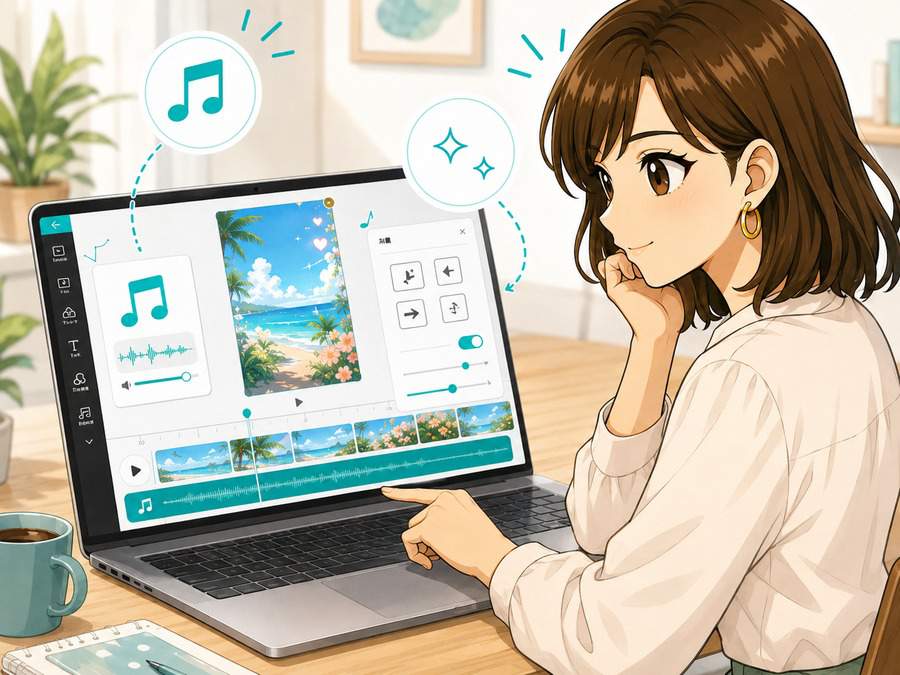
動画の形ができたら、BGMやアニメーションを入れます。
Canvaでは、文字や画像に動きを付けられます。
文字をクリックして、上部メニューや編集メニューからアニメーションを選びます。表示される場所は画面やバージョンによって少し変わることがありますが、「アニメート」「アニメーション」のような項目を探せば見つかります。
初心者は、アニメーションを入れすぎない方が見やすくなります。
おすすめは次のような使い方です。
・タイトルだけ少し大きく出す
・本文はフェードで自然に出す
・画像はゆっくりズームさせる
・ページ切り替えはシンプルにする
全部の文字がバラバラに動くと、内容より動きが目立ってしまいます。
BGMを入れる場合は、左メニューの「素材」や「オーディオ」から音源を探します。画面表示は環境によって違うことがありますが、音楽素材を選ぶと動画のタイムラインに追加できます。
BGMを入れたら、音量を下げておきます。
特にナレーションを入れる場合、BGMが大きいと声が聞こえにくくなります。
文字だけの動画でも、音が強すぎると少し疲れる印象になります。
まずは小さめの音量にして、動画全体の雰囲気を整えるくらいでOKです。
手順6:MP4でダウンロードする
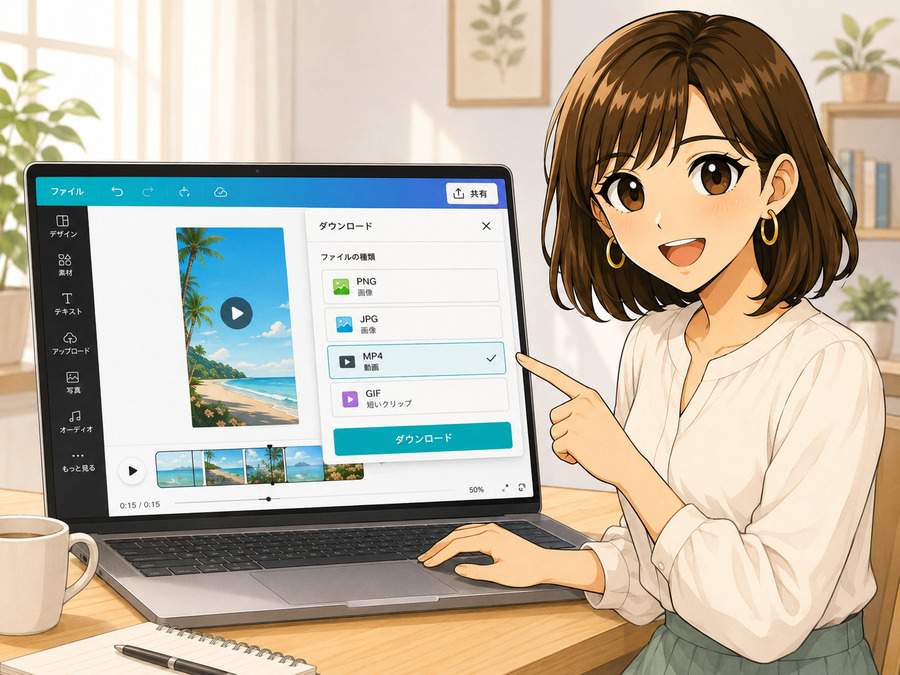
動画が完成したら、書き出します。
Canvaの右上にある「共有」または「ダウンロード」をクリックします。
次に、ファイル形式で「MP4形式の動画」を選びます。
そのままダウンロードすれば、ショート動画として投稿できる動画ファイルが保存されます。
流れとしては、だいたい次の通りです。
- 右上の「共有」をクリック
- 「ダウンロード」を選ぶ
- ファイル形式を「MP4形式の動画」にする
- ダウンロードするページを確認
- 「ダウンロード」をクリック
複数ページで作った動画も、MP4で書き出せば1本の動画になります。
Instagramリール、TikTok、YouTubeショートに投稿する場合は、このMP4ファイルを使います。
書き出したあと、すぐ投稿してもいいですが、一度スマホで再生して確認するのがおすすめです。
投稿前にチェックしたいポイント
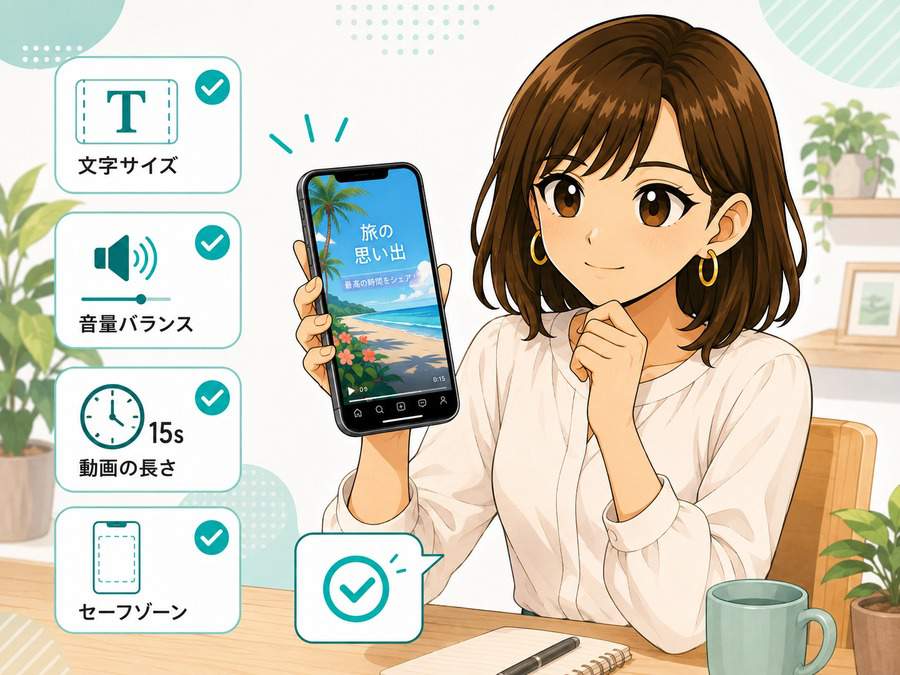
Canvaで作った動画は、投稿前に必ず確認します。
パソコン画面では読みやすく見えても、スマホで見ると文字が小さいことがあります。
最低限、次のポイントを見ておきます。
・最初の1秒で内容が伝わるか
・文字が小さすぎないか
・文字が画面の下に寄りすぎていないか
・背景と文字の色が近すぎないか
・BGMが大きすぎないか
・動画が長すぎないか
・最後に何を伝えたいかがわかるか
特に注意したいのが、画面下の文字です。
リール、TikTok、YouTubeショートでは、投稿後に画面下へアカウント名や説明文、ボタンなどが表示されます。
そのため、重要な文字を下ギリギリに置くと、投稿画面で見えにくくなることがあります。
タイトルや大事なテロップは、画面の中央寄りに置く方が安全です。
初心者は15秒から30秒の動画で十分
最初から長い動画を作る必要はありません。
初心者は、15秒から30秒くらいの動画を1本作るところから始めるのがおすすめです。
たとえば、15秒動画なら次のような構成にできます。
1ページ目:タイトル 2秒
2ページ目:悩み 3秒
3ページ目:手順1 3秒
4ページ目:手順2 3秒
5ページ目:手順3 3秒
6ページ目:まとめ 2秒
これで合計16秒ほど。
かなり短く見えますが、ショート動画ではこのくらいでも成立します。
むしろ最初は、短く作る方が失敗しにくいです。
長くすると、文字量も増え、BGMの調整も増え、途中でテンポが悪くなりやすいです。
まずは短く作って、慣れてきたら30秒、45秒と伸ばしていく方が楽です。
リール・TikTok・YouTubeショートで使い回すときの注意点
Canvaで作った動画は、Instagramリール、TikTok、YouTubeショートに使い回せます。
ただし、完全に同じまま投稿すると、少し見づらくなることがあります。
投稿先ごとに、画面の表示位置やボタンの配置が違うためです。
使い回すときは、次の点を確認します。
・画面下の文字が隠れないか
・タイトルが最初にしっかり見えるか
・BGMが投稿先で問題なく使えるか
・動画の長さが投稿先に合っているか
・サムネイルになったときに内容が伝わるか
特にBGMは注意が必要です。
Canva内の音源、SNS側の音源、自分で用意した音源では、使える範囲や扱いが変わる場合があります。
心配な場合は、Canvaでは音なしで動画を書き出し、投稿先のアプリ側でBGMを付ける方法もあります。
リールやTikTokでは、その方がSNS内の音源を使いやすいこともあります。
Canvaでショート動画を作るときのコツ
Canvaでショート動画を作るときは、デザインより先に内容を決めます。
いきなりテンプレートを選び始めると、見た目に引っ張られて、何を伝えたい動画なのかわからなくなりがちです。
最初に決めるのは、この3つです。
- 誰に向けた動画か
- 何を伝える動画か
- 見たあとに何をしてほしいか
たとえば、ブログ記事に誘導したいなら、ショート動画の役割は「全部説明すること」ではありません。
記事の内容を少し見せて、興味を持ってもらうことです。
その場合は、
1ページ目:悩み
2ページ目:原因
3ページ目:解決の方向性
4ページ目:詳しくは記事で解説
という流れでも作れます。
SNSだけで完結させたい場合は、
1ページ目:タイトル
2ページ目:ポイント1
3ページ目:ポイント2
4ページ目:ポイント3
5ページ目:まとめ
のようにすると見やすいです。
よくある失敗
Canvaでショート動画を作るとき、初心者がやりがちな失敗もあります。
文字を入れすぎる
ショート動画は、ブログ記事とは違います。
長い文章をそのまま入れると、スマホではほとんど読めません。
1画面に入れる文字は、短く切ります。
悪い例:
CanvaではInstagramリールやTikTokやYouTubeショート向けの動画をテンプレートから作ることができ、文字や画像やBGMも簡単に追加できます。
良い例:
Canvaなら
テンプレを選んで
文字を変えるだけ
このくらい短くした方が、ショート動画では伝わりやすくなります。
アニメーションを入れすぎる
Canvaにはいろいろな動きがあります。
ただ、全部に動きを付けると見づらくなります。
特に解説系の動画では、派手さより読みやすさが大事です。
迷ったら、フェードやシンプルなスライドだけで十分です。
背景が派手で文字が読めない
テンプレートによっては、背景の写真や動画がかなり派手なものもあります。
その上に文字を置くと、文字が読みにくくなることがあります。
背景が明るいなら黒系の文字。
背景が暗いなら白系の文字。
それでも読みにくい場合は、文字の後ろに半透明の四角形を置きます。
Canvaでは図形を追加して、テロップの背景のように使えます。
最後が急に終わる
ショート動画は短いですが、最後が急に終わると雑な印象になります。
最後のページには、簡単なまとめを入れておきます。
たとえば、
・まずはテンプレートから作ればOK
・15秒動画から試してみよう
・詳しい作り方は本文で解説
・保存してあとで見返してね
このように、最後の一言を入れるだけで動画が締まります。
まとめ:Canvaなら初心者でもショート動画を作りやすい
Canvaを使えば、Instagramリール、TikTok、YouTubeショート向けの縦型動画をテンプレートから作れます。
最初にやることはシンプルです。
テンプレートを選ぶ。
タイトルを差し替える。
画像や動画素材を入れる。
BGMやアニメーションを整える。
MP4でダウンロードする。
この流れを覚えれば、動画編集ソフトに慣れていない人でも、SNS向けのショート動画を作り始められます。
大事なのは、最初から完璧な動画を作ろうとしないことです。
まずは15秒くらいの短い動画で十分。
文字を大きく、内容を短く、スマホで見やすく。
この3つを意識するだけでも、Canvaのショート動画はかなり作りやすくなります。























コメント