
AI画像生成を使っていると、ちゃんと書いたつもりなのに、なぜかプロンプトが効かない時がある。
- 服装を指定したのに違う服になる。
- 背景を変えたいのに人物まで変わる。
- 文字を入れたら崩れる。
- 参考画像を使ったのに、なぜか別人っぽくなる。
- 直してほしい部分を伝えたのに、関係ない場所まで変わってしまう。
こういう失敗が続くと、「AIが言うことを聞いてくれない」と感じやすい。けれど実際には、AIが完全に無視しているというより、プロンプトの中で何を優先すればいいのか分からなくなっていることが多い。
この記事では、AI画像生成でプロンプトが効かない時に見直したい原因と、すぐ使える直し方をまとめる。難しい設定の話ではなく、初心者でも今日から使える考え方に絞って解説する。
プロンプトが効かない時は、まず原因を分けて考える
プロンプトが効かない時に、いきなり全部を書き直すと余計に崩れやすい。
まず見るべきなのは、次の4つ。
- 指示が広すぎないか
- 指示が多すぎないか
- 指示同士がぶつかっていないか
- どこを変えたいのかが明確か
AI画像生成では、プロンプトを長くすれば正確になるとは限らない。むしろ、長すぎる指示の中に大事な部分が埋もれてしまうことがある。
特に初心者がやりがちなのは、気になることを全部まとめて一文に入れるパターン。
「顔を直して、服も変えて、背景も豪華にして、文字も綺麗にして、全体は前のままで」といった指示は、人間なら気持ちは分かる。でもAI側から見ると、変更していい場所と触ってはいけない場所の境目があいまいになりやすい。
プロンプトが効かない時は、まず「AIが悪い」と決めつけるより、指示の交通整理から始めるのが近道になる。
原因1 指示がふわっとしすぎている
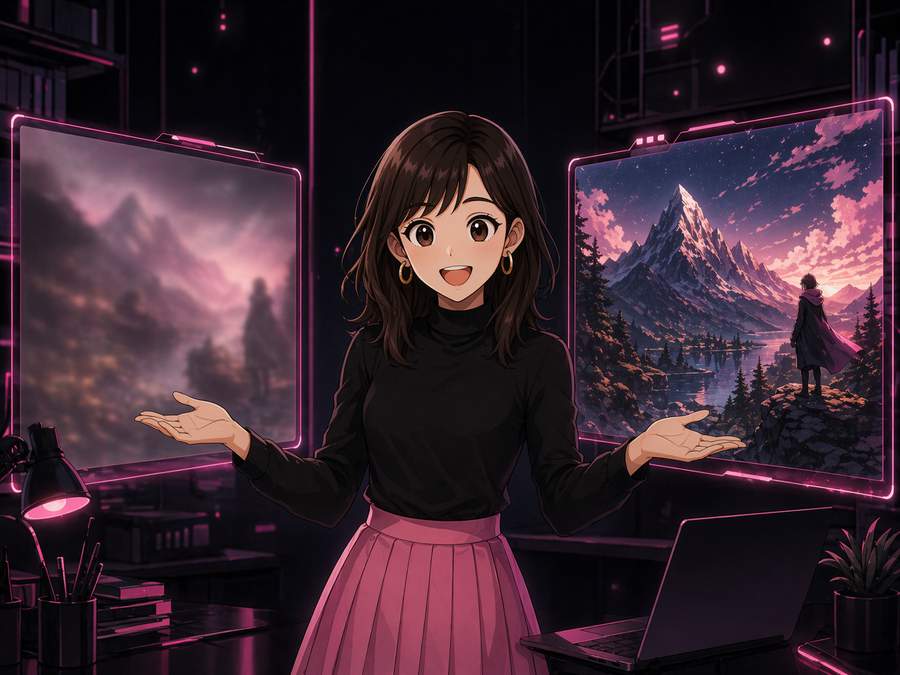
「いい感じにして」「もっと自然にして」「おしゃれにして」だけだと、AIはかなり広い範囲で解釈する。
人間同士なら、これまでの会話や好みから何となく伝わることもある。でも画像生成AIは、毎回その指示の中から絵にできる要素を拾っていく。だから、ふわっとした言葉だけだと、こちらが思っている方向とは違う仕上がりになりやすい。
たとえば「自然にして」と言っても、AIは次のように解釈する可能性がある。
- 表情を自然にする
- 光の当たり方を自然にする
- ポーズを自然にする
- 背景とのなじみを自然にする
- 肌の質感を自然にする
この中のどれを直したいのかを書かないと、AIは別の場所を修正してしまう。
対処法 何をどう変えたいかまで書く
ふわっとした言葉は、できるだけ具体的な言葉に置き換える。
悪い例
もっと自然にしてください。
良い例
人物の顔と髪型は変えず、背景の光だけを自然にしてください。窓から入る柔らかい光にして、人物の影が床に薄く落ちるようにしてください。
良い例では、次の3つがはっきりしている。
- 変えない部分
- 変える部分
- どんな状態にしたいか
この3つが入るだけで、プロンプトはかなり効きやすくなる。
原因2 指示が多すぎて大事な部分が埋もれている
プロンプトを細かく書くのは悪いことではない。
ただし、全部を同じ強さで並べると、AIはどれを最優先すればいいのか分かりにくくなる。
たとえば、次のような指示。
女性キャラクターを描いて、髪は茶色で、目は大きく、服はおしゃれで、背景は部屋で、机があって、窓があって、光が綺麗で、文字も入れて、全体は高品質で、かわいくて、自然で、SNS向けで、ブログにも使える感じにしてください。
情報は多いけど、どれが一番大事なのか分かりにくい。
この場合、AIは目立つ単語や描きやすい要素を優先して、こちらが本当に守ってほしい部分を落とすことがある。
対処法 優先順位をつける
長いプロンプトを書く時は、優先順位を入れると安定しやすい。
最優先は人物の顔と髪型を維持することです。
次に服装を黒のジャケットとピンクのインナーに変更してください。
背景は黒を基調にした近未来的な部屋にしてください。
小さい文字や企業ロゴは入れないでください。
この形にすると、AIが守るべき順番を理解しやすくなる。
特に画像修正では、「最優先」と「変更してよい部分」を分けるのがかなり重要。
全部を一気に直そうとせず、まず一番大事な部分だけを通す方が成功率は上がる。
原因3 変えたい部分と変えたくない部分が混ざっている
画像生成でよくある失敗が、「ここだけ直して」と言ったのに全体が変わるパターン。
これは、変更範囲があいまいな時に起きやすい。
たとえば、人物の服だけ変えたい時に、
もっとおしゃれにしてください。
と書くと、AIは服だけでなく、顔、髪型、背景、ポーズまで変えてしまうことがある。
対処法 固定する部分を先に書く
画像修正では、変えたい部分よりも先に「変えない部分」を書いた方が安定する。
人物の顔、髪型、表情、ポーズ、構図、背景は変更しないでください。
変更するのは服装だけです。
服装を黒のショートジャケットとネオンピンクのインナーにしてください。
実在ブランドや企業ロゴは入れないでください。
このように書くと、AIにとって作業範囲が分かりやすくなる。
特にキャラクターを使った記事画像では、顔や髪型が変わると別人に見えてしまう。
だから、服だけ、背景だけ、文字だけ、光だけのように、修正範囲をはっきり切り分けるのが大事。
原因4 指示同士が矛盾している
プロンプトが効かない原因として、意外と多いのが矛盾した指示。
たとえば、次のようなもの。
- 写実的にしたいのに、同時にデフォルメ強めと書いている
- シンプルにしたいのに、背景に大量の小物を入れている
- 文字を大きく読みやすくしたいのに、細かい説明文まで入れている
- 顔は変えないでほしいのに、別の表情や年齢感も指定している
- 暗い雰囲気にしたいのに、明るくポップな色も強く指定している
人間なら「だいたいこういう雰囲気で」と調整できるけど、
AIは矛盾した条件の中で中間を取ろうとする。
その結果、どっちつかずの絵になったり、重要な指示が抜けたりする。
対処法 一枚の画像でやることを絞る
プロンプトを書く前に、今回の画像で一番伝えたいことをひとつ決める。
たとえば「初心者向けの解説感」が大事なら、背景や小物は控えめにする。
「豪華なアイキャッチ感」が大事なら、細かい説明文字は入れない。
「キャラクターの顔を維持」が大事なら、表情や年齢感を大きく変える指示は避ける。
一枚の画像で全部を説明しようとすると、プロンプトは効きにくくなる。
アイキャッチは目を引く役割、挿絵は説明する役割、と分けた方が安定する。
原因5 否定の指示だけで終わっている
「崩さないで」「変にしないで」「文字化けさせないで」と書きたくなる時はある。
でも否定だけだと、AIは何をすればいいのか分かりにくい。
避けたいことだけでなく、代わりにどうしてほしいのかまで書く必要がある。
悪い例
文字を崩さないでください。


良い例

画像内の文字は大きな日本語タイトルだけにしてください。小さい説明文は入れず、太く読みやすいフォントで中央に配置してください。
悪い例
顔を変にしないでください。
良い例
顔の輪郭、目の形、髪型は元画像に近づけてください。表情だけを少し困った顔に変更してください。
否定の指示は補助として使う。
メインは「どうしてほしいか」を書く。これが効くプロンプトの基本になる。
原因6 一度に直す場所が多すぎる
プロンプトが効かない時ほど、あれもこれも直したくなる。
でも、画像生成では一度に複数の修正をかけると、どれかが崩れやすい。
たとえば、同時に次のような修正をすると失敗しやすい。
- 顔を直す
- 服を変える
- 背景を変える
- 文字を直す
- 構図を変える
- 色味を変える
これを一回でやろうとすると、AIは全体を作り直す方向に寄りやすい。
その結果、直したかった部分以外まで変わってしまう。
対処法 一回の修正で触る場所はひとつにする
画像修正の基本は、一回につき一箇所。
おすすめの順番はこれ。
- 顔やキャラクターの維持
- 構図の固定
- 服装の修正
- 背景の修正
- 光や色味の調整
- 文字の調整
特にキャラクターを使う場合、最初に顔と髪型を安定させる。
そのあとに服装、背景、文字の順で整えると崩れにくい。
原因7 参考画像とテキスト指示がぶつかっている
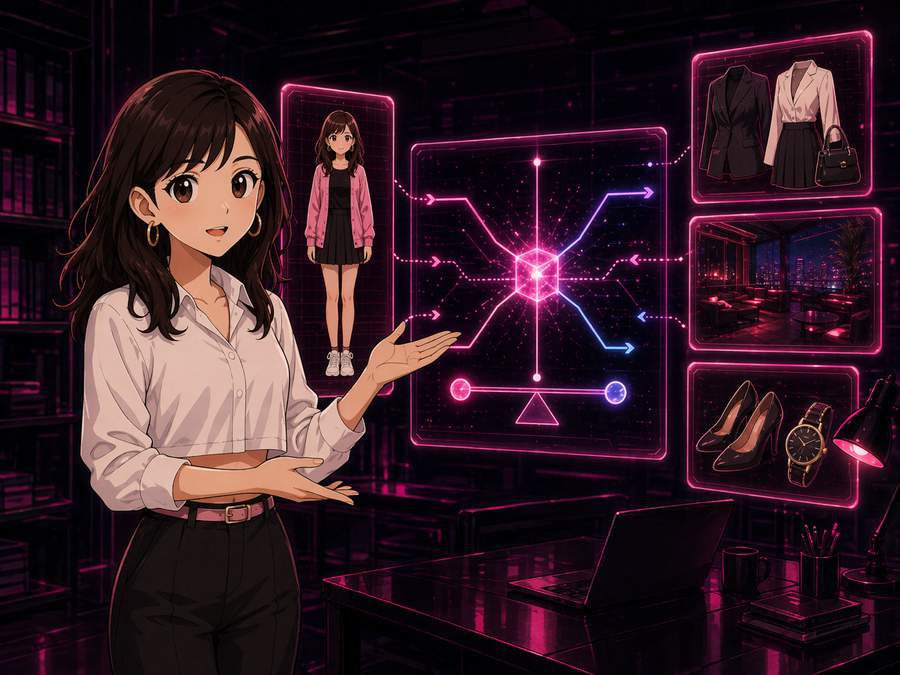
参考画像を使う時は、AIが画像内の情報に引っ張られることがある。
たとえば、参考画像の服装が強いと、テキストで別の服を指定しても元の服に戻ることがある。
参考画像の背景が強いと、背景だけ変えたいのに構図まで引っ張られることもある。
これはAIがさぼっているというより、参考画像を重要な情報として見ているために起きる。
対処法 参考画像から何を使うかを書く
参考画像を使う時は、「何を参照するのか」を明確にする。
添付画像は人物の顔、髪型、雰囲気だけを参照してください。
服装、背景、ポーズは新しい指示を優先してください。
服装は黒のジャケットとネオンピンクのインナーに変更してください。
背景は黒を基調にした近未来的な作業部屋にしてください。
これだけで、参考画像に引っ張られすぎる失敗を減らしやすくなる。
逆に、ただ「添付画像を参考にして」とだけ書くと、AIは顔だけでなく服装や背景まで参考にすることがある。
使いたい要素と使わない要素を分けるのが大事。
原因8 文字入れが苦手な画像生成AIに細かい文字を頼んでいる
画像生成AIは、細かい日本語文字が苦手なことがある。
大きなタイトルならうまくいく場合もあるけど、小さい説明文、複数の単語、縦横に散った文字は崩れやすい。
特に失敗しやすいのは次のパターン。
- 小さい日本語をたくさん入れる
- 複数の吹き出しに文字を入れる
- 手書き風の細かい文字を入れる
- 画像内のスマホ画面やモニターに文章を入れる
- 長いタイトルを一枚に詰め込む
アイキャッチで文字が崩れると、記事全体の印象まで悪くなる。
だから、画像内の文字はなるべく少なくした方がいい。
対処法 文字は大きく短くする
画像生成で文字を入れるなら、まずは短くする。
おすすめはこの形。
画像内の文字は大きなタイトルだけにしてください。
入れる文字は「プロンプトが効かない原因」のみです。
小さい説明文、吹き出し、サブタイトルは入れないでください。
それでも崩れる場合は、画像生成では文字なしで作り、あとから画像編集ソフトやCanvaなどで文字を入れる方が安全。
特にブログのアイキャッチは、文字の読みやすさがかなり大事。
画像生成だけで無理に全部完成させようとせず、文字だけ後から足す選択肢も持っておくと作業が楽になる。
プロンプトが効かない時の修正テンプレ
ここからは、実際に使えるコピペ用テンプレをまとめる。
プロンプトが効かない時は、いきなり長文を足すより、この形に当てはめると整理しやすい。
画像全体を整理したい時
以下の画像生成プロンプトを、指示が反映されやすい形に整理してください。
目的、最優先で守ること、変更してよい部分、変更しない部分、避けたいことを分けてください。
初心者にも分かる自然な日本語で、画像生成AIにそのまま伝えやすい形にしてください。
服装だけ変えたい時
人物の顔、髪型、表情、ポーズ、構図、背景は変更しないでください。
変更するのは服装だけです。
服装を内容に合う新しいデザインに変更してください。
実在ブランドや企業ロゴは入れないでください。
背景だけ変えたい時
人物の顔、髪型、服装、表情、ポーズは変更しないでください。
変更するのは背景だけです。
背景を記事テーマに合う雰囲気に変更してください。
人物と背景の光の向きが自然につながるようにしてください。
顔やキャラクターを維持したい時
添付画像の人物の顔立ち、髪型、目の形、雰囲気を最優先で維持してください。
服装と背景は新しい指示を優先してください。
別人に見えないように、顔の印象は大きく変えないでください。
文字化けを避けたい時
画像内の文字は大きなタイトルだけにしてください。
小さい文字、長い文章、細かい注釈、吹き出し内の文字は入れないでください。
文字が崩れそうな場合は、文字なしのデザインを優先してください。
一回で直らない時
今回は一箇所だけ修正してください。
変更するのは指定した部分だけです。
それ以外の顔、髪型、服装、背景、構図、色味はできるだけ維持してください。
このテンプレを使う時のコツは、毎回全部を入れないこと。
今の失敗に合うものだけを選んで使う方が安定しやすい。
効かないプロンプトを直す時のチェックリスト
プロンプトが効かない時は、次の順番で確認すると原因を見つけやすい。
- 何を作りたい画像なのか一文で言えるか
- 一番守りたい要素が最初に書かれているか
- 変更してよい部分が分かるか
- 変更してはいけない部分が分かるか
- 指示が多すぎないか
- ふわっとした言葉だけで終わっていないか
- 指示同士が矛盾していないか
- 参考画像のどこを使うか書いているか
- 文字を入れすぎていないか
- 一回の修正で触る場所を絞っているか
全部を完璧にする必要はない。
ただ、どれかひとつでも抜けていると、プロンプトが効きにくくなることがある。
特に大事なのは、「変えたい部分」と「変えたくない部分」を分けること。
ここが分かれていないと、AIは全体を作り直してしまいやすい。
プロンプトは長さよりも整理の方が大事
初心者ほど、うまくいかない時にプロンプトをどんどん長くしがち。
でも、AI画像生成で大事なのは長さではなく整理。
短くても、目的と優先順位がはっきりしていれば反映されやすい。逆に長くても、条件が散らかっていると効きにくい。
使いやすい基本形はこれ。
作りたい画像の内容
最優先で守ること
変更してよい部分
変更しない部分
避けたいこと
画像サイズや雰囲気
この順番で書くと、かなり安定する。
たとえばこのサイト用のアイキャッチならこうなる。
AI画像生成の解説記事用アイキャッチを作ってください。
最優先は添付画像の女性キャラクターの顔と髪型を維持することです。
服装は黒とネオンピンクを使った近未来的な解説者風に変更してください。
背景は黒基調の作業部屋にしてください。
企業ロゴや実在ブランド、小さい文字は入れないでください。
4:3の横長で、ブログのアイキャッチとして見やすい構図にしてください。
この形なら、何を守るか、何を変えるか、何を避けるかが分かりやすい。
まとめ
プロンプトが効かない時は、AIが完全に無視しているというより、指示の中で何を優先すればいいのか分からなくなっていることが多い。
特に失敗しやすいのは、指示がふわっとしている時、条件が多すぎる時、変更範囲があいまいな時、参考画像とテキスト指示がぶつかっている時。
こういう状態では、どれだけ長く書いても思った通りに反映されにくい。
大事なのは、プロンプトを増やすことではなく、整理すること。
まず、何を作りたいのかを一文で決める。
次に、絶対に守りたい部分を書く。
そのあとで、変更してよい部分と変更しない部分を分ける。
最後に、避けたいことを短く添える。
この順番にするだけで、プロンプトの通りやすさはかなり変わる。
AI画像生成は、一発で完璧に出すより、直す順番を決めて少しずつ安定させる方がうまくいきやすい。
顔を守る、服を変える、背景を整える、文字を調整する。
このように一回の修正で触る場所を絞れば、崩れる原因も見つけやすくなる。
プロンプトが効かない時ほど、焦って長文を足すのではなく、いったん指示をシンプルに戻す。
「何を守るか」「何を変えるか」「何を避けるか」を分けて考える。
それだけで、AIに伝わるプロンプトはかなり作りやすくなる。














































コメント