
記事タイトルは決まったのに、アイキャッチ画像の案だけ出てこない。
ブログを書いていると、ここで手が止まることがよくあります。
本文の方向性は見えている。タイトルもそれっぽく整った。なのに、いざ画像を作ろうとすると「何をどう見せればいいのか」が分からなくなる。AIにそのままタイトルを投げても、なんとなく綺麗な画像は出るけれど、記事の内容と噛み合っていないことも多いです。
アイキャッチは、ただ目立てばいい画像ではありません。読者が見た瞬間に「この記事は自分に関係ありそう」と感じるための入口です。
そのためには、タイトルをそのまま画像化するのではなく、いったん「主役」「悩み」「変化」「構図」に分ける必要があります。ここを飛ばすと、AI画像生成はかなり運任せになりがち。
この記事では、記事タイトルからアイキャッチ画像案を作る流れを、初心者向けに整理します。
実際に使える構図テンプレとコピペ用の指示文までまとめているので、ブログ用画像で毎回迷う人はそのまま使ってみてください。
タイトルをそのまま画像化すると失敗しやすい理由
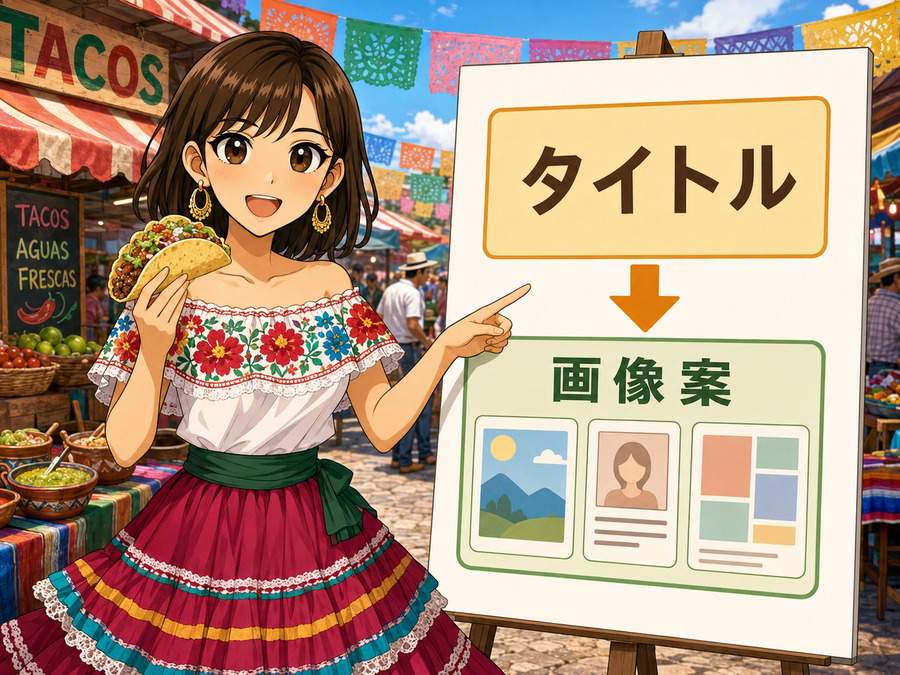
記事タイトルをそのままAIに投げると、画像がふわっとしやすいです。
たとえば、次のようなタイトルがあるとします。
AIで記事タイトルから画像案を作る方法
このタイトルだけを画像生成AIに渡すと、AIは「AIっぽい画面」「ブログっぽい机」「ノートパソコン」「光るアイコン」あたりを出してくることが多いです。
たしかに雰囲気は合っているかもしれません。でも、それだけでは「タイトルから画像案を作る方法」という記事の中身までは伝わりにくい。
原因はシンプルです。
タイトルには情報が詰まっていますが、画像にするにはまだ整理が足りないから。
タイトルの中には、だいたい次の要素が混ざっています。
- 何についての記事なのか
- 誰が困っているのか
- 何ができるようになるのか
- どんな見せ方が合うのか
このまま全部を画像に入れようとすると、ごちゃつきます。
逆に、どれか一つだけ拾うと内容が薄くなる。
だから最初に必要なのは、タイトルの分解です。
画像生成の前に「このタイトルの中で、アイキャッチに出すべき要素はどれか」を選ぶ。これだけで、画像案の質がかなり変わります。
アイキャッチは本文の要約ではなく、記事の入口。
一瞬で伝えるためには、情報を足すより削る感覚が大事になります。
最初に記事タイトルを4つに分解する
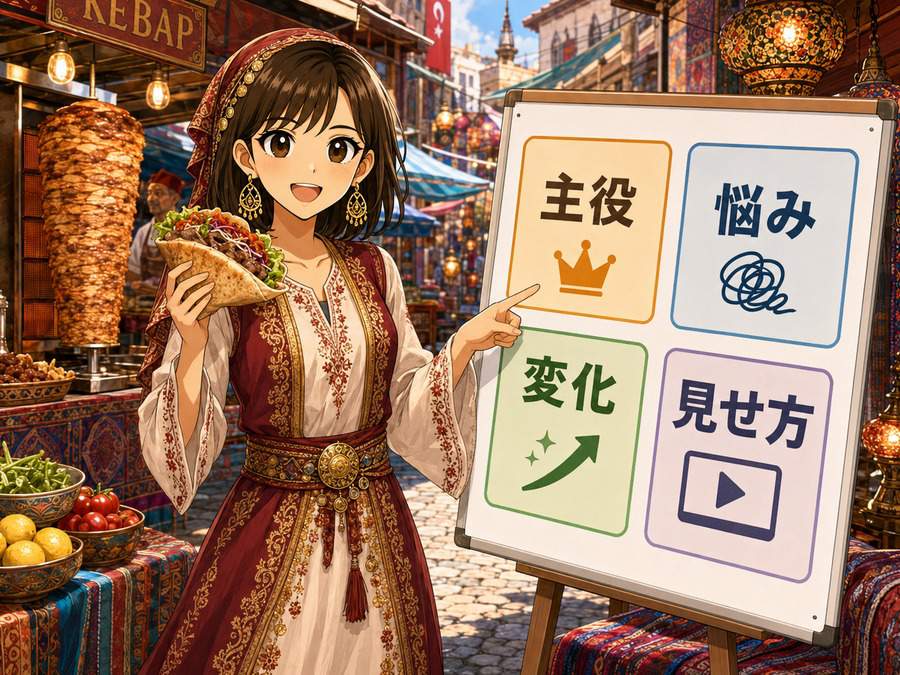
記事タイトルから画像案を作る時は、次の4つに分けると考えやすくなります。
- 主役
- 悩み
- 変化
- 見せ方
この4つを決めるだけで、アイキャッチの方向性が一気に絞れます。
主役を決める
主役は、画像の中でいちばん目立たせるものです。
今回の記事なら、主役は「記事タイトルから画像案を作る流れ」。
つまり、パソコンやAIロボットを大きく置くだけでは少しズレます。
読者が知りたいのは、AIそのものではなく「タイトルをどう画像案に変えるか」。
そのため、アイキャッチでは次のような見せ方が向いています。
- タイトルのカード
- 画像案のラフ
- 構図テンプレのボード
- タイトルから画像案へ進む矢印
主役が決まると、不要な要素も見えてきます。
かっこいい背景や細かい装飾を入れる前に、まず「何を一番見せたいか」を決めるのが先。
悩みを決める
次に、読者が困っていることを考えます。
今回なら、読者の悩みはこのあたりです。
- 記事タイトルはあるのに画像案が出ない
- アイキャッチの構図が決まらない
- AIにどう指示すればいいか分からない
- 毎回似たような画像になってしまう
悩みが決まると、アイキャッチに入れるべき表情や場面も見えやすくなります。
たとえば「迷っている状態」と「整理された画像案」を見せれば、読者は自分の悩みと重ねやすくなります。
画像の中に問題と解決の気配があると、記事の目的が伝わりやすいです。
変化を決める
アイキャッチで見せたいのは、記事を読んだ後の変化です。
今回の記事なら、変化はこうです。
- 読む前は、タイトルだけあって画像案が決まらない
- 読んだ後は、構図テンプレを使って画像案を作れる
この変化を画像にするなら、「タイトルカード」から「複数の画像案カード」へ変わる構図が合います。
ただ文字で説明するより、矢印やカードを使った方が一瞬で伝わります。
変化がある画像は強いです。
読者に「この記事を読むと何ができるようになるか」が伝わるから。
見せ方を決める
最後に構図を選びます。
主役、悩み、変化が決まってから構図を選ぶと、かなり失敗しにくくなります。
今回なら、向いている構図は次の3つ。
- 手順フロー構図
- 解説キャラ付き構図
- 一覧カード構図
逆に、ただ中央に人物を置くだけの構図だと、記事の内容が伝わりにくいかもしれません。
今回のテーマは「流れ」と「テンプレ」なので、それが見えるレイアウトの方が合います。
アイキャッチの構図はこの6パターンでかなり回せる
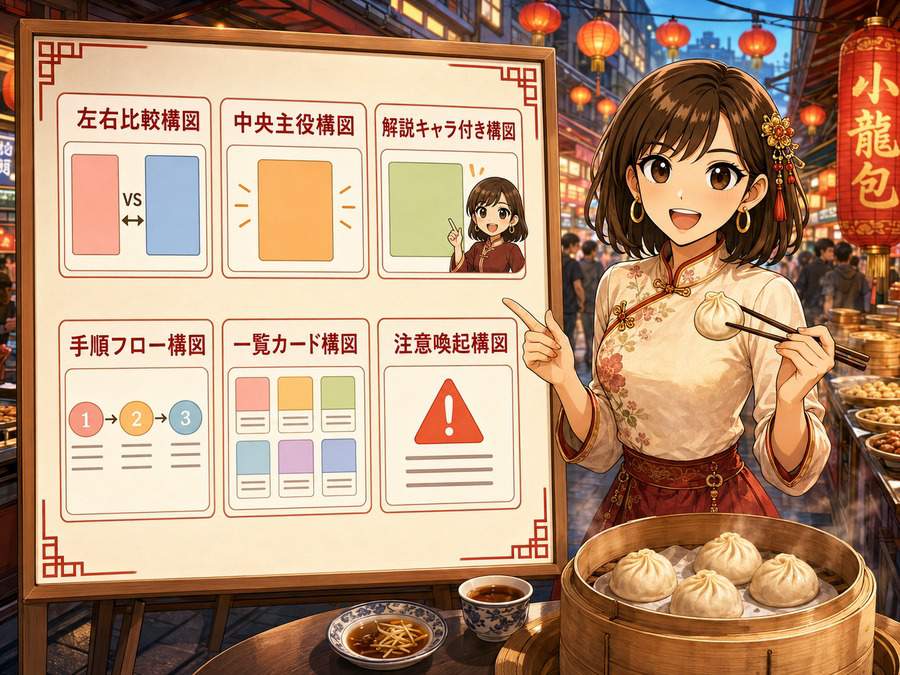
アイキャッチの構図は無限にあるように見えます。
でも、ブログ用として使いやすい型はそこまで多くありません。
まずは次の6つを覚えておけば、かなりのタイトルに対応できます。
左右比較構図
左右比較構図は、左と右で違いを見せる型です。
向いている記事はこのあたり。
- 失敗例と成功例を見せる記事
- ビフォーアフター系の記事
- 改善方法を解説する記事
- AとBの違いを説明する記事
たとえば、左に「ごちゃついたアイキャッチ」、右に「整理されたアイキャッチ」を置けば、読者は一瞬で内容を理解できます。
この構図のポイントは、差をはっきり見せること。
左右の違いが弱いと、比較している意味が薄くなります。
使う時は、左と右で次のような差を作ると分かりやすいです。
- 暗いと明るい
- ごちゃごちゃとスッキリ
- 迷っていると解決している
- NGとOK
比較系の記事ではかなり強い型です。
中央主役構図
中央主役構図は、見せたいものをど真ん中に置く型です。
向いている記事はこのあたり。
- 商品やツールを紹介する記事
- ひとつのテーマを強く見せたい記事
- 素材や作例を大きく見せたい記事
- インパクト重視のアイキャッチ
主役がはっきりしているので、見た目の強さを出しやすい構図です。
一方で、手順や比較を見せる記事には少し弱いこともあります。
中央主役構図を使う時は、背景を盛りすぎないのがコツ。
主役の周りに情報を詰めると、せっかく中央に置いた意味が薄くなります。
解説キャラ付き構図
解説キャラ付き構図は、キャラクターがボードや画面を指して説明する型です。
向いている記事はこのあたり。
- 初心者向けの解説記事
- ツールの使い方
- 手順を説明する記事
- 難しい内容をやわらかく見せたい記事
ミナ研では特に使いやすい構図です。
マスコット的キャラクター(ミナ)がいることで、少し固いテーマでも入りやすくなります。
ただし、ミナを大きくしすぎると、記事テーマよりキャラクターの印象が勝ちすぎることがあります。
説明対象が主役の場合は、ミナは横に置く。ミナ自身が案内役になる記事なら、少し大きめに置く。この使い分けが大事です。
手順フロー構図
手順フロー構図は、流れを矢印で見せる型です。
向いている記事はこのあたり。
- 作り方を説明する記事
- 設定手順の記事
- 変換の流れを見せる記事
- テンプレの使い方
今回の記事には、この構図がかなり合います。
「記事タイトル」から「画像案」へ進み、最後に「アイキャッチ完成」へつながる流れを見せれば、記事の内容がそのまま伝わります。
手順フロー構図では、工程を増やしすぎないことが大事です。
アイキャッチの中では、3ステップくらいまでが見やすい目安。
一覧カード構図
一覧カード構図は、複数の案やテンプレをカード風に並べる型です。
向いている記事はこのあたり。
- テンプレ集
- おすすめ集
- パターン紹介
- 比較まとめ
- チェックリスト系
今回のタイトルには「テンプレ集」が入っているので、この型も相性がいいです。
ただし、カードを増やしすぎるとスマホで見づらくなります。
アイキャッチなら、3枚から5枚くらいまでに絞るのが安全。細かい説明は本文に任せましょう。
注意喚起構図
注意喚起構図は、失敗や危険を分かりやすく見せる型です。
向いている記事はこのあたり。
- 失敗しない方法
- 注意点まとめ
- 商用利用の注意
- トラブル回避
- NG例の解説
ただし、煽りすぎると安っぽく見えます。
警告感は出しつつ、解決策も見える構図にするとバランスが取りやすいです。
たとえば、左に失敗例、右に改善例。中央にミナが「ここを直す」と説明している構図なら、怖がらせすぎずに注意点を伝えられます。
タイトルの種類別に使いやすい構図テンプレ
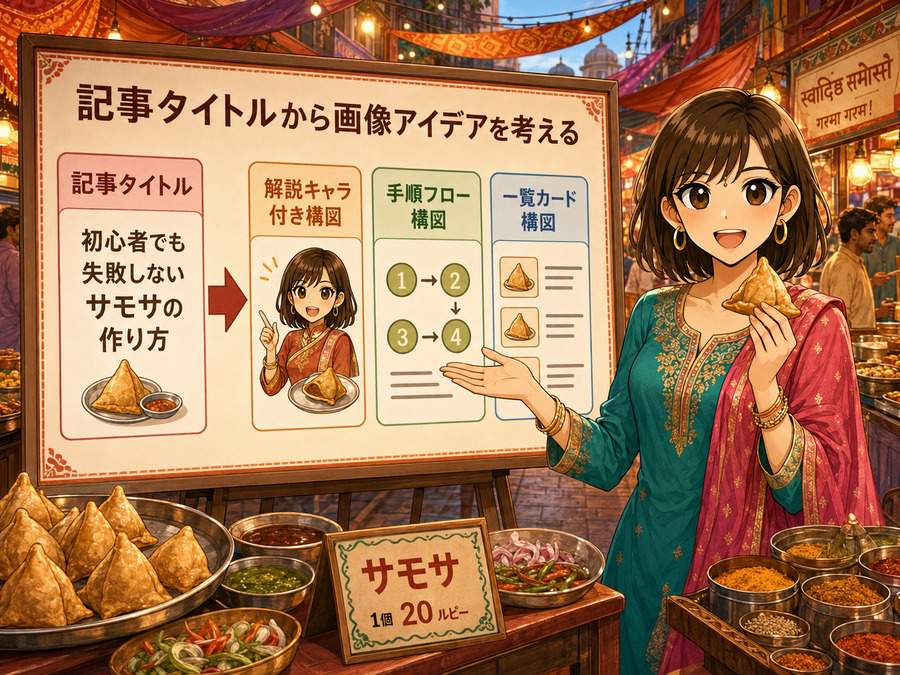
記事タイトルのタイプによって、合う構図は変わります。
ここでは、ブログでよく使うタイトルの型ごとに、使いやすい画像案を整理します。
方法系タイトル
例
AIでブログのアイキャッチを作る方法
向いている構図は、手順フロー構図です。
画像案の作り方
- 左に悩んでいる状態
- 中央に手順を示す矢印
- 右に完成したアイキャッチ
- 横に解説役のキャラクター
方法系の記事では「読めばできそう」と感じてもらうことが大切です。
完成形だけを見せるより、途中の流れを少し見せた方が伝わりやすくなります。
比較系タイトル
例
AI画像生成ツールの違いを初心者向けに比較
向いている構図は、左右比較構図または一覧カード構図です。
画像案の作り方
- 左右に2つの選択肢を並べる
- それぞれの特徴を大きなアイコンで見せる
- 中央に比較している雰囲気を出す
- 文字は最小限にする
比較系では、細かい説明を入れすぎると見づらくなります。
アイキャッチでは「比較している記事だ」と伝われば十分です。
失敗回避系タイトル
例
AI画像生成で失敗しやすい指示文と直し方
向いている構図は、注意喚起構図です。
画像案の作り方
- 左に失敗例
- 右に改善例
- 中央または端に解説役
- 警告感は少しだけ入れる
このタイプは、読者の不安を拾いやすい記事です。
ただし、怖くしすぎる必要はありません。「これを読めば直せる」と感じられる画像にする方がクリックされやすくなります。
テンプレ集タイトル
例
アイキャッチの構図を決めるテンプレ集
向いている構図は、一覧カード構図です。
画像案の作り方
- 複数のテンプレカードを並べる
- カードは3枚から5枚に絞る
- 各カードは図だけで意味が分かるようにする
- 解説役を端に置いて案内感を出す
テンプレ集では「使える型がまとまっている」と見えることが重要です。
本文で詳しく説明するので、アイキャッチでは一覧感を優先すると良いです。
初心者向けタイトル
例
初心者でも分かるAI画像生成の始め方
向いている構図は、解説キャラ付き構図です。
画像案の作り方
- 困っている読者役を入れる
- 解説役が横でやさしく案内する
- 画面やボードに簡単な手順を見せる
- 雰囲気は明るくする
初心者向けの記事で大事なのは、難しそうに見せすぎないこと。
専門的な画面を細かく描くより、安心して読めそうな雰囲気を作る方が効果的です。
今回の記事タイトルを実際に画像案へ変換してみる
今回のタイトルはこちらです。
AIで記事タイトルから画像案を作る方法|アイキャッチの構図を決めるテンプレ集
このタイトルを4つに分解すると、こうなります。
主役
- 記事タイトルから画像案へ変換する流れ
悩み
- アイキャッチの構図が決まらない
- AIにどう指示すればいいか分からない
- 毎回ふわっとした画像になってしまう
変化
- タイトルだけの状態から、構図つきの画像案を作れる状態になる
見せ方
- 手順フロー構図
- 解説キャラ付き構図
- 一覧カード構図
この分解から考えると、今回の記事のアイキャッチ案は次のようになります。
案1 タイトルから画像案へ変わる解説ボード型
構図
- 左にマスコットキャラクター(以下ミナ)
- 右に大きなボード
- ボードの中に「タイトル → 画像案」の流れ
- 下に3種類の構図カード
入れる要素
- 記事タイトルのカード
- 矢印
- 画像案カード
- ミナの指差しポーズ
向いている理由
初心者向けの解説記事らしさが出ます。
ミナが案内役になるため、固い内容でも読みやすそうに見えるのが強み。
今回の記事なら、この案がいちばん安定です。
案2 タイトル分解シート型
構図
- 中央に大きなシート
- シートの中に「主役」「悩み」「変化」「構図」
- 周囲に小さな画像案カード
- ミナは横から説明
入れる要素
- 分解シート
- 4項目のカード
- 完成イメージのサムネイル
向いている理由
記事の中身とかなり近い構図になります。
ただし、文字が増えやすいので、スマホ表示ではやや注意が必要です。
案3 構図テンプレ一覧型
構図
- 画面中央に構図カードを3枚並べる
- 左右比較、手順フロー、解説キャラ付きの3つ
- ミナがカードを紹介している
入れる要素
- 3枚の構図テンプレ
- 短いラベル
- 明るい背景
向いている理由
「テンプレ集」というタイトルの印象が伝わりやすいです。
記事内でいくつも型を紹介する場合に向いています。
今回の結論としては、アイキャッチなら案1がおすすめです。
タイトルから画像案へ変わる流れが見えつつ、ミナ研らしい解説感も出せるから。
挿絵では案2や案3を使うと、本文との役割分担もしやすくなります。
AIに画像案を考えてもらう時のコピペ用テンプレ
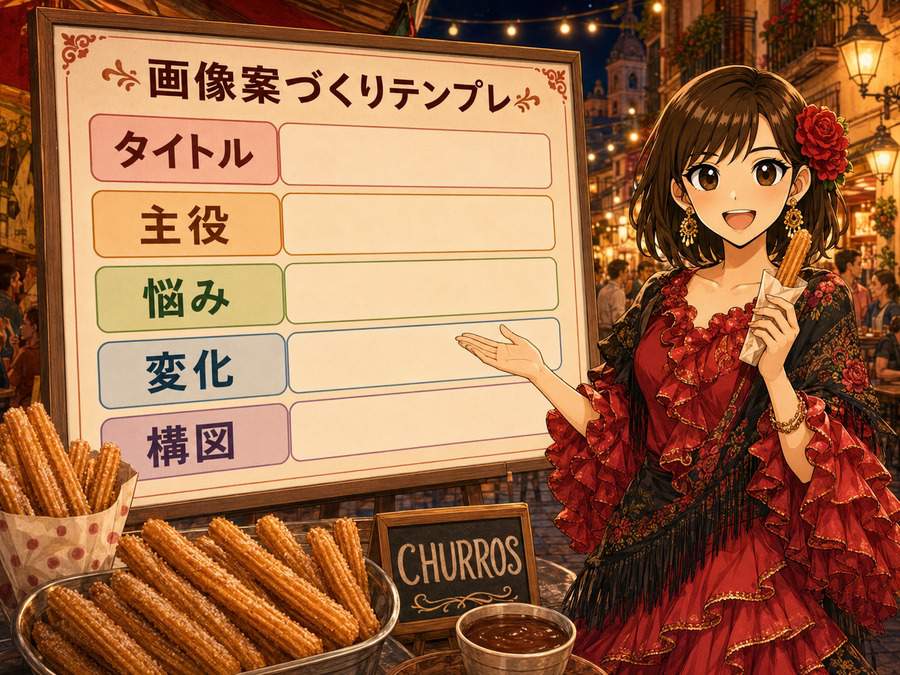
AIにアイキャッチを作らせる時は、いきなり画像生成まで進めない方が安定します。
おすすめは、先に画像案だけ考えてもらう流れです。
まずはChatGPTなどに構図を整理してもらい、その後で画像生成用の指示文に変える。これだけで、かなり失敗が減ります。
画像案を考えてもらうテンプレ
次のテンプレは、記事タイトルだけ差し替えれば使えます。
コピペ用テンプレ
次の記事タイトルに合うブログ用アイキャッチの画像案を考えてください。
想定読者は初心者です。
画像案は、次の項目に分けて整理してください。
- 主役
- 読者の悩み
- 見せたい変化
- 向いている構図
- 入れる要素
- 避けたい要素
そのうえで、実用的な画像案を3つ出してください。
各案について、レイアウト、向いている理由、スマホで見やすくする工夫も書いてください。
記事タイトルは以下です。
ここに記事タイトルを入れる
この段階では、まだ画像を作らなくて大丈夫です。
先に案を出すことで、「どんな画像を作るか」がはっきりします。
画像生成AIへ渡すテンプレ
画像案が決まったら、次は生成用の指示文に変えます。
コピペ用テンプレ
ブログ記事用のアイキャッチ画像を作ってください。
記事タイトルは「ここに記事タイトルを入れる」です。
画像サイズは4:3横長、1280×960。
主役は「ここに主役」を大きく見せてください。
読者が抱えている悩みは「ここに悩み」です。
画像では「ここに見せたい変化」を一目で分かるように表現してください。
構図は「ここに構図名」を使ってください。
入れる要素は「ここに必要な要素」です。
情報量は詰め込みすぎず、スマホでも意味が伝わる見やすさを優先してください。
文字を入れる場合は、大きく短く、読みやすくしてください。
全体は清潔感があり、記事内容とズレない実用的な雰囲気にしてください。
このテンプレのポイントは、「おしゃれに」「目立つ感じで」のような曖昧な言葉だけにしないことです。
AIは、具体的に決めた要素ほど反映しやすくなります。
主役、悩み、変化、構図。この4つを入れるだけで、かなり指示が通りやすくなります。
よくある失敗と直し方
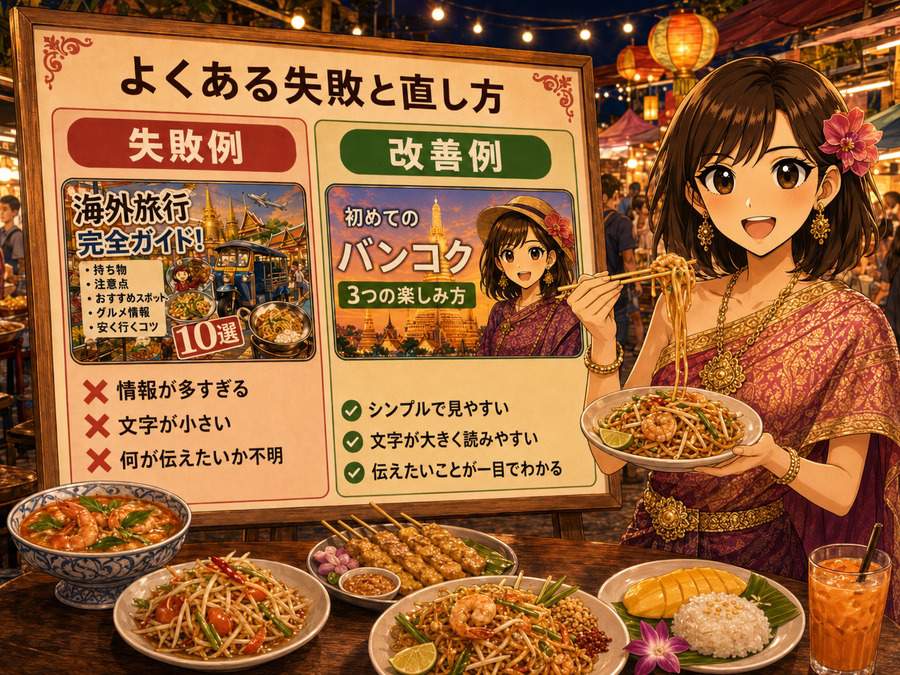
最後に、記事タイトルから画像案を作る時によくある失敗をまとめます。
タイトルの言葉を全部入れようとする
ありがちな失敗です。
タイトルに入っているキーワードを全部見せようとして、画面がごちゃつくパターン。
たとえば「AI」「記事タイトル」「画像案」「アイキャッチ」「構図」「テンプレ集」を全部ビジュアル化しようとすると、何を見ればいいのか分からなくなります。
直し方は、主役を1つに絞ること。
今回なら、主役は「タイトルから画像案へ変わる流れ」。
AIっぽい装飾や細かい文字は補助で十分です。
文字を入れすぎる
アイキャッチに文字を入れすぎると、スマホで読めなくなります。
特にブログの一覧ページでは、画像がかなり小さく表示されることもあります。
その状態で読めない文字は、ほぼ意味を持ちません。
直し方は、文字を短く、大きく、少なくすること。
アイキャッチ内に入れるなら、次のような短い言葉で十分です。
- タイトル
- 画像案
- 構図
- NG
- OK
詳しい説明は本文に任せましょう。
アイキャッチは、本文を読む前に興味を持ってもらうための入口です。
主役が分からない
人物、文字、背景、アイコン、装飾。
全部が同じくらい目立っていると、画像の主役が分からなくなります。
直し方は、最初に視線が行く場所を1つに決めること。
- 中央のボードを主役にする
- 完成画像を主役にする
- 比較の差を主役にする
- 解説キャラを主役にする
このどれかを先に決めます。
主役が決まると、背景や装飾の強さも調整しやすくなります。
記事の内容と画像の空気がズレる
初心者向けの記事なのに、画像だけ専門家向けの難しい雰囲気になっている。
注意点の記事なのに、画像が妙に楽しそうすぎる。
こういうズレも起きやすいです。
直し方は、読者の気持ちに合わせること。
今回のような初心者向け記事なら、難しそうに見せすぎない方が合います。
解説ボード、明るい表情、整理されたカードなどを入れると、読みやすそうな印象になります。
キャラクターが主役を食ってしまう
キャラクターを入れると、画像はかなり親しみやすくなります。
ただし、毎回キャラクターが大きすぎると、記事テーマよりキャラクターの印象が強くなりすぎることもあります。
直し方は、キャラクターの役割を決めること。
- 解説役として横に置く
- 読者の悩みを代弁する役にする
- 主役のボードを指す役にする
- テーマによっては小さめに配置する
キャラクターは入れるだけで便利ですが、画像の目的まで奪わせない。
ここを意識すると、アイキャッチ全体がまとまりやすくなります。
あとがき
今回の挿絵では、ミナがずっと世界各国の屋台料理を食べながら説明していましたね。
ここまで読んで来た方の中には
「なんでアイキャッチの構図を語る記事なのにご飯を食べているんだろう」
と思っていた方もいるかもしれません。
でも、実はここにもこの記事のテーマがそのまま入っています。
料理もアイキャッチも、材料をただ並べれば完成するわけではありません。
同じ肉、野菜、ソースを使っても、タコスになることもあれば、ケバブになることもあります。パッタイも、サモサも、小籠包も、それぞれ見せ方や盛り付けが違うから、その料理らしく見える。
アイキャッチも同じ。
記事タイトルという材料があっても、それをどう切り分けて、どこを主役にして、どんな構図で見せるかによって、完成する画像の印象は大きく変わります。
タイトルをそのままAIに投げるだけでは、材料をまな板の上に置いただけの状態に近いです。そこから「読者にどう見せるか」まで考えて、ようやく一枚のアイキャッチとして形になります。
今回のミナが食べていた屋台料理は、その例えとしてちょうどいい存在です。
国が変われば料理も変わる。でも、どの料理にも「主役」「香り」「色」「盛り付け」がある。ブログのアイキャッチも、記事ごとにテーマは違っても、考える順番はかなり似ています。
まず主役を決める。
次に読者の悩みを拾う。
そして、読んだ後の変化を見せる。
最後に、それが一番伝わる構図へ盛り付ける。
そう考えると、アイキャッチ作りは少しだけ料理に似ています。
うまく作るコツは、いきなり全部を詰め込まないこと。見せたいものを選び、余計なものを削り、最後に「おいしそう」に見える形へ整えること。
記事タイトルは、アイキャッチの材料です。
構図は、盛り付け。
AIは、調理を手伝ってくれる便利な道具。
あとは、何を主役にして、どう読者に差し出すか。
そこを決めるのは、やっぱり作り手側です。
次にアイキャッチで迷った時は、タイトルを眺めながら「この料理の主役は何だろう?」くらいの感覚で考えてみてください。
材料が見えて、盛り付けが決まれば、AIにもかなり伝えやすくなります。
そして完成した画像がちゃんと記事に合っていたら、それはもう、なかなかいい一皿です。













































コメント