
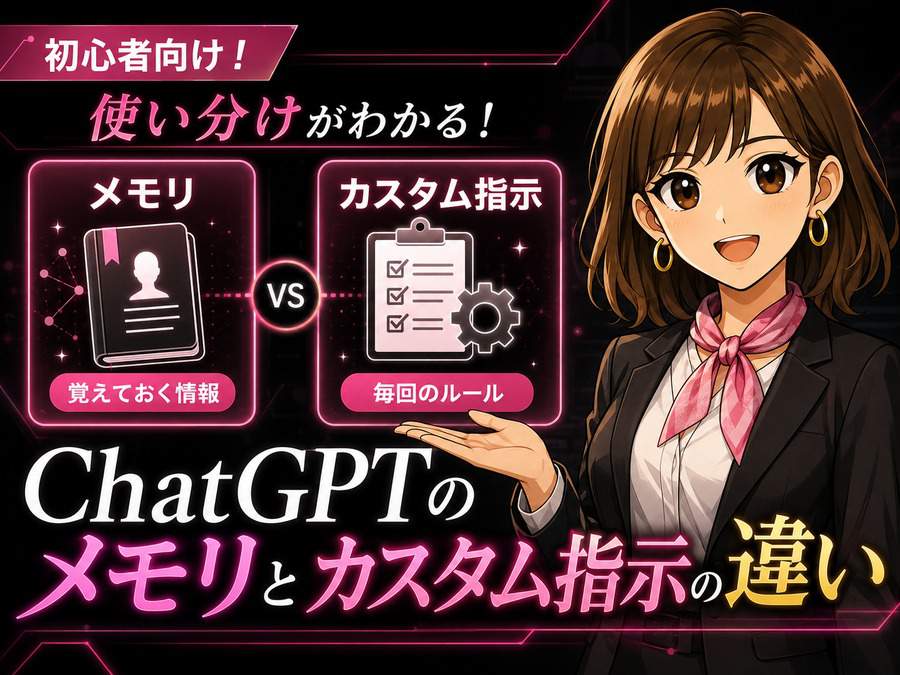
ChatGPTを使っていると、だんだん気になってくるのが「メモリ」と「カスタム指示」の違いです。
どちらもChatGPTに自分のことを覚えさせたり、回答の雰囲気を変えたりできる機能なので、最初はかなり紛らわしく感じます。
「メモリに入れればいいのか、カスタム指示に書けばいいのか」
「同じことを書いたらどうなるのか」
「消したい時はどこを見ればいいのか」
このあたりで一度つまずく人は多いはずです。
ざっくり言うと、メモリはChatGPTが今後も覚えておく情報、カスタム指示はChatGPTに毎回守ってほしい基本ルールです。
この記事では、ChatGPTを使い始めたばかりの人でも迷わないように、メモリとカスタム指示の違い、使い分け方、入れておくと便利な内容、逆に入れない方がいい内容まで整理して解説します。
ChatGPTのメモリとは

ChatGPTのメモリは、簡単に言うと今後の会話でも使ってほしい情報を覚えておく機能。
たとえば、次のような情報がメモリ向きです。
- ブログ記事は初心者向けに書いてほしい
- 文章はやわらかく読みやすいトーンにしてほしい
- 毎回カテゴリとタグも出してほしい
- 画像生成の時は横長サイズを基本にしたい
- 自分が運営しているサイトの方向性を覚えておいてほしい
こうした情報は、毎回最初から説明するのが面倒です。
メモリに保存されていれば、新しいチャットを始めても、ChatGPTがその情報を前提にして回答しやすくなります。
ただし、メモリは万能な記憶装置ではありません。過去の会話を一字一句そのまま覚えているわけではなく、今後の会話で役立ちそうな要点を参照するための機能と考えるとわかりやすいです。
カスタム指示とは

カスタム指示は、ChatGPTに対して回答時に毎回考慮してほしいことを自分で書いておく設定です。
メモリが「ChatGPT側が覚えて使う情報」だとすると、カスタム指示は「ユーザーが最初から明文化しておく基本ルール」に近いです。
たとえば、次のような内容はカスタム指示に向いています。
- 回答は日本語でしてほしい
- 難しい言葉はかみ砕いて説明してほしい
- 文章は結論から書いてほしい
- 表やリストを使って整理してほしい
- 余計な前置きは少なめにしてほしい
- コードを書く時は初心者にもわかるコメントを入れてほしい
カスタム指示は、自分の好みをChatGPTに伝えるための「取扱説明書」のようなものです。
毎回同じ指示を打たなくても、あらかじめ設定しておけば、ChatGPTの回答スタイルをある程度そろえやすくなります。
カスタム指示はどこから設定できる?
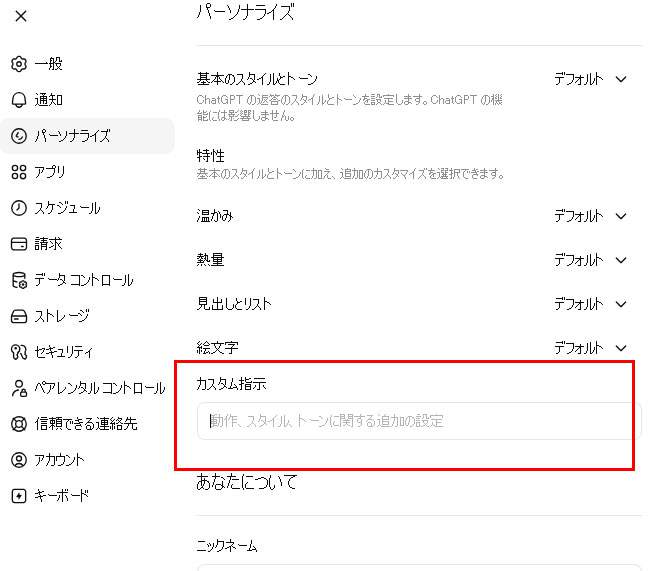
カスタム指示は、ChatGPTの設定画面から変更できます。
Web版やデスクトップ版を使っている場合は、画面のプロフィールアイコンや設定メニューから進みます。
基本的な流れは、次の通り。
- 設定を開く
- パーソナライズを選ぶ
- カスタマイズを有効にする
- カスタム指示の欄に内容を入力する
スマホアプリの場合は、設定の中にある「ChatGPTをカスタマイズ」から設定できます。
こちらも流れはほぼ同じ。
- 設定を開く
- ChatGPTをカスタマイズを選ぶ
- カスタマイズを有効にする
- カスタム指示の欄に内容を入力する
カスタム指示は、一度設定すると今後のチャットに反映されます。
つまり、毎回「初心者向けに説明して」「結論から書いて」「日本語で答えて」と打たなくても、最初からその方針を前提にしてもらいやすくなるということです。
ただし、設定画面の名前や表示位置は、ChatGPTのアップデートで変わることがあります。
見つからない場合は、まず設定画面の中にある「パーソナライズ」「カスタマイズ」「カスタム指示」といった項目を探してみてください。
カスタム指示の場所がわかったら、次に大事なのは「何を書くか」です。
カスタム指示は長く書けば便利になるわけではありません。
むしろ、全チャットに効く基本設定なので、入れる内容はシンプルに絞った方が使いやすくなります。
メモリとカスタム指示の違い
メモリとカスタム指示は似ていますが、役割は少し違います。
| 項目 | メモリ | カスタム指示 |
|---|---|---|
| 役割 | 今後も使う情報を覚えておく | 毎回の回答方針を指定する |
| 入れる内容 | 好み、作業ルール、長く使う前提 | 文体、回答形式、優先してほしい考え方 |
| 反映のされ方 | 会話内容から保存されることがある | 自分で設定欄に書く |
| 向いているもの | 長期的に変わりにくい情報 | 毎回守ってほしい基本ルール |
| 注意点 | 不要な情報が残ると回答に影響する | 書きすぎると回答が固くなる |
一番わかりやすい違いは、メモリは情報、カスタム指示は命令に近いという点です。
たとえば、「自分はAI画像生成の記事を書いている」という情報はメモリ向きです。
一方で、「記事を書く時は初心者向けに、見出しとリストを使って整理してほしい」という指示はカスタム指示向きです。
もちろん、実際には少し重なる部分もあります。だからこそ、最初はざっくりで大丈夫です。
迷った時は、次のように考えると使い分けやすくなります。
- 自分に関する情報ならメモリ
- 回答の出し方に関するルールならカスタム指示
- 毎回変わる内容なら、その場のチャットで指示
- 一度きりの相談なら、どちらにも入れない
メモリに入れると便利な内容
メモリに入れると便利なのは、毎回説明すると面倒だけど、今後もずっと使いそうな情報です。
具体的には、次のようなものが向いています。
- 運営しているブログやサイトの方向性
- よく作る記事の形式
- 好きな文体や避けたい文体
- 仕事や趣味でよく使う前提
- 画像生成でよく使うキャラクターやサイズ
- 毎回出してほしい項目
たとえば、ブログ運営でChatGPTを使っているなら、「記事作成時はタイトル、カテゴリ、タグ、ディスクリプションを先に出してほしい」と覚えさせておくと便利です。
毎回同じ説明をしなくて済むので、作業のスピードがかなり上がります。
ただし、一時的な情報までメモリに入れすぎると、あとで邪魔になることがあります。
たとえば、「今日だけこの口調で書いてほしい」「今回の記事だけ短めにしてほしい」といった指示は、メモリではなくその場のチャットで伝える方が安全です。
カスタム指示に書くと便利な内容
カスタム指示に書くと便利なのは、ChatGPTの回答スタイルを整えるための基本ルールです。
たとえば、次のような内容です。
- 回答はできるだけ具体的にしてほしい
- 初心者にもわかる言葉で説明してほしい
- 必要な時は表で比較してほしい
- 文章作成では見出しをわかりやすく付けてほしい
- 最後に余計な提案を入れすぎないでほしい
- 不確かなことは断定せず、確認が必要と書いてほしい
カスタム指示は、ChatGPTの回答全体に効く「基本設定」のようなものです。
そのため、細かすぎるルールを大量に入れるより、毎回本当に守ってほしい大きな方針だけを書く方が使いやすくなります。
たとえば、次のような書き方が使いやすいです。
- 回答は日本語で、初心者にもわかるように説明してください
- 結論を先に出し、そのあと理由と具体例を説明してください
- 長文を書く時は、見出し、リスト、太字を使って読みやすくしてください
- 不明点がある場合は、勝手に断定せず、必要に応じて確認してください
このくらいなら、ChatGPTも回答に反映しやすくなります。
逆に、あれもこれも詰め込みすぎると、回答が不自然に硬くなったり、指示同士がぶつかったりします。
どちらに入れるべきか迷った時の判断基準
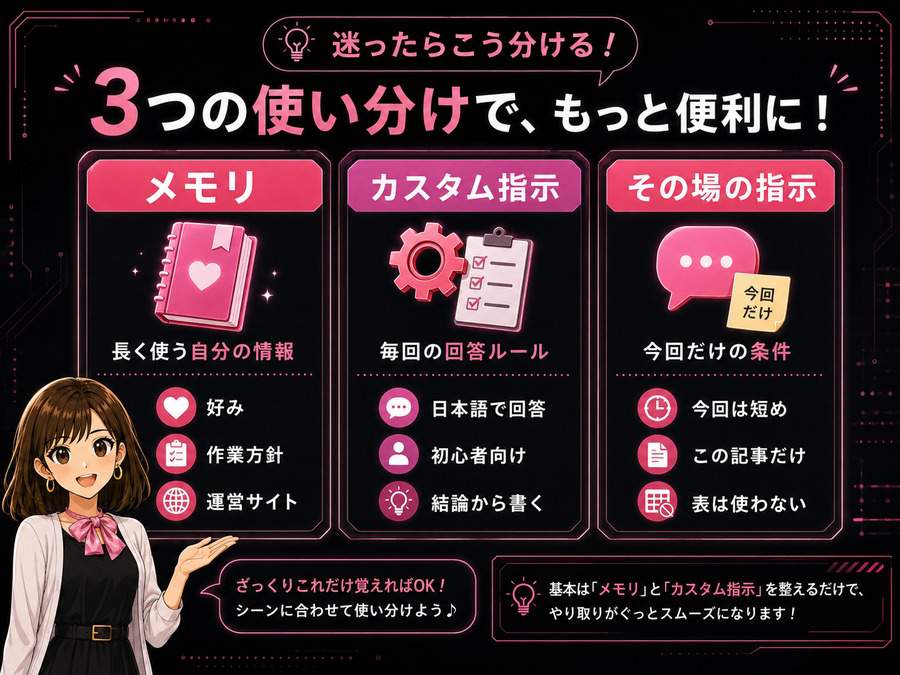
メモリとカスタム指示で迷った時は、次の3つに分けて考えるとわかりやすいです。
長く使う自分の情報はメモリ
自分の好み、よく使う作業内容、生活スタイル、学習中の分野などはメモリ向きです。
例としては、次のようなもの。
- 仕事で資料作成をすることが多い
- 英語の文章は日本語で要約してほしい
- 難しい説明はかみ砕いてほしい
- 料理では時短できるレシピを優先したい
- 旅行の予定は移動が少ない方が好み
- 勉強では具体例を多めにしてほしい
これらは、毎回の相談に関わりやすい前提なので、メモリに入れておくと便利です。
たとえば、普段から資料作成でChatGPTを使う人なら、その前提を覚えてもらうことで、表の作り方や文章の整え方が自分の作業に合いやすくなります。
また、料理、旅行、語学学習、仕事の相談などでも、よく使う条件や好みを覚えてもらうと、毎回同じ説明をしなくて済みます。
回答の基本ルールはカスタム指示
ChatGPTの答え方に関する希望は、カスタム指示に入れるのが向いています。
たとえば、次のような内容です。
- できるだけ短く答えてほしい
- くわしく説明してほしい
- 専門用語はかみ砕いてほしい
- 先に結論を出してほしい
- 必要な時は例を入れてほしい
- 表やリストで整理してほしい
- やわらかい文章で答えてほしい
- ビジネス向けの落ち着いた文章にしてほしい
これは、自分自身の情報というより、ChatGPTにどんな答え方をしてほしいかというルールです。
たとえば、仕事で使うなら「要点を短く整理してほしい」、勉強で使うなら「初心者にもわかるように具体例を入れてほしい」、文章作成で使うなら「自然で読みやすい表現にしてほしい」といった形で書いておくと便利。
カスタム指示は、毎回同じお願いを入力しなくても、ChatGPTの回答スタイルを整えやすくするための設定です。
今回だけの条件はその場で指示
一度きりの条件は、メモリにもカスタム指示にも入れない方が安全です。
たとえば、次のような内容です。
- 今回だけ短く答えてほしい
- この相談だけくわしく説明してほしい
- 今回は子どもにもわかる言葉で説明してほしい
- この会話では表を使わずに答えてほしい
- 今回だけ少しくだけた口調にしてほしい
- この質問では結論だけ知りたい
- 今回は英語ではなく日本語でまとめてほしい
- この作業だけチェックリスト形式にしてほしい
こうした条件は、その時の目的によって変わります。
メモリやカスタム指示に入れてしまうと、別の相談でも同じ条件が反映されてしまい、かえって使いにくくなることがあります。
たとえば、ある時だけ「短く答えてほしい」と思っただけなのに、それをずっと覚えさせてしまうと、あとでくわしく知りたい時にも説明が薄くなるかもしれません。
その場限りの条件は、そのチャット内で伝える。
これだけでも、ChatGPTの回答はかなり安定します。
ただしたまに一時的な条件が勝手にメモリとして保存されてしまうことがあります。
その場合は、ChatGPTに「今のメモリは忘れて」「さっきの内容は今後のメモリにしないで」と伝えると、不要なメモリを整理しやすくなります。
念のため確認したい時は、「私について何を覚えていますか?」と聞いてみるのも有効です。
もし不要な情報が残っていたら、その場で「そのメモリは削除して」と伝えるか、設定画面のメモリ管理から削除できます。
一時的なお願いはその場で伝え、長く使う情報だけをメモリに残す。
この使い分けを意識すると、ChatGPTが前の相談に引っ張られにくくなります。
メモリとカスタム指示を両方使う時のコツ
メモリとカスタム指示は、どちらか一方だけを使うものではありません。
うまく使うなら、メモリで前提を覚えさせて、カスタム指示で回答の形を整えるのが基本です。
たとえば、ブログ記事作成に使うなら、次のような分け方ができます。
| 入れる場所 | 内容の例 |
|---|---|
| メモリ | 自分が運営しているサイトのジャンル |
| メモリ | よく使う記事構成やタグ方針 |
| カスタム指示 | 初心者向けにわかりやすく説明する |
| カスタム指示 | 見出し、リスト、太字を使って読みやすくする |
| その場の指示 | 今回の記事テーマや文字数、入れたい内容 |
この分け方にすると、ChatGPTに毎回長い説明をしなくても、かなりスムーズに作業できます。
特にブログ運営や資料作成、画像生成のように、何度も似た作業をする人ほど効果を感じやすいです。
メモリがいっぱいの時はカスタム指示に回せる?
ChatGPTを使い続けていると、「メモリがいっぱいです」と表示されることがあります。
この時に気になるのが、メモリに入っている内容をカスタム指示へ移せば、容量を節約できるのかという点です。
結論から言うと、一部の内容はカスタム指示に回しても大丈夫です。
ただし、何でも移せばいいわけではありません。
判断の目安はシンプルです。
先ほども説明したように、回答の出し方に関するルールならカスタム指示へ。
自分に関する前提情報や、長く使う個別設定ならメモリへ。
たとえば、「短く答えてほしい」「専門用語はかみ砕いてほしい」「結論から書いてほしい」といった回答スタイルの指定は、カスタム指示にまとめた方がスッキリします。
メモリがいっぱいになった時の削除方法や整理の手順は、こちらの記事で詳しく解説しています。

メモリやカスタム指示を見直すタイミング
ChatGPTを使い続けていると、以前は便利だった設定が、今の作業に合わなくなることがあります。
次のような時は、メモリやカスタム指示を見直すタイミングです。
- 最近、回答が前の作業に引っ張られる
- 毎回いらない情報が混ざる
- 文体が思ったより硬い
- 古いルールをまだ守ろうとする
- 新しい作業方針と合わなくなった
- ChatGPTに「覚えている内容」を確認したくなった
メモリは、ChatGPTに「何を覚えている?」と聞くことで確認できます。
不要な内容があれば、「それは忘れて」と伝えるか、設定画面から管理できます。
カスタム指示も、定期的に読み返すのがおすすめです。
特に、最初に勢いでいろいろ書いた人ほど、あとから見ると「これはもういらないな」という内容が混ざっていることがあります。
ChatGPTの回答がズレてきた時は、プロンプトだけでなく、メモリとカスタム指示も疑ってみる。
これを覚えておくと、原因探しがかなりラクになります。
メモリに残す内容は、今後も使う前提情報だけに絞るのが基本です。
一時的な予定、その日だけの条件、すぐ変わりそうな作業方針は、その場のチャットで伝える方が安全。
また、パスワードやログイン情報、住所などの細かい個人情報は、メモリ以前にチャットへ入力しない方が安心です。
メモリは便利なメモ帳ですが、何でも入れておく場所ではありません。
初心者におすすめの使い分け例
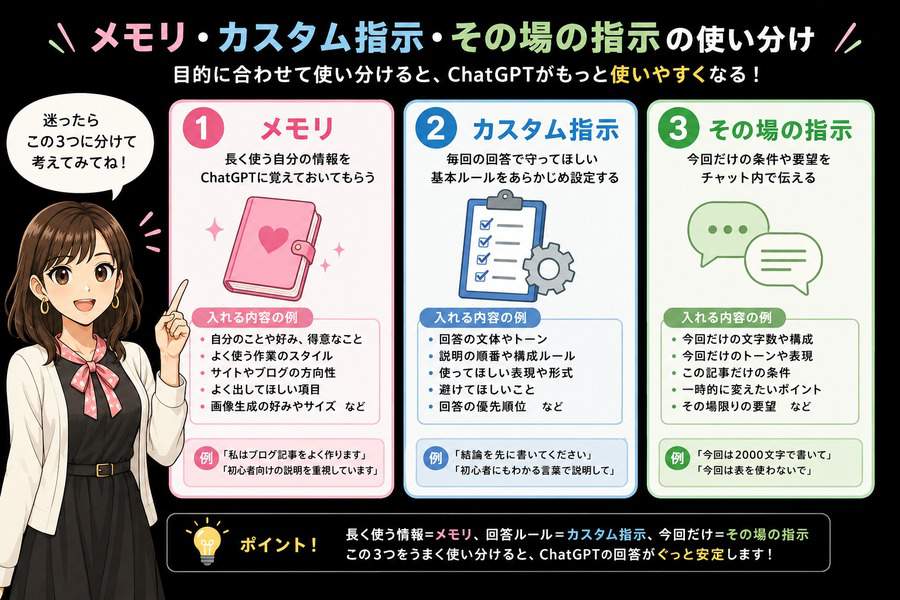
最後に、初心者向けに使い分け例をまとめます。
まずは、このくらいシンプルで大丈夫です。
メモリに入れる例
- 私はブログ記事作成にChatGPTをよく使います
- 初心者向けにわかりやすい説明を重視しています
- 記事作成時はタイトル、カテゴリ、タグ、ディスクリプションも出してください
- 画像生成では横長のアイキャッチ画像をよく作ります
カスタム指示に書く例
- 回答は日本語でお願いします
- 専門用語は初心者にもわかるように説明してください
- 長文では見出し、リスト、太字を使って読みやすくしてください
- 不確かな情報は断定せず、確認が必要だとわかる形で書いてください
- 余計な前置きや最後の追加提案は少なめにしてください
その場で伝える例
- 今回は2000文字くらいで書いて
- 今回はSNS投稿向けに短くして
- 今回は表を使わずに説明して
- 今回の記事だけ少しくだけた文体にして
この3つを分けて使うだけで、ChatGPTの回答はかなり安定します。
最初から完璧に設定しようとしなくて大丈夫です。
使いながら、「これは毎回必要だな」と感じたものをメモリやカスタム指示に移していくくらいで問題ありません。
まとめ
メモリとカスタム指示は、最初からきれいに使い分けようとしなくても大丈夫です。
使っているうちに、「これは毎回伝えるのが面倒だな」「この答え方はいつも意識してほしいな」と感じる場面が出てきます。
そのタイミングで、メモリに残すもの、カスタム指示に書くもの、その場だけで伝えるものを少しずつ分けていけば問題ありません。
大事なのは、ChatGPTに何でも覚えさせることではなく、自分が使いやすくなるように整理することです。
メモリが増えすぎると、古い情報に引っ張られることがあります。
カスタム指示を書きすぎると、回答が毎回同じような形になりすぎることもあります。
だからこそ、最初はシンプルで十分。
よく使う前提はメモリへ。
毎回の答え方はカスタム指示へ。
今回だけのお願いは、その場のチャットで伝える。
このくらいの感覚で使い始めると、ChatGPTはかなり扱いやすくなります。
「なんとなく回答がズレる」「前の相談に引っ張られている気がする」と感じた時は、プロンプトだけでなく、メモリやカスタム指示も見直してみてください。
そこを整えると、同じChatGPTでもかなり自分向けに使いやすくなるはずです。


















































コメント