
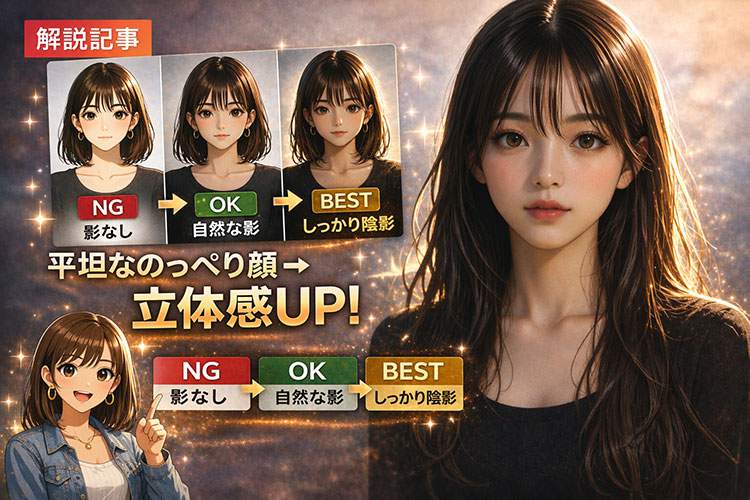
AI画像って、パッと見はいいのに
- なんかのっぺりしてる
- 妙に安っぽい
- 背景と馴染んでない
こういう違和感、感じたことない?
これ、原因はかなりシンプル👇
👉影が弱い or 間違ってる
影は地味だけど、完成度に直結する超重要パーツ。
ここを整えるだけで、一気に“それっぽさ”が消える。
しかも難しい知識は不要。
初心者でも 3つだけ理解すればOK。
影が弱いとどうなるか
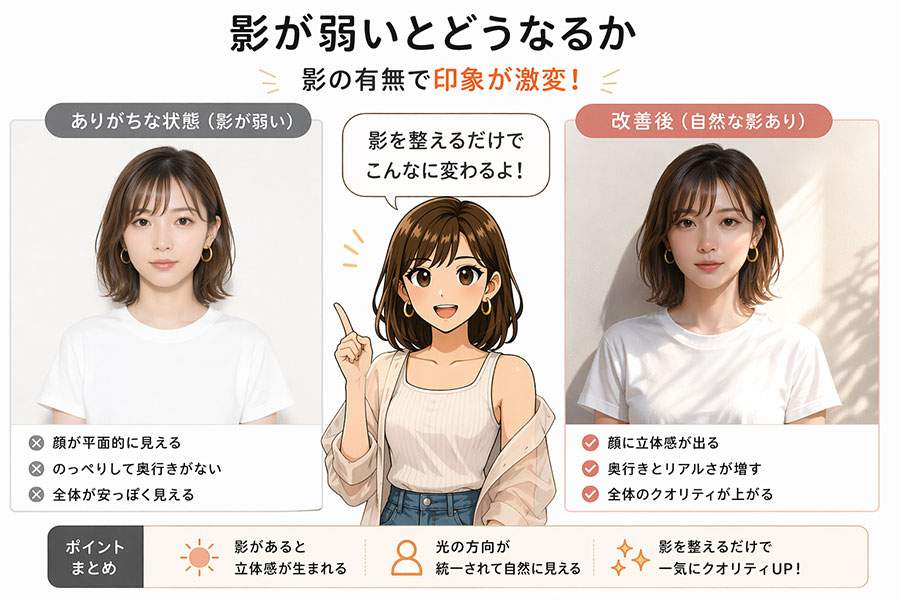
よくある状態👇
- 顔が平面になる
- 奥行きが消える
- 全体が軽く見える
影が無いだけで「AIっぽさ」が一気に出る。
影の基本はこの3つだけ
- 接地影
- 立体影
- 光源
この3つだけ理解すればOK。
接地影(最優先)
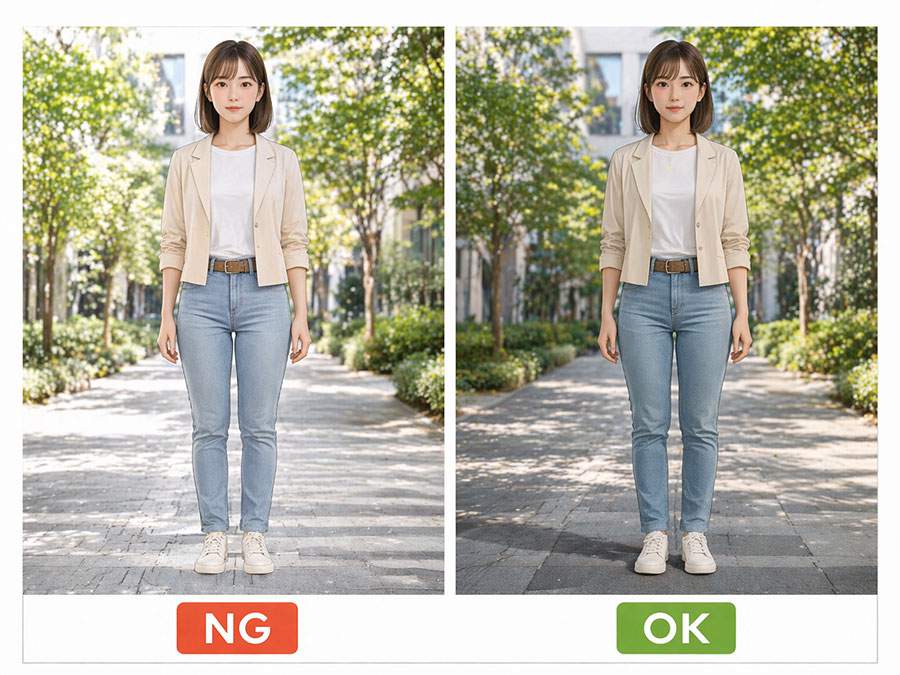
接地影=
👉物体と地面が接している部分にできる影
これが無いと👇
- 浮いて見える
- コラっぽくなる
- 違和感が強くなる
すぐ使える修正ワード
contact shadow, soft shadow under feet
ワード解説(ここ超重要)
contact shadow
→ 物体が接している部分にできる影を強制的に出すワード
→ 足元・物の下の「くっつき感」を作る
soft shadow under feet
→ 足元に“柔らかい影”を追加する
→ 黒ベタじゃなく自然な影になる
初心者向けポイント
・まずは「contact shadow」だけでもOK
・影は濃くしすぎない
・足元だけでも入れると一気に改善する
立体影(顔・体のリアルさ)
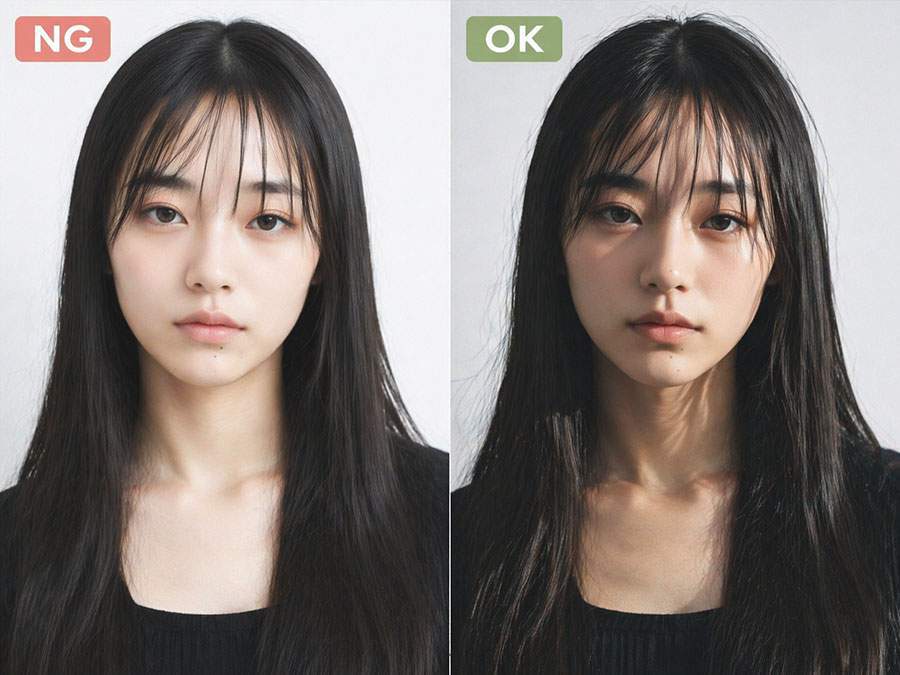
立体影=
👉顔や体にできる自然な陰影
ここで変わる👇
- 顔の立体感
- リアルさ
- 見た目の説得力
すぐ使える修正ワード
subtle shading, soft facial shadow, natural shadow
ワード解説
subtle shading
→ 薄く自然な陰影をつける
→ やりすぎ防止にめちゃくちゃ重要
soft facial shadow
→ 顔に柔らかい影を追加
→ 目元・鼻下・頬に効く
natural shadow
→ 不自然な影を避けて自然な影に寄せる
→ 全体の違和感を減らす
初心者向けポイント
・影は“グレー寄りで薄く”
・鼻下・目の下・首だけ意識すればOK
・濃くすると一気に不自然になる
光源を決めると全部整う
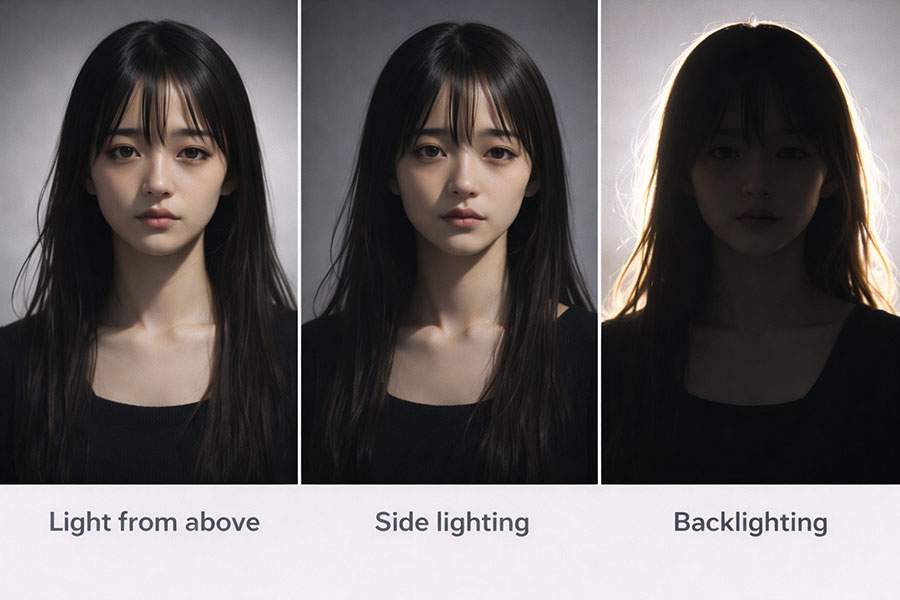
光源=
👉光が当たっている方向
これを決めると👇
- 影の位置が揃う
- 全体に統一感が出る
- 一気に完成度が上がる
すぐ使える修正ワード
directional light, light from above
ワード解説
directional light
→ 光の向きを指定する
→ 影の方向が統一される
light from above
→ 上から光を当てる
→ 初心者に一番扱いやすい
初心者向けポイント
- 最初は「上から光」で固定
- 光源は1つだけにする
- 複数光源は慣れてから
コピペで使える最強プロンプト
まずはこれ👇
soft shadow, natural shadow, contact shadow, realistic lighting
さらに強化👇
soft shadow, contact shadow, ambient occlusion, directional light, subtle shading, realistic lighting
よくある失敗
- 影を濃くしすぎる
- 光源がバラバラ
- 接地影を入れてない
修正のコツ👇
- 影は薄く
- 光は1方向
- 足元から直す
まとめ
影は「目立たないのに一番効く」パーツ。
ここを雑にすると、どれだけ顔や構図が良くても“安っぽさ”が残る。
逆に、影を整えるだけで
・立体感が出る
・リアルに見える
・背景と馴染む
・一気に完成度が上がる
つまり👇
👉影=仕上げじゃなく“土台”
初心者がまずやるべきはこの3つ👇
・接地影を入れる
・顔に薄く影を入れる
・光の方向を1つに決める
ここまでできれば、
「なんか違う」状態はほぼ脱出できる。
そして次のステップは👇
・光の強さを調整する
・影の柔らかさをコントロールする
・素材ごとの影の出方を理解する
ここまで行くと
👉“それっぽい”から“ちゃんと上手い”に変わる
影は地味だけど、ここが一番差が出るポイント。
最初にここ押さえておくと、後がめちゃくちゃ楽になる。




















































コメント