
Canvaで気に入った素材を見つけたけど有料だった。
って経験をしたことがある方は結構いると思う。
写真の背景も簡単に消したいし、そろそろCanva Proにしようかな……。
そんなタイミングで知ってほしいのがCanvaデザインプログラム
Canvaの日本法人「Canva Japan」と、クリエイターを育てるスクールを運営するデジタルハリウッドが共同開発したオンライン講座
コースは3つあるのですが、特に注目なのがライト講座。
Canvaの有料機能を使えるアカウント12か月分に加え、操作やデザインを基礎から学べるオンライン講座まで付いてきます。
つまりデザインの基礎を学びつつ有料アカウントも使えます。
にも拘わらず
普通にCanva Proを申し込んだ料金の半額以下
と言う神のようなサービス
(※年払い料金との比較)
Canvaの無料版から有料版にするか迷っていた人
Canvaを使ってみたいけれど使い方が分からないから躊躇していた人
どちらにもかなりおすすめの公式キャンペーン。
この記事では分かりやすく内容を紹介します。
※付属する「Canvaプレミアムアカウント」は、Canvaビジネス/Canvaエンタープライズの機能に相当する有料版アカウントを指します。
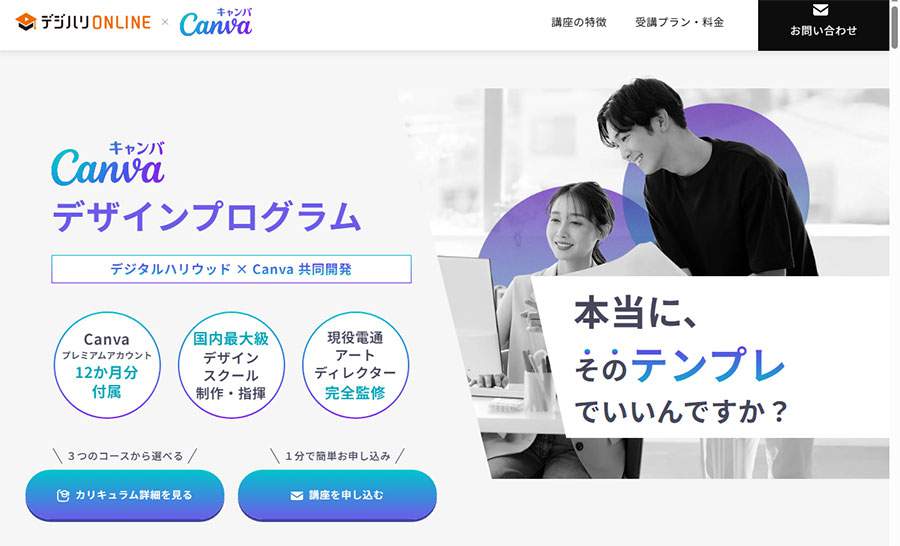
Canva公式が共同開発に参加しているから、初めてでも選びやすい
このプログラムをオススメする一番の理由は
「Canva公式がしっかりかかわってるコラボのプログラム」
ってとこ。
ぶっちゃけオンライン講座って胡散臭い奴も多いじゃないですか、それこそYoutubeで一時期毎回のようにCMが流れてたYoutube動画編集のなんたらロードマップとか。
それ買って本当に出来るようになるん?
無駄な投資にならん?
みたいな不安はその手の教材には付き物。
けれどこのプログラムに関してその心配は皆無。
何故なら受講サービスを運営するのはデジハリ・オンラインスクール。
運営元のデジタルハリウッドは、1994年からCG・Web・デザインなどのクリエイター教育を行い、専門スクールのほか大学・大学院も展開している老舗。
そして講座総合ディレクターは、電通のアートディレクター・須藤絵理香さん。Canvaの操作に加え、広告や広報物を作るときのデザインの考え方も学ぶ構成になっています。
Canva公式と老舗スクールの共同開発
公式と運営実績がしっかりしたスクールの最強タッグは信頼度高い。
Canvaを学ぶと何ができる?自分のSNSから、お店の販促、デザインの仕事まで

「デザインを学ぶ」と聞くと、少し大げさに感じるかもしれません。でも、作りたいものがブログの画像1枚でも、学んだことを使う場面はあります。身近な使い道から見てみましょう。
ブログやSNSを、自分らしい見た目にそろえる
ブログのアイキャッチ、Instagramのお知らせ画像、YouTubeのサムネイル。写真や文字の配置、色の選び方が分かると、毎回テンプレート任せにせず、自分の発信に合った見た目を考えられるようになります。
たとえば、AIで作ったお気に入りの画像に読みやすくタイトルを入れ、同じ色や書体でシリーズ化する。画像を作って終わりではなく、ブログやSNSに載せるところまで、自分で仕上げる楽しみが広がります。
お店の新商品を、チラシとSNSでまとめて知らせる
小さなカフェで新しいドリンクを出すなら、商品写真を使って店頭のチラシを作り、同じ雰囲気でSNSの告知画像も用意する。営業時間やメニューが変わったときも、自分で直せると助かりますよね。
名刺やイベントのお知らせ、仕事で使う説明資料も身近な出番。伝えたいことができたときに、自分の手で形にできるのは、操作を覚えた先にある大きなメリットです。
依頼を受けるデザイン制作にも挑戦したい
お店のキャンペーンバナー、SNS運用に使う投稿画像、名刺やチラシ。こうした制作物は、自分で使うだけでなく、相手の希望に合わせて作るデザインの仕事にもつながります。
仕事を目指して学びたい人には、上位のプロフェッショナル講座という選択肢もあります。Canvaに加えて、高度な編集や印刷物の制作に使うAffinityとの連携まで学ぶ、クライアントワークを視野に入れたコースです。
たとえば、架空のカフェをテーマにチラシやSNS画像を作り、作品集にまとめてみる。「こんなものを作れます」と見せられる作品があると、仕事に挑戦するための準備も具体的になります。まず自分用の画像を作るところから始め、もっと深く学びたくなったら仕事向けの内容にも進める。目的に合わせて講座を選べるのも、このプログラムの魅力です。
紹介した制作物は学習内容を生かす活用例です。基礎を学ぶライトと、Affinityや課題添削を含むプロフェッショナルでは内容が異なります。詳しくはライト講座・プロフェッショナル講座のカリキュラムをご覧ください。
有料アカウント1年分+基礎講座。セットでどれくらいお得?

ライト講座には、Canvaプレミアムアカウント12か月分と、約7時間の動画教材が含まれます。写真の背景透過やデザインのサイズ変更などの有料機能を使いながら、SNS画像・チラシ・動画などの制作を基礎から学べるセットです。
| 項目 | Canvaライト講座の内容 |
|---|---|
| 付属アカウント | Canvaプレミアムアカウント1名分・12か月 |
| 動画教材 | デジタルハリウッド独自の教材・約7時間 録画講義を自分のペースで視聴 |
| 学べる内容 | Canvaの操作、デザインの基礎、SNS画像・チラシ・Web・動画など |
| 動画教材の視聴期間 | 3か月間 |
| 質問・課題添削 | なし |
| ライブ授業 | なし |
通常、Canva Proを年払いで契約すると、1人あたり11,800円かかります。これから1年間使おうと考えている人にとっては、この金額が比較の目安です。
そして、ライト講座に付くのは、Canvaビジネス/Canvaエンタープライズの機能に相当する有料アカウント。その1年分を、公式では年額18,800円相当と案内しています。
このアカウント12か月分と、Canvaを基礎から学ぶオンライン講座がセットになって、ライト講座は8,300円(税込・特別価格)です。
| 比較する内容 | 金額 |
|---|---|
| Canva Proの通常年払い (1名分) | 11,800円 |
| 付属アカウント1年分の相当額 (公式が示す金額・1名分) | 18,800円相当 |
| ライト講座の支払額 (付属アカウント1年分+基礎講座) | 8,300円(税込) |
公式が示すアカウント1年分の相当額と比べて、半額以下。それでオンライン講座まで受けられます。Canva Proの年払いと比べても3,500円安く、有料機能を使うだけでなく、その活用方法も学べる内容です。
有料素材や便利な機能を使うつもりだったところへ、使い方とデザインを学ぶ教材まで付いてくる。「課金はしたいけれど、使いこなせるかな」という人にも、うれしいセットですよね。
※「半額以下」は、付属アカウントの公式年額相当額18,800円と、ライト講座8,300円との比較。18,800円の追加支払いは不要です。動画教材の視聴期間は3か月となります。
※料金は2026年8月27日時点のCanva公式料金ページとライト講座の申込ページの掲載額。特別価格や契約条件は変更される場合があるため、申し込み時の表示もご確認ください。
付属アカウントでは、どんな有料機能を使える?
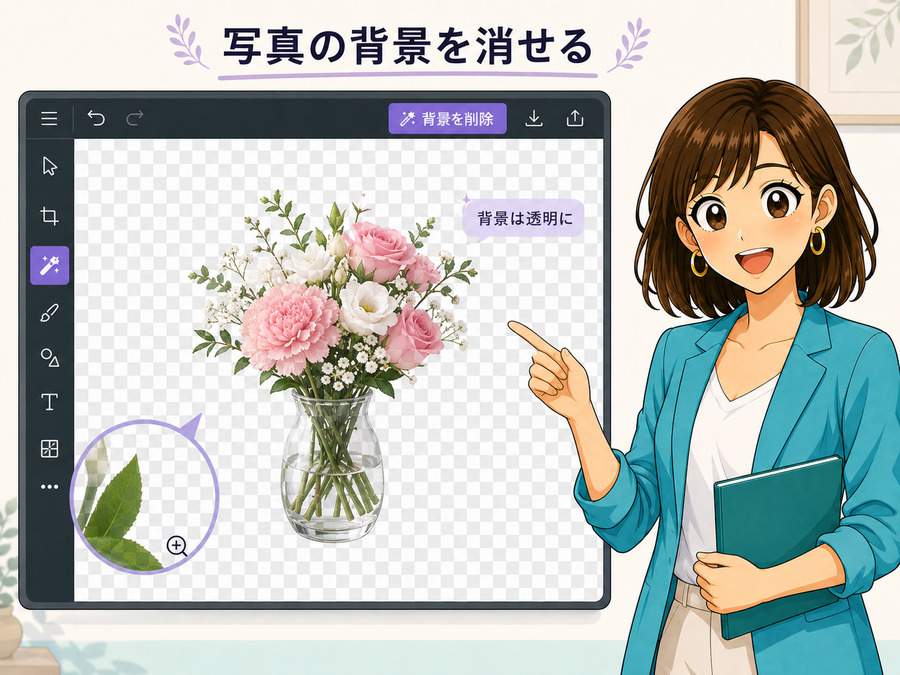
講座に付く「Canvaプレミアムアカウント」は、Canvaビジネス/Canvaエンタープライズの機能に相当する有料版アカウントと案内されています。利用できるのは1名分、期間は12か月です。
この12か月分は、ライトを含む3講座すべてに付属します。上位講座だけの特典ではないので、基礎を学ぶところから有料機能を使って練習できます。
有料機能があると、たとえばこんな作業に使えます。
- 商品や人物の写真から背景を取り除き、バナーなどに配置する
- 作ったデザインのサイズを変え、別の投稿先にも使う
- プレミアム素材を選んだり、ブランドキットで色や書体をそろえたりする
ブログやSNSの画像を繰り返し作る人にとっては、素材を探し直したり、別サイズの画像を一から作ったりする手間を減らせるのがうれしいところ。
申し込み後は、受講アカウントやライセンスの案内がメールで届きます。無料プランからのアップグレードにも、有料プランの更新にも利用可能。すでにCanvaを使っている人も、次の更新に合わせて検討できます。
アカウントの説明:Canvaデザインプログラム公式ページ
ライト講座で何を学べる?SNS画像からチラシ・動画まで
ライト講座の教材は約7時間。基本操作から始まり、画像・印刷物・Web・動画の制作に触れられます。カリキュラムを用途別に整理すると、次のような内容です。
| 学ぶ分野 | 主な内容 |
|---|---|
| Canvaとデザインの基礎 | 基本操作、デザインの考え方、AI時代に必要な判断力 |
| ブログ・SNS向けの画像 | 広告バナー、SNSサムネイル、写真加工、トレース(模写) |
| 仕事やお店で使う制作物 | 名刺、チラシ、スライド、プレスリリース、スケジュール表、ブランドキット |
| Webサイト | サイトの役割、内容の整理、Webデザイン、レイアウトや導線の基礎 |
| 動画 | 撮影、編集の基本操作、テロップ、音楽、AI音声 |
AIで作った画像をブログやSNSで使っている人なら、アイキャッチや投稿画像に仕上げるときにも役立つ内容。画像を生成したあとに、文字や写真をどう配置するかまで学べます。
練習には、実際に使う予定の画像を1枚選んでみるのがおすすめです。たとえば、次に投稿するブログのアイキャッチ。教材を見たあとに自分の画像でも試すと、操作を覚えながら必要なものを作れます。
カリキュラム:Canvaライト講座の学習内容
公式サンプル動画で授業の雰囲気をチェックしてみよう。
動画で学ぶなら、講師の話し方や説明のテンポも大事。
ちなみに公式ページにはダイジェスト映像があるので気になる方はこちらをチェックしてみると受業の雰囲気を掴みやすいかと思います。
テンプレートを変えたら崩れる……そんな悩みにも

Canvaのテンプレートは、そのまま使えばきれいなのに、写真や文章を差し替えると急にまとまらなくなることがあります。
タイトルが長くなって写真にかぶる。目立たせたくて色を増やしたら、どこを見ればいいのか分からなくなる。操作はできているのに、仕上がりがしっくりこないんですよね。
たとえばイベントの告知画像なら、写真の印象だけでなく、イベント名・日時・場所が読み取れるかも大切です。全部を同じ大きさで強調すると、伝えたい情報が埋もれてしまいます。
作るときは、こんなふうに考えてみると整理しやすくなります。
- 最初に見てほしい情報は何か
- 関連する情報を近くにまとめられないか
- 文字が読みにくくなる写真や色を選んでいないか
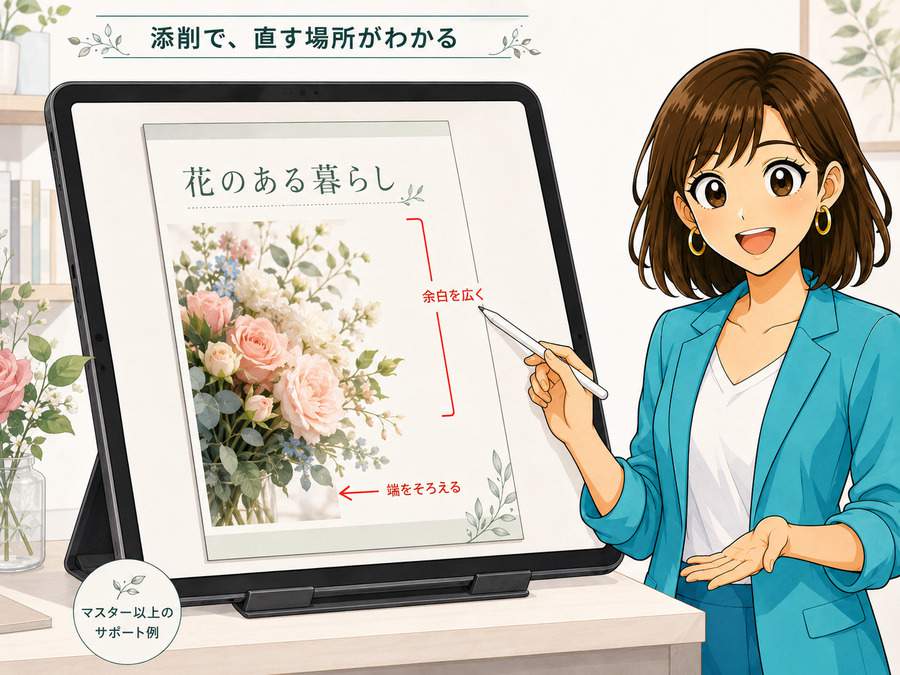
この講座が扱う「デザインリテラシー」は、こうした見やすさや伝わり方を自分で判断する力のこと。ライトでは基礎に触れ、マスター以上ではデザインの原則や課題へのフィードバックも交えながら学びます。
このカリキュラムで魅力的なのは、「どのボタンを押すか」に加えて、「なぜその見せ方にするのか」まで学べるところ。現役クリエイターが制作で何を考えているのかを知ることは、自分の画像を見直す手がかりにもなります。
写真や文章が変わっても、見やすさを考える力は次の制作に使えます。いつもテンプレート探しからやり直している人には、この「自分で直せるようになるための学び」も見てほしいポイントです。
3コースの選び方。質問・添削が必要かどうかで考えよう
コースはライト・マスター・プロフェッショナルの3種類。迷ったら、動画を見て自分で進めたいのか、作ったものを講師に見てもらいたいのかで考えると選びやすくなります。
| 講座 | 税込受講料 | 動画の視聴期間 | 学習・サポートの主な違い |
|---|---|---|---|
| ライト | 8,300円 | 3か月間 | 基本操作と制作の基礎 質問・添削・ライブ授業なし |
| マスター | 39,800円 | 6か月間 | デザインの原則と実践 質問・添削・ライブ授業あり |
| プロフェッショナル | 89,800円 | 12か月間 | Canva+Affinityで仕事向けの制作へ 質問・添削・ライブ授業あり |
3コースとも、デジタルハリウッド独自の動画教材と、年額18,800円相当のCanvaプレミアムアカウント12か月分が付きます。マスターとプロフェッショナルには、ライブ授業やDiscordのオンラインコミュニティも含まれます。
※表の3・6・12か月は動画教材の視聴期間です。付属アカウントの利用期間は全講座12か月。ライブ授業の日程や質問・添削の受付期間は、各講座の案内をご確認ください。
有料機能と基礎学習が目的ならライト
ブログやSNSでCanvaを使いたい人、動画を止めたり見返したりしながら自分で練習できる人には、ライトが合っています。有料機能と基本操作が目当てなら、いきなり上位コースを選ぶ必要はありません。
自分の作品へのアドバイスが欲しいならマスター
「動画と同じ操作はできるけれど、自分のバナーの何が悪いのか分からない」。そんな人には、質問と課題添削があるマスター。仕事で資料や販促物を作っていて、改善点を教わりながら練習したい人にも向いています。
デザインを仕事にしたいなら、Affinityまで学べるプロフェッショナル
プロフェッショナルは、Canvaに加えてAffinityという、画像編集やページレイアウトなどに使うデザインソフトも学ぶコース。より細かな編集や印刷物の制作まで取り組み、依頼に応えるデザインを目指したい人向けです。
オンライン動画教材にライブ授業、有料アカウント1年分が付いて、受講料は89,800円(税込)。動画は12か月間視聴でき、課題への添削も受けながら制作を練習できます。
「自分のSNS画像を作れれば十分」から、「お店の販促物やバナーの依頼を受けてみたい」へ。目標が仕事に広がっているなら、CanvaとAffinityを組み合わせた制作まで学べることは、コースを選ぶ理由になります。
※仕事向けの内容を学べる講座ですが、受講によって案件獲得や収入が保証されるものではありません。
各講座の詳細:ライト/マスター/プロフェッショナル。教材の内容・視聴期限は申し込み前に各コースでご確認ください。
申し込み前に確認したい視聴期限とアカウントの扱い
ライトの動画は3か月。有料アカウントの12か月とは別
付属アカウントを使える期間は12か月ですが、ライト講座の動画を見られるのは3か月間。マスターの動画は6か月間、プロフェッショナルは12か月間です。教材を見返したい人は、この期限も考えて学習を進めましょう。
ライト講座は支払い手続きが完了すると受講開始となります。約7時間の視聴に加えて、PCで試す時間も必要なので、少しずつでも練習できる時期に始めると取り組みやすくなります。
動画はスマホでも見られるけれど、練習にはPCを
講義の視聴はスマートフォンやタブレットでも可能です。ただし、教材はパソコン版Canvaを使って収録されているため、同じ手順で練習するならPCがある方がスムーズ。スマホアプリとは画面や機能が異なる場合があります。
無料プランのアップグレードにも、有料プランの更新にも使える
この特典は、これから有料機能を使い始める人だけのものではありません。無料プランのアップグレードにも、有料プランの更新にも利用できます。今の契約を続けるか考えている人にとっても、講座とまとめて検討できるのはうれしいところ。
利用中のプランに応じて、更新への適用手順や開始時期を確認しておきましょう。次の点も押さえておくと、利用開始や更新の際に迷わずに済みます。
- 現在のプランへの適用手順・開始時期と、料金が重複しないための手続き
- 作成済みのデザインやアップロード素材を引き続き使う方法
- 12か月が終わったあとの継続方法・料金・データの扱い
また、CanvaのAI機能には利用枠があります。画像生成などを多く使いたい人は、付属アカウントで使える機能と回数も確認しておくと、目的に合うか判断できます。
無料版で足りているなら、急いで買わなくてOK
たまに画像を作る程度で、無料素材や今の操作に困っていないなら、すぐに申し込む必要はありません。
「有料機能を使う機会がある」
「講座で覚えたいことがある」
の両方が見えてきたときに選んだ方が、受講料を生かしやすくなります。
まとめ:Canva公式コラボで、有料機能と「作れる楽しさ」を手に入れる

【挿絵6】指示:挿絵1と同じ顔・髪・服装のミナが、完成したデザインの活用を案内するアニメ調の挿絵。花のワークショップを開くお店の受付や店先を舞台にし、ミナは左側でうれしそうに手を広げて紹介する。中央に実際に掲示した花の告知ポスター、右側に同じ写真と配色の告知投稿を表示したスマートフォンを置く。花や受付の小物も添え、編集画面の中だけで終わらず、店頭とSNSで使っている状況が絵で分かるようにする。小さな見出しは「作ったデザインを、実際に使う」。掲示物に「店頭の告知」、スマートフォンに「SNSで発信」の短いラベルを添える。制作物と活用の場面を主役にし、文字の大きな広告ポスターにはしない。収入や集客効果を保証する記号、金額、過剰な装飾は入れない。ミナの両腕と両手は自然に描く。4:3横長。不要なロゴ・透かしなし。
Canva Japanとデジタルハリウッドが共同開発した「Canvaデザインプログラム」。ライト講座は、年額18,800円相当の有料アカウント1年分と基礎講座がセットで、8,300円(税込)。公式が示すアカウント年額相当額の半額以下で、使い方まで学べます。
自分のSNSやブログを整えたいなら、まずはライト。仕事で作る資料や販促物を、添削を受けながら磨きたいならマスター。Affinityも学び、依頼を受ける制作に挑戦したいならプロフェッショナル。作りたいものが見えてくると、自分に合うコースも選びやすくなります。
作ってみたかった画像や、お店のお知らせを自分で形にできたら、Canvaを開く楽しみも変わりそうですよね。これから課金する人も、更新を考えている人も、まずは公式サンプルとカリキュラムを見て、自分が作りたいものを思い浮かべてみてください。































コメント