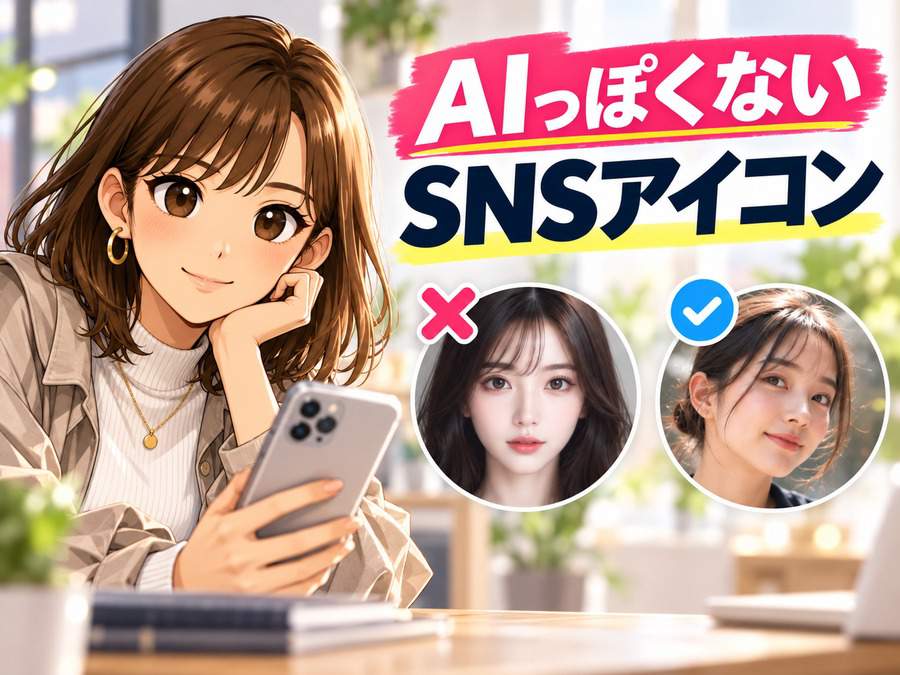
AIで作った人物写真をSNSのアイコンにしてみたら、「あれ、元画像よりAIっぽく見える……」となったことはありませんか。
大きな画像ではそこまで気にならなかったのに、小さな丸枠へ入れた途端、ツルツルの肌や大きな目、整いすぎた顔が妙に目立つ。
これは生成品質だけの問題ではありません。
SNSアイコンは「小さい」「顔が目立つ」「丸く切られる」という、普通の人物写真とはかなり違う条件で見られるからです。
この記事では、AIで生成した実写風の人物を、できるだけ普通の人物写真に見えるSNSアイコンへ仕上げる方法を紹介します。
結論:最初から「SNSアイコン」を作ろうとしない
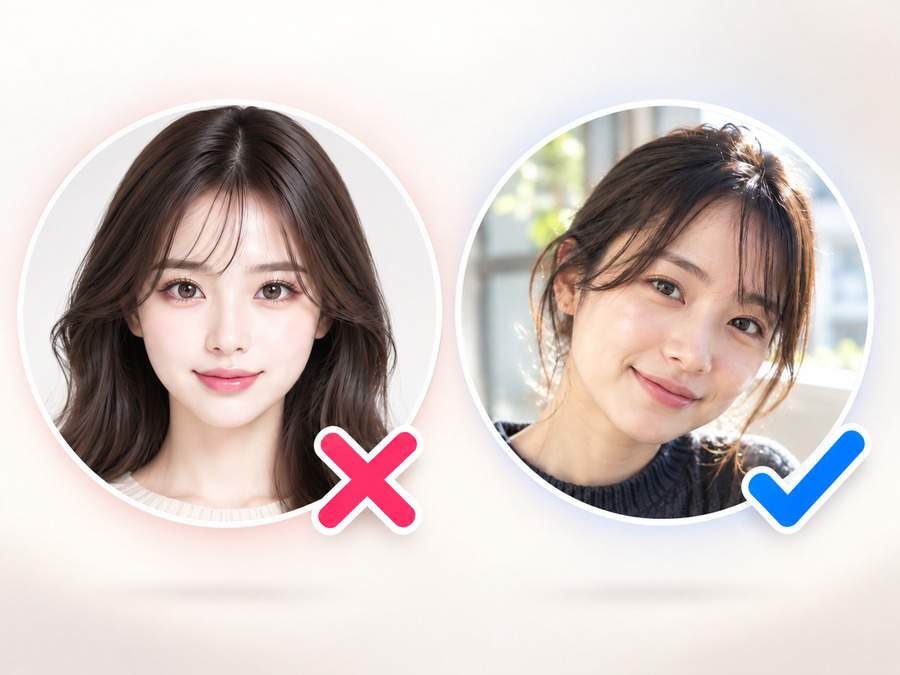
私がまずおすすめしたいのは、最初から「アイコン画像」を作ろうとしないこと。
先に普通の人物写真を作って、最後にSNS用の丸枠へ収めます。
「プロフィール画像」「完璧なポートレート」といった方向へ寄せすぎると、真正面の顔、均一な照明、きれいすぎる肌などが重なり、いかにも作られたプロフィール写真になりやすくなります。
狙いたいのは、普通に撮った写真の一部をそのままアイコンに使っているような見た目。
「SNS用アイコンを生成する」のではなく、「SNSアイコンにも使える普通の人物写真を生成する」と考えると作りやすくなります。
SNSアイコンにするとAIっぽさが目立つのはなぜ?
普通の人物写真を見るときは、顔だけではなく、服、背景、姿勢、光なども含めて一枚の写真として見ています。
ところがSNSアイコンでは、画像の大部分が小さな円の中へ収まります。
- 顔が画像の大部分を占める
- 背景の情報がほとんど消える
- 目や口など顔の特徴へ視線が集まりやすい
- 髪や肩が丸枠で切られる
- かなり小さいサイズで表示されることがある
元画像では背景や服に紛れていた小さな違和感も、顔だけが残ると急に目立ってきます。
特に影響が出やすいのが、肌・目・髪・口元。このあたりを「きれいに作りすぎない」のがポイントです。
まずは正方形の普通の人物写真を作る
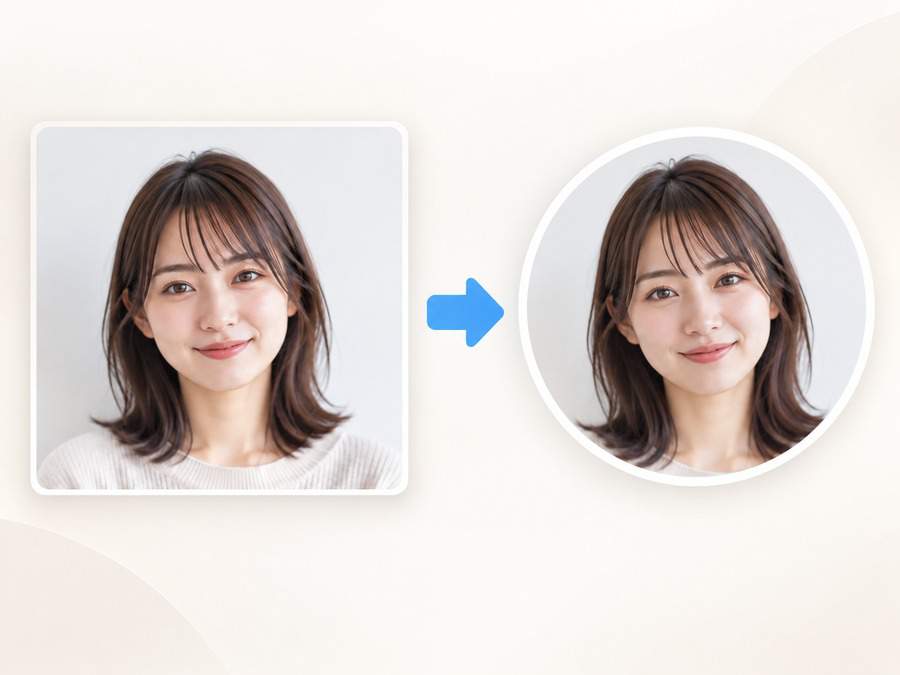
SNSアイコンの元画像は、1:1の正方形で作っておくと扱いやすくなります。
ここで重要なのは、AIに丸い画像そのものを作らせないこと。
生成する段階では普通の正方形画像。最後にSNS側や画像編集ソフトで丸く切り抜きます。
顔だけではなく肩まで入れる
顔のアップだけで生成すると、丸く切ったときに顔だけで画面がいっぱいになりがち。
head and shouldersのように、頭から肩くらいまで入る構図を指定しておくと調整しやすくなります。
首や肩が少し見えているだけでも、「顔を生成して丸く貼った画像」ではなく、普通の人物写真を切り抜いたような印象が出やすくなります。
頭のまわりに少し余白を残す
生成時点で頭が画像いっぱいに入っていると、円形にしたときに髪や顎が切れやすくなります。
some space around the headのような指定を加え、最初から少し余裕のある構図にしておくと後から調整しやすくなります。
基本プロンプト例
ordinary adult woman, casual smartphone portrait, head and shoulders, natural closed-mouth smile, slight three-quarter angle, natural daylight, realistic skin texture, subtle skin imperfections, slight facial asymmetry, a few loose strands of hair, casual clothing, simple everyday wall background, unretouched photo look, square composition, some space around the head, photorealistic
男性ならadult womanをadult manへ変更。
ここでは「美しい人物」を強く指定するのではなく、スマホで普通に撮った人物写真へ寄せています。
| 指定 | 狙い |
| casual smartphone portrait | 普通のスマホ写真らしい雰囲気 |
| head and shoulders | 肩まで入れて余裕を作る |
| natural closed-mouth smile | 控えめな笑顔 |
| slight three-quarter angle | 真正面から少しだけ顔をずらす |
| realistic skin texture | 均一すぎない肌 |
| slight facial asymmetry | わずかな左右差 |
| some space around the head | 丸く切るための余白 |
丸枠では顔を大きくしすぎない
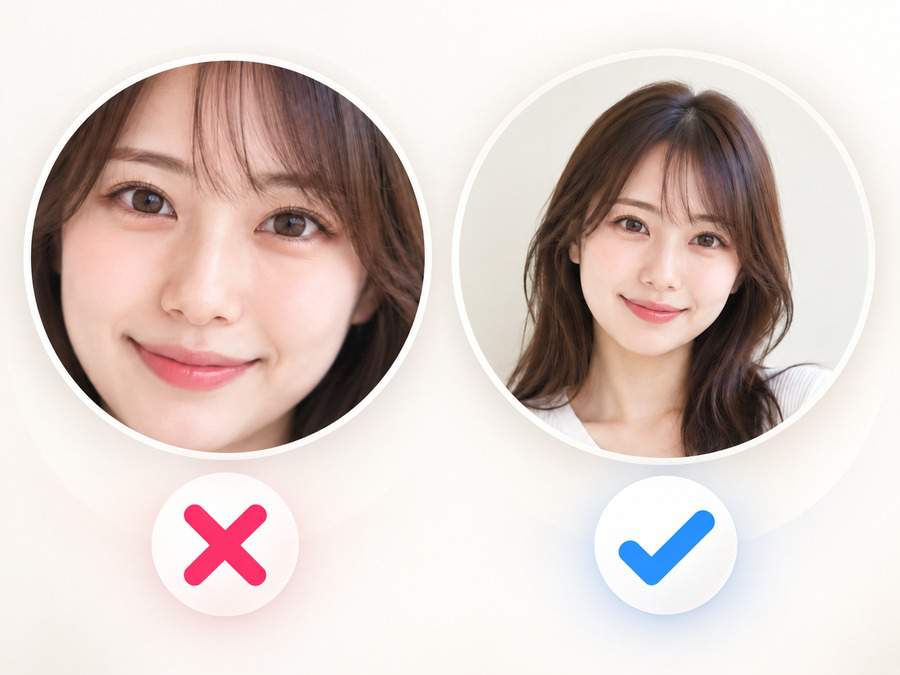
アイコンは小さいので、「顔はできるだけ大きくした方が見やすい」と思いがち。
でも実際には、顔だけで円を埋めるとAI特有の違和感まで目立ちやすくなります。
髪の外側にも余白を残す
頭頂部や髪の毛が円の端へぴったり接するより、少し背景が見えている方が自然です。
顔の大きさだけで判断せず、髪の外側から丸枠までの余白も確認します。
目は中央より少し上に
顔を円のど真ん中へ押し込む必要はありません。
目の位置が円の中心より少し上にあり、下側へ首や肩が残るくらいから試すとまとまりやすくなります。
髪型や顔の長さによって最適な位置は変わるので、最後は実際の丸枠を見ながら微調整してください。
真正面より少しだけ角度を付ける
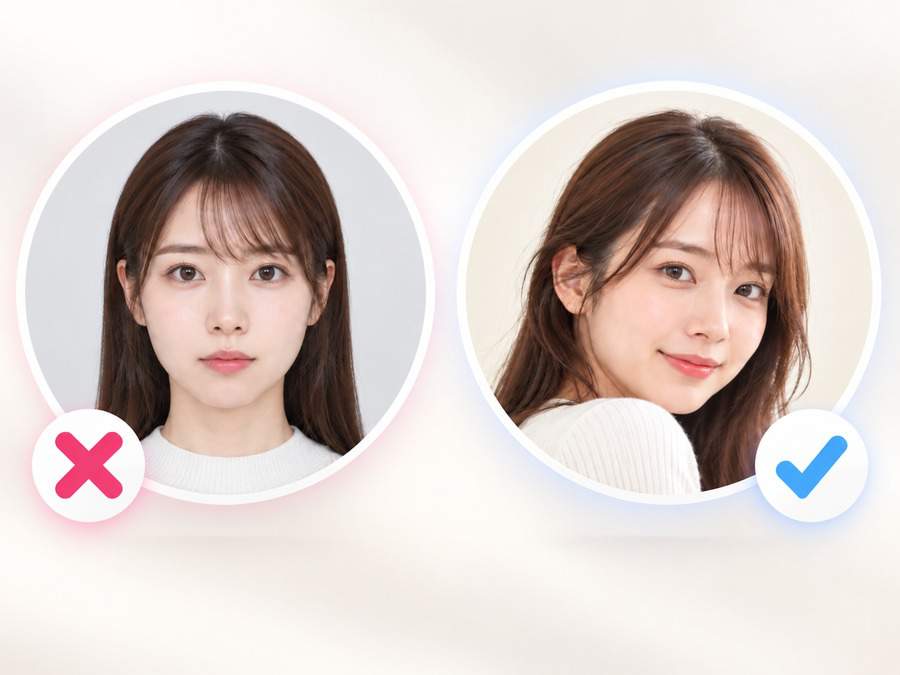
真正面の顔がダメというわけではありません。
ただ、AI人物では左右が整いすぎた顔になりやすく、真正面から見るほどその特徴が分かりやすくなることがあります。
そんなときは、顔をほんの少し左右へ向けてみます。
slight three-quarter angle, slightly turned face, relaxed posture, natural gaze
大きく横を向かせる必要はありません。
証明写真のような真正面から少し崩すくらいでOK。肩の高さや髪の落ち方にもわずかな左右差が生まれ、普通に撮影した人物写真へ近づきます。
肌・目・髪は「小さくした状態」で確認する
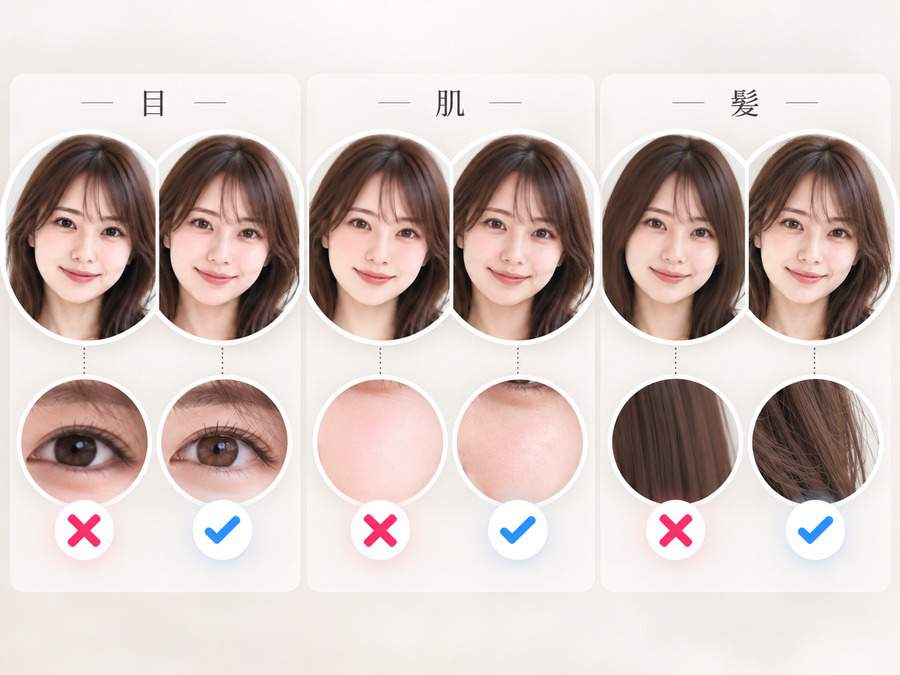
元画像だけを見て完成を判断しないことも大切です。
SNSではかなり小さく表示されるため、大きな画像では気にならなかった部分が、縮小すると別の見え方になることがあります。
目が黒い点になっていないか
虹彩やまつ毛を細かく作り込んでも、小さくするとほとんど見えなくなります。
黒い部分が強すぎると目全体が黒い点のように見え、反対にキャッチライトが大きすぎると白い点だけが妙に目立つことも。
拡大したときの精密さより、縮小したときに普通の目として見えるかを確認します。
肌が一色の面になっていないか
小さなアイコンでは、毛穴のような細かい情報はほとんど見えません。
それでも頬のわずかな赤み、鼻まわりの陰影、額と頬で違う光の乗り方などが残っていると、顔全体が一枚のプラスチックのように見えるのを防ぎやすくなります。
髪がヘルメットのようになっていないか
髪の外周がきれいな一枚の形になっていると、小さな画像でも人工的に見えやすい部分。
a few loose strands of hairやsubtle flyaway hairを使って、顔まわりへ少しだけ細い毛を残す方法があります。
ただし増やしすぎると、縮小時には細い毛がギザギザに見えるので控えめで十分です。
笑顔は強くしすぎない
明るいアイコンにしようとして満面の笑顔を指定すると、歯、口角、頬、目元まで大きく変化します。
そのぶん不自然さが出る場所も増えるので、最初は口を閉じた軽い笑顔くらいから試すのがおすすめ。
natural closed-mouth smile, relaxed lips, soft eye expression, slightly raised cheeks, relaxed facial muscles
背景はシンプル。でも完全な無地にしなくてもいい
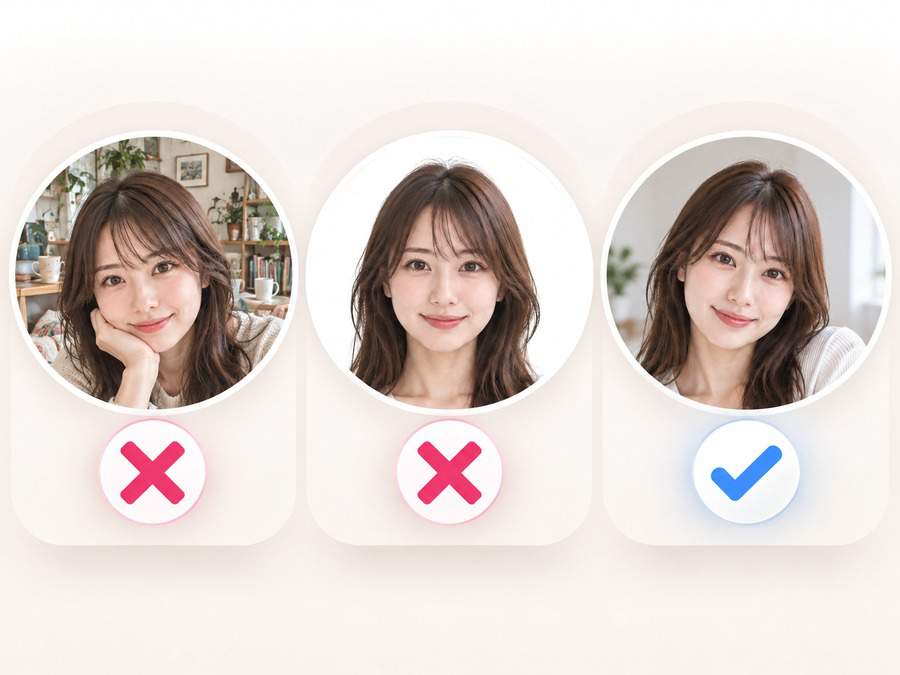
小さなSNSアイコンでは、背景を細かく作り込んでもほとんど見えません。
家具、植物、ポスター、小物などを大量に入れる必要はなし。背景がゴチャゴチャすると、人物まで見づらくなります。
かといって、完全な単色背景に真正面の顔を合わせると、証明写真やAIアバターのような印象が強くなる場合もあります。
普通の白やベージュの壁、窓から入る自然光、ぼんやり見える室内など、「背景を見せる」のではなく、普通の場所で撮ったと感じられる程度で十分です。
AIっぽくなりやすい指定を減らしてみる
どうしても宣材写真や広告モデルのような仕上がりになる場合は、プロンプトを一度見直してみます。
たとえば、次のような指定を何個も重ねている場合。
- perfect face
- perfect symmetry
- flawless skin
- glamorous
- fashion photography
- studio lighting
- cinematic lighting
- heavy beauty retouching
どれも用途によっては便利ですが、今回は広告写真を作りたいわけではありません。
casual photo、smartphone portrait、natural daylight、unretouched photo lookなどへ置き換えて、普通の写真へ寄せてみます。
ネガティブプロンプトを使える場合
ネガティブプロンプトに対応した画像生成AIなら、次のような指定から試せます。
studio lighting, cinematic lighting, fashion shoot, flawless skin, perfect symmetry, excessive beauty retouching, doll-like skin, overly polished portrait, excessive bokeh, HDR look, text, logo, border, circular frame
borderやcircular frameを避けているのは、AI自身にアイコンの丸枠まで描かせないため。
丸くする処理は最後に行います。
最後は実際に小さな丸枠へ入れて確認する
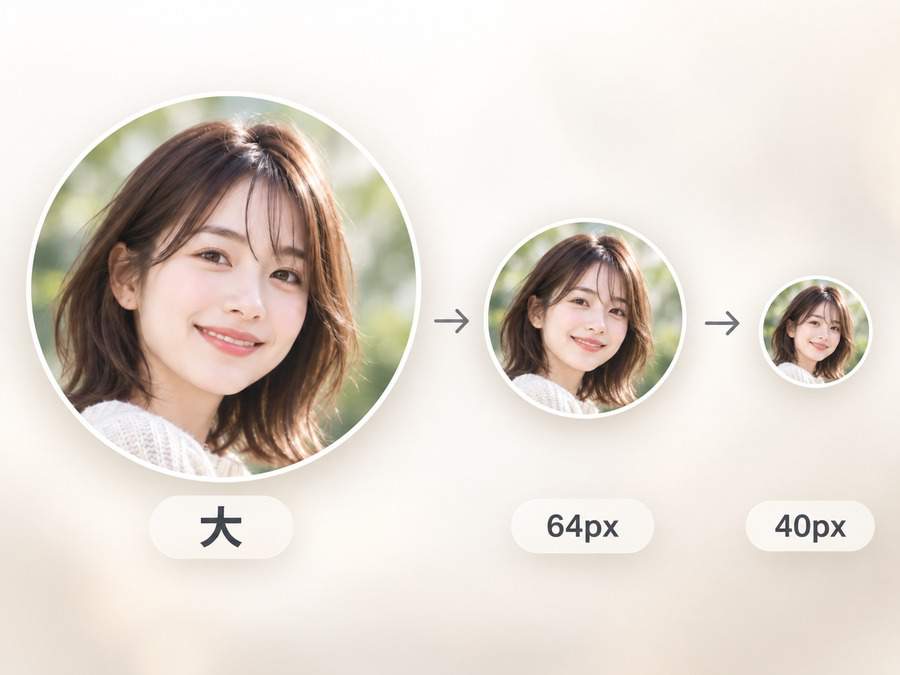
画像が完成したら、最後に必ず円形へ切り抜いて確認します。
- 正方形の元画像を用意する
- 円形に切り抜いてみる
- 髪・顎・肩が不自然に切れていないか確認する
- 60px前後まで小さくして見る
- さらに40px前後でも顔が自然に見えるか確認する
60pxや40pxは、そのサイズで保存しなければいけないという意味ではありません。
小さく表示されたときにも成立しているかを見るための確認用です。
大きな画像ではきれいだった目が黒く潰れたり、髪と背景が一体化したり、顔だけ妙に明るく浮いたりすることがあります。
最終判断は元画像ではなく、実際に使われる大きさに近い状態で行うのがポイントです。
よくある失敗
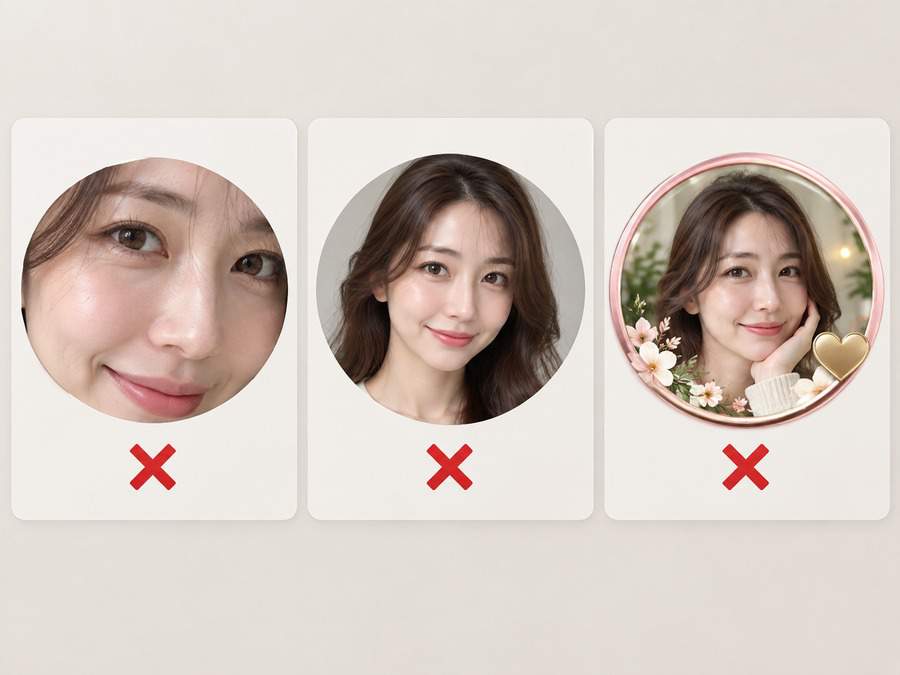
顔を円いっぱいまで拡大する
顔は見やすくなりますが、目や肌などの細部へ視線が集まりすぎます。
首や肩、髪の外側の余白を少し残した方が、人物写真をアイコンへ流用したような自然な距離感になります。
AIに丸枠まで描かせる
円形フレームや縁取りまで生成すると、「人物写真」ではなく「アイコン用にデザインされた画像」という印象が強くなります。
普通の正方形画像を作っておけば、あとから顔の大きさや位置も自由に変更できます。
AI感を消そうとして画質を落としすぎる
強いノイズやぼかし、極端な圧縮を加えれば細部は見えにくくなります。
ただ、それでは自然な写真ではなく、単純に画質の悪い画像になってしまいます。
まず人物・光・構図を自然にして、それでも必要ならごく軽くスマホ写真らしい質感を加える程度で十分です。
背景の端を確認していない
丸枠では背景の大部分が消えますが、端に残った部分が不自然だと意外に目立ちます。
曲がった壁、意味不明な文字、途中で形が変わる家具などが円の中へ残っていないかも最後に確認します。
同じ人物を長く使うなら元画像も残しておく
SNSアイコンは、一度作ったら永久に同じ画像を使うとは限りません。
服装を変える、表情を変える、季節に合わせる、別のSNSでも同じ人物を使う。あとから別バージョンが欲しくなることもあります。
そのため、完成した丸いアイコンだけではなく、切り抜く前の正方形画像も残しておくのがおすすめです。
自然なSNSアイコンは「普通の写真」を小さく使う
AIっぽく見えないSNSアイコンを作るために、特別なアイコン専用テクニックを大量に覚える必要はありません。
むしろ大切なのは、最初から「完璧なSNSアイコン」を作ろうとしないこと。
- 普通の人物写真として生成する
- 正方形で頭の周囲に余白を残す
- 顔を大きくしすぎない
- 肌・目・髪を整えすぎない
- 背景を作り込みすぎない
- 最後に丸く切り抜く
- 小さい状態でも確認する
目指すのは「AIが作ったプロフィール画像」ではなく、普通に撮った人物写真をSNSのアイコンとして使っているような一枚。
元画像を自然に作り、丸枠に合わせて少しだけ調整する。この順番で作った方が、結果的に自然なアイコンへ仕上げやすくなります。
コメント