
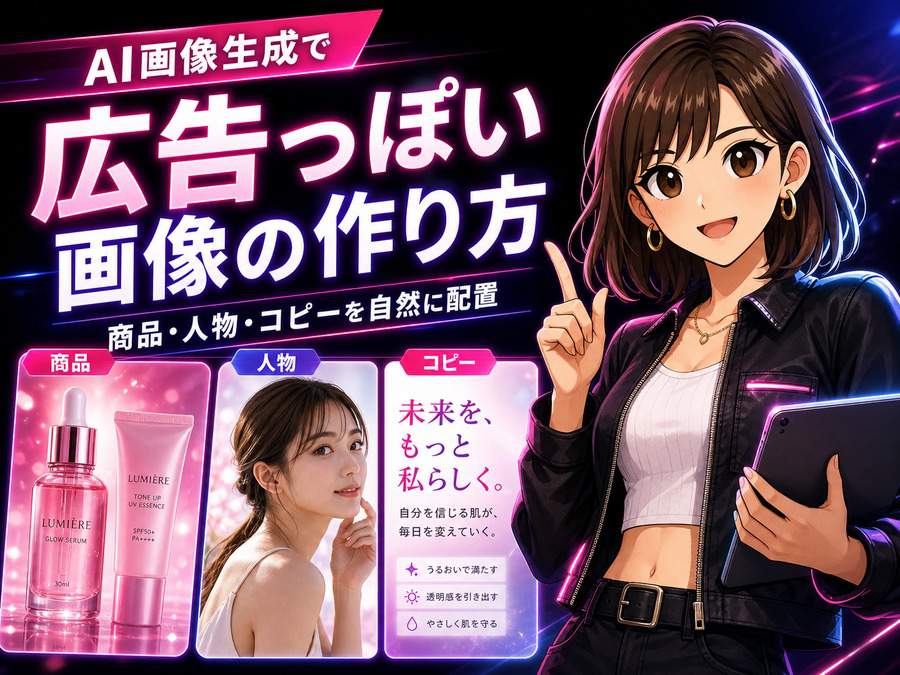
AI画像生成で広告っぽい画像を作るには、まず何を見せたいかを決める
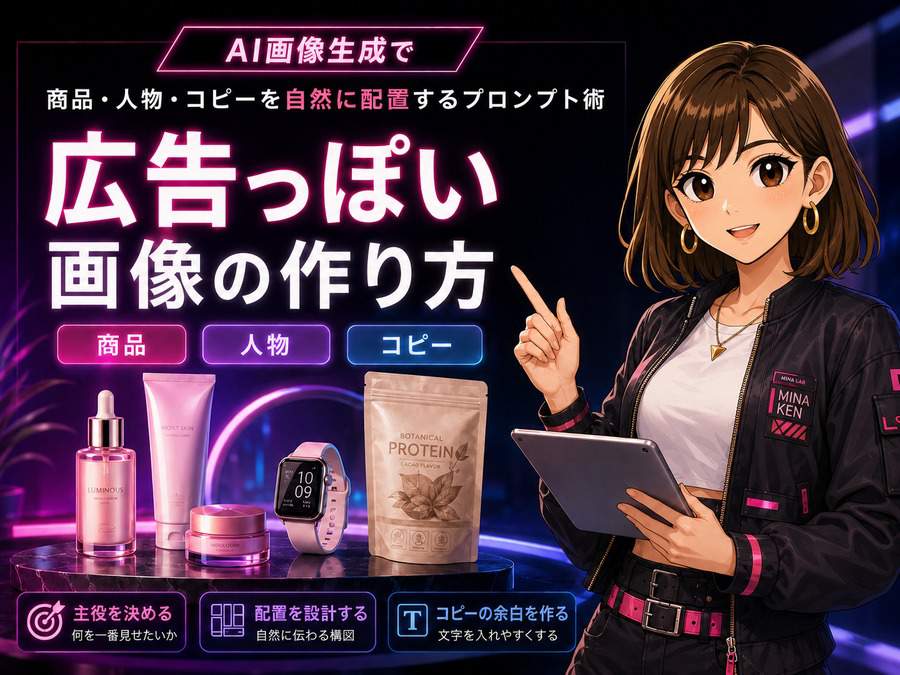
AI画像生成で広告っぽい画像を作ろうとすると、多くの人がいきなりこう書きがちです。
おしゃれな広告画像を作ってただ、これだけだとAI側は何を主役にすればいいのか分かりません。
商品を見せたいのか、人物を見せたいのか、キャッチコピーを見せたいのか、背景の雰囲気を見せたいのか。そこが曖昧なままだと、なんとなく綺麗だけど使い道が分からない画像になりやすいです。
広告っぽい画像でまず決めるべきことは、この3つです。
- 何の商品を見せるのか
- 誰に向けた広告なのか
- 画像を見た人に何を感じてほしいのか
たとえば、同じスキンケア商品の広告でも、見せ方はかなり変わります。
- 高級感を出したいなら、余白を広くして、商品を大きく置く
- 親しみやすさを出したいなら、人物の表情を明るくする
- 安さやお得感を出したいなら、コピーを大きくして情報量を増やす
- 信頼感を出したいなら、清潔な背景と落ち着いた配色にする
AI画像生成で広告画像を作る時は、いきなり細かい単語を並べるより、先に「この画像は何の広告なのか」を決めた方が安定します。
ここを決めずに作ると、商品は小さい、人物は目立ちすぎる、文字スペースはない、背景だけやたら派手、という状態になりがちです。
広告画像は、ただ綺麗なら良いわけではありません。
見た瞬間に「何を紹介している画像なのか」が伝わることが大事です。
広告画像は「商品・人物・コピー」の3つで考える
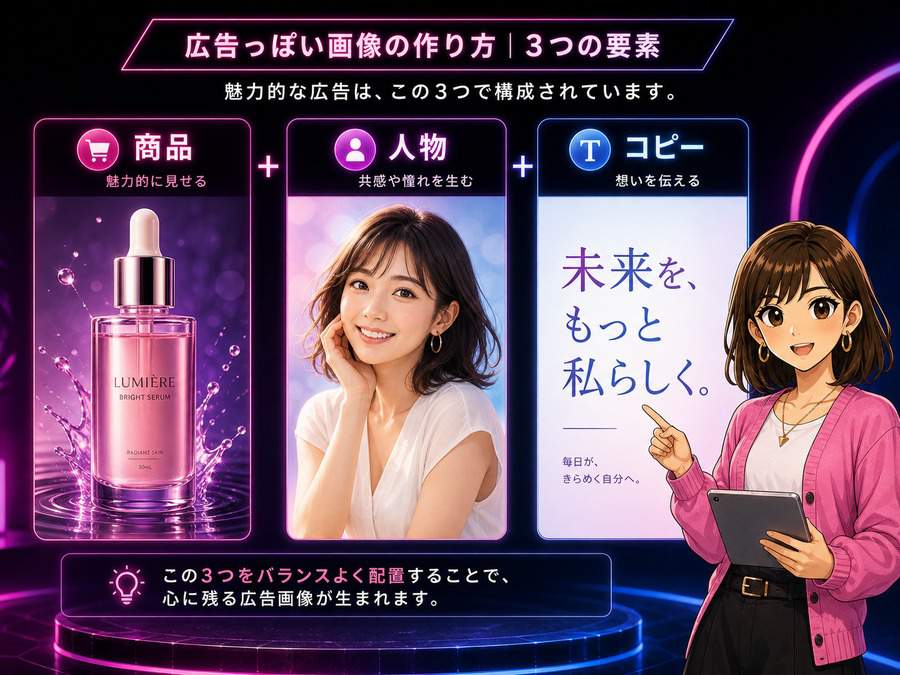
広告っぽい画像を作る時は、まず「商品・人物・コピー」の3つに分けて考えると分かりやすいです。
この3つが全部入っていれば広告っぽく見えますが、全部を同じ強さで目立たせると、ごちゃごちゃした画像になります。
大事なのは、主役を1つ決めることです。
商品を主役にする場合
商品を売りたい画像なら、商品を一番大きく見せます。
この場合、人物は小さめでも問題ありません。むしろ人物が大きすぎると、何の商品広告なのか分かりにくくなります。
商品主役の画像では、次のような指定が使いやすいです。
商品を画面中央に大きく配置する、商品が最も目立つ構図、人物はサブ要素として小さめに配置、商品周りに余白を作る、広告バナー風人物を主役にする場合
美容、ファッション、フィットネス、学習サービスのように「使っている人の印象」が大事な画像では、人物を主役にします。
この場合は、表情、ポーズ、視線、服装がかなり重要です。
人物主役の画像では、次のような指定が使いやすいです。
笑顔の人物を画面右側に大きく配置する、商品を手に持っている、視線はカメラ方向、明るく清潔感のある広告写真風、左側にコピー用の余白コピーを主役にする場合
キャンペーン告知、比較画像、セール告知、SNS広告のように、文字で伝えたい内容が強い場合は、コピーを主役にします。
ただし、AI画像生成で文字まで完璧に入れようとすると崩れることが多いです。
そのため、画像生成の段階では「文字を入れる場所」を作っておき、あとから画像編集ソフトやCanvaで文字を入れる方が安定します。
コピー主役の画像では、次のような指定が使いやすいです。
画面左側に大きな空白スペースを作る、背景はシンプル、右側に商品と人物を配置、広告コピーを後から入れやすい構図、余白のあるバナーデザイン初心者が失敗しやすい広告画像のパターン
広告っぽい画像がうまく作れない時は、だいたい原因が決まっています。
よくある失敗はこのあたりです。
- 商品が小さすぎて何の広告か分からない
- 人物が目立ちすぎて商品が脇役になる
- 文字を入れる余白がない
- 背景が派手すぎて主役が埋もれる
- 情報を詰め込みすぎて一瞬で読めない
- 高級感、親しみやすさ、安さの方向性が混ざっている
- 商品と人物の距離感が不自然
- 広告なのに視線誘導がない
広告画像は、1枚の中にいろいろ入れたくなります。
商品も大きくしたい。人物も入れたい。コピーも入れたい。背景もおしゃれにしたい。光も派手にしたい。
でも、全部を強くすると、結局どこを見ればいいのか分からない画像になります。
広告っぽさを出すには、足し算よりも整理が大事です。
特に初心者は、次の順番で考えると失敗しにくくなります。
- 主役を決める
- 主役を大きく置く
- サブ要素を控えめに置く
- 文字を入れる余白を作る
- 背景は主役を邪魔しないようにする
AI画像生成では、背景を豪華にしすぎると主役が弱くなります。
広告画像では「背景のかっこよさ」よりも「何を見せたいか」の方が大事です。
商品を自然に配置するプロンプトの作り方
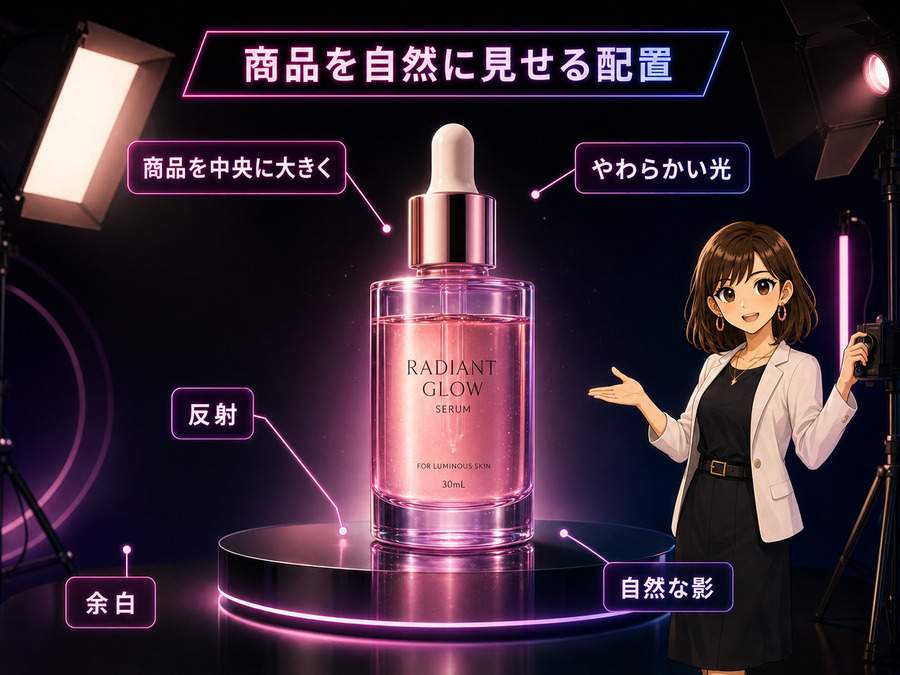
商品を広告っぽく見せるには、「商品を置く場所」「商品まわりの余白」「光の当たり方」を指定します。
ただ商品名だけを書くより、どんな広告として見せたいのかまで入れた方が安定します。
たとえば、こういう短い指定だと弱いです。
化粧品の広告画像これだと、AIは商品を大きく置くのか、人物を入れるのか、背景をどうするのか判断しにくくなります。
もう少し広告向けにするなら、こう書きます。
架空のスキンケア商品の広告画像、商品ボトルを画面中央に大きく配置、商品が最も目立つ構図、背景は清潔感のある白と淡いベージュ、柔らかい自然光、商品周りに広めの余白、上品でシンプルな広告バナー風ここで大事なのは、商品を「置く」だけでなく、広告としてどう見せるかまで書くことです。
商品広告で使いやすい指定は、次の通りです。
- 商品を画面中央に大きく配置
- 商品を画面左側に配置
- 商品の周囲に広い余白
- 商品に柔らかいハイライト
- 商品の下に自然な影
- 反射のある台座に置く
- 背景はシンプル
- 高級感のある商品写真風
- 清潔感のある広告バナー風
- 余計な小物を置きすぎない
商品を強く見せたい時は、「商品が最も目立つ構図」と入れてください。
これを入れるだけで、人物や背景に主役を奪われにくくなります。
商品主役のコピペ用プロンプト
架空商品の広告画像、商品を画面中央に大きく配置、商品が最も目立つ構図、商品周りに広い余白、背景はシンプルで清潔感のあるスタジオ風、柔らかい光、自然な影、広告バナー風、高品質な商品写真風、余計な小物を置きすぎない高級感を出したい時の追加指定
高級感のある広告デザイン、落ち着いた配色、暗めの背景、商品に美しいハイライト、反射のある台座、余白を広く使う、ミニマルで上品な構図親しみやすく見せたい時の追加指定
明るく親しみやすい広告デザイン、柔らかい自然光、白とベージュの背景、日常で使いやすそうな雰囲気、清潔感のある商品写真、優しい印象人物を入れる時は「役割」を決める
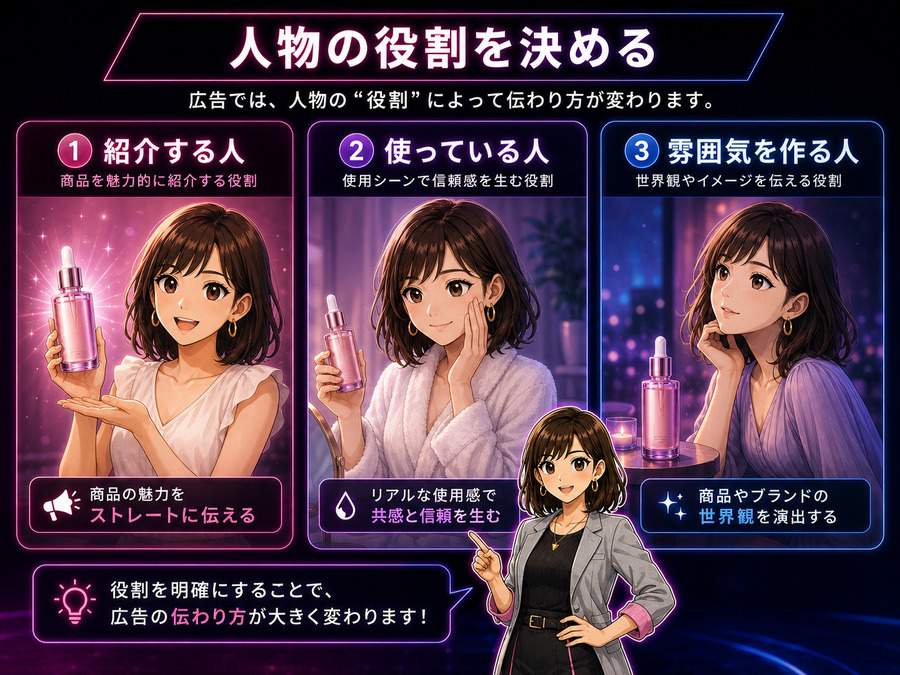
広告画像に人物を入れる場合、ただ「人物を入れる」と書くと失敗しやすいです。
人物には役割があります。
- 商品を紹介する人
- 商品を使っている人
- 商品の良さを表情で伝える人
- 画像に親しみやすさを足す人
- 広告全体の雰囲気を作る人
この役割を決めずに人物を入れると、人物だけが目立って商品が消えます。
たとえば、コスメ広告なら「商品を手に持って笑顔で紹介する女性」と書けます。
ガジェット広告なら「ノートPCを使いながら満足そうに作業している人物」と書けます。
食品広告なら「商品を見て嬉しそうにしている人物」と書けます。
つまり、人物はただの飾りではありません。
何をしている人物なのかを決めることで、広告画像として自然になります。
人物を自然に入れるための指定
人物は商品を自然に紹介している、商品を手に持っている、視線は商品またはカメラ方向、表情は明るく自然、ポーズは広告写真風、商品を邪魔しない配置人物が目立ちすぎる時の対処
人物が大きくなりすぎる時は、次の指定を足します。
商品を主役にする、人物はサブ要素として配置、人物は画面端に置く、商品より人物を目立たせない、人物は控えめなサイズ逆に、人物を主役にしたい時はこうします。
人物を画面右側に大きく配置、明るい表情、商品を手に持つ、左側に大きなコピー用スペース、人物の視線がコピー方向へ向く、親しみやすい広告写真風人物を入れる時に大事なのは、商品との関係です。
商品と無関係に人物が立っているだけだと、広告ではなくただのポートレートに見えます。
商品を持つ、使う、見る、指差す、隣に立つ。こうした動きを入れると、画像の意味が分かりやすくなります。
コピーを自然に配置するには「文字を入れる場所」を作る
広告画像でかなり重要なのが、コピーを入れるスペースです。
AI画像生成では、日本語文字が崩れやすいことがあります。そのため、最初から画像内に長い日本語コピーを入れようとするより、「コピーを入れるための余白」を作る方が実用的です。
おすすめは、画像生成の時点ではこう指定することです。
画面左側に大きなコピー用の余白、背景はシンプル、文字を後から入れやすい構図、広告バナー向けのレイアウトコピーを入れる場所は、主に3パターンあります。
| 配置 | 向いている画像 | 使いやすさ |
|---|---|---|
| 左にコピー、右に人物や商品 | SNS広告、記事アイキャッチ | かなり使いやすい |
| 上にコピー、下に商品 | 商品紹介バナー | 情報を整理しやすい |
| 中央にコピー、背景に商品や人物 | キャンペーン告知 | インパクトが出やすい |
初心者に一番おすすめなのは「左にコピー、右に商品や人物」です。
理由はシンプルで、後から文字を入れやすいからです。
人物や商品を右側にまとめ、左側を空けておけば、Canvaや画像編集ソフトでタイトルを入れやすくなります。
コピー用スペースを作るプロンプト
画面左側に大きな空白スペース、右側に商品と人物を配置、左側は文字を後から入れやすいシンプルな背景、広告バナー風、視線誘導のある構図、情報が整理されたレイアウト文字を入れたい時の短めコピー例
AIで文字を直接入れる場合は、短い言葉にした方が成功しやすいです。
- NEW
- SALE
- START
- TRY NOW
- BEAUTY
- WORK STYLE
- SIMPLE LIFE
日本語を入れる場合も、短く大きく見せる方が崩れにくいです。
- 新登場
- 簡単
- 時短
- 比較
- 使いやすい
- 初心者向け
長い文章を画像内に入れるより、短い言葉を大きく入れる方が、広告っぽさは出しやすいです。
広告っぽく見える構図パターン
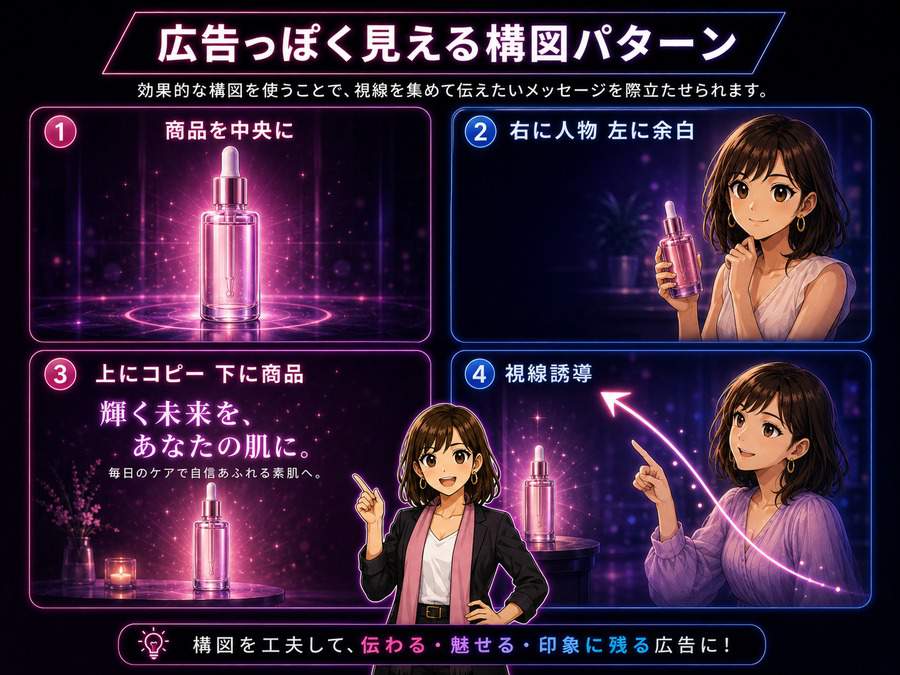
広告画像は、構図を先に決めるとかなり作りやすくなります。
毎回ゼロから考えるより、使いやすい型を覚えておくと便利です。
左コピー、右人物
一番使いやすい広告構図です。
左側に文字を入れるスペースを作り、右側に人物や商品を置きます。
記事アイキャッチ、SNS投稿、バナー広告に向いています。
左側に大きなコピー用スペース、右側に笑顔の人物と商品、人物は商品を自然に紹介している、背景はシンプル、広告バナー風、視線誘導のある構図中央商品、周囲に余白
商品をしっかり見せたい時に向いています。
高級感、シンプルさ、信頼感を出しやすいです。
商品を画面中央に大きく配置、商品周りに広い余白、背景はミニマル、柔らかい光、自然な影、高級感のある商品広告風上コピー、下商品
キャンペーン告知やセール風の画像に向いています。
上に大きく訴求を入れて、下に商品をまとめる形です。
上部にコピー用の広いスペース、下部に商品を並べる、情報が整理された広告レイアウト、明るく見やすい背景、キャンペーンバナー風斜めに視線誘導する構図
少し動きのある広告画像にしたい時に使えます。
人物の視線、手の向き、光の流れを使って、見てほしい場所へ誘導します。
人物の視線が商品へ向いている、手で商品を自然に指している、光の流れが商品へ向かう、斜めの視線誘導、動きのある広告デザイン構図を指定しないと、AIは中央に全部を詰め込みがちです。
広告っぽく見せたいなら、「どこに何を置くか」をプロンプトに入れてください。
広告画像で使いやすいプロンプト単語
ここでは、広告画像で使いやすい単語を整理します。
ただ単語を並べるだけではなく、「何のために入れるのか」を理解しておくと、プロンプトの調整がしやすくなります。
| 単語 | 役割 | 入れすぎた時の注意 |
|---|---|---|
| advertising visual | 広告画像っぽくする | ありきたりな広告素材っぽくなることがある |
| product photography | 商品写真風にする | 人物や背景が弱くなることがある |
| commercial photography | 商業写真の雰囲気を出す | 無難で硬い印象になりやすい |
| clean layout | 整理された構図にする | 地味になりすぎることがある |
| copy space | 文字用の余白を作る | 余白が広すぎて主役が小さくなることがある |
| hero product | 商品を主役にする | 人物を入れたい時は弱くなりやすい |
| lifestyle advertising | 生活感のある広告にする | 商品が背景に埋もれることがある |
| premium look | 高級感を出す | 暗くなりすぎることがある |
| soft lighting | 柔らかい光にする | 立体感が弱くなることがある |
| minimal background | 背景をシンプルにする | 画面が寂しくなることがある |
初心者がまず覚えるなら、この5つで十分です。
advertising visual, clean layout, copy space, hero product, soft lightingこの5つを入れるだけでも、かなり広告画像っぽい方向に寄せられます。
ただし、商品や人物の内容を指定しないまま入れても、ぼんやりした画像になります。
必ず「何の商品広告なのか」「人物は何をしているのか」「どこにコピーを入れるのか」とセットで使ってください。
そのまま使える広告画像プロンプト例
ここからは、コピペして使いやすいプロンプト例を載せます。
そのまま使ってもいいですが、商品名や雰囲気だけ差し替えると、いろいろな広告画像に応用できます。
商品広告向けプロンプト
架空商品の広告画像、商品を画面中央に大きく配置、商品が最も目立つ構図、商品周りに広い余白、背景はシンプルで清潔感のあるスタジオ風、柔らかい光、自然な影、高品質な商品写真風、広告バナー向けのレイアウト、上品で見やすいデザイン人物入り広告向けプロンプト
架空商品の広告画像、画面右側に笑顔の人物を配置、人物は商品を自然に手に持って紹介している、左側に大きなコピー用スペース、背景は明るく清潔感のある室内、柔らかい自然光、親しみやすい広告写真風、商品と人物のバランスが良い構図セール告知風プロンプト
キャンペーン告知向けの広告画像、上部に大きなコピー用スペース、下部に複数の商品をきれいに配置、背景は明るくシンプル、視認性の高いバナーデザイン、情報が整理されたレイアウト、ポップで親しみやすい雰囲気高級感のある広告向けプロンプト
高級感のある架空商品の広告画像、商品を中央に配置、暗めで上品な背景、商品に美しいハイライト、反射のある台座、広い余白、ミニマルな構図、プレミアムな商業写真風、落ち着いた配色SNS広告向けプロンプト
SNS広告向けの横長バナー画像、左側にコピー用の余白、右側に商品と人物を配置、人物は明るい表情で商品を紹介している、背景はシンプルで見やすい、スマホ画面でも分かりやすい構図、広告らしい視線誘導広告画像のプロンプトは「主役、配置、余白、雰囲気」の順で書く
広告画像のプロンプトは、順番も大事です。
おすすめの順番はこれです。
- 何の画像か
- 主役は何か
- どこに配置するか
- コピー用の余白をどこに作るか
- 背景の雰囲気
- 光や質感
- 広告としての仕上げ
たとえば、人物入りの商品広告ならこうなります。
架空の美容商品の広告画像、商品を主役にする、商品を画面中央に大きく配置、右側に笑顔の人物を小さめに配置、左側にコピー用の余白、背景は白とベージュの清潔感あるスタジオ風、柔らかい自然光、自然な影、上品で見やすい広告バナー風この順番にすると、AI側に「何を優先してほしいか」が伝わりやすくなります。
逆に、雰囲気の単語を先に大量に並べると、背景や質感ばかり強くなって、商品や人物の配置が崩れやすくなります。
広告画像では、先に主役と配置。
そのあとで雰囲気。
この順番を意識してください。
文字入り広告を作る時の注意点
AI画像生成で文字入り広告を作る場合、注意点があります。
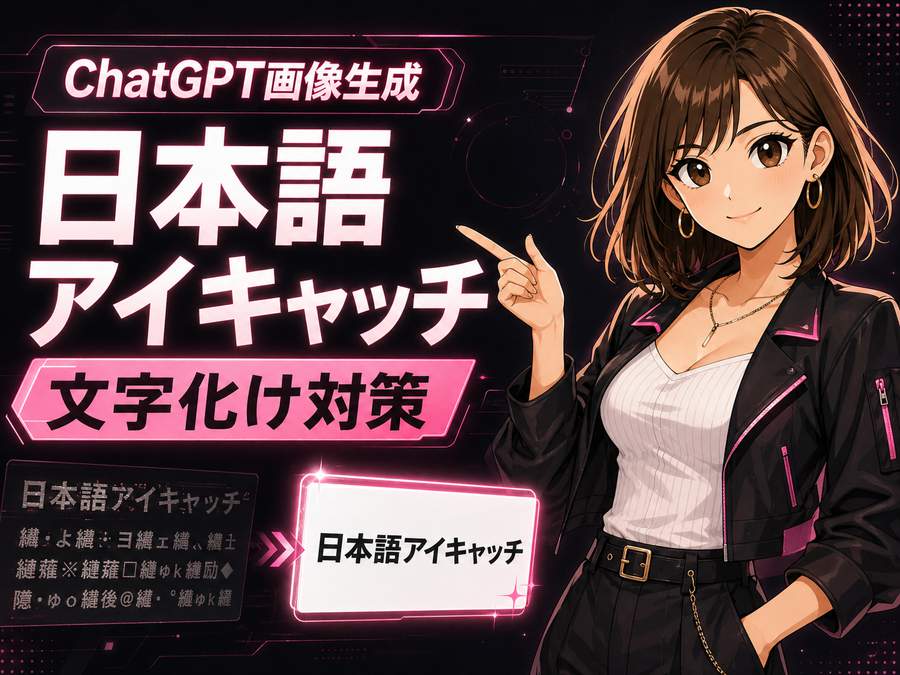
特に日本語は崩れやすいので、長い文章を画像内に直接入れるのは避けた方が安全です。
おすすめはこの流れです。
- AIで文字なしの広告画像を作る
- コピー用の余白をしっかり空ける
- Canvaや画像編集ソフトで文字を後から入れる
- 文字サイズ、色、位置を調整する
この方が、完成度はかなり上がります。
AIで無理に文字を入れると、せっかく構図が良くても文字化けで使えない画像になりやすいです。
どうしてもAIで文字を入れたい場合は、短い単語だけにしましょう。
短い英単語の大きな広告文字、読みやすい太字フォント、文字数は少なめ、背景と文字のコントラストを強くする日本語の場合も、短い単語だけにするのが現実的です。
大きく読みやすい日本語文字、短いキャッチコピー、文字数は少なめ、余白のある広告デザインただ、記事アイキャッチやブログ用バナーで安定させたいなら、文字は後入れの方が強いです。
画像生成では「文字を入れる場所」を作る。
編集画面で「本当の文字」を入れる。
この分担にした方が、広告っぽい画像は作りやすくなります。
広告っぽい画像を自然に見せるチェックリスト
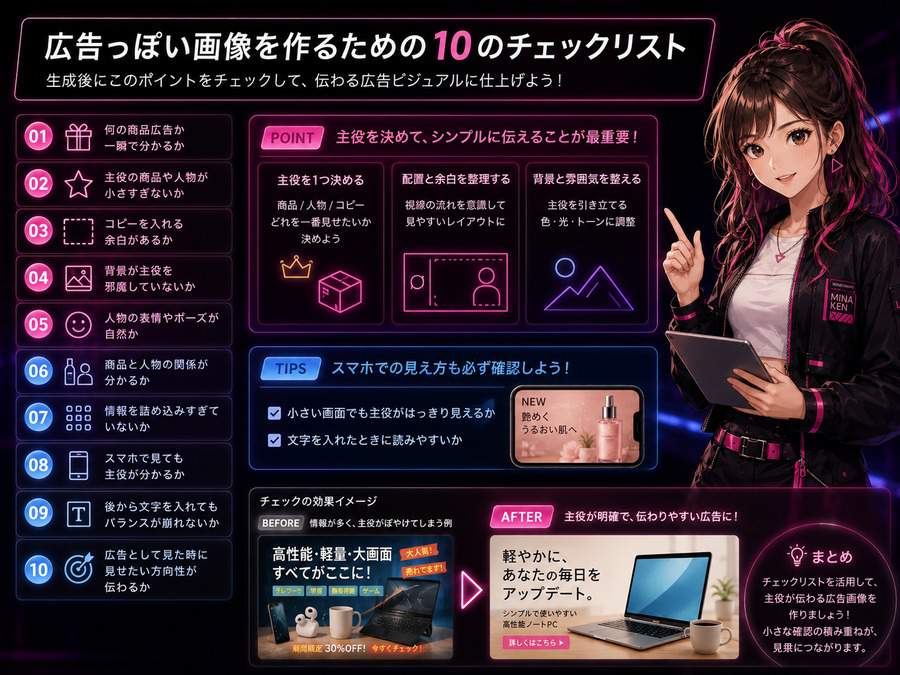
最後に、生成した画像を確認する時のチェックリストを置いておきます。
広告画像は、作ったあとにこの項目を見るだけでも完成度が上がります。
- 何の商品広告か一瞬で分かるか
- 主役の商品や人物が小さすぎないか
- コピーを入れる余白があるか
- 背景が主役を邪魔していないか
- 人物の表情やポーズが自然か
- 商品と人物の関係が分かるか
- 画面内に情報を詰め込みすぎていないか
- スマホで見ても主役が分かるか
- 後から文字を入れてもバランスが崩れないか
- 広告として見た時に、見せたい方向性が伝わるか
特に大事なのは、スマホで見た時の分かりやすさです。
ブログのアイキャッチやSNS広告は、小さいサイズで見られることが多いです。
大きな画面では良く見えても、スマホで見ると商品が小さすぎる、文字を入れたら読みにくい、背景がごちゃついて見える、ということがあります。
広告画像は、縮小しても伝わることが大事です。
完成したら一度小さく表示して、主役が分かるか確認してください。
まとめ
AI画像生成で広告っぽい画像を作る時は、綺麗な単語をたくさん並べるより、まず「何を見せる広告なのか」を決めることが大切です。
商品、人物、コピー。
この3つをただ入れるだけではなく、どれを主役にするのか、どこに配置するのか、コピー用の余白をどこに作るのかを指定すると、広告として使いやすい画像になります。
初心者がまず意識したい流れは、かなりシンプルです。
- 主役を決める
- 商品や人物の配置を決める
- 文字を入れる余白を作る
- 背景を主役の邪魔にならないように整える
- 最後に光、質感、広告らしさを足す
広告画像は、派手にすれば良いわけではありません。
見た瞬間に「何を紹介しているのか」が伝わり、後からコピーを入れても崩れないことが大事です。
AIに全部を一発で任せるより、画像生成では土台を作り、文字や細かい調整は後から整える。
この考え方にすると、ブログのアイキャッチ、商品紹介バナー、SNS投稿用画像まで、かなり実用的な広告風ビジュアルを作りやすくなります。













































コメント