
美容院やヘアサロンって、実はAI画像生成とかなり相性のいい業種なんだよね。
ヘアスタイルのイメージ画像、Instagramの投稿、季節のキャンペーン、Webサイト、求人ページ。
画像が必要になる場面はかなり多め。
しかもAIの使い方は、何も「存在しない女性をゼロから生成する」だけじゃありません。
むしろ美容院なら、実際に撮影したカットモデルの写真をきれいに整えたり、背景の余計な物を消したり、店内写真をSNS向けに加工したり。
「自分で撮った写真+AI加工」もかなり実用的な使い方です。
今回は、ヘアスタイルを一から生成する方法だけでなく、実際の写真をAIで加工する方法まで含めて、美容院・ヘアサロンで使いやすいシチュエーション別にまとめてみました。
難しいことは抜き。
「こういう画像が欲しいときは、AIにこんなふうに頼めばいいんだな」くらいの感覚で見てもらえればOKです。
美容院でAI画像を使う方法は大きく2つある
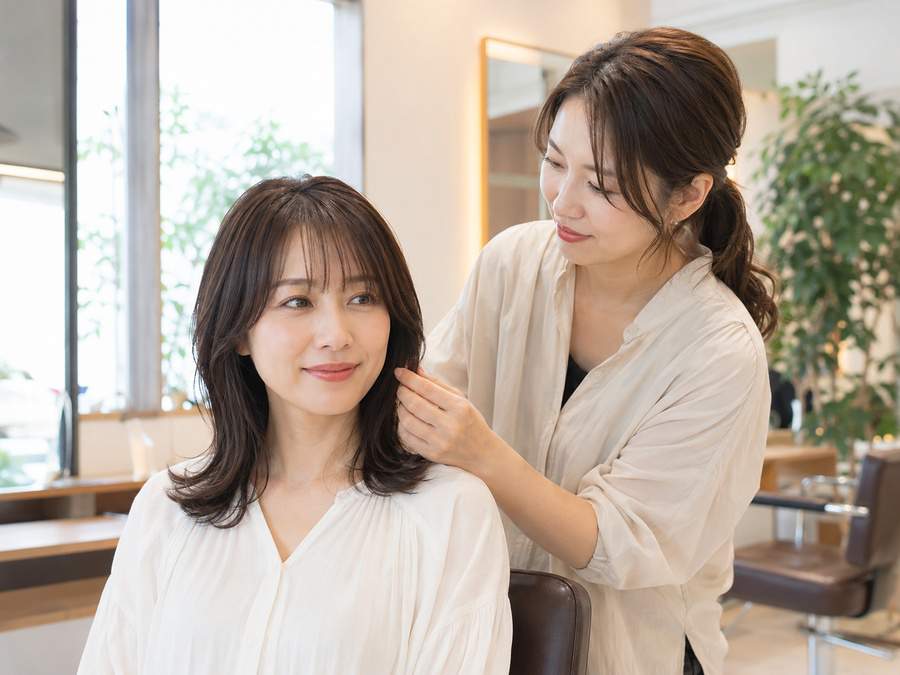
ヘアサロンでAI画像を使う方法は、大きく分けると2つ。
- 欲しい写真をAIで一から生成する
- 自分で撮影した写真をAIで加工する
前者は、まだ撮影していない髪型のイメージや、ブログ・キャンペーン用のイメージカットが欲しいときに便利。
一方で後者は、実際のお客さんやカットモデル、店内など「本物の素材」をベースにしたいときに向いています。
美容院の場合、どちらか一方だけ覚えるより、用途によって使い分ける方が圧倒的に便利。
ゼロから生成するなら「髪型・用途・構図」を決める
一から画像を作るときは、最初にこの3つを決めておくと楽です。
- どんな髪型なのか
- 何に使う画像なのか
- どの角度から見せたいのか
たとえば「ボブの女性」だけでも生成はできます。
でも、それだとAI側へかなりお任せ。
明るい美容院で撮影したヘアスタイル写真。

成人女性モデル。
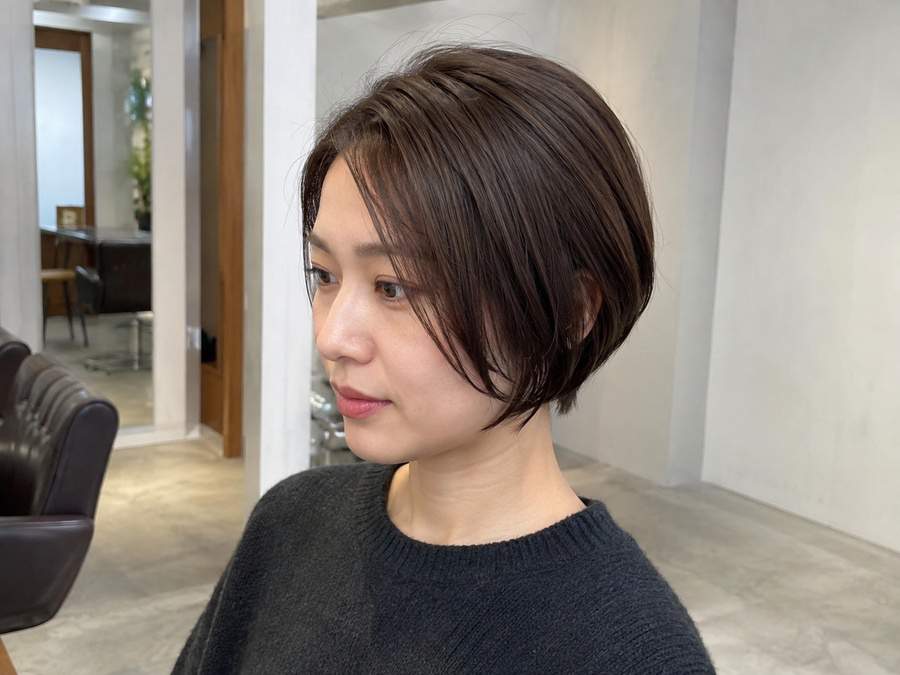
肩につく長さのナチュラルなボブ。
毛先は軽く内巻き。
ダークブラウンの髪。

斜め前から撮影。
髪型全体がよく見える構図。
柔らかな自然光。
一本一本の毛髪が自然に見えるリアルな写真。こんな感じで、「何を作るか」だけじゃなく「どこを見せたいか」まで伝えると、ぐっと美容院向けの写真らしくなります。
ヘアスタイルカタログ・カウンセリング用の画像を作る
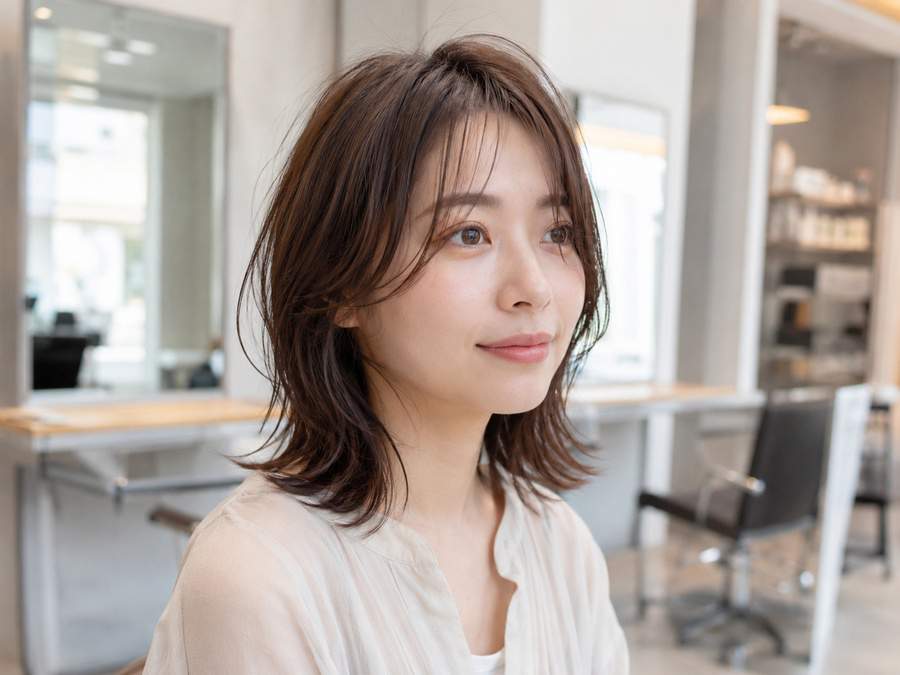
まず分かりやすいのが、ヘアスタイルの参考イメージ作り。
ショート、ボブ、ミディアム、ロングといった長さはもちろん、前髪、レイヤー、毛先の動き、カラーまで指定できます。
日本のヘアサロンで撮影したプロフェッショナルなヘアスタイル写真。

成人女性モデル。
肩につく長さのレイヤーボブ。
顔まわりに柔らかなレイヤー。
薄めの前髪。
自然なダークブラウンの髪。

斜め前から撮影。
髪型全体がはっきり見える構図。
上半身までを写す。

背景は清潔感のあるシンプルな美容院。
窓から入る柔らかな自然光。
自然な肌の質感。
一本一本の毛髪と細かな毛束までリアルな写真。
ここから髪型だけ差し替えていけばOK。
- 丸みのあるショートボブ
- あご下の切りっぱなしボブ
- 肩につくロブヘア
- ウルフカット
- ミディアムレイヤー
- ロングレイヤー
- ストレートロング
- ゆるいウェーブヘア
ひとつ基本形を作って、髪型やカラーだけ入れ替えると初心者でも扱いやすいです。
横・後ろから髪型を確認したい場合
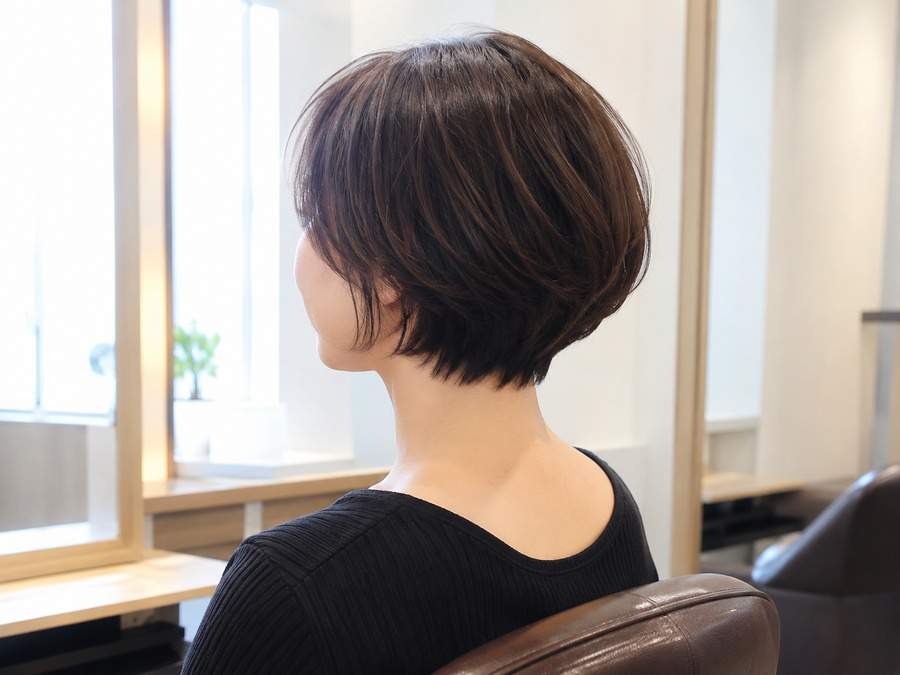
特にショートやボブでは、正面だけでは分からない部分も多いよね。
成人女性モデル。
丸みのあるショートボブ。
襟足はすっきり短め。

斜め後ろから撮影。
後頭部から襟足までのヘアスタイルがはっきり見える。
自然な頭の形。
自然な毛量。
毛先と首の境界がはっきりしている。

美容院のヘアスタイル撮影。
柔らかな自然光。
リアルな写真。
正面なら「正面」、横なら「横顔」、後ろなら「後ろ姿」、少し角度をつけるなら「斜め後ろ」。
構図を言葉で指定するだけでもかなり変わります。
カット・カラーなど施術中のイメージも作れる
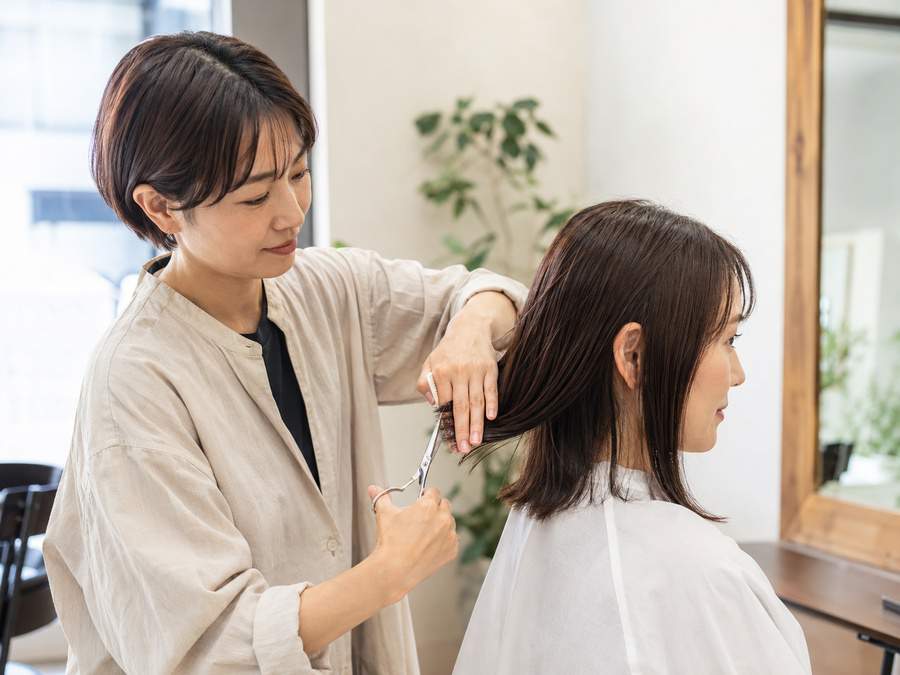
Webサイトや採用ページなら、完成したヘアスタイルだけでなく施術風景もあると便利。
ただ、美容院の施術シーンはAIにとってなかなか難しい部類です。
手、ハサミ、毛束、鏡。
細かいものが密集しているので、単純に「髪を切っている」と頼むより、美容師の動作まで指定します。
成人美容師が椅子に座った成人女性客のミディアムヘアをカットしている。

美容師は片手で細い毛束を自然につまみ、
もう片方の手でプロ用のヘアカットハサミを持っている。

ハサミは毛先の近くにある。
自然な手と指。
現実的な形のハサミ。
自然な毛髪。

斜め横から撮影したリアルな美容院の仕事風景。
カラー施術とカラー後のイメージ
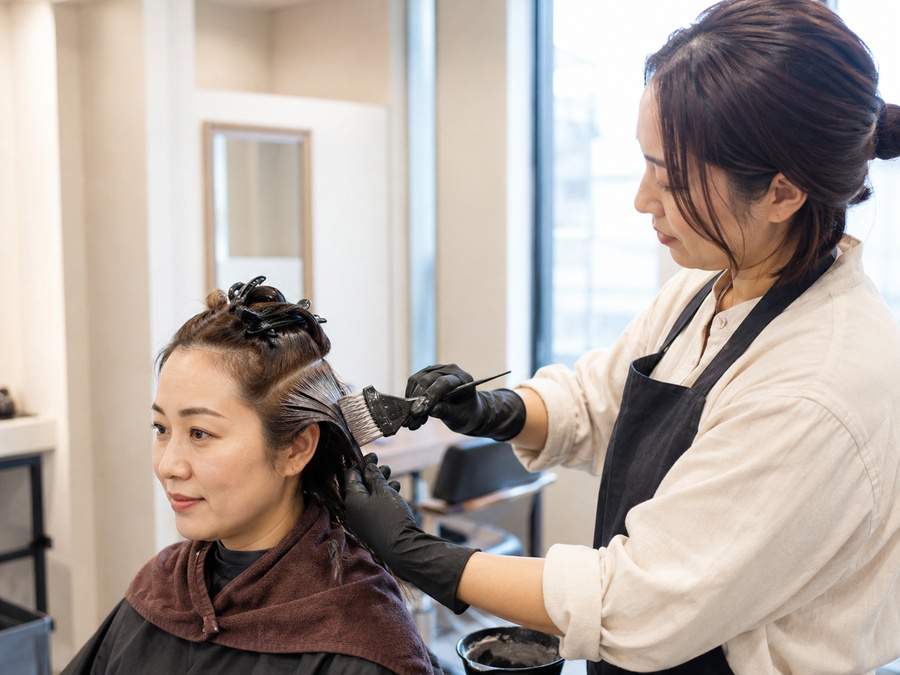
日本のモダンな美容院。

成人女性客がヘアカラーの施術を受けている。
髪はきれいに複数のセクションへ分けられている。

成人美容師がカラー用ブラシを使い、
毛束へ丁寧にカラー剤を塗布している。

カラー用ボウルとブラシ。
自然な手。
自然な髪。
柔らかな室内照明。
リアルなサロン写真。
仕上がりイメージなら、アッシュベージュ、グレージュ、ミルクティーベージュ、オリーブブラウン、ピンクブラウンなど、欲しい色を入れてみます。
ただし、AIで出した髪色は施術結果を保証する写真ではなく、あくまで色や雰囲気を共有する参考画像として使うのが基本です。
カットモデルの写真をAIで整える
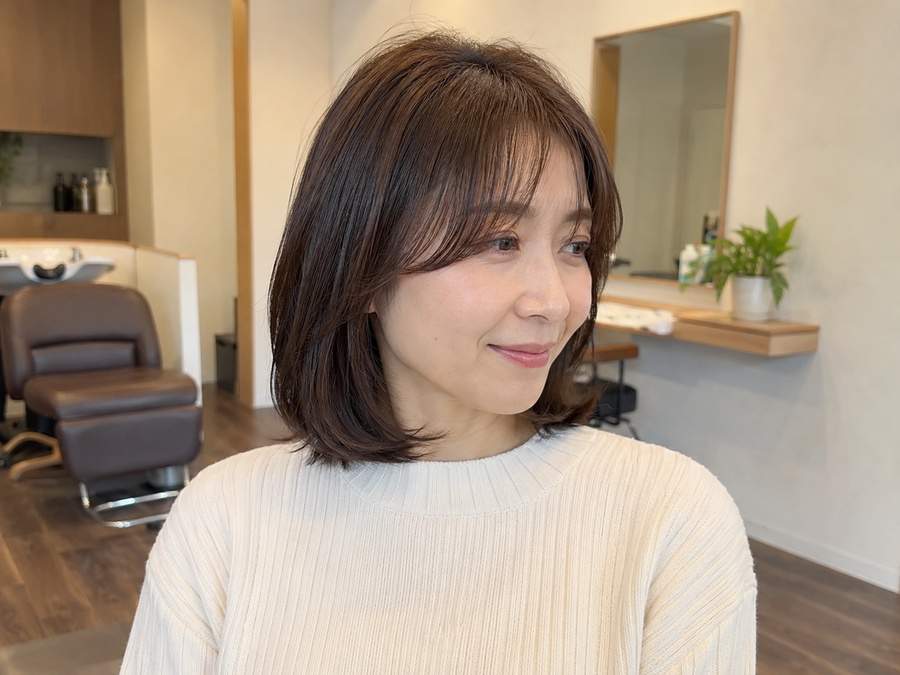
ここからが、美容院ではかなり実用的な使い方。
施術後にカットモデルをスマホで撮ったものの
- 後ろにコードが写ってしまった
- ワゴンの上がごちゃついている
- 壁の掲示物が目立つ
- 写真が少し暗い
- 背景だけもう少しスッキリさせたい
なんてこと、普通にあると思います。
これを撮り直すのではなく、AIへ写真を渡して必要なところだけ修正する方法。
この写真の人物、顔、髪型、髪色、服装は変更しないでください。

背景に写っている電源コードと不要な小物だけを自然に削除してください。

美容院らしい自然な背景は残してください。
写真全体の明るさをわずかに上げ、
髪の色と質感が自然に見えるよう調整してください。

人物の顔や体型を美化したり、
髪型そのものを変更したりしないでください。ここで重要なのが、変えたい場所だけでなく「変えてほしくないもの」も書くこと。
特に美容院の写真では、AIが親切心で髪型まで整えてしまったら困ります。
実際の施術例として掲載するなら、「髪型・髪色は変更しない」はかなり大事。
髪型そのものをAIで修正するのは注意
写真加工AIは、前髪を足したり、髪を長くしたり、毛量を増やしたりすることもできます。
でも、それを実際の施術例として出してしまうと「美容師が作ったスタイル」ではなくなってしまいます。
実績写真では背景整理や明るさ調整程度。
髪型を大胆に変える加工は、カウンセリング用のシミュレーションやイメージ画像として分ける。
この線引きはしておいた方がいいです。
カットモデル写真の背景を変えてSNS向けにする
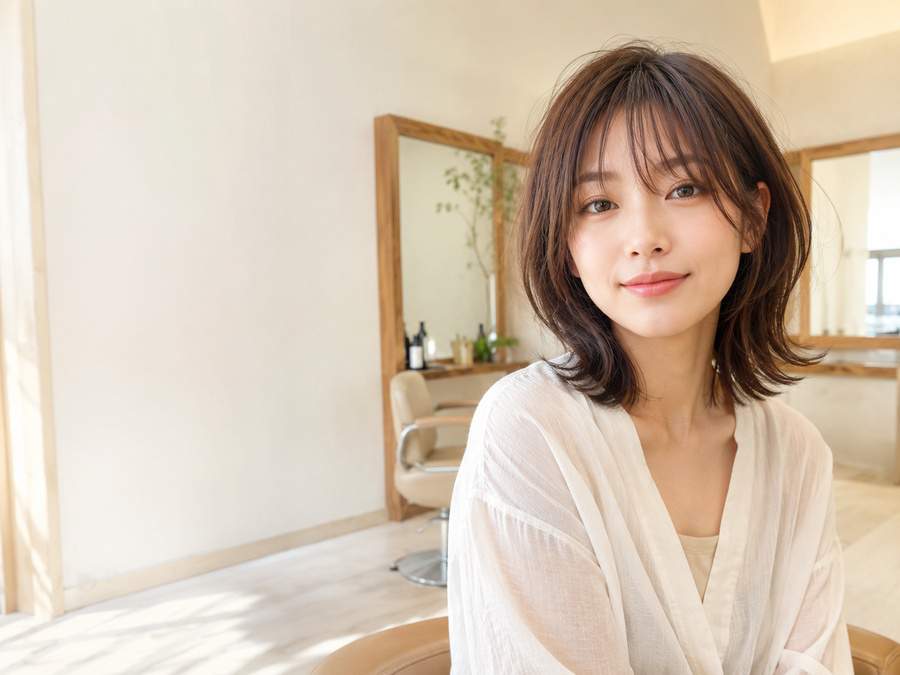
撮影したモデルは気に入っているけど、背景だけちょっと惜しい。
そんな場合は背景だけ交換する方法もあります。
この人物の顔、髪型、髪色、服装、ポーズはそのまま維持してください。

背景だけを、
明るいベージュと白を基調とした
シンプルで清潔感のある美容院へ変更してください。

人物と髪の輪郭を自然に残してください。
細い毛先やアホ毛を消さないでください。

SNS広告で文字を追加できるよう、
人物を少し右寄りにして左側へ余白を作ってください。
美容院の写真の場合、背景除去で特に難しいのが細い毛。
毛先までベタッと切り抜かれると一気に合成写真っぽくなるので、「細い毛先やアホ毛を残す」と伝えるのがおすすめです。
店内写真もAIで少し整えると使いやすくなる
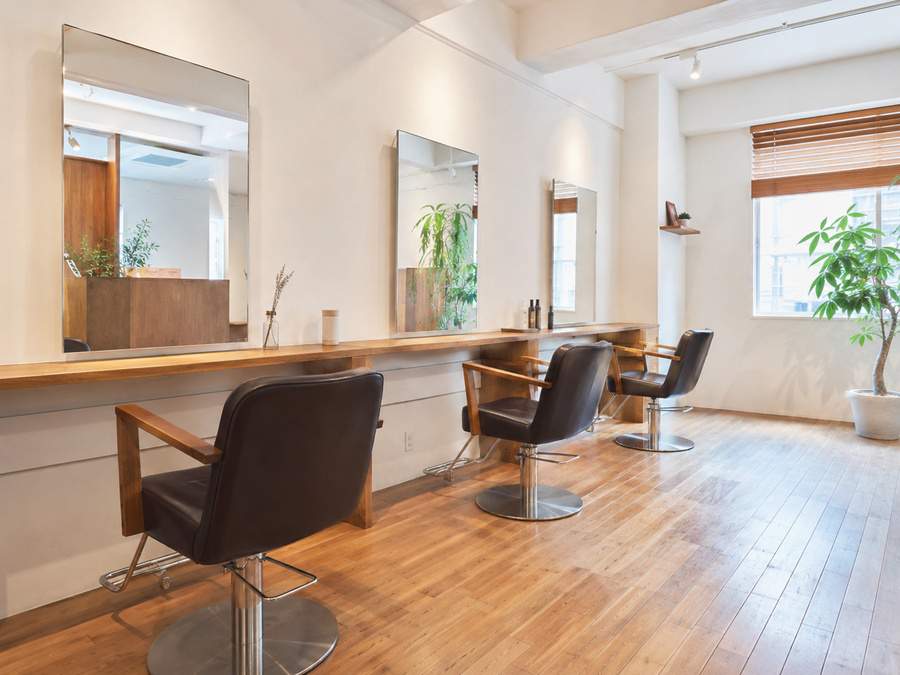
店内写真でもAI加工は使えます。
営業時間中に写真を撮ると、どうしても小物が写り込んだり、コードが見えたり、タオルが一枚置いてあったりするもの。
その程度なら、AIで軽く整理してしまうのもあり。
この美容院の店内写真を自然に整えてください。

店舗の壁、床、鏡、椅子、家具、間取りは変更しないでください。

床にある電源コード、
カウンター上の不要な小物、
端に写り込んだ段ボールだけを削除してください。

窓から入る自然光を少し明るくし、
清潔感のある写真にしてください。

実際の店舗と違う豪華な内装には変更しないでください。
ここでもポイントは同じ。
掃除はしても、別の店にはしない。
AIが勝手に巨大なシャンデリアを付けたり、椅子を高級家具へ交換したら、それはもう店内写真じゃないからね。
まだ存在しない店舗ならゼロから生成もあり
逆に、新規開業や改装前で「こんな美容院にしたい」という段階なら、架空の店内をゼロから生成する使い方もできます。
現代的な日本の美容院。

白と明るい木目を基調としたナチュラルモダンな内装。
大きな鏡。
美容院用スタイリングチェア。
観葉植物。
大きな窓。
柔らかな自然光。

現実的な広さ。
落ち着いた雰囲気。
リアルなインテリア写真。
既存店舗の紹介写真と、未来のコンセプト画像。
同じAI画像でも用途はきちんと分けて考えたいところです。
シャンプー・ヘッドスパなどサービスのイメージを作る
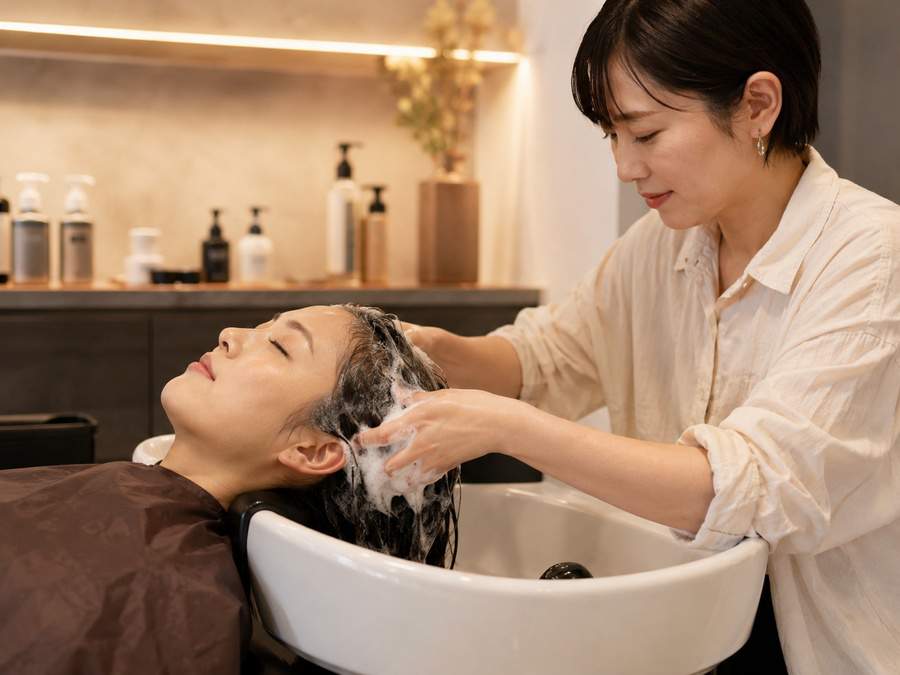
シャンプーやヘッドスパは、実際の施術中にきれいな写真を撮るのが難しい場面でもあります。
そんなメニューの説明ページでは、AIによるイメージカットも使いやすい。
落ち着いた日本の美容院。

成人女性客がシャンプー台でリラックスしている。
成人女性美容師が両手で優しく髪を洗っている。

濡れた髪。
自然な量のシャンプーの泡。
頭皮を優しくマッサージしている自然な手。

柔らかな暖色照明。
静かで落ち着いた雰囲気。
清潔感のあるシャンプースペース。
リアルな写真。
「濡れた髪の女性」だけだと、お風呂や雨へ行ってしまう場合もあります。
美容院、シャンプー台、美容師、施術中。
状況をまとめて指定してあげよう。
Instagramやキャンペーン画像へ仕上げる
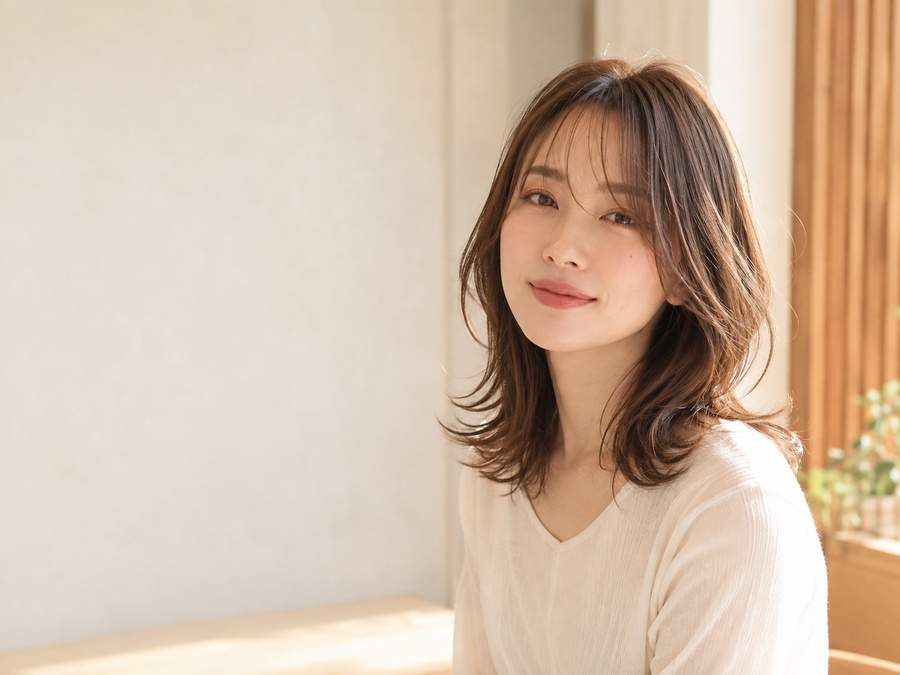
画像生成AIや写真加工AIで素材を作ったら、次は投稿用に仕上げる段階。
Instagram、Webサイトのバナー、キャンペーン告知などでは、文字を入れる場所まで考えておくと便利です。
この写真の人物とヘアスタイルは維持してください。

人物を画面右側へ配置し、
左側に広い空間を追加してください。

背景は明るく清潔な美容院。
あとからタイトルやキャンペーン情報を配置しやすいシンプルな余白。

人物や髪を引き伸ばさず、
背景だけを自然に拡張してください。

画像内に文字は生成しないでください。AIに日本語まで全部書かせることもできますが、料金、期間、メニュー名など絶対に間違えたくない文字は後から入れる方が扱いやすいです。
ChatGPTとCanva、美容院ならどっちが使いやすい?
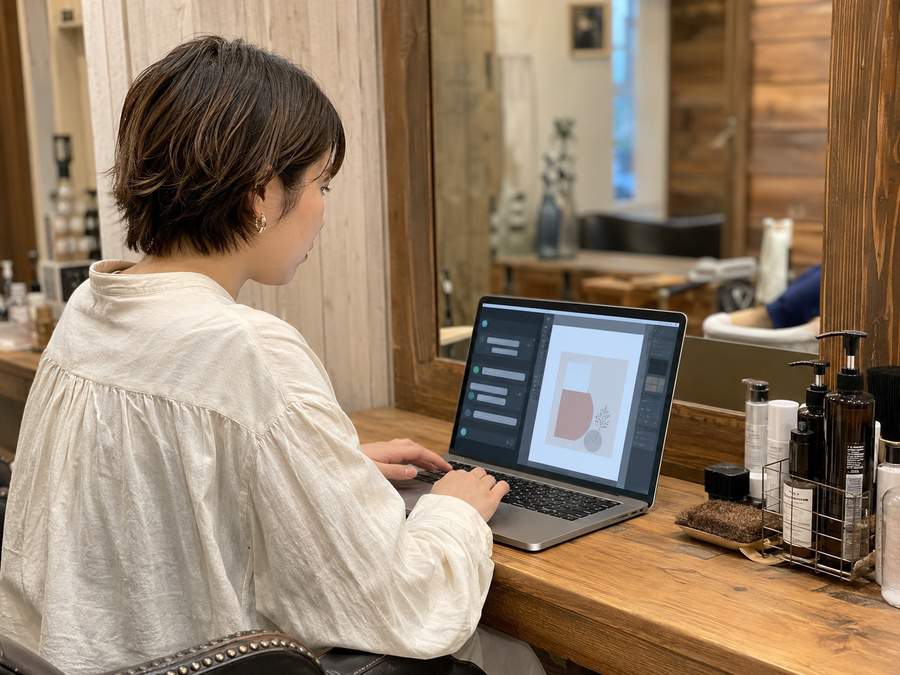
ここで気になるのが、ChatGPTとCanvaのどっちを使えばいいのか。
これは勝ち負けというより、得意なところがちょっと違います。
ChatGPTは「相談しながら作りたい」ときに便利
たとえばカットモデルの写真を渡して、
「背景のコードだけ消したい」
「髪型は絶対に変えないで、店内だけ少し明るくしたい」
「Instagram用に左右を広げたい」
みたいに、会話しながら細かく注文したい場合はChatGPTが分かりやすいです。
プロンプトそのものが分からなくても、「こうしたい」と日本語で相談しながら詰められるのも強み。
Canvaは「完成した広告や投稿に仕上げる」のが得意
一方でCanvaは、画像そのものを作るだけでなく、そのあとに文字、ロゴ、料金、装飾を配置して、SNS投稿やチラシとして完成させるところまで一つの画面で進めやすいです。
テンプレートを決めて、毎月のキャンペーン画像を同じデザインで作るような使い方とも相性よし。
なのでミナなら、
- 写真を細かく直したい・AIに相談したい → ChatGPT
- SNS投稿やチラシとしてデザインまで完成させたい → Canva
くらいに分けて考えます。
もちろん両方使ってもOK。
ChatGPTで画像素材を作って、Canvaで文字とデザインを仕上げるという流れもかなり分かりやすいです。
Canva側のAI機能や基本的な使い方については、別記事でまとめています。
美容院の写真加工でAIにやらせすぎないのも大事
AI加工が便利になってくると、ついつい全部きれいにしたくなります。
肌をもっときれいに。
髪をもっとツヤツヤに。
背景をもっと高級に。
モデルももっと美人に。
でも美容院の施術写真では、やりすぎるほど本来の意味から離れていきます。
特にヘアスタイル写真で髪そのものをAIが作り直してしまったら、お客さんが見ているのは美容師さんの技術ではなくAIの髪。
「きれいにする」と「別物にする」は違う。
実績として見せる写真は、不要物の除去、明るさ、色味、トリミングなどを中心に。
AIによる大胆な髪型変更や背景変更は、イメージ画像やシミュレーションとして使う。
ここを分けておけば、かなり気持ちよくAIを使えます。
まとめ
美容院・ヘアサロンでのAI活用というと、つい「AIでモデル画像を作る」というところから考えがち。
でも実際には、それだけじゃありません。
撮影したカットモデルの背景を整える。
店内写真から余計な物を消す。
SNS向けに背景を広げる。
キャンペーン用のイメージカットを作る。
まだ撮影できないヘアスタイルや店内のコンセプトを可視化する。
こう考えると、かなり使える場面があります。
一から生成するなら「髪型・用途・構図」。
写真を加工するなら「何を変えるか・何を絶対に変えないか」。
まずはこの2つを覚えておけば十分。
写真素材の調整はChatGPTに相談しながら進めて、完成した画像をCanvaでSNS投稿やチラシへ仕上げる。
そんなふうに、それぞれの得意なところだけ使うのもありです。
AIに全部を任せる必要はありません。
今まで自分たちで撮っていた写真や作っていた広告へ、「ちょっと便利な画像スタッフ」を一人増やすくらいの感覚から始めてみると、ヘアサロンでもかなり使い道が見つかると思います。
コメント