
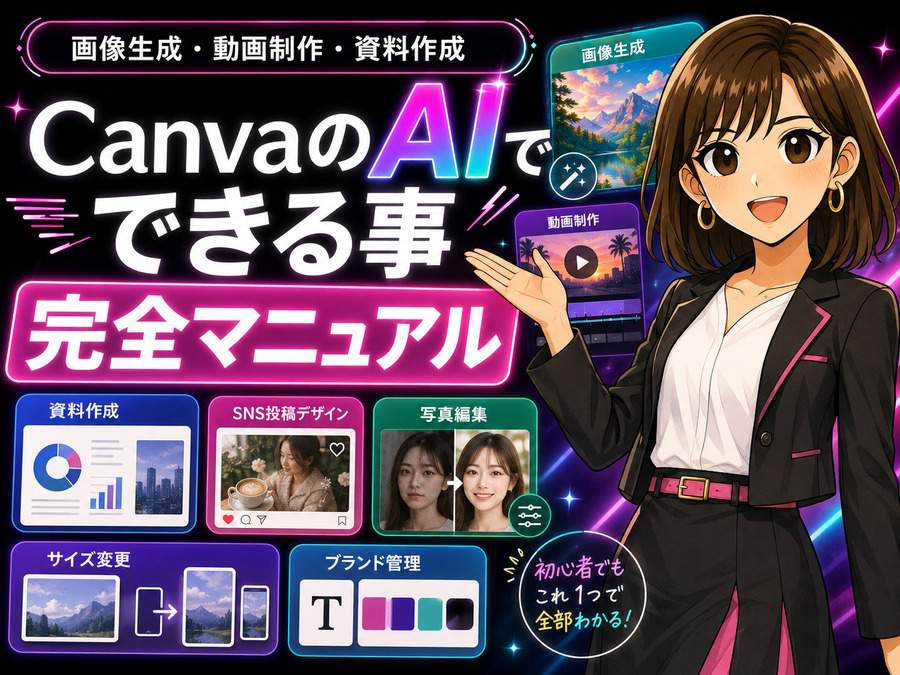
Canvaは、もともと画像やバナー、資料、SNS投稿を作るためのデザインツールとして知られてきました。
ビートたけしさんが出演する下記CMも一時期Youtube等で良く流れていましたので、覚えている方も多いと思います。
ただ、最近のCanvaはそれだけではありません。
画像生成、動画作成、文章作成、写真加工、資料作成、SNS用デザイン、ブランド管理まで、AIを使った機能がかなり増えています。
「AIならChatGPTでいいのでは?」と思う人もいるはず。
たしかに、文章を考えたり、企画を整理したり、記事構成を作ったりするならChatGPTはかなり強いです。
けれど、完成した画像、SNS投稿、プレゼン資料、チラシ、ショート動画、商品紹介バナーまで作りたいなら、Canvaの方が分かりやすい場面があります。
Canvaの強みは、AIで作ったものをそのままデザイン編集できること。
文章だけで終わらず、画像だけで終わらず、実際に使える完成物まで持っていけるのが大きな魅力です。
この記事では、CanvaのAIで何ができるのか、初心者向けに分かりやすく整理します。
これからCanvaを使ってみたい人、ブログやSNSの画像を作りたい人、AIを使って作業時間を減らしたい人は、まずこの記事で全体像をつかんでください。
CanvaのAIは何ができるツールなのか
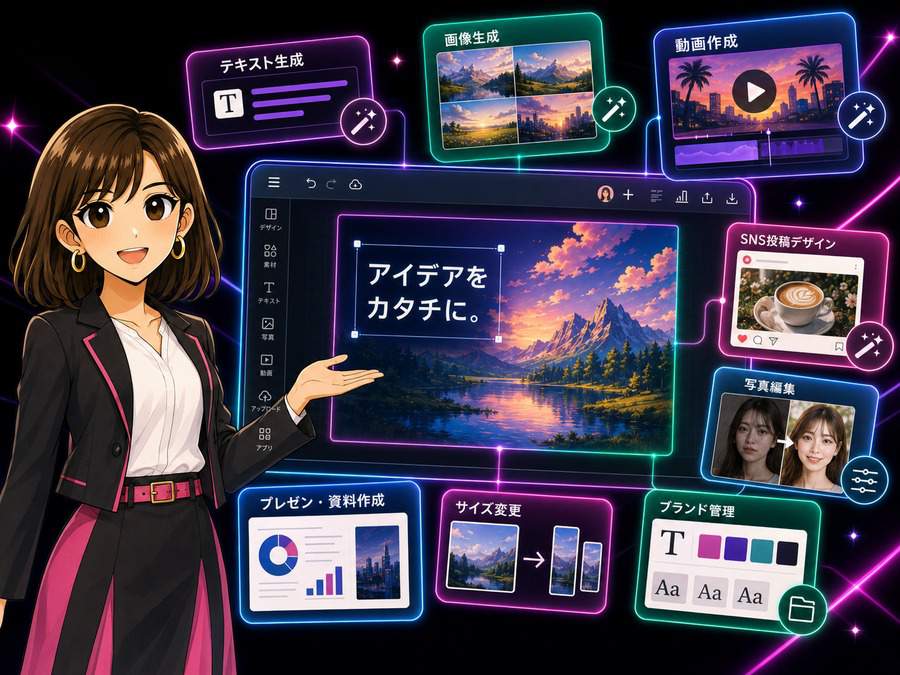
CanvaのAIは、デザイン制作を助けるために用意されたAI機能のまとまりです。
単体の画像生成AIというより、Canvaの編集画面の中で使える制作サポート機能と考えると分かりやすいです。
たとえば、次のような作業に使えます。
- 文章を作る
- 画像を生成する
- 動画を作る
- 写真の背景を消す
- 写真の不要な物を消す
- プレゼン資料を作る
- SNS投稿のデザインを作る
- 画像サイズを変える
- ブランドカラーや雰囲気をそろえる
- 表や図解を見やすく整える
初心者にとってありがたいのは、専門的なソフトをいくつも使い分けなくていいことです。
画像生成は画像生成ツール。
動画編集は動画編集ソフト。
バナー制作は別のデザインソフト。
文章作成は別のAI。
こんな形になると、慣れていない人はそれだけで疲れます。
Canvaなら、かなりの作業を同じ画面内で進められます。
これが、Canva AIを初心者におすすめしやすい理由です。
Canva AIでできること一覧
CanvaのAIは機能が多いので、最初から全部覚える必要はありません。
まずは「自分の作業に関係ありそうなもの」だけ見れば十分です。
| できること | 使い道 |
|---|---|
| 文章作成 | 見出し、紹介文、SNS文、説明文の作成 |
| 画像生成 | アイキャッチ、挿絵、SNS用ビジュアル作成 |
| 動画作成 | 短い動画素材、SNS動画、イメージ映像の作成 |
| 写真加工 | 背景削除、不要物削除、被写体の調整 |
| デザイン作成 | 投稿画像、チラシ、資料、バナーの下書き作成 |
| プレゼン作成 | スライド資料、企画書、営業資料の作成 |
| リサイズ | Instagram、YouTube、ブログ用にサイズ変更 |
| 翻訳 | 海外向けデザインや多言語資料の作成 |
| ブランド管理 | 色、フォント、雰囲気の統一 |
| 図解作成 | 手順、比較、チェックリストを見やすく整理 |
こうして並べると、Canvaは「AIで素材を作るツール」というより、「AIで制作全体をラクにするツール」に近いです。
ブログ運営者なら、記事のアイキャッチ、挿絵、SNS告知画像、Pinterest画像、簡単な動画までつながります。
YouTube運営者なら、サムネイル、ショート動画素材、概要欄用の画像、チャンネルバナーにも使いやすい。
個人事業主や副業をしている人なら、名刺、チラシ、商品紹介画像、プレゼン資料、サービス案内ページにも活用できます。
Canvaは、AIで作るだけでなく、作ったものを見やすく整えるところまで担当できるツールです。
文章作成に使える
Canvaでは、AIを使って文章を作ることもできます。
ブログ記事そのものを長く書くというより、デザイン内で使う短い文章を作る時に便利です。
たとえば、次のような文章。
- SNS投稿のキャプション
- 商品紹介文
- チラシの見出し
- プレゼン資料の説明文
- YouTubeサムネイルの短い言葉
- イベント告知文
- メニュー表の説明文
- プロフィール文
- サービス紹介文
ChatGPTと比べると、長文の深い構成作りや細かい文章調整はChatGPTの方が向いています。
一方で、Canvaは「このデザインの中に入れる文章」を作るのが得意です。
たとえば、カフェのチラシを作っている時に、そのままキャッチコピーを考える。Instagram投稿を作っている時に、そのまま短い紹介文を出す。資料を作っている途中で、スライド用の説明文を追加する。
この流れがかなり自然。
文章を作る場所とデザインを作る場所が同じなので、コピペで行ったり来たりする手間が減ります。
初心者は長文記事ではなく短い文章から使うのがおすすめ。
画像生成に使える
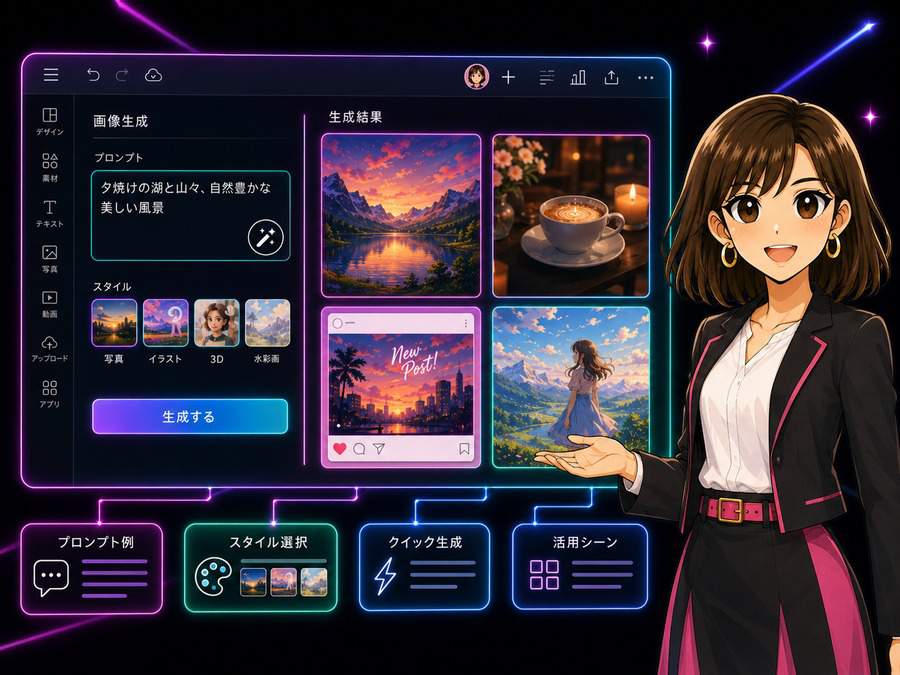
CanvaのAI画像生成は、文章で指示を入れて画像を作る機能です。
ブログ用のアイキャッチ、SNS投稿の背景、プレゼン資料の挿絵、商品イメージ、イラスト素材などを作る時に使えます。
画像生成AIというと、細かい英語プロンプトが必要なイメージを持つ人も多いかもしれません。
Canvaの場合は、デザイン初心者でも使いやすいように、作った画像をそのままCanvaの編集画面に配置できます。
これがかなり大きいです。
画像生成だけなら、他にも高性能なAIはあります。けれど、作った画像をすぐに文字、背景、図形、テンプレート、写真素材と組み合わせられるのはCanvaの強み。
たとえば、次のような流れが作れます。
- AIで背景画像を作る
- Canvaのテンプレートに配置する
- タイトル文字を重ねる
- 色やフォントを整える
- ブログ用サイズで書き出す
- SNS用にリサイズする
画像を作って終わりではなく、公開用のデザインまで仕上げやすいのがCanvaです。
動画作成や動画編集にも使える
Canvaは画像だけでなく、動画制作にも使えます。
AIで短い動画素材を作ったり、手持ちの画像や素材を組み合わせてSNS動画にしたり、テロップやBGMを追加したりできます。
本格的な映像編集ソフトほど細かく作り込むというより、短時間で見やすい動画を作る用途に向いています。
特に相性がいいのは、次のような動画です。
- Instagramリール
- YouTubeショート
- TikTok用動画
- 商品紹介動画
- ブログ記事の告知動画
- セミナー告知動画
- 店舗紹介動画
- 短いチュートリアル動画
Canvaはテンプレートが多いので、ゼロからタイムラインを組むよりも始めやすいです。
動画編集に慣れていない人でも、テンプレートを選び、画像や文章を入れ替えるだけでそれっぽい動画になります。
AIで動画素材を作り、Canva上でテロップやデザインを整え、SNS向けに書き出す。
この流れができるので、動画制作初心者にはかなり使いやすい選択肢です。
写真加工に使える
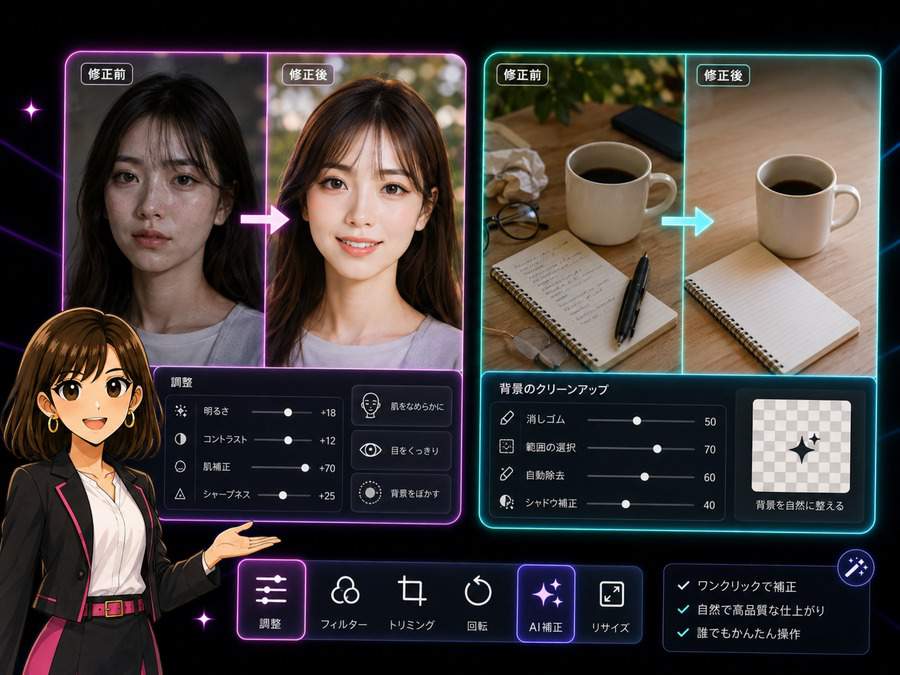
CanvaのAIで初心者が一番分かりやすく便利さを感じるのは、写真加工かもしれません。
特に使いやすいのが、背景削除や不要物削除です。
たとえば、人物写真の背景を消したい時。商品写真の後ろに余計な物が写ってしまった時。SNS用の画像で、背景だけをすっきりさせたい時。
こういう作業は、昔なら画像編集ソフトの知識が必要でした。
でもCanvaなら、写真を選んで背景を削除したり、消したい部分をなぞって不要物を消したりできます。
初心者が使いやすい場面は、かなり多いです。
- プロフィール画像の背景を消す
- 商品写真の背景を整える
- ブログ用の人物素材を作る
- チラシに使う写真をきれいにする
- SNS投稿の余計な写り込みを消す
- サムネイル用に人物だけを切り抜く
細かいレタッチを極めるなら専用ソフトの方が向いています。
ただ、ブログやSNSで使う画像を素早く整えるなら、Canvaで十分な場面も多いです。
資料作成やプレゼンにも使える
Canvaは、プレゼン資料や企画書作りにも向いています。
AIを使えば、資料のたたき台やスライド構成を作る手助けもできます。
これが便利なのは、白紙から資料を作る時です。
白紙のスライドを前にして、何をどこに置けばいいか分からない。文字量が多くなりすぎる。なんとなく見づらい資料になる。
初心者が資料作成でつまずくのは、内容そのものよりも見せ方です。
Canvaはテンプレートが豊富なので、最初から見た目の整った形で始められます。そこにAIの文章作成や画像生成を組み合わせることで、資料作成のハードルがかなり下がります。
使いやすい資料の例は、次の通りです。
- セミナー資料
- 企画書
- 営業資料
- 商品説明資料
- 講座用スライド
- ポートフォリオ
- 店舗紹介資料
- ブログ用の無料配布資料
特に、個人でブログやSNSを運営している人は、無料プレゼント用のPDFや簡単な講座資料を作る時にも便利です。
文章はChatGPTで考え、見た目はCanvaで整える。
この組み合わせはかなり使いやすいです。
Canvaが初心者やブログ運営者に向いている理由
Canva AIは、ブログやSNSを運営している人と相性がかなりいいです。
理由はシンプルで、必要な制作物が多いからです。
ブログ記事を書くだけなら文章で終わります。けれど実際には、アイキャッチ画像、記事内の挿絵、SNS告知画像、Pinterest画像、YouTubeサムネイル、ショート動画など、周辺の素材も必要になります。
そこでCanvaが使えます。
発信に必要な画像をまとめて作れる
ブログ運営では、次のような使い方ができます。
- 記事のアイキャッチを作る
- 記事内の解説図を作る
- 比較表を見やすくする
- SNS告知画像を作る
- Pinterest用の縦長画像を作る
- 無料PDF資料を作る
- メール登録用のバナーを作る
- YouTubeサムネイルを作る
Canvaの良いところは、一度作ったデザインを使い回しやすいこと。
色、フォント、レイアウトをそろえれば、サイト全体の雰囲気も作りやすくなります。
毎回ゼロから作るのではなく、テンプレート化しておく。
これだけで、画像制作の時間はかなり短くなります。
作ったものを完成物まで持っていきやすい
もう1つCanvaが便利なのは、素材作りだけで終わらないところです。
AIで画像を作る。
テンプレートに配置する。
文字を入れる。
色や余白を整える。
必要なサイズで書き出す。
この流れを同じ画面内で進められます。
たとえば、AIで背景画像を作っても、それだけではブログのアイキャッチとしては使いにくいことがあります。
タイトル文字を入れる必要がありますし、スマホで見た時に読めるかどうかも確認したいところです。SNS用にサイズを変えたい場面もあります。
Canvaなら、その調整までまとめてできます。
画像生成AIだけで作った画像を、別の編集ソフトに持っていく手間が少ない。
ここは、初心者にとってかなり大きいポイント。
副業や個人発信の制作にも使いやすい
Canva AIは、個人の副業やブログ運営にも使いやすいです。
理由は、発信に必要な制作物をひと通り作れるからです。
たとえば、ブログを運営するだけでも、画像まわりの作業は意外と多いです。
記事を書く。アイキャッチを作る。SNSで告知する。YouTube用のサムネイルを作る。無料PDFを作る。商品紹介バナーを作る。
文章だけでなく、見た目の制作物が必要になります。
ここを毎回外注しているとお金がかかりますし、毎回ゼロから作ると時間もかかります。
Canvaを使えるようになると、最低限のデザイン制作を自分で回せるようになります。
これはかなり大きいです。
特に、次のような発信と相性がいいです。
- ブログ運営
- アフィリエイトサイト
- Instagram運用
- Pinterest運用
- YouTube運用
- ショート動画投稿
- オンライン講座
- ハンドメイド販売
- 店舗集客
- 個人サービスの告知
発信を続ける人にとって、Canvaは単なるデザインツールではなく、制作の土台になります。
CanvaとChatGPTを併用するともっと使いやすい
Canvaは初心者でも使いやすいツールですが、最初から迷わず使いこなせるわけではありません。
テンプレートが多すぎて選べない。
文字の入れ方が分からない。
色の組み合わせがしっくりこない。
画像生成の指示文が思いつかない。
作ったデザインがなんとなくダサいけれど、どこを直せばいいか分からない。
こういう小さなつまずきは、かなりあります。
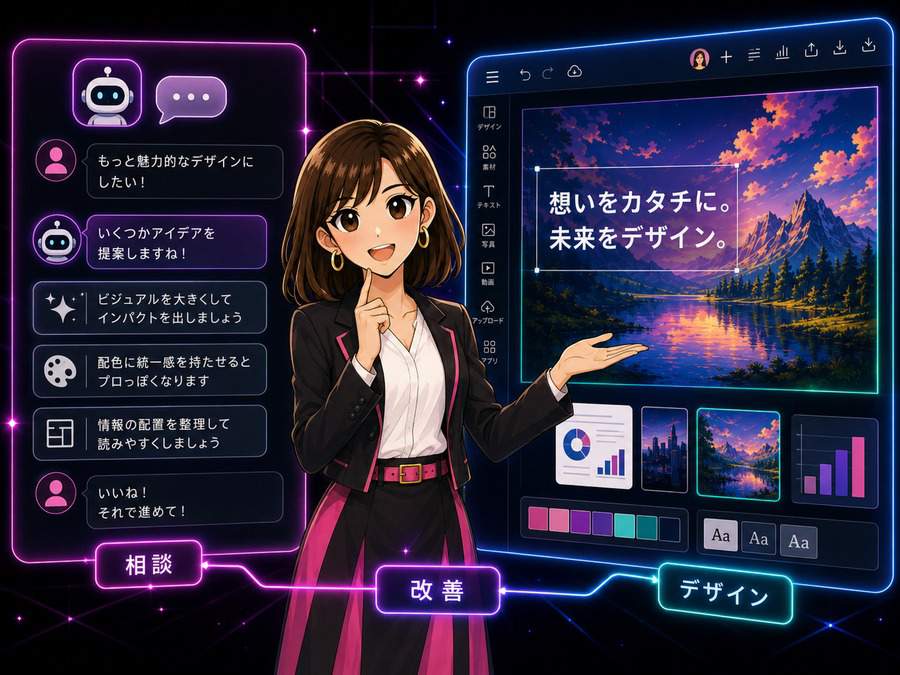
そこで便利なのが、CanvaとChatGPTの併用です。
Canvaは、実際に画像や資料を作る場所。
ChatGPTは、作る前の整理や、作っている途中の相談役。
このように分けると、かなり使いやすくなります。
分からないことはChatGPTに聞けば補足できる
たとえば、Canvaでブログのアイキャッチを作る時は、ChatGPTに次のように聞けます。
- この記事タイトルに合うアイキャッチの構図を3案出して
- 初心者向けの記事に合う、やさしい雰囲気の配色を考えて
- Canvaで作りやすいSNS投稿画像のレイアウトを教えて
- この画像がごちゃごちゃして見える理由を教えて
- Canvaの画像生成に入れるプロンプトを作って
- このチラシの見出しをもっと短くして
- ブログ用とInstagram用で見せ方を変える案を出して
Canvaだけで悩むと、どこを直せばいいのか分からなくなりがちです。
でも、ChatGPTに相談しながら進めると、作る前の方向性を整理できます。
Canvaで実際に手を動かし、分からないところをChatGPTで補足する。
この組み合わせは、AI初心者ほど使いやすい流れです。
大事なのは、ChatGPTに全部作らせようとしないこと。
文章、構成、アイデア、改善点の相談はChatGPT。
画像、資料、SNS投稿、動画として完成させるのはCanva。
この役割分担ができると、Canvaの使いやすさが一気に分かってきます。
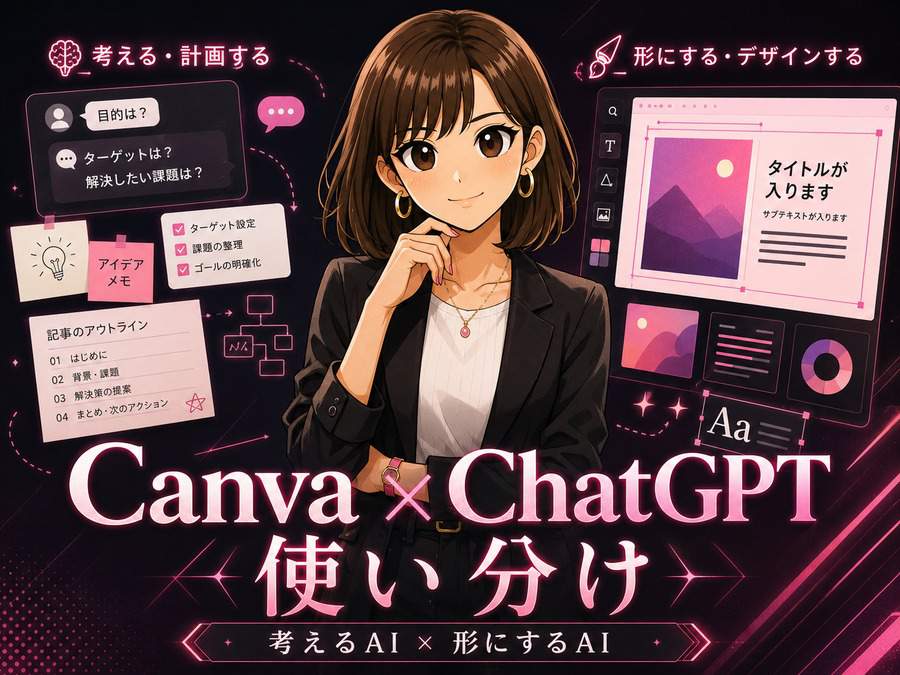
ChatGPTは考える場所、Canvaは形にする場所
CanvaとChatGPTは、どちらが上というより役割が違います。
ChatGPTは、考える、整理する、文章にする、相談する、構成を作るのが得意。
Canvaは、見た目にする、整える、完成物にする、配布できる形にするのが得意。
Canvaが特に便利なのは、次の点。
- デザイン編集画面とAI機能がつながっている
- テンプレートを使ってすぐ完成形に近づける
- 画像、動画、資料、SNS投稿を同じ場所で作れる
- 文字や図形の配置を見ながら調整できる
- サイズ変更や別媒体への展開がしやすい
- ブランドカラーやフォントをそろえやすい
- 完成データとして書き出しやすい
ChatGPTで「Instagram投稿を作って」と頼むと、文章や構成案は作れます。
でも、実際の投稿画像にするには別の作業が必要です。
Canvaなら、AIで作った文章や画像をそのままデザインに入れて、投稿用画像として仕上げられます。
ここが一番大きな違いです。
考えるならChatGPT。
形にするならCanva。
この使い分けが分かると、AI活用がかなりラクになります。
初心者はまずこの3つをCanvaで作ってみる
Canva AIを使い始める時は、いきなり難しい制作物を作ろうとしなくて大丈夫です。
最初は、ブログやSNSで実際に使いやすいものから作る方が続きます。
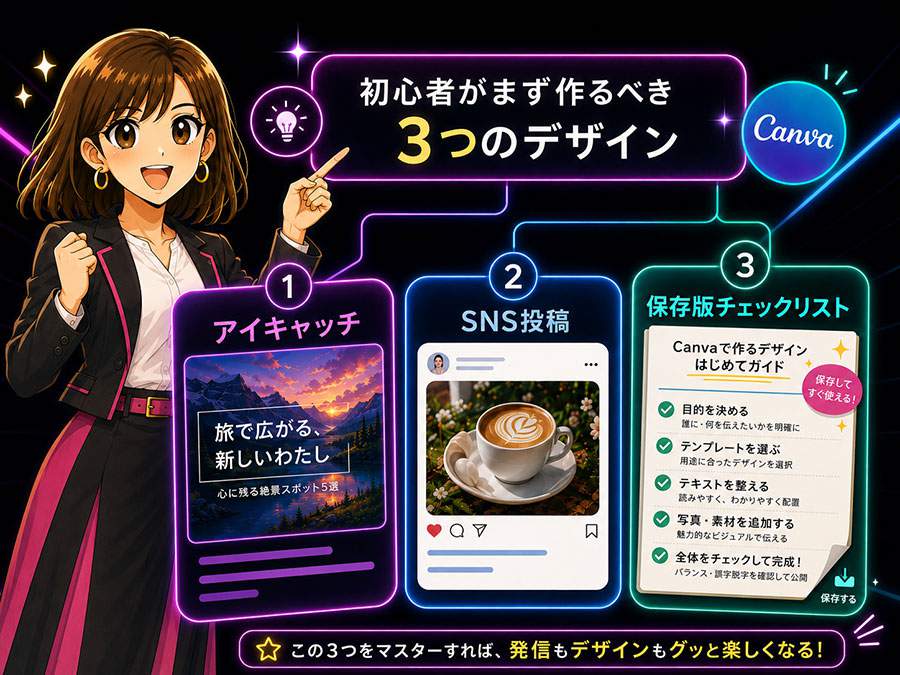
おすすめは、次の3つです。
ブログのアイキャッチ画像
1つ目は、ブログのアイキャッチ画像。
記事タイトル、背景画像、人物やイラスト、短い補足文字を組み合わせるだけでも、かなり見た目が変わります。
ブログを運営している人なら、Canvaの便利さを一番感じやすい制作物です。
最初は、テンプレートを選んでタイトルを差し替えるだけでも十分。慣れてきたら、背景画像、配色、文字の大きさ、余白を調整していくと、だんだん自分のサイトらしい雰囲気が出せるようになります。
SNS告知画像
2つ目は、SNS告知画像。
ブログ記事を公開したあと、X、Instagram、Pinterestなどで知らせる時に使えます。
同じ記事でも、SNS用の画像があるだけで見え方が変わります。
Canvaはサイズ変更もしやすいので、ひとつのデザインを別の投稿形式へ展開しやすいのも魅力です。
ブログのアイキャッチを作ったら、そのデザインをもとにSNS告知画像も作る。これだけで、ひとつの記事を複数の場所で見せやすくなります。
3つ目は、保存版チェックリストやミニ資料です。
Canvaは、ただ画像を作るだけでなく、あとから見返したくなる資料を作りやすいのが強みです。
たとえば
- ブログ記事の内容を1枚にまとめたチェックリスト。
- 手順を整理したミニガイド。
- 無料版と有料版の違いをまとめた比較シート。
- SNS投稿前に確認するポイント表。
こうした「保存しておきたい画像」や「配布できるミニ資料」は、Canvaとかなり相性がいいです。
ブログ記事の中に入れれば、読者が内容を理解しやすくなります。SNSで投稿すれば、保存されやすい画像にもなります。PDFとして書き出せば、ちょっとした配布資料としても使えます。
文章だけの記事は、読んだら終わりになりやすいです。
でも、チェックリストやミニ資料があると、読者があとから見返しやすくなります。
Canvaを使うなら、ここまで作れるようになるとかなり便利です。
最初から本格的な資料を作る必要はありません。
まずは、記事アイキャッチを1枚。
次に、SNS告知画像を1枚。
最後に、保存版チェックリストやミニ資料を1枚。
この順番で作ると、Canvaの基本操作だけでなく、「発信に使える制作物を増やす感覚」まで自然に身につきます。
Canvaを使う前に知っておきたいこと
Canvaは便利ですが、使う前に知っておきたいポイントもあります。
特に、無料版と有料版の違い、AI画像の扱い、商用利用まわりは最初にざっくり理解しておくと安心です。
無料版と有料版の考え方
Canvaは無料でも使えます。
まずは無料版で、テンプレートを選び、文字を変え、画像を入れ替え、簡単なデザインを作ってみるのがおすすめです。
ただ、継続的にブログやSNSで使うなら、有料版の価値も出てきます。
有料版で便利になりやすいのは、次のような場面です。
- 使える素材を増やしたい
- 背景削除をよく使いたい
- ブランドカラーやフォントを管理したい
- 複数サイズへ効率よく展開したい
- SNSやブログ画像を量産したい
- 仕事用の資料を見栄えよく作りたい
- 作業時間を短縮したい
無料版で試して、「これは毎週使うな」と感じたら有料版を検討する流れで十分です。
最初から無理に課金する必要はありません。
ただし、ブログ運営やSNS発信を本格的にやる人ほど、時短効果は感じやすいです。
Canva AIを使う時の注意点
Canva AIは便利ですが、何でも完璧に作れるわけではありません。
特に注意したいのは、次のポイントです。
- 生成された文章は必ず確認する
- 画像の細部が崩れることがある
- 人物の手や文字は不自然になることがある
- 商用利用する時は素材の利用条件を確認する
- ブランドや人物に関わる表現は慎重に扱う
- AI任せにしすぎると似たデザインになりやすい
AIで作ったものは、あくまで素材や下書きです。
そのまま使うのではなく、自分の目的に合わせて直すことが大切。
Canvaの良いところは、その修正がしやすいことです。
画像を差し替える。
文字を変える。
色を変える。
配置を整える。
不要な要素を消す。
こうした編集を同じ画面でできるので、AIの出力をそのまま放置せず、完成度を上げやすくなります。
特に画像内の文字は、生成AIに直接入れさせるより、Canvaのテキスト機能で後から入れる方が安定します。
ブログのアイキャッチやSNS投稿では、文字の読みやすさがとても大切です。
AI画像の雰囲気が良くても、文字が読めなければクリックされにくくなります。
大事なタイトルや説明文は、後からCanvaで入れる。
この考え方を覚えておくと、失敗がかなり減ります。
Canvaで作った画像を商用利用する時の考え方
Canvaで作った画像をブログやSNS、仕事の資料に使いたい人も多いはずです。
その場合は、使っている素材やテンプレート、AI生成物の利用条件を確認してから使うのが安全です。
特に注意したいのは、次のようなものです。
- 実在する企業ロゴ
- 有名ブランドを連想させるデザイン
- 既存キャラクターに似た表現
- 実在人物に関わる画像
- 素材の利用範囲が分かりにくいもの
ブログやSNSで長く使う画像ほど、あとで困らないように確認しておきたい部分です。
不安な時は、Canva内の素材を使う場合でも、利用条件を確認してから公開する。
このひと手間で、かなり安心して使えます。
Canva AIについてよくある質問
Q.Canva AIは無料で使える?
無料でも使える機能があります。
ただし、使える回数や素材、便利な編集機能には制限があります。継続的に使うなら、有料版を検討する価値があります。
まずは無料版で操作感を試し、よく使う機能が増えてきたら有料版を考える流れで十分です。
Q.Canvaだけでブログ画像は作れる?
多くのブログ画像はCanvaだけでも作れます。
アイキャッチ、挿絵、比較図、SNS告知画像などはかなり作りやすいです。
細かい画像加工を極めたい場合は専用ソフトが必要になることもありますが、ブログやSNSで使う画像ならCanvaで対応できる場面は多めです。
Q.Canva AIは日本語でも使える?
日本語でも使いやすいです。
ただし、画像内に入る文字は崩れる場合があります。
Q.ChatGPTとCanvaはどちらを使えばいい?
大事な文字は、画像生成で直接入れるより、Canvaのテキスト機能で後から入れる方が安定します。
文章や構成を考えるならChatGPT、完成デザインを作るならCanvaが向いています。
どちらか一方ではなく、両方を使い分けると便利です。
ChatGPTで考え、Canvaで形にする。
この流れが一番使いやすい組み合わせです。
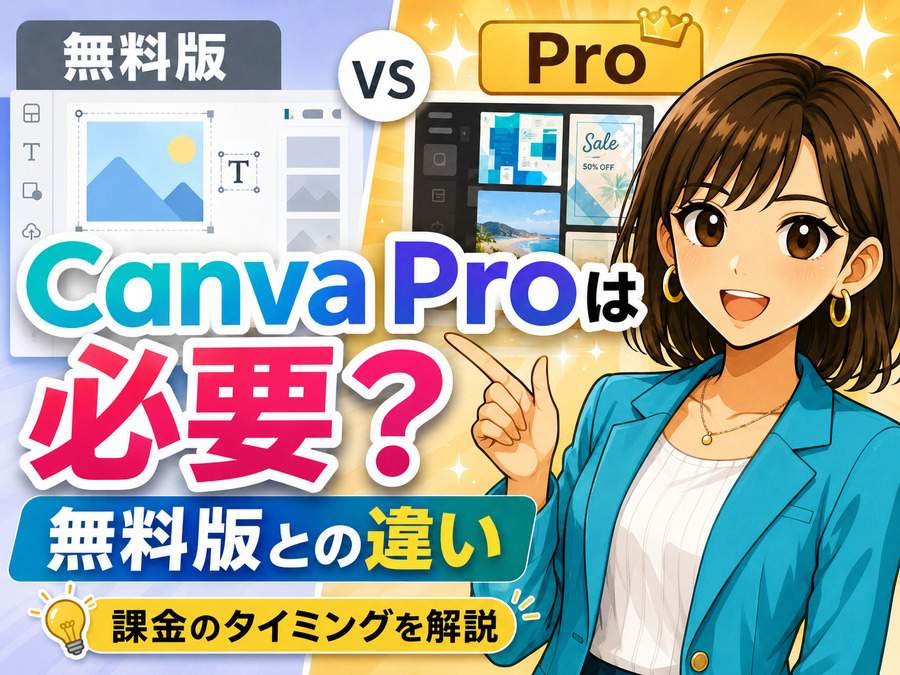
Q.Canva Proは必要?
最初は無料版で十分です。
ただ、背景削除、ブランド管理、素材の多さ、作業効率を重視するなら、有料版のメリットは大きくなります。
ブログやSNSを継続的に運営する人ほど、時短効果を感じやすいです。
次に読みたいCanva活用テーマ
Canva AIの全体像が分かったら、次は実際にひとつずつ作っていく段階です。
特に初心者は、次のテーマから進めると使い方が身につきやすくなります。
- Canvaでブログのアイキャッチを作る方法
- Canva AI画像生成の使い方
- CanvaでSNS投稿画像を作る方法
- CanvaでYouTubeサムネイルを作る方法
- Canvaでショート動画を作る方法
- Canva Proは必要か
- CanvaとChatGPTの使い分け
- Canvaで資料やPDFを作る方法
- Canvaで商品紹介画像を作る方法
- CanvaでPinterest画像を作る方法
Canvaは、機能を全部覚えてから使うツールではありません。
作りたいものを決めて、必要な機能をその都度覚えていく方が早いです。
まずはブログのアイキャッチやSNS投稿画像など、使う場面がはっきりしているものから始めてみてください。
まとめ
CanvaのAIは、ただ画像を作るだけのツールではありません。
文章、画像、動画、資料、SNS投稿、写真加工、ブランド管理まで、制作に必要な作業をまとめて助けてくれるツールです。
ChatGPTが「考える」「整理する」「文章にする」ことに強いなら、Canvaは「見た目にする」「整える」「公開できる形にする」ことに強い。
この違いを理解すると、使い道がかなり見えてきます。
特に、ブログやSNSを運営している人にとって、Canvaはかなり相性のいいツールです。
アイキャッチを作る。
SNS投稿画像を作る。
ショート動画を作る。
資料を作る。
商品紹介画像を作る。
発信を続けるほど、必要な制作物は増えていきます。
そこで毎回悩まずに済むようになるのが、Canvaの大きな魅力です。
最初の目的は、機能を全部覚えることではありません。
自分が作りたいものを、前より早く、前より見やすく、前より楽しく形にすること。
分からないことはChatGPTに聞きながら整理し、実際のデザインはCanvaで形にする。
この流れができると、AI活用はかなり現実的になります。
まずは無料版で、ブログのアイキャッチを1枚作ってみてください。
そこからSNS告知画像、簡単な図解画像、資料、動画へ広げていけば、Canvaはただのデザインツールではなく、発信を支える制作環境になっていきます。














































コメント