
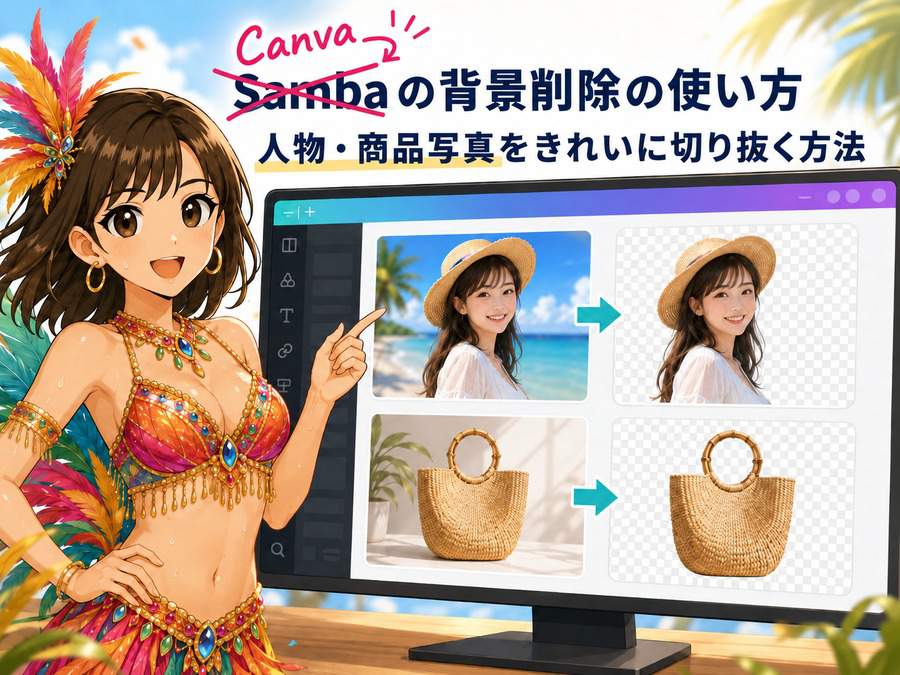
Canvaで画像を作っていると「この人物だけ切り抜きたい」「商品の背景だけ消したい」と思う場面があります。
たとえば、ブログのアイキャッチで人物だけを目立たせたいとき。商品写真の生活感を消して、ショップ画像っぽく整えたいとき。SNS投稿で、写真の主役を分かりやすく見せたいとき。
そんなときに便利なのが、Canvaの背景削除機能です。
背景削除というと、Photoshopのような本格的な画像編集を思い浮かべる人もいるかもしれません。でもCanvaなら、写真を選んで背景削除を実行するだけで、自動的に主役を残して背景を消してくれます。
もちろん、何でも一発で完璧になるわけではありません。
髪の毛のまわりが少し欠けたり、商品の影が不自然に残ったり、背景と同じ色の服がうまく切り抜けなかったりすることもあります。だからこそ、基本の使い方だけでなく、きれいに仕上げるための写真選びや調整のコツも大切です。
この記事では、Canvaの背景削除の使い方を、人物写真と商品写真の両方に分けて初心者向けに解説します。
Canvaの背景削除でできること
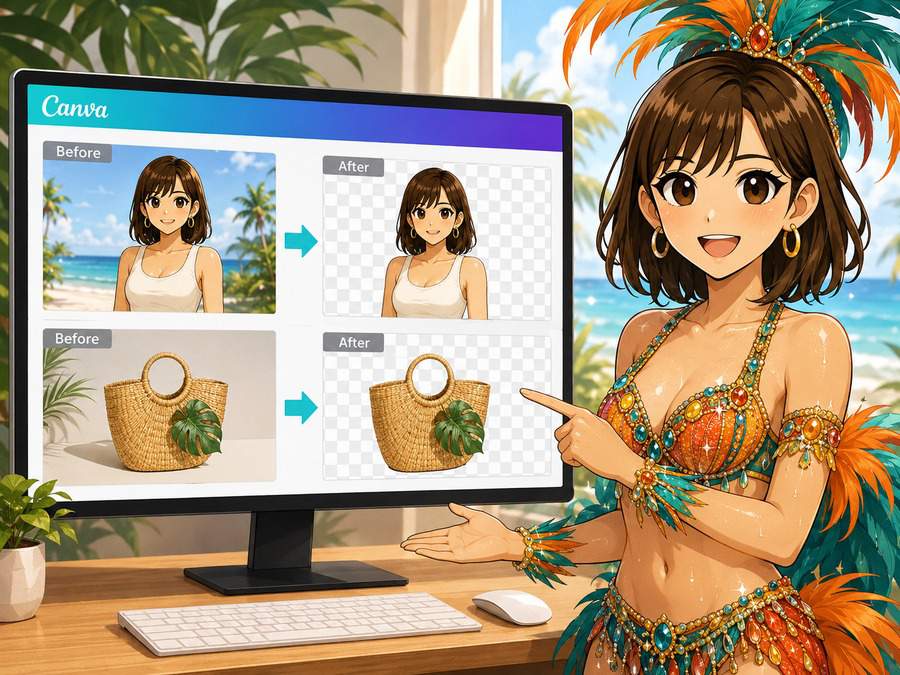
Canvaの背景削除は、写真の中にある人物や商品などの主役を残して、それ以外の背景を自動で消してくれる機能です。
たとえば、部屋の中で撮った人物写真から壁や家具を消したり、机の上で撮った商品写真から余計な背景を取り除いたりできます。
背景を消した画像は、そのまま別のデザインに重ねられます。単色背景の上に置いたり、グラデーション背景と組み合わせたり、ブログのアイキャッチやSNS投稿の素材として使ったりできます。
背景削除は、ただ背景を消すためだけの機能ではありません。
写真の主役を、別のデザインで使いやすい素材に変えるための機能です。
背景削除が役立つ場面は、かなり身近にあります。
- ブログのアイキャッチで人物だけを目立たせたいとき
- 商品写真の背景を消して、清潔感のある画像にしたいとき
- SNS投稿で写真の主役を分かりやすく見せたいとき
- チラシやバナーに人物や商品を重ねたいとき
- プロフィール画像をすっきり見せたいとき
背景がごちゃごちゃしている写真でも、主役だけを切り抜くことで、デザインの中で使いやすくなります。
ただし、背景削除は万能ではありません。髪の毛、透明な商品、細いアクセサリー、背景と似た色の服などは、切り抜きが甘くなることもあります。
そのため、背景削除を使うときは「消せるかどうか」だけでなく、「きれいに見える写真かどうか」も意識すると失敗しにくくなります。
Canvaで背景を削除する基本手順
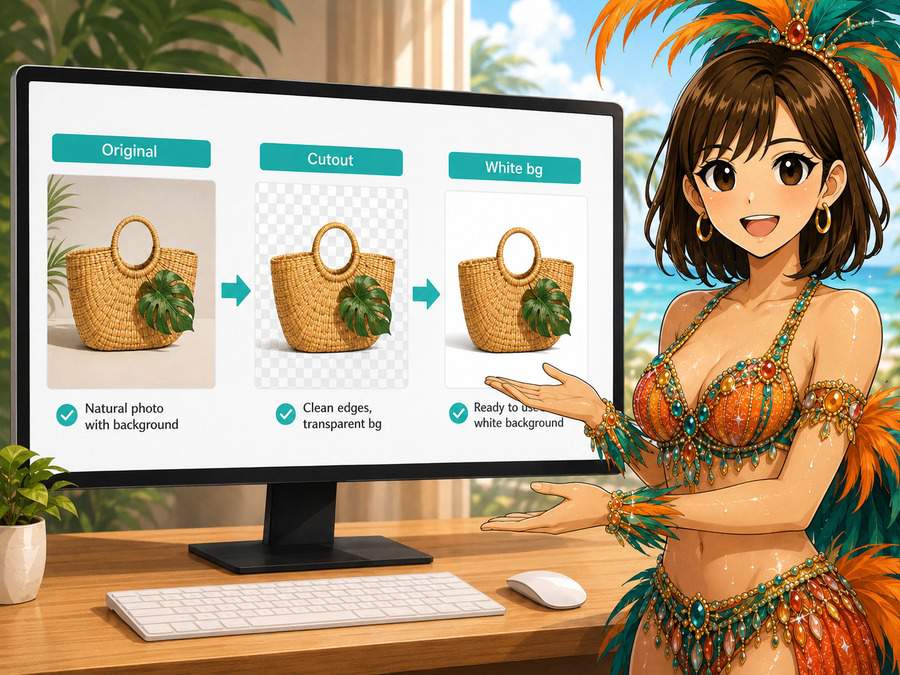
Canvaの背景削除は、基本的には写真を選んで、編集メニューから背景削除を実行するだけです。
画面の表示やボタン名は、Canvaのプランやアプリのバージョンによって少し変わることがあります。とはいえ、大まかな流れは同じです。
パソコンで操作する場合は、次の手順で進めます。
- Canvaでデザインを開く
- 背景を消したい写真をアップロードする
- 写真をキャンバス上に配置する
- 写真をクリックして選択する
- 編集メニューから背景削除を選ぶ
- 自動処理が終わるまで待つ
- 切り抜き結果を確認する
- 必要に応じて細部を調整する
処理が終わると、背景部分が消えて、人物や商品だけが残ります。
ここで大事なのは、背景削除を押して終わりにしないことです。
一見きれいに切り抜けていても、髪の毛のまわり、肩、手元、商品の角などに小さな背景が残っていることがあります。拡大して確認すると、あとから気づくミスを減らせます。
スマホアプリで操作する場合も、流れはほぼ同じ。
- Canvaアプリでデザインを開く
- 背景を消したい写真を配置する
- 写真をタップして選択する
- 編集関連のメニューを開く
- 背景削除を選ぶ
- 処理が終わったら仕上がりを確認する
- サイズや位置を調整する
スマホでも背景削除は使えますが、細かい部分の確認はやや難しくなります。
人物の髪の毛や商品の輪郭までしっかり見たいときは、パソコンで確認したほうが安心です。スマホは、簡単なSNS画像やラフな切り抜きに向いています。
背景削除をきれいに仕上げる写真の選び方
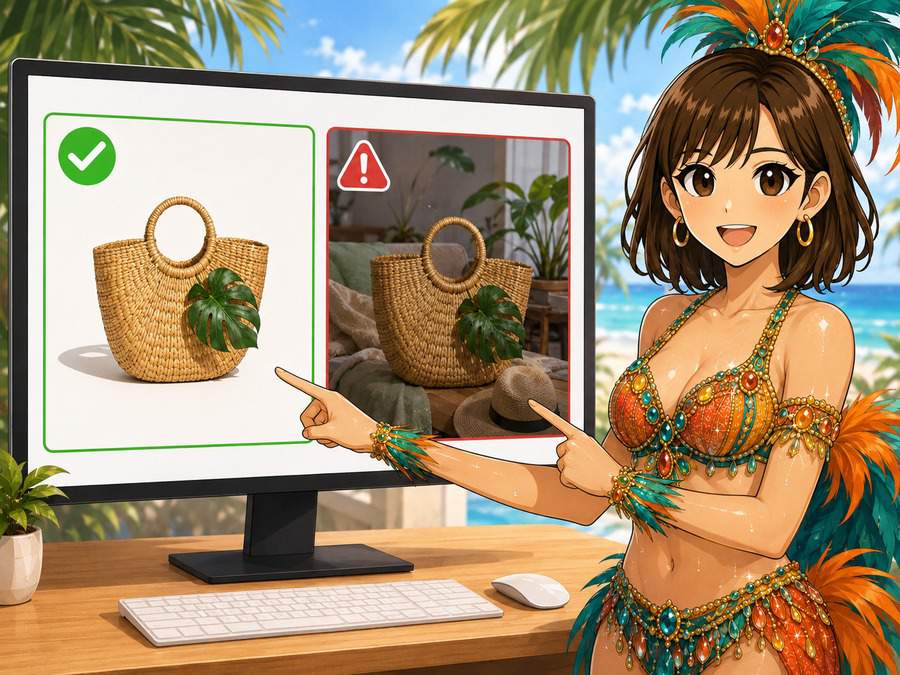
添付画像の人物が、切り抜きやすい写真と切り抜きにくい写真を見比べている。左側には、明るい無地背景で撮られた人物写真と商品写真。右側には、背景がごちゃごちゃして主役の輪郭が分かりにくい写真。元写真の選び方で背景削除の仕上がりが変わることが伝わる比較構図。初心者向け、明るい雰囲気、4:3横長、1280×960、画像内に文字なし、ロゴなし。
背景削除の仕上がりは、Canvaの機能だけで決まるわけではありません。
元の写真が切り抜きやすいかどうかで、完成度はかなり変わります。初心者ほど、背景削除しやすい写真を選ぶことが大切です。
切り抜きやすい写真には、共通点があります。
- 人物や商品と背景の境目がはっきりしている
- 背景がシンプルで、ごちゃごちゃしていない
- 写真全体が明るい
- 主役と背景の色が似すぎていない
- ピントが合っていて、輪郭がぼやけていない
たとえば、白い壁の前で撮った人物写真や、無地の机の上で撮った商品写真は、背景削除しやすい写真です。
逆に、背景に家具や人が多く写っていたり、髪と背景の色が近かったりすると、AIがどこまでを主役として残すべきか判断しにくくなります。
背景削除が失敗しやすい写真もあります。
| 写真の状態 | 起きやすい失敗 |
|---|---|
| 髪の毛が背景と重なっている | 髪の一部が消える、背景が残る |
| 白い商品を白い背景で撮っている | 商品の輪郭が欠ける |
| 透明なグラスやアクリル商品 | 透明部分が不自然に抜ける |
| 影が強すぎる | 影だけ残る、商品が浮いて見える |
| 背景に似た色の服を着ている | 服や体の一部が消える |
| 写真が暗い、ピントが甘い | 輪郭がガタガタになる |
背景削除がうまくいかないときは、Canvaの操作を疑う前に、元の写真を見直してみるのがおすすめです。
人物なら、背景がシンプルな場所で撮り直す。商品なら、白い紙や無地の布の上で撮る。これだけでも仕上がりはかなり変わります。
人物写真をきれいに切り抜くコツ
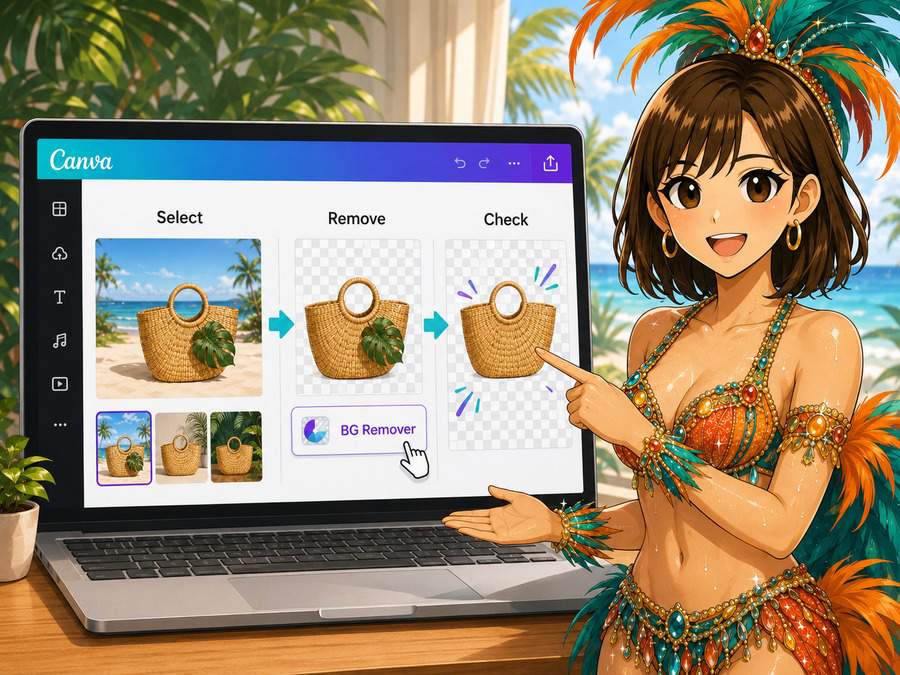
人物写真で一番目立つのは、顔まわりと髪の毛です。
背景削除後に髪の周辺がガタガタしていると、画像全体が雑に見えてしまいます。逆に、顔まわりが自然に切り抜けていると、ブログのアイキャッチやSNS画像でも見栄えが良くなります。
人物写真を背景削除したら、まず確認したい部分があります。
- 前髪や毛先
- 耳のまわり
- 肩と背景の境目
- 指先や手に持っている物
- 服のフリルや細い紐
小さな画面で見ると自然でも、拡大すると背景が少し残っていることがあります。
特に髪の毛は、背景削除で違和感が出やすい部分です。毛先が消えすぎていたり、逆に背景色が少し残っていたりすると、切り抜き感が強くなります。
ブログのアイキャッチでは縮小表示されるため、細かい粗は見えにくいこともあります。ただ、顔まわりの違和感は意外と残ります。
人物写真では、最低でも顔、髪、肩まわりだけは確認しておくと安心です。
また、人物だけを切り抜いて真っ白な背景に置くと、少し浮いて見えることがあります。
その場合は、背景や図形を使ってなじませます。
- 背景に淡いベージュや水色を入れる
- 人物の後ろに丸や四角の図形を置く
- 人物の下に薄い影を入れる
- 背景をぼかした写真にする
- 人物のサイズを少し大きめにする
切り抜き画像は、ただ置くだけだと合成感が出やすいです。
背景色、図形、影を少し足すだけで、ひとつのデザインとしてまとまりやすくなります。
商品写真をきれいに切り抜くコツ
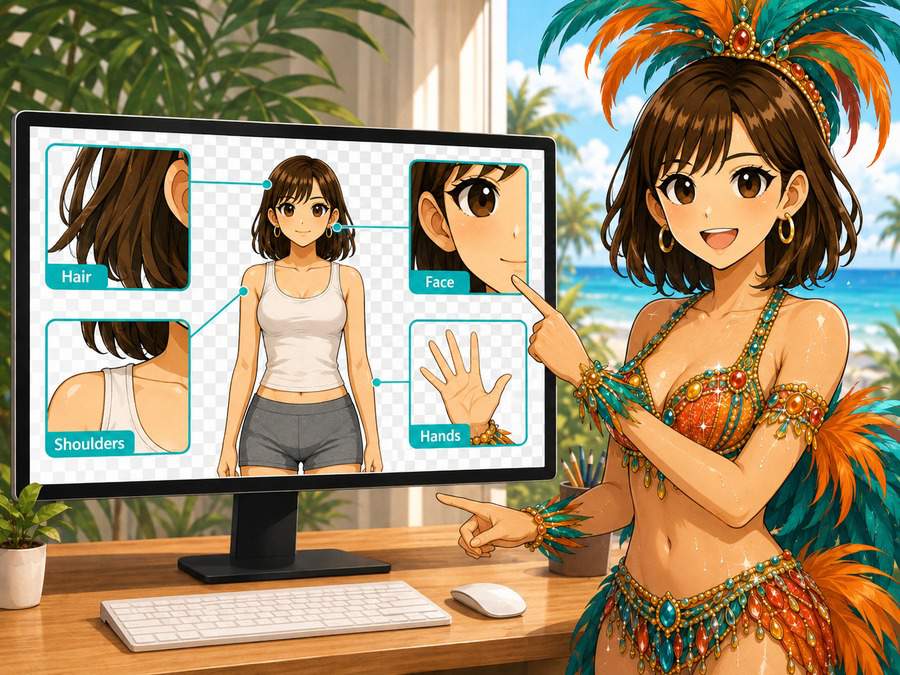
商品写真の背景削除では、人物写真とは少し違うポイントがあります。
商品写真では、輪郭の正確さと清潔感が重要です。商品の角が欠けていたり、影が変に残っていたりすると、安っぽく見えてしまいます。
商品をきれいに切り抜きたいなら、最初の撮影が大切です。
Canvaで背景を消す前提でも、背景はできるだけシンプルにしておきます。
おすすめの撮り方は次の通りです。
- 白い紙や無地の布を背景にする
- 商品のまわりに余白を作る
- 正面、または少し斜めから撮る
- 影が強く出すぎない場所で撮る
- ピントを商品にしっかり合わせる
背景削除は、汚い写真を一瞬でプロっぽくする魔法ではありません。
元の写真が明るく、商品が見やすいほど、切り抜き後の仕上がりもきれいになります。
商品写真では、影の扱いも大切です。
背景だけでなく影まで全部消したくなることがありますが、影を完全に消すと、商品が背景から浮いて見える場合があります。箱、ボトル、雑貨、コスメなどは、少しだけ影があったほうが自然です。
白背景に商品を置く場合は、Canva上で薄い影を追加するのもおすすめです。
影は強すぎると古く見えますが、ほんの少し入れるだけなら、商品がそこに置かれている感じが出ます。
背景削除後に自然に見せる編集のコツ
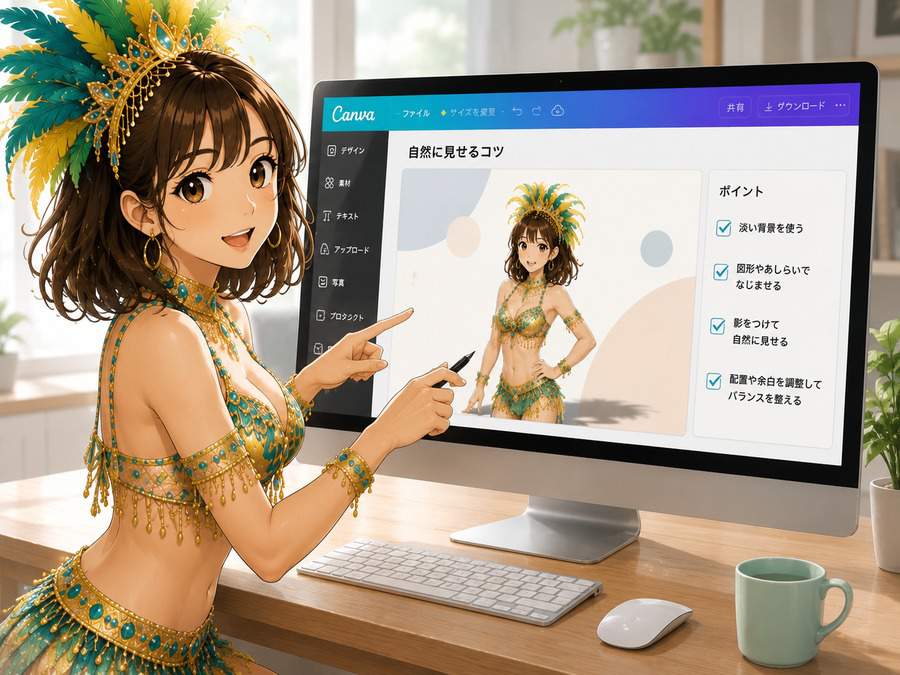
背景を削除しただけでは、まだ完成ではありません。
切り抜いた画像をどこに置くか、どんな背景を合わせるかで、見え方が大きく変わります。
背景削除後に新しい背景を入れる場合、背景が派手すぎると主役が目立たなくなります。初心者のうちは、控えめな背景を選ぶと失敗しにくくなります。
使いやすい背景は、次のようなものです。
- 薄い単色背景
- 淡いグラデーション
- シンプルな図形
- ぼかした写真背景
- 白や薄いグレーの背景
主役を目立たせたいなら、背景は控えめにするのが基本です。
人物写真なら、顔まわりに文字や装飾を詰め込みすぎない。商品写真なら、商品の色と背景の色がぶつからないようにする。これだけでも見やすさが変わります。
切り抜いた人物や商品は、サイズ調整も大切です。
小さすぎると何の写真か分かりにくくなります。大きすぎると圧迫感が出ます。
ブログのアイキャッチやSNS画像では、主役を少し大きめに配置したほうが目に入りやすいです。ただし、顔や商品が端に寄りすぎると窮屈に見えます。
文字を入れる予定がある場合は、最初から文字用のスペースを空けておきます。
人物や商品を画面いっぱいに置いてから文字を入れると、あとでごちゃごちゃしやすくなります。先に「写真を置く場所」と「文字を置く場所」を分けて考えると、デザインがまとまりやすいです。
背景削除がうまくいかないときの直し方
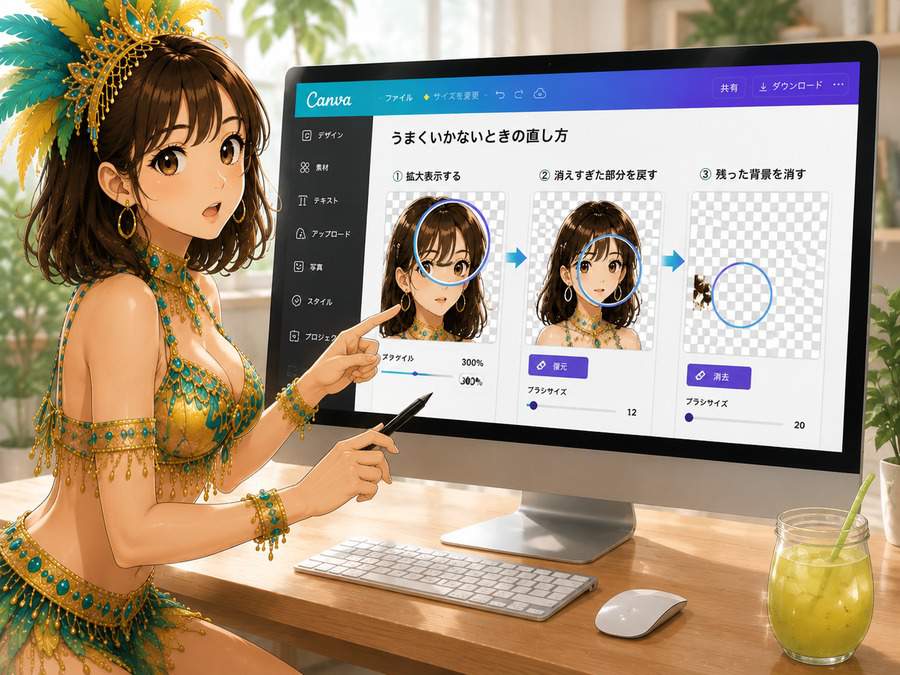
Canvaの背景削除は便利ですが、写真によっては一部が消えすぎたり、背景が残ったりすることがあります。
その場合は、手動の調整を使って仕上げます。
人物の髪や商品の角が消えすぎた場合は、復元系のブラシで戻せることがあります。
消えすぎやすい部分は、次のような場所です。
- 毛先
- 服の細い紐
- 商品の透明パーツ
- アクセサリー
- 指先
- 商品の細い突起
復元するときは、ブラシを大きくしすぎないのがコツです。
大きなブラシで一気に戻すと、背景まで一緒に戻ってしまいます。細かい部分は、拡大しながら少しずつ調整したほうが自然になります。
反対に、背景削除後に人物や商品の周りへ背景の色が少し残ることもあります。
この場合は、消しゴム系のブラシで不要な部分を消します。
ただし、輪郭ギリギリを削りすぎると、人物や商品まで細くなってしまいます。少しずつ確認しながら消すのが安全です。
ブログ用やSNS用の画像なら、細部にこだわりすぎなくても問題ないこともあります。
大切なのは、読者が見たときに違和感がないかどうかです。拡大したときの完璧さより、実際に使うサイズで自然に見えるかを確認しましょう。
背景削除した画像の保存形式
背景削除した画像は、使い道に合わせて保存形式を選びます。
特に大事なのは、背景を透明のまま使いたいのか、背景込みの完成画像として使いたいのかです。
| 使い方 | おすすめの保存形式 |
| 背景なしの素材として使いたい | PNG |
| 透明背景のまま別の画像に重ねたい | PNG |
| 背景込みの完成画像として使いたい | JPG |
| ブログのアイキャッチとして使いたい | JPGまたはPNG |
| ロゴや商品素材として保管したい | PNG |
透明背景を保ったまま保存したい場合は、PNG形式を選びます。
一方で、Canva上で背景色やデザインまで完成させた画像なら、JPGでも問題ありません。ブログのアイキャッチでは、ファイルサイズを軽くしやすいJPGが使いやすい場面も多いです。
覚え方はシンプルです。
透明背景のまま別のデザインに重ねたいならPNG。背景込みで完成した1枚の画像として使うならJPG。
この違いだけ分かっていれば、保存形式で迷いにくくなります。
Canvaの背景削除は無料で使える?
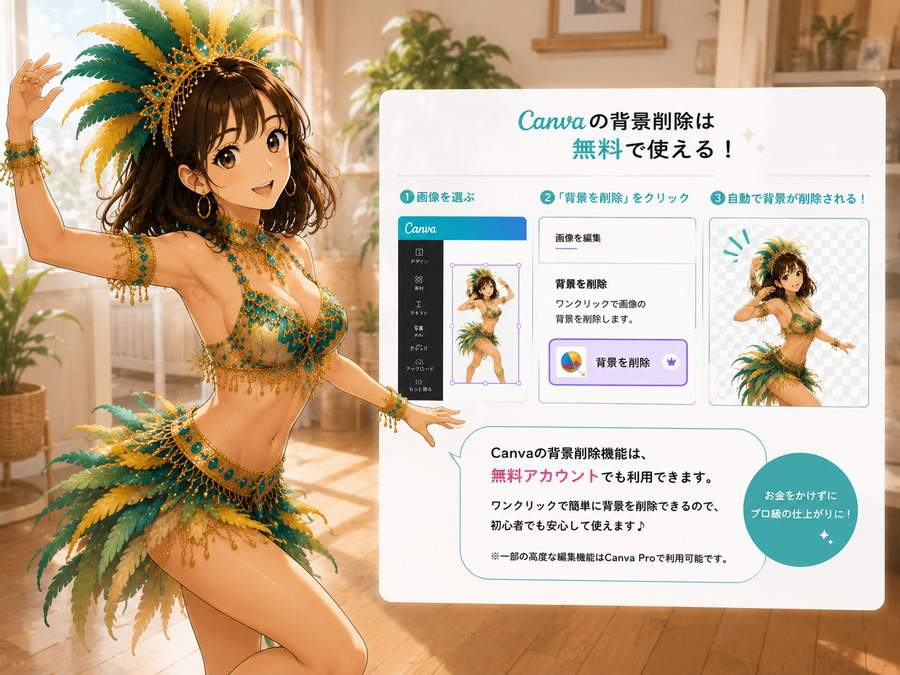
Canvaの背景削除は、プランや利用環境によって表示や利用条件が変わることがあります。
無料プランで一部試せる場合もありますが、継続的に使いたい場合や、透明背景で書き出したい場合は、有料プランの機能として案内されることがあります。
そのため、背景削除を使いたいときは、自分のCanva画面で実際に使えるか確認するのが確実です。
ブログ運営や商品画像作成で頻繁に使うなら、背景削除は有料プランの中でも価値を感じやすい機能です。人物写真や商品写真を何度も切り抜く人なら、作業時間をかなり短縮できます。
逆に、たまに数枚だけ切り抜きたい程度なら、無料で使える範囲や他の背景削除ツールと比べて考えてもよいでしょう。
大切なのは、自分の使い方に合っているかどうかです。
毎日のようにアイキャッチやSNS画像を作るなら便利。年に数回しか使わないなら、必要なときだけ使える方法を選ぶのもありです。
初心者がやりがちな失敗
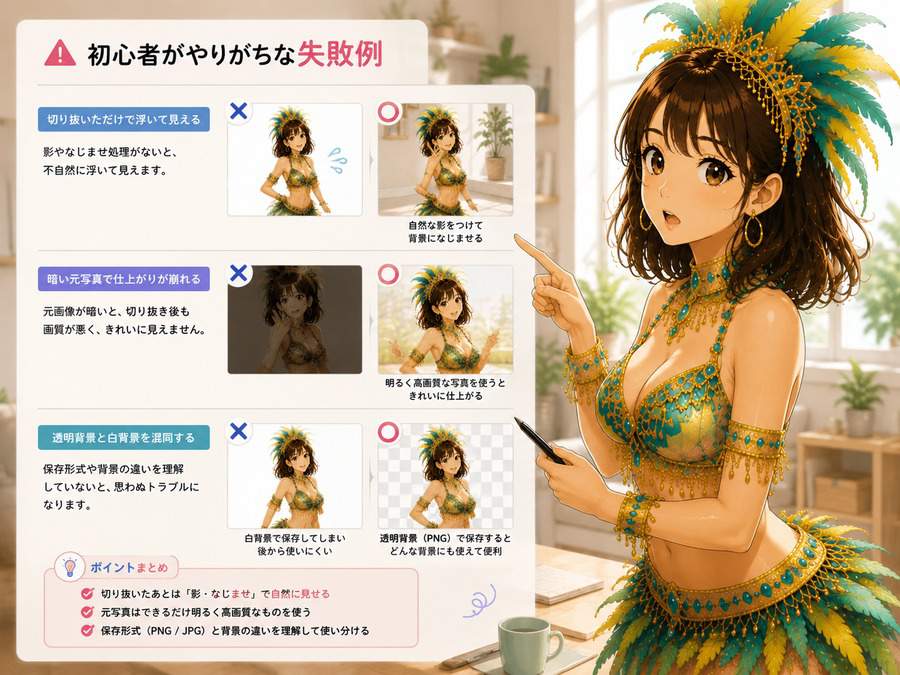
背景削除は簡単ですが、初心者ほど「切り抜いたら終わり」にしてしまいがちです。
でも実際には、切り抜いた後の配置や背景選びまで含めて仕上がりが決まります。
まず多いのが、切り抜いただけで完成にしてしまう失敗です。
背景を削除しただけの画像は、まだ素材の状態です。そのまま貼るだけだと、人物や商品が浮いて見えることがあります。
切り抜いた後は、背景色、影、余白、文字の位置まで見て、全体のバランスを整えましょう。
次に多いのが、元の写真が悪いまま使ってしまう失敗です。
暗い写真、ピントが甘い写真、背景と主役が同化している写真は、背景削除してもきれいに仕上がりにくいです。
背景削除で失敗したときは、Canvaの操作を疑う前に、元の写真を見直してみてください。
明るい場所で撮る。背景をシンプルにする。主役の輪郭が分かりやすい写真を選ぶ。
この3つだけでも、背景削除の成功率はかなり上がります。
もうひとつ注意したいのが、透明背景と白背景を混同してしまうことです。
背景削除後の画像が、白い背景に見えることがあります。ただし、白く見えていても、実際には透明背景になっている場合と、白い背景が付いている場合があります。
他のデザインに重ねたいなら、透明背景のPNGとして保存する必要があります。白い背景込みで問題ない場合は、JPGでも使えます。
どちらが正しいかは、画像の使い道によって変わります。
Canvaの背景削除はどんな人に向いている?
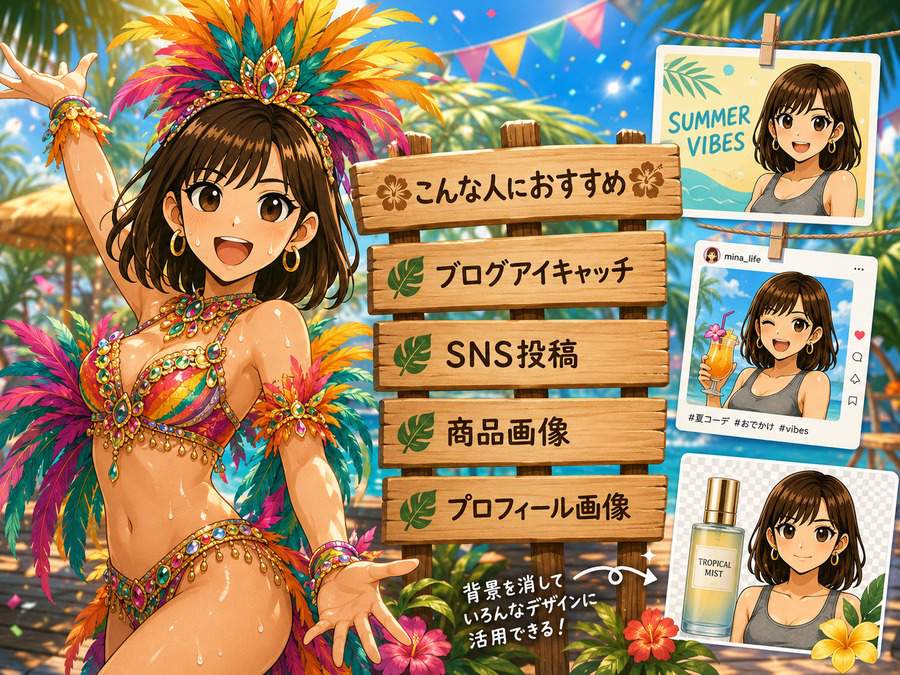
Canvaの背景削除は、専門的な画像編集ソフトを使わずに、手早く見栄えを整えたい人に向いています。
特に、次のような人には使いやすい機能です。
- ブログのアイキャッチを自分で作りたい人
- SNS投稿用の画像を整えたい人
- 商品写真を簡単にきれいに見せたい人
- プロフィール画像やバナーを作りたい人
- Photoshopのような本格ソフトが難しく感じる人
Canvaだけで、背景削除、配置、文字入れ、書き出しまで進められます。
画像編集に慣れていない人でも、ひとつの画面の中で作業しやすいのが大きなメリットです。
一方で、髪の毛一本一本まで完璧に切り抜きたい場合や、印刷物向けに細かく調整したい場合は、専用の画像編集ソフトのほうが向いていることもあります。
普段のブログやSNS、簡単な商品画像なら、まずはCanvaの背景削除から試してみるのがちょうどいいです。
まとめ

Canvaの背景削除は、人物写真や商品写真をデザインに使いやすくする便利な機能です。
写真を選んで背景削除を実行するだけで、主役だけを自動で切り抜けます。難しい画像編集の知識がなくても、ブログのアイキャッチ、SNS投稿、商品画像などに活用しやすいのが魅力です。
ただし、きれいに仕上げるには、元の写真選びが大切です。
背景がシンプルで、主役の輪郭がはっきりしている写真ほど、切り抜きは自然になります。人物なら髪や顔まわり、商品なら輪郭や影を確認しながら調整すると、仕上がりの違和感を減らせます。
背景削除は、写真を消す作業ではなく、写真を使いやすい素材に変える作業です。
切り抜いた後に、背景色、余白、影、文字の配置まで整えることで、初心者でも見やすい画像に近づけられます。
CanvaでアイキャッチやSNS画像を作るなら、背景削除は覚えておきたい基本機能のひとつです。






















コメント