
AI画像編集で顔を崩さず直す方法
AI画像を作っていると、全体はいいのに顔だけちょっと惜しいことがよくある。
目の位置がズレている、口元が不自然、輪郭が少し変
そんな小さな違和感のせいで「あと一歩なのに使えない」と感じることは多い。
ここであわてて顔全体を強く直すと、今度は別人になる。
せっかく気に入っていた雰囲気まで消えてしまうので、初心者ほどここでつまずきやすい。
この記事では、顔を崩さず自然に直すために、
- どこから直せばいいのか
- 一度に何を触ると失敗しやすいのか
- どんな言い方で修正すると安全なのか
このあたりを、順番にわかりやすく整理していく。
なんとなく再生成するのではなく、壊さずに育てる感覚で直せるようになる内容にしてあるので、顔修正が苦手な人はこの流れをそのまま使ってほしい。
顔修正で最初に知っておきたいこと
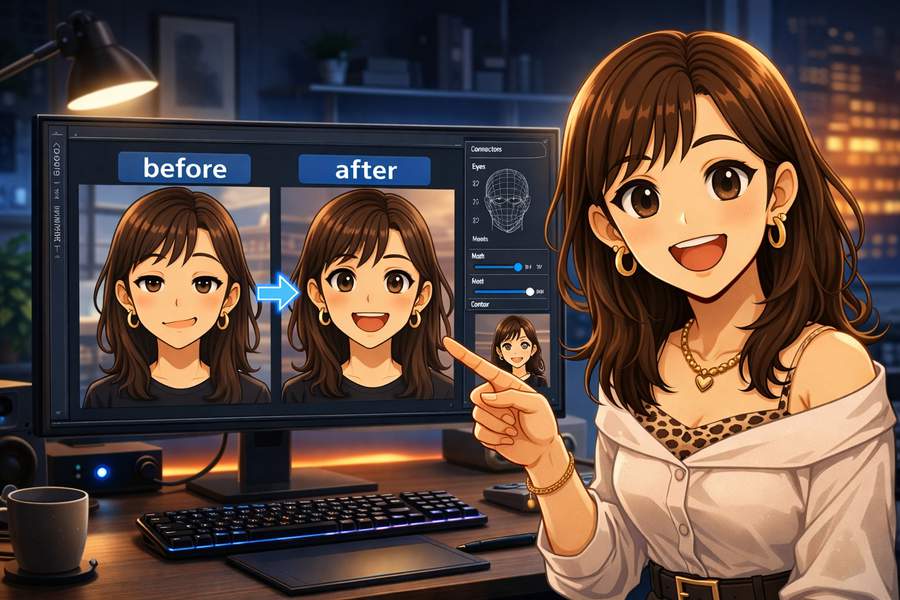
まず確認したいポイントはこのへん。
- 目の高さが左右でズレていないか
- 黒目の位置が不自然じゃないか
- 鼻が顔の中央からズレていないか
- 口角の高さが左右で違いすぎないか
- 顎先が尖りすぎていないか
- 前髪と輪郭のつながりが変じゃないか
ここで大事なのは、
なんか変で終わらせないこと。
たとえば、
- 左目が少し上がっている
- 口が左に寄って見える
- 顎先だけ細すぎる
こんなふうに、違和感を一文で言える状態にしてから直すと失敗しにくい。
顔を崩さず直す基本ルール
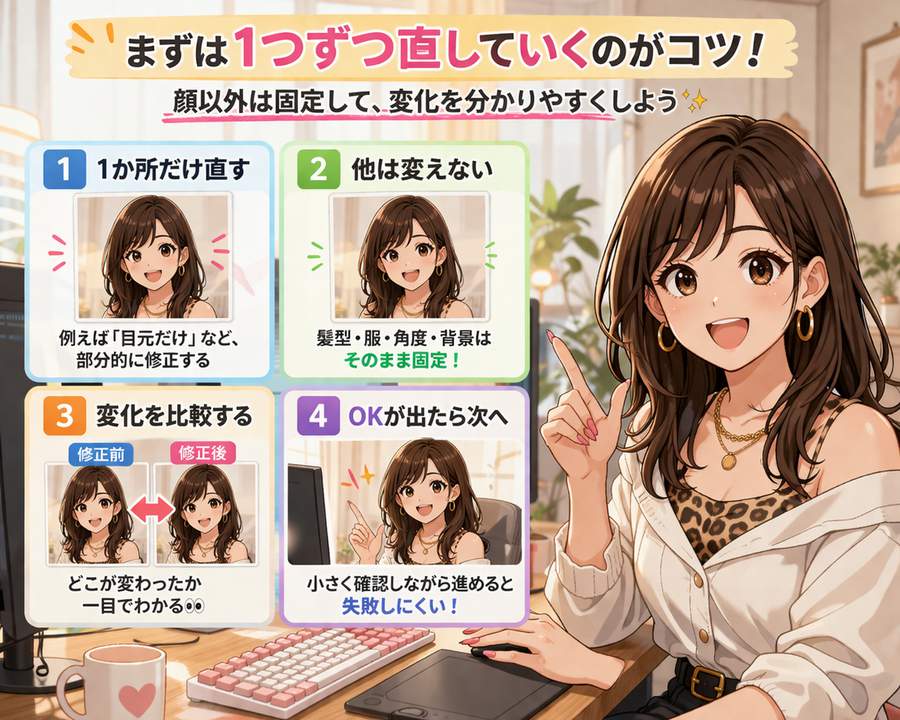
一度にたくさん直さない
初心者がやりがちなのが、
- 目を直す
- 口も直す
- 輪郭も細くする
- ついでに表情も変える
こういうまとめ修正。
これをやると、AIが新しい顔を作り始めてしまいやすい。
直すなら、基本は一か所ずつが安全。
顔以外はなるべく固定する
顔を直したいのに、
- 髪型まで変える
- 服まで変える
- 背景まで変える
- カメラ角度まで変える
こうなると比較しづらくなる。
修正中はできるだけ、
- 構図はそのまま
- 服装はそのまま
- 表情の方向性もそのまま
- 背景もそのまま
この考え方で進めると、どこが変わったのか分かりやすい。
強い言葉を使いすぎない
危ない言い方の例はこれ。
- もっと可愛く
- もっと美人に
- 顔を整えて
- 完璧にして
こういう言葉は便利そうに見えるけど、元の顔を守るには向いていない。
安全に直したい時は、こんな言い方のほうがいい。
- 左右差を軽く整える
- 口元の歪みを自然に補正する
- フェイスラインを少しだけ整える
- 元の顔立ちは維持する
初心者向けの修正ワークフロー
手順1 元画像を残す
修正前の画像は必ず保存しておく。
これをしておかないと、悪化した時に戻れない。
残しておきたいのはこの2つ。
- 元画像
- 修正途中の最新版
余裕があれば、
- 目修正前
- 口修正前
- 輪郭修正前
こんなふうに分けておくと、どこで崩れたのか後から分かる。
手順2 最初に直す場所を一つだけ決める
たとえば次のどれか一つだけに絞る。
- 左右の目の高さ
- 口元のズレ
- 顎先の形
- 前髪と輪郭のつながり
最初から全部を直そうとすると、何が良くなったのか分からなくなる。
手順3 修正範囲を広げすぎない
初心者は、思っているより狭く触ったほうが成功しやすい。
例を出すとこう。
- 目なら片目まわり中心
- 口なら唇と口角の周辺だけ
- 顎なら顎先と輪郭の一部だけ
広く触ると、鼻や頬や髪まで一緒に変わりやすい。
手順4 弱めに直す
最初から大きく直すと、元の顔が飛びやすい。
理想は、一回で完成を目指すより、
- 違和感が少し減る
- 元の顔はまだ残る
- 次の微調整がしやすい
このくらいを成功ラインにすること。
手順5 見比べてから次へ進む
修正したら、すぐ次に行かず一回見比べる。
確認したいポイントはこれ。
- 別人っぽくなっていないか
- 年齢感が変わっていないか
- 表情が不自然になっていないか
- 髪の生え際が壊れていないか
- 口元だけ浮いていないか
部位ごとの直し方
顔はパーツごとに失敗しやすい場所が違う。
ここを分けて考えると、かなり直しやすくなる。
目を直す時のコツ
目は印象の中心なので、少し触っただけでも別人感が出やすい。
とくに大きさを急に変えるのは危ない。
目を直す時は、
- 大きさより先に高さを見る
- 左右の黒目位置を見る
- まつ毛を急に盛りすぎない
- 涙袋を足しすぎない
- 片目だけ直したら反対側と見比べる
この順で見ると失敗しにくい。
口を直す時のコツ
口は少しズレるだけで不自然に見えやすい。
でも強く直しすぎると、表情そのものが変わる。
見るポイントはこれ。
- 口角の高さ
- 唇の左右差
- 開き方
- 歯の見え方
- 顎とのつながり
笑顔のまま自然に直したいなら、
口そのものを作り直すより、歪みだけ弱める感覚がいい。
輪郭を直す時のコツ
輪郭は効き目が大きいぶん、別人化もしやすい。
初心者がやりすぎやすい場所でもある。
気をつけたいのはこのへん。
- 顎先だけ極端に細くしない
- 頬を削りすぎない
- 片側だけ急に変えない
- 髪との境界を確認する
輪郭はちょっと物足りないくらいで止めるほうがちょうどいい。
失敗しやすいパターン
顔修正でよくある失敗はだいたい決まっている。
先に知っておけば避けやすい。
よくある失敗
- 何が変か分からないまま直し始める
- 一回で全部を直そうとする
- 目と口と輪郭をまとめて触る
- 修正するたびに表情まで変える
- 顔以外まで巻き込んで再生成する
- かわいくしてとだけ指示して終わる
こう直すと安全
- 最初に違和感を一文で言う
- 一か所ずつ直す
- 修正範囲を狭くする
- 強さは弱めから始める
- 毎回元画像と見比べる
- 元の雰囲気を維持する一文を足す
迷った時に使いやすい修正テンプレ
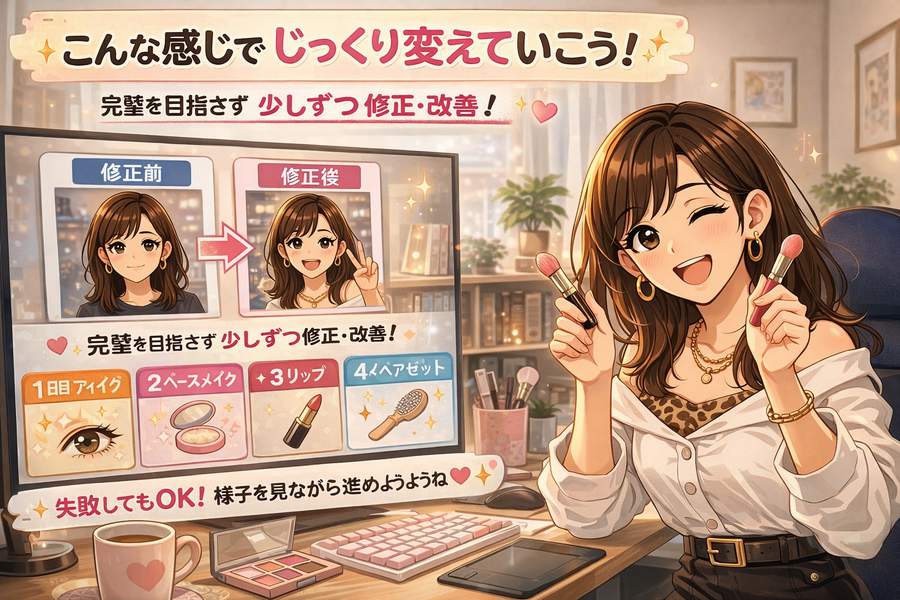
ここでは、初心者でもそのまま使いやすい文をまとめておく。
強すぎる言い方を避けて、元の顔を残しやすい形にしてある。
顔全体を軽く整えたい時
- 元の顔立ちを維持したまま、顔全体の左右差を自然に整える
- 別人化させずに、表情と顔のバランスを軽く補正する
- 元画像の雰囲気を保ちながら、不自然な歪みだけ弱める
目元だけ直したい時
- 目の形は維持したまま、左右の高さと位置を自然に揃える
- 元の表情を保ちつつ、目元の違和感だけ軽く補正する
- 目を大きく変えず、黒目位置とまぶたのバランスを整える
口元だけ直したい時
- 笑顔の印象はそのままで、口角の高さと唇の左右差を自然に整える
- 口元の歪みだけを軽く修正し、元の表情は維持する
- 口の位置を少しだけ中央へ寄せて自然に見せる
輪郭だけ直したい時
- 元の顔立ちを維持しながら、フェイスラインの不自然さだけ軽く整える
- 顎先を削りすぎず、輪郭全体のバランスを自然に補正する
- 髪型や表情を変えずに、輪郭の違和感だけ弱める
一緒に添えたい固定用の一文
- 元画像の人物感を維持する
- 顔立ちを大きく変えない
- 元の雰囲気と年齢感を保つ
- 髪型と表情は維持する
- 別人にならないよう自然に整える
仕上げで確認したいこと
最後に、修正後の顔を見て終わりにせず、ここだけは確認しておきたい。
最終チェックリスト
- 最初の画像と比べて別人になっていないか
- 顔だけ浮いて見えないか
- 目と口の印象がちぐはぐじゃないか
- 輪郭だけ細くなりすぎていないか
- 髪の生え際や耳まわりが崩れていないか
- 表情が不自然に固くなっていないか
この確認を入れるだけで、
直したのに使えない画像になる確率がかなり下がる。
まとめ
AI画像の顔修正は、特別な裏ワザが必要というより、順番を間違えないことがいちばん大事。
いきなり全部を直そうとすると顔は崩れやすいけど、違和感を一つずつ分けて見て、狭い範囲を弱めに直していけば、元の良さを残したままかなり自然に整えられる。
大事なのは、完璧を一発で目指さないこと。
少しずつ直して、見比べて、必要ならもう一回だけ触る。その積み重ねのほうが、結果的にはずっときれいに仕上がる。
顔修正が苦手な人ほど、今回の流れをそのまま使うだけで失敗は減るはず。
せっかく良い雰囲気で作れた一枚を、雑な修正で壊すのはもったいない。
気に入った画像を捨てずに育てていくためにも、これからは一か所ずつ、比べながら、元の顔を守って直す。そのやり方で進めていけば、顔修正はちゃんと武器になる。














































コメント