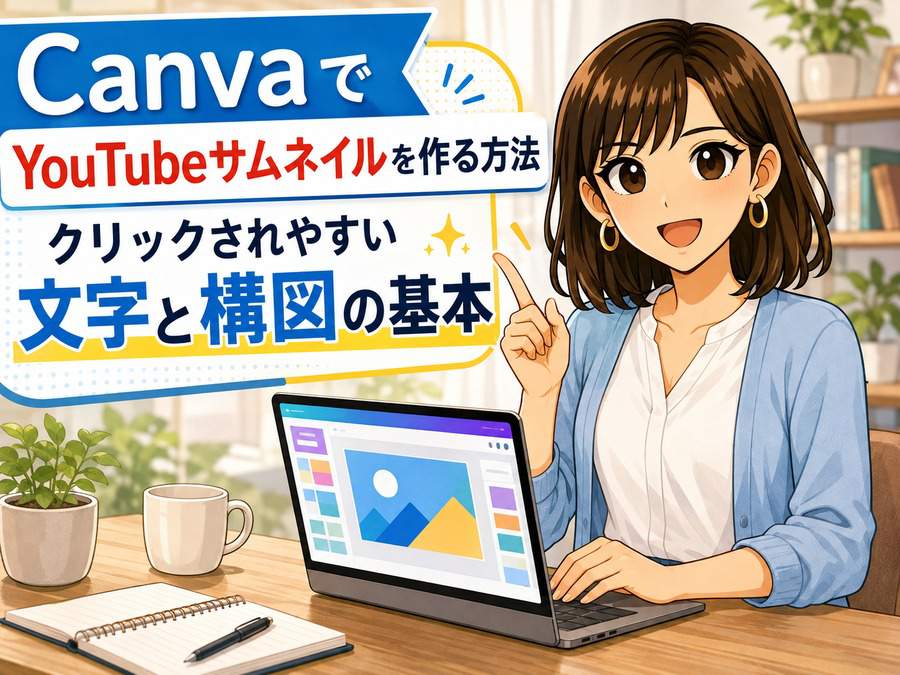
「YouTubeのサムネイルを作りたいけれど、デザインなんてやったことがない」
「文字や写真を、どこへ置けばいいのか分からない」
そんな初心者でも使いやすいのがCanvaです。
CanvaにはYouTubeサムネイル用のテンプレートが用意されているため、白紙の状態から色や配置を考える必要はありません。
気に入ったテンプレートを一つ選び、写真と文字を入れ替えるだけでも、YouTubeらしいサムネイルが完成します。
YouTube公式によると、特にパフォーマンスの高い動画の90%ではカスタムサムネイルが使われています。動画の内容だけでなく、一覧画面で最初に見える一枚も大切な要素です。
この記事では、Canvaを初めて開くところから、テンプレートの編集、画像の保存、YouTubeへの設定まで順番に解説します。
難しい機能は使いません。
まずは一つのテンプレートを選び、写真と文字を交換して、一枚完成させてみましょう。
CanvaならYouTubeサムネイルを簡単に作れる
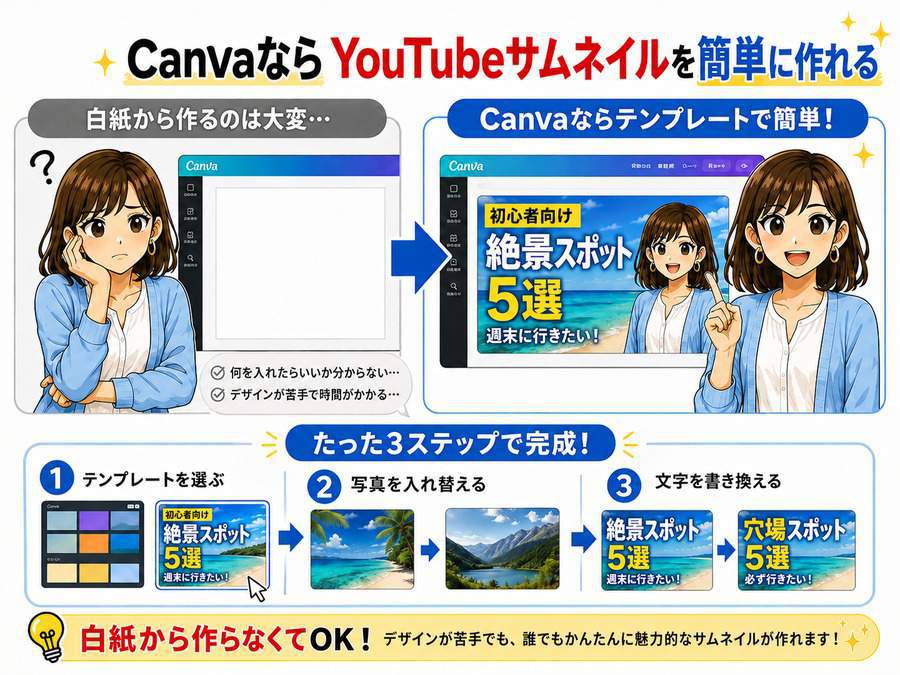
Canvaで行う基本作業は、次の3つです。
- YouTubeサムネイル用のテンプレートを選ぶ
- テンプレートの写真を自分の画像へ入れ替える
- テンプレートの文字を動画に合う内容へ書き換える
写真や文字は、マウスで選んで移動したり、ドラッグして交換したりできます。
Canva公式でも、完成済みのテンプレートを選び、写真や文字を編集してYouTubeサムネイルを作る方法が案内されています。
最初から完全なオリジナルデザインを作ろうとすると、色、文字、写真、配置をすべて自分で決めなければなりません。
初心者はテンプレートの形を大きく変えず、必要な部分だけ交換するところから始めるのがおすすめです。
まずはCanvaへ無料登録する
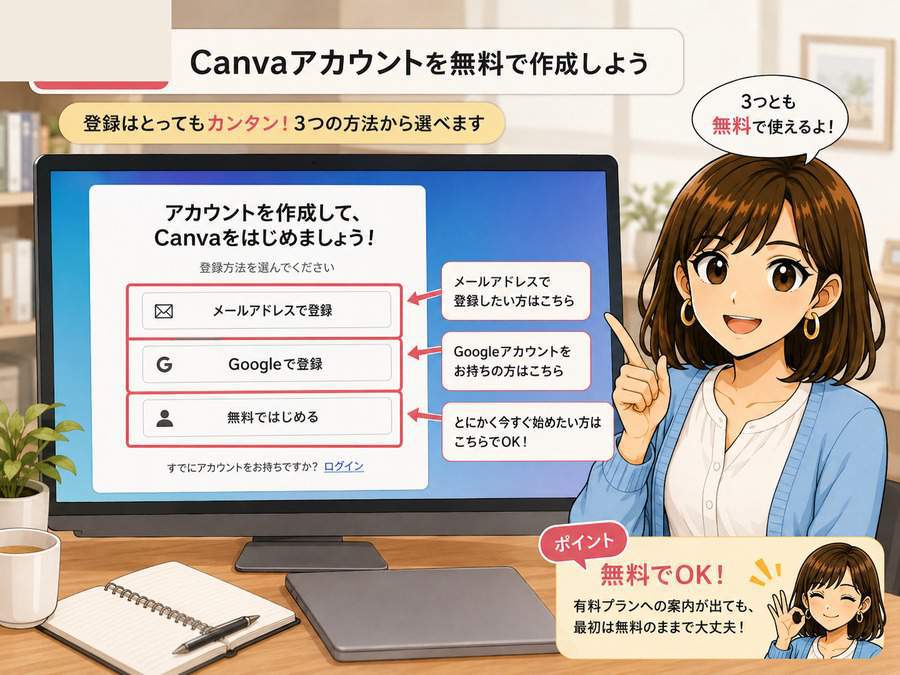
Canvaを初めて使う場合は、アカウントを作成します。
パソコンでCanvaの公式サイトを開き、「登録」を選んでください。
Googleアカウントやメールアドレスなどを使って登録できます。
基本的なサムネイル作成にはCanvaの無料プランを利用できるため、最初から有料プランへ加入する必要はありません。
すでにアカウントを持っている人は、「ログイン」から先へ進みます。
ログイン後にCanvaのホーム画面が表示されたら準備完了です。
スマートフォンアプリでも作れますが、初めて操作する場合は、写真や文字を動かしやすいパソコン版から始めると迷いにくくなります。
作り始める前に写真と短い言葉を用意する
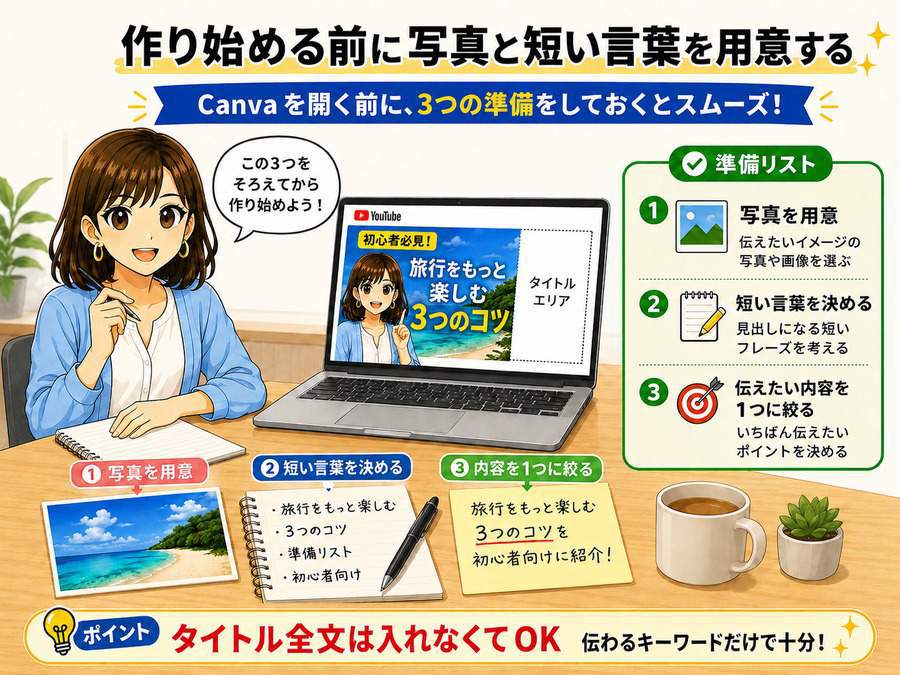
Canvaを開く前に、次の3つを用意しておくと作業が止まりません。
・動画の内容を一言で説明した文章
・サムネイルに使いたい写真や画像
・視聴者へ最も伝えたい短い言葉
たとえば、動画タイトルが次の内容だったとします。
CanvaでYouTubeサムネイルを作る方法|初心者向けに基本操作を解説
この文章を、そのままサムネイルへ入れる必要はありません。
今回は次の内容で作ります。
大きな文字:初心者でも簡単
小さな文字:Canvaで完成
使用する写真:ノートパソコンを指している人物画像
構図:左側に人物、右側に文字
配色:水色の背景、濃い色の文字、黄色の強調色
この記事では、同じサムネイルを少しずつ編集しながら完成させます。
毎回違うデザインを使わないため、自分が今どの部分を変更しているのか確認しながら進められます。
CanvaでYouTubeサムネイルを作る手順
ここからは、パソコン版Canvaを使って実際に作成します。
Canvaは更新によって画面の見た目やボタンの位置が変わることがありますが、基本的な流れは変わりません。
検索、テンプレート選択、写真の交換、文字の変更、ダウンロードの順番で進めます。
手順1.「YouTubeサムネイル」を検索する
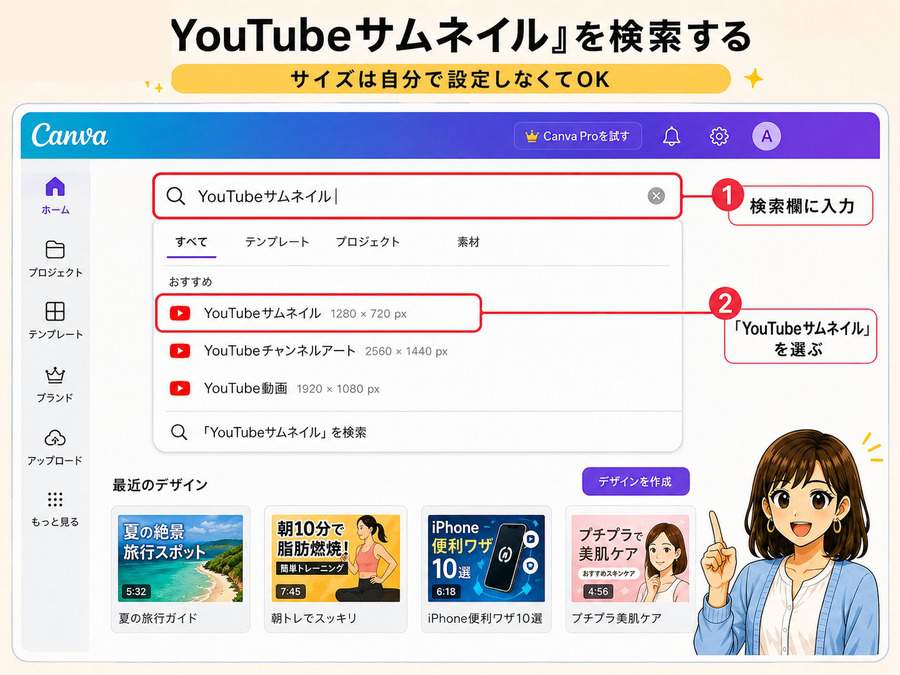
Canvaへログインしたら、ホーム画面上部にある検索欄を探します。
検索欄へ「YouTubeサムネイル」と入力してください。
候補に表示される「YouTubeサムネイル」を選ぶと、YouTube向けの横長デザインとテンプレートが表示されます。
初心者は、自分で横幅や高さを入力する必要はありません。
「YouTubeサムネイル」を選べば、YouTubeで使いやすい16対9の横長サイズで編集を始められます。Canvaが用意したサイズのまま作れば大丈夫です。
手順2.無料で使えるテンプレートを選ぶ
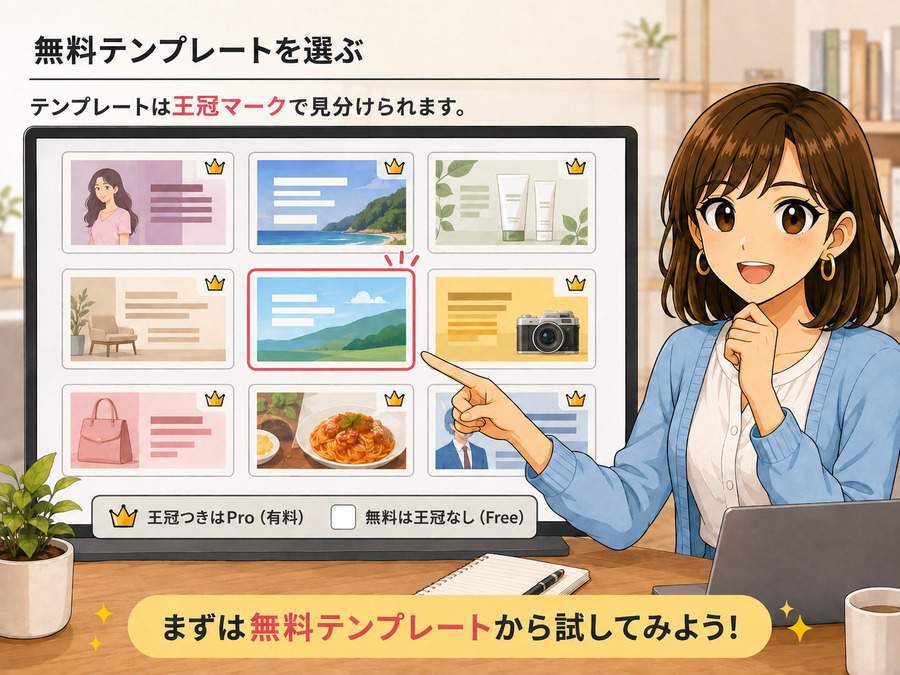
テンプレート一覧が表示されたら、動画の内容に近いデザインを一つ選びます。
今回選ぶのは、左側に人物写真、右側に大きな文字を置けるテンプレートです。
料理動画なら料理の写真が大きいもの、ゲーム動画ならゲーム画面を置きやすいもの、解説動画なら人物と文字の場所が分かれているものが扱いやすくなります。
選ぶときは、次の3点を確認してください。
・大きな写真を置く場所がある
・大きな文字を置く場所がある
・写真と文字が重なりすぎていない
無料プランを利用している場合は、王冠マークにも注意が必要です。
Canvaでは、王冠アイコンが表示される素材やテンプレートはProコンテンツです。無料の範囲で完成させたい場合は、王冠マークのないものを選びます。
元の色や文章が好みと違っていても、この段階では問題ありません。
写真、文字、色は後から変更できます。まずは、どこへ何を置けばよいか分かりやすいテンプレートを選びましょう。
手順3.自分の写真をアップロードする
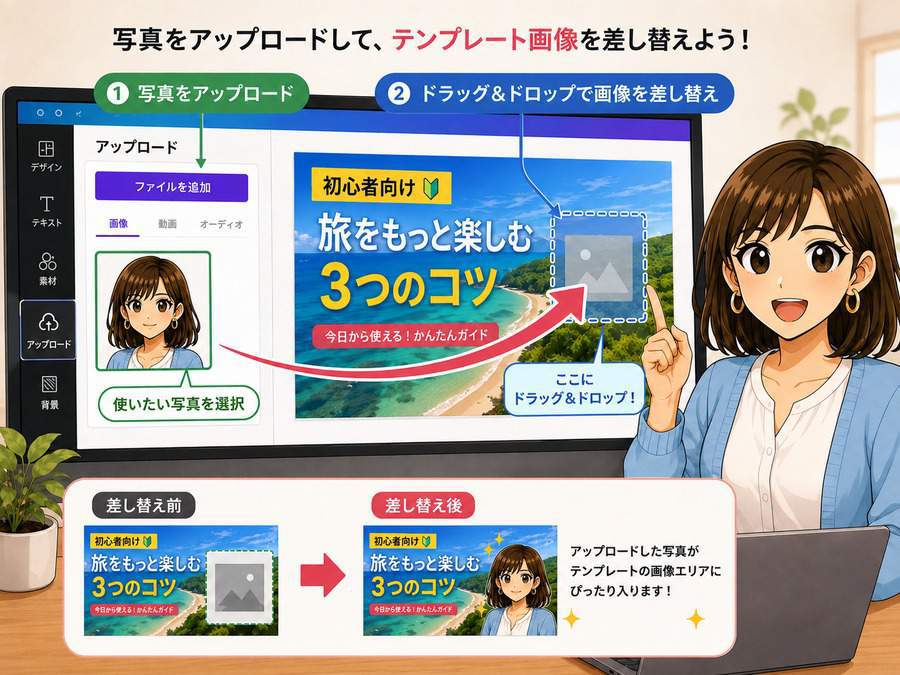
テンプレートを開いたら、最初に写真を入れ替えます。
画面左側のメニューから「アップロード」を選び、「ファイルをアップロード」をクリックしてください。
パソコンのフォルダが開いたら、サムネイルに使いたい画像を選びます。
アップロードが終わると、Canvaの画面左側に写真が表示されます。
その写真をクリックしたまま、テンプレート内にある元の写真まで動かしてください。
写真用の枠が使われているテンプレートなら、枠の上でマウスを離すだけで画像が入れ替わります。Canvaでは、パソコン内の画像を編集画面へドラッグしてアップロードすることも可能です。
写真の位置がずれている場合は、写真をダブルクリックします。
上下左右へ動かし、顔や見せたい物が画面内に入るよう調整してください。
人物写真は、全身を小さく載せるよりも、表情が分かる大きさまで顔や上半身を拡大した方が見やすくなります。
手順4.テンプレートの文字を書き換える
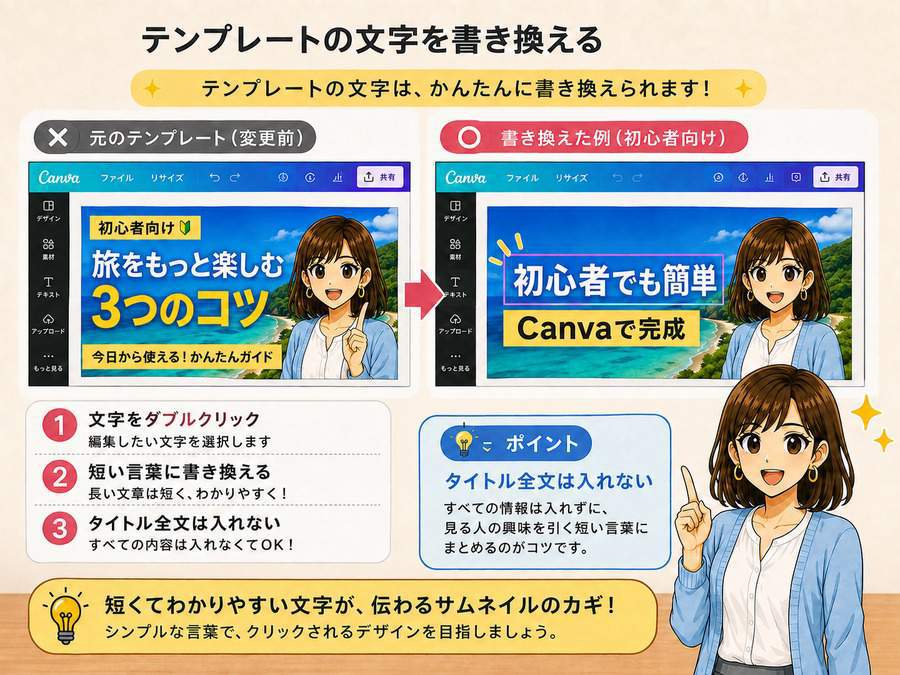
次は、テンプレートに入っている文章を書き換えます。
変更したい文字をダブルクリックしてください。
文字を入力できる状態になったら、元の文章を削除し、動画に合う言葉へ変更します。
今回入力する文章は次の2つです。
大きな文字:初心者でも簡単
小さな文字:Canvaで完成
大きな文字には、視聴者へ最も伝えたい内容を入れます。
小さな文字は、大きな文字だけでは分からない部分を補う役割です。
動画タイトルをすべて入れると文章が長くなり、文字を小さくしなければ収まりません。
サムネイルでは一番伝えたい部分だけを見せ、詳しい説明は動画タイトルへ任せます。
文字が枠からはみ出した場合は、最初に文章を短くしてください。
無理に一行へ収めず、読みやすい場所で改行して二段にする方法もあります。
手順5.文字の大きさと色を整える
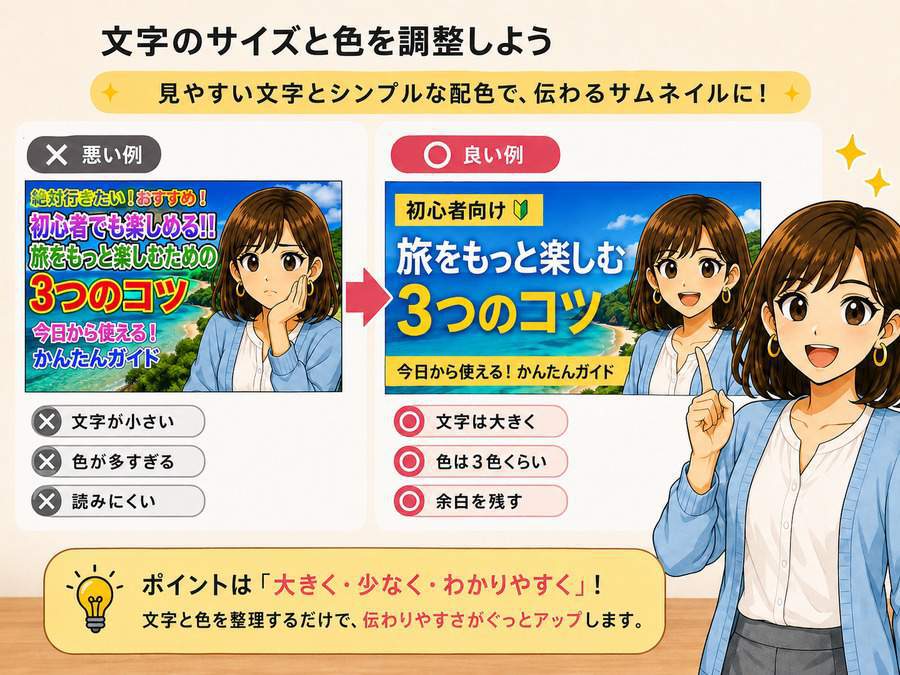
文章を入力したら、文字をできるだけ大きくします。
サムネイルは、編集画面と同じ大きさで表示されるとは限りません。スマートフォンの一覧ではかなり小さくなるため、細い文字や長い文章は読みにくくなります。
フォントは、テンプレートにもともと使われているものをそのまま使って構いません。
複数のフォントを追加するより、太くて読みやすいフォントを一つか二つに絞った方が整います。
文字色は、背景との差がはっきりする色を選んでください。
・暗い背景には白や黄色の文字
・明るい背景には黒や濃い色の文字
・写真の上には色付きの帯や文字の縁取りを使う
色は、背景色、文字色、強調色の3色程度にまとめると簡単です。
今回の完成例では、背景を明るい水色、基本の文字を濃い色、強調したい部分だけ黄色にします。
写真と文字も別々の場所へ配置してください。
人物が左側にいる場合は文字を右へ、人物が右側にいる場合は文字を左へ置くと、重なりにくくなります。
画面の端へ大切な文字や顔を寄せすぎず、少し余白を残しておくと安心です。
手順6.位置や大きさを調整する
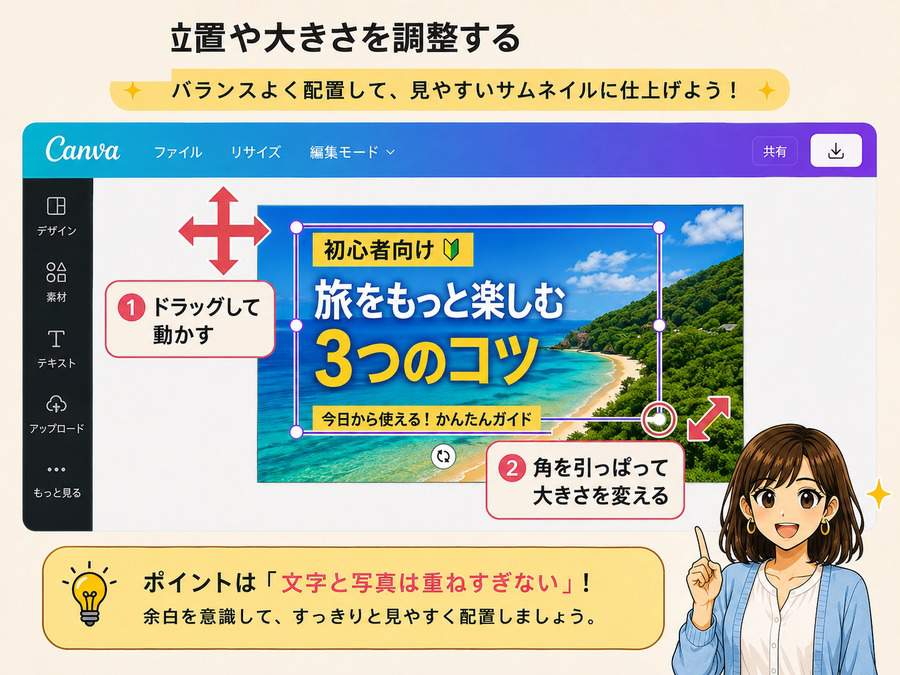
文字や写真をクリックすると、周囲に枠が表示されます。
位置を変える場合は、選択した状態でクリックしたまま動かしてください。
大きさを変える場合は、枠の角をドラッグします。
文字を大きくしたことで写真と重なった場合は、文字を小さくする前に、写真と文字の位置を少し離してみましょう。
写真の中に文字を置く空間がない場合は、文字の後ろへ四角い図形を追加する方法もあります。
図形の色を背景と違う色にし、その上へ文字を置けば、複雑な写真でも読みやすくなります。
手順7.間違えた操作を元に戻す
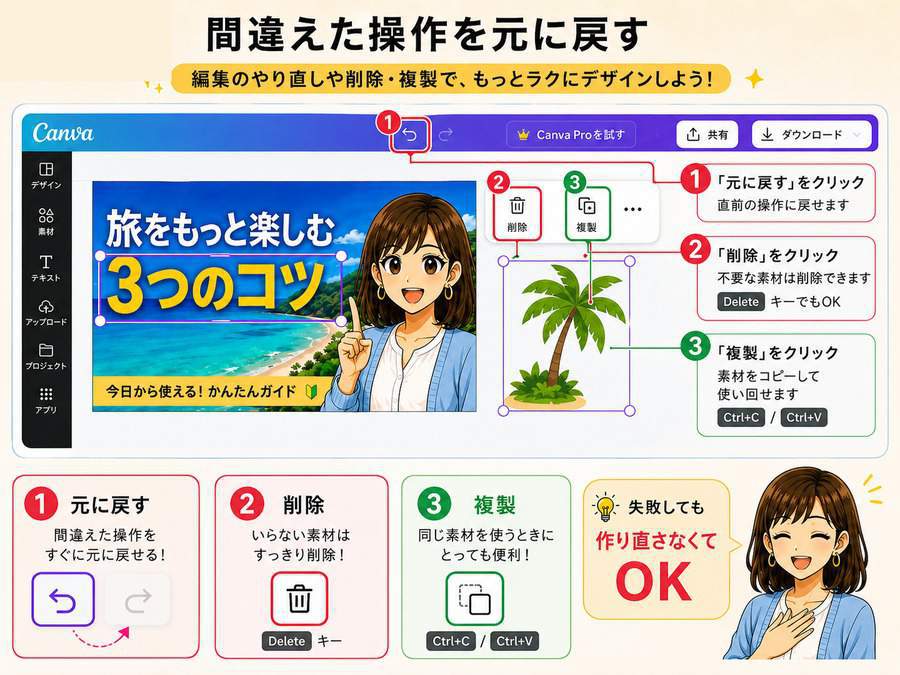
操作を間違えても、最初から作り直す必要はありません。
画面上部にある左向きの矢印を押すと、直前の操作へ戻せます。
不要な文字や飾りを消したい場合は、削除する物をクリックし、キーボードのDeleteキーまたはBackspaceキーを押してください。
同じ文字や素材を増やしたい場合は「複製」を使います。
Windowsでは、Ctrl+Cでコピーし、Ctrl+Vで貼り付ける方法も利用できます。
目的の素材を選びにくい場合は、一度何もない場所をクリックして選択を解除します。
その後、動かしたい物をもう一度クリックしてください。
Canvaでは、アカウントへログインして作業しているデザインが自動保存されます。画面を閉じる前に、変更が保存されたことを示す表示を確認しておくと安心です。
手順8.小さく表示して最終確認する
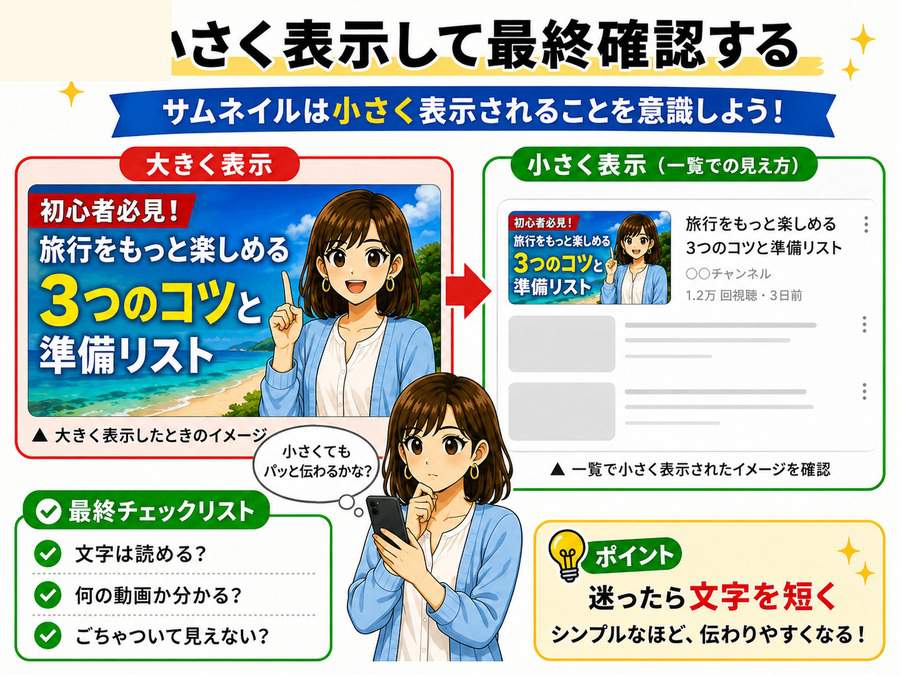
編集画面で大きく表示していると、細かな文字も読めてしまいます。
完成したら、画面下部にある表示倍率を下げ、サムネイルを小さくして確認してください。
確認するポイントは次の5つです。
・小さくしても大きな文字が読める
・何についての動画なのか分かる
・写真と文字が重なっていない
・最初に目へ入る場所が一つに絞られている
・画面の端へ重要な情報が寄りすぎていない
文字が読めなければ、フォントサイズを上げる前に文章を短くします。
人物が小さすぎる場合は写真を拡大。
背景が複雑で文字が読めない場合は、文字の後ろへ単色の帯を追加してください。
すべての素材を目立たせる必要はありません。
最初に大きな文字か人物の顔へ目が行き、その後に小さな補足が読めれば十分です。
手順9.PNGまたはJPGでダウンロードする
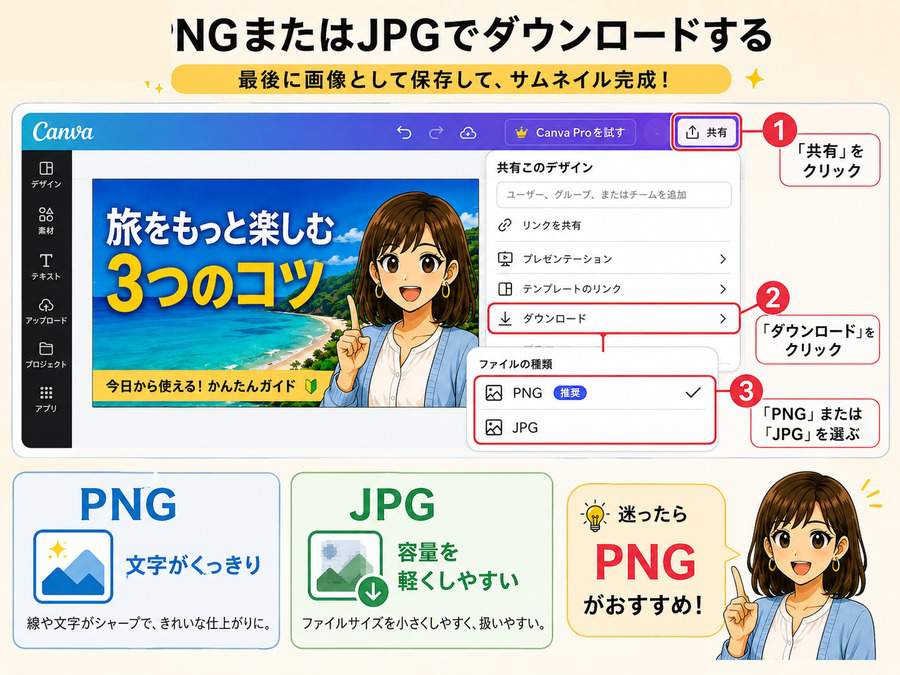
完成したら、画像をパソコンへ保存します。
画面右上の「共有」をクリックし、表示されたメニューから「ダウンロード」を選んでください。
ファイルの種類は、PNGまたはJPGを選びます。
PNG:文字や図形をくっきり保存しやすい
JPG:画像のファイル容量を小さくしやすい
迷った場合は、PNGを選べば大丈夫です。
Canva公式でも、完成したYouTubeサムネイルをPNGやJPG形式でダウンロードできると案内されています。
ファイルの種類を選んだら、「ダウンロード」を押します。
通常はパソコンの「ダウンロード」フォルダへ保存されます。
保存した画像を一度開き、文字切れや写真のずれがないか確認してください。
作ったサムネイルをYouTubeへ設定する
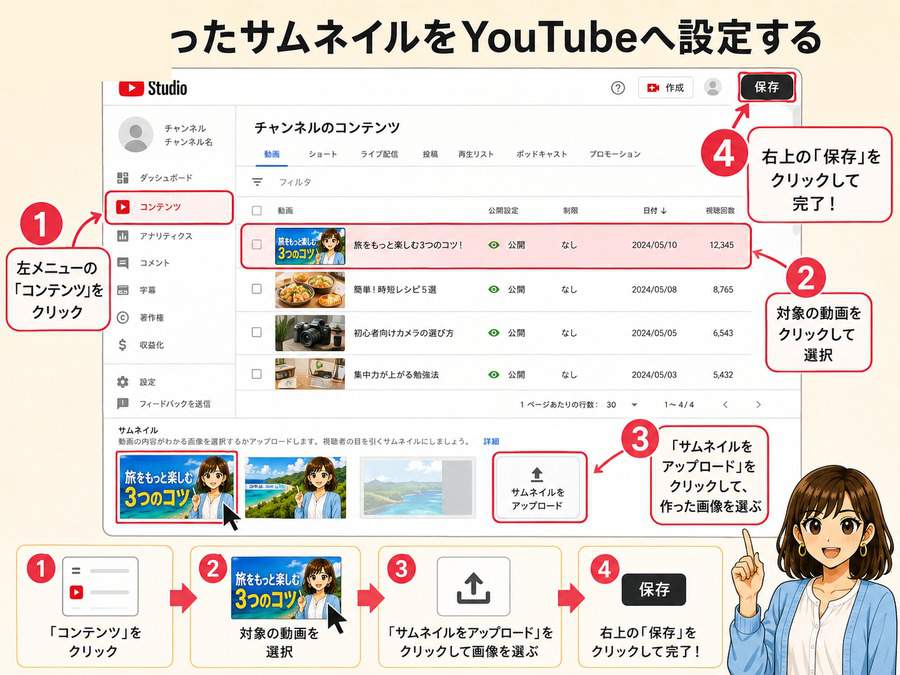
Canvaから画像を保存したら、YouTube Studioを開きます。
パソコン版では、次の順番で設定してください。
- YouTube Studioへログインする
- 左側の「コンテンツ」を開く
- サムネイルを設定したい動画を選ぶ
- 「サムネイルをアップロード」を選ぶ
- Canvaから保存した画像を選ぶ
- 画面右上の「保存」を押す
YouTube公式でも、YouTube Studioの「コンテンツ」から動画を開き、画像をアップロードして保存する手順が案内されています。
「サムネイルをアップロード」が表示されない場合は、YouTubeアカウントの確認が完了していない可能性があります。
独自のカスタムサムネイルをアップロードするには、確認済みのアカウントが必要です。
サムネイルを変更しても、YouTubeの画面へ反映されるまで少し時間がかかる場合があります。
すぐに変わらなくても、何度もアップロードし直さず、少し待ってからページを更新してください。
クリックされやすい文字の基本
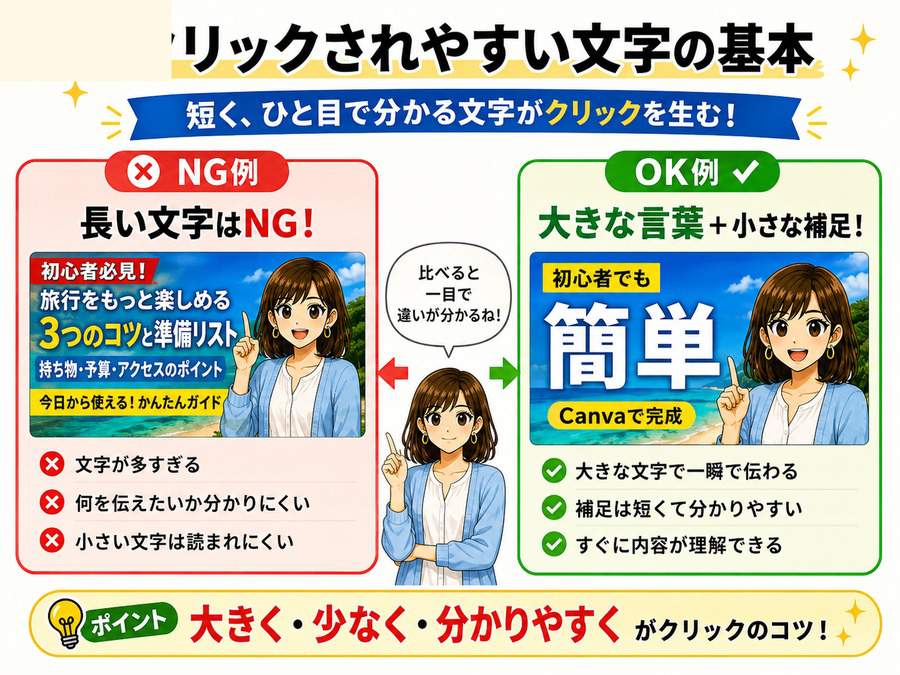
クリックされやすい文字は、長い説明文ではありません。
視聴者が一覧画面で見たときに、「誰向けの動画なのか」「何が分かるのか」が短時間で伝わる言葉です。
YouTube公式も、サムネイルには読みやすい文字と分かりやすい画像を使い、複雑にしすぎないよう案内しています。
動画タイトルをそのまま入れない
動画タイトルが次の内容だったとします。
CanvaでYouTubeサムネイルを作る方法|初心者向けに文字や写真の入れ方を解説
これを全部入れると、文字が小さくなります。
サムネイルでは、次のように要点だけを残します。
初心者でも簡単
Canvaで完成
ほかにも、次のような組み合わせが使えます。
写真と文字を変えるだけ
初めてのCanva
無料で作れる
サムネ作成入門
基本から分かる
Canvaの使い方
検索される言葉や詳しい説明は動画タイトルへ入れ、サムネイルでは内容を短く見せます。
大きな言葉と小さな補足に分ける
初心者のうちは、大きな文字を一つ、小さな補足を一つに絞ります。
大きな言葉を三つも四つも並べると、どこから読めばよいのか分かりません。
大きな文字:初心者でも簡単
小さな文字:Canvaで完成
この程度でも、初心者向けのCanva動画であることは伝わります。
強い言葉より具体的な言葉を使う
「絶対に見て」「知らないと損」「衝撃の結果」といった言葉は目立ちます。
ただし、動画の内容と合っていなければ、開いた視聴者が期待外れに感じる原因になります。
初心者向け動画なら、次のような具体的な言葉の方が内容を伝えやすくなります。
・初心者でも簡単
・無料で作れる
・写真と文字を変えるだけ
・基本操作を解説
・初めてのサムネ作り
・テンプレートで完成
大げさな言葉よりも、動画を見ると何ができるようになるのかを短く示す形です。
初心者でも整いやすい構図の基本
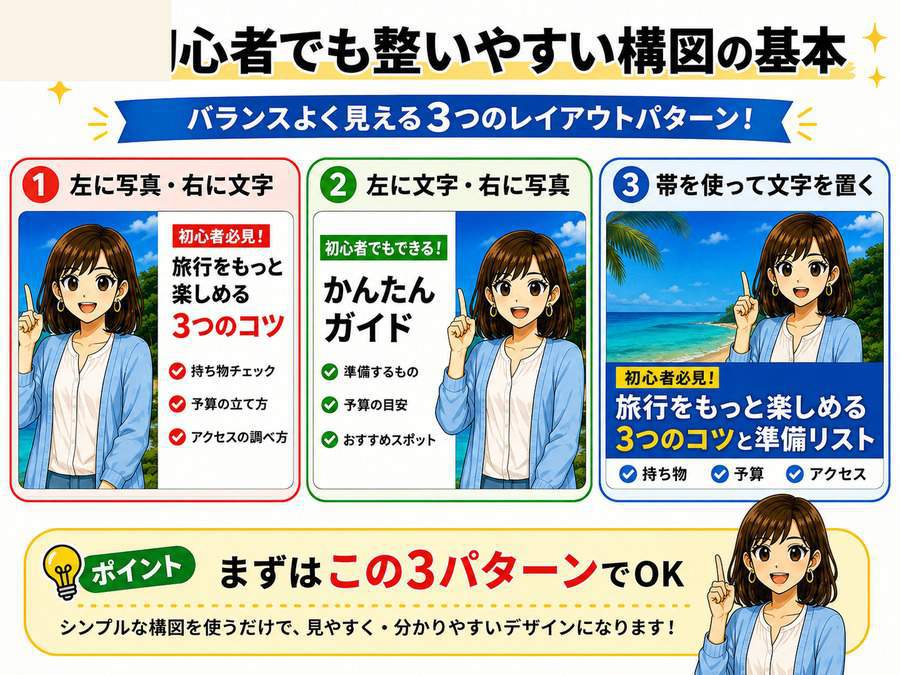
写真と文字を左右に分ける
最も簡単なのは、画面を左右に分ける構図です。
・左側に人物や商品、右側に文字
・左側に文字、右側に人物や商品
この形なら、写真と文字がぶつかりにくくなります。
人物が右側に写っている写真なら文字を左へ、人物が左側にいるなら文字を右へ置いてください。
写真全体を背景にする場合は帯を置く
料理、風景、ゲーム画面など、写真全体を大きく見せたい動画もあります。
写真の上へ直接文字を置いて読みにくくなる場合は、文字の後ろへ単色の帯や四角い図形を置きます。
背景と文字の間に色が入るため、複雑な写真でも読みやすくなります。
写真を見せたい場合は、帯を少し半透明にする方法もあります。
色は3色程度に絞る
色を増やすほど派手になりますが、どこが重要なのか分かりにくくなります。
最初は次の3色で組み立てると簡単です。
・背景の色
・基本となる文字の色
・特に目立たせる強調色
今回の完成例では、水色、濃い文字色、黄色の3色を使用しました。
強調色は文章全体ではなく、「初心者」「簡単」「無料」など、特に見せたい部分だけに使います。
余白を残す
空いている場所があると、矢印や飾りを追加したくなります。
しかし、余白もサムネイルを見やすくするための大切な部分です。
文字、写真、矢印、丸、アイコンなどを隙間なく置くと、どこを見ればよいのか分かりません。
人物の顔の前や文字の周囲には、少し何もない空間を残してください。
初心者がやりやすい失敗
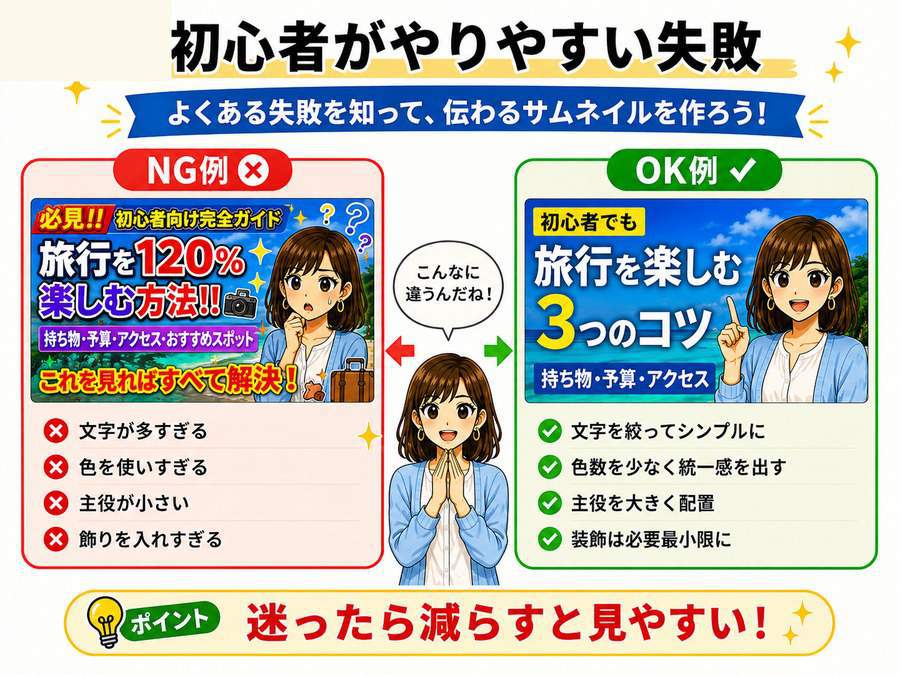
文字を入れすぎる
サムネイルだけですべて説明しようとすると、文字が小さくなります。
サムネイルは動画の説明書ではなく、入口です。
詳しい内容は動画タイトルと説明欄へ任せ、最も伝えたい言葉だけを残します。
すべての文字を同じ大きさにする
全部を大きくすると、どれが重要なのか分かりません。
最も伝えたい言葉を一番大きくし、補足は少し小さくします。
文字の大きさに差をつけるだけでも、読む順番が伝わります。
色やフォントを増やしすぎる
文字ごとに違う色やフォントを使うと、まとまりがなくなります。
フォントは一つか二つ、色は3色程度に絞ってください。
おしゃれなフォントよりも、小さく表示して読めることを優先します。
飾りを追加しすぎる
矢印、丸、星、光、アイコンなどは、重要な場所を補助するための素材です。
空いている場所をすべて飾りで埋める必要はありません。
何を追加するか迷ったときは、いったん追加せずに完成させます。
物足りないと感じた場合だけ、最後に一つ加える方が簡単です。
人物や商品を小さくしすぎる
写真をすべて見せようとすると、動画の主役が小さくなります。
人物なら顔や表情、商品紹介なら商品そのもの、料理動画なら完成した料理を大きく見せてください。
背景の一部が切れても、主役が分かる方が大切です。
テンプレートをほとんど変更しない
テンプレートの文章だけを書き換え、写真や色をそのまま使うと、ほかの動画と似た印象になりやすくなります。
最低でも、次の3か所を変更してください。
・メインの写真
・大きな文字
・強調に使う色
この3点を変えるだけでも、自分の動画に合ったサムネイルへ近づきます。
完成したデザインは次の動画にも使える
最初のサムネイルが完成したら、次の動画でも同じデザインを利用できます。
完成したデザインを複製し、写真と文章だけを交換してください。
毎回テンプレートを探し直す必要がなくなり、作業時間を短縮できます。
同じフォント、色、配置を繰り返すことで、チャンネル全体の見た目もそろいます。
最初の一枚には時間がかかっても、2枚目以降はかなり簡単です。
Canvaにあるテンプレートを使う段階から、自分で作ったデザインをテンプレートとして使う段階へ進めます。
CanvaのYouTubeサムネイルに関するよくある質問
Canvaは無料でも使える?
基本的なYouTubeサムネイルは、無料プランでも作成できます。
無料のテンプレート、写真、図形、フォントを組み合わせて作れます。
無料で完成させたい場合は、王冠マークの付いていないテンプレートや素材を選んでください。
自分の顔写真がなくても作れる?
顔写真がなくても作れます。
動画内の一場面、商品写真、料理、ゲーム画面、風景、イラストなど、動画の内容が伝わる画像を使ってください。
自分で用意した画像がない場合は、Canva内にある無料の写真やイラスト素材も利用できます。
背景を切り抜かないと作れない?
背景を切り抜かなくても作れます。
初心者は写真を四角い枠へ入れたり、写真全体を背景として使ったりするテンプレートを選ぶと簡単です。
背景を切り抜いた人物を使うデザインは、基本操作に慣れてから挑戦しても遅くありません。
スマートフォンだけでも作れる?
Canvaにはスマートフォンアプリがあり、テンプレート選択、写真交換、文字編集、ダウンロードまで行えます。
ただし、素材を細かく動かしたり、文字の位置をそろえたりする作業は、パソコンの方が進めやすくなります。
初めての一枚はパソコンで作り、操作に慣れてからスマートフォン版を使う流れがおすすめです。
PNGとJPGはどちらを選べばいい?
迷った場合はPNGを選んでください。
文字や図形をくっきり保存しやすく、YouTubeのサムネイルとしてアップロードできます。
ファイル容量を小さくしたい場合はJPGも利用できます。YouTubeはJPGやPNGなどの画像形式に対応しています。
Canvaのサイズを変更する必要はある?
初心者は変更しなくて大丈夫です。
Canvaのホーム画面で「YouTubeサムネイル」を選び、最初から用意されている横長サイズのまま作成してください。
自分で幅や高さを入力する必要はありません。
YouTubeへアップロードできないときは?
最初に、YouTubeアカウントの確認が完了しているか確認してください。
独自のサムネイルをアップロードするには、確認済みのアカウントが必要です。
次に、画像がPNGまたはJPGで保存されているか確認します。
画像の容量が大きすぎる場合は、CanvaからJPG形式で保存し直す方法もあります。
公開後の動画でも変更できる?
公開後でもYouTube Studioからサムネイルを変更できます。
「コンテンツ」から対象の動画を開き、新しい画像をアップロードして保存してください。
変更後、YouTube上の表示が切り替わるまで少し時間がかかる場合があります。
まとめ
Canvaを使えば、デザイン経験がなくてもYouTubeサムネイルを作れます。
最初から白紙で色や配置を考える必要はありません。
YouTubeサムネイル用のテンプレートを選び、写真と文字を交換するだけでも基本形は完成します。
無料プランで作る場合は、王冠マークの付いていないテンプレートと素材を選ぶこと。
文字は動画タイトルを丸ごと載せず、最も伝えたい部分だけへ絞ります。
写真と文字を左右に分け、フォントは一つか二つ、色は3色程度にまとめると簡単です。
完成したら、表示を小さくして文字や写真が見えるか確認してください。
操作を間違えても元に戻せるため、最初から完璧に作る必要はありません。
一枚完成させたら、そのデザインを複製して次の動画にも利用できます。
最初にやることは、テンプレートを一つ選ぶだけ。
そこから写真を交換し、短い言葉へ書き換えていけば、初心者でもYouTubeらしいサムネイルへ仕上げられます。
「サムネイル作りは難しそう」と感じていた人ほど、Canvaなら思っていたより簡単だと実感できるはずです。


コメント