
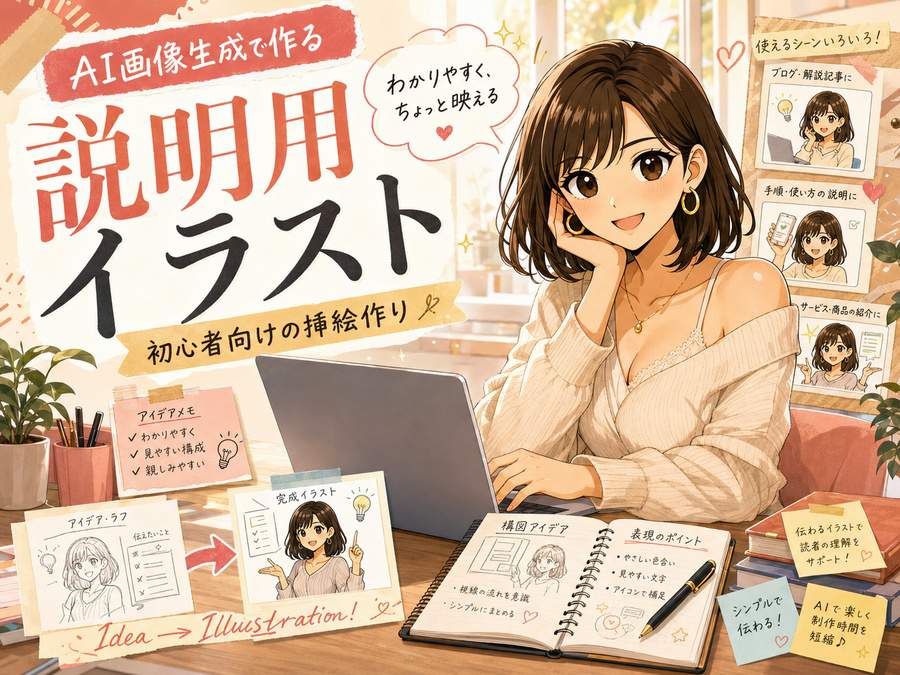
AI画像生成を使うと、ブログ記事に入れる挿絵を自分で作りやすくなる。
文章だけだと少し伝わりにくい内容でも、途中にイラストが入るだけで読みやすさが変わる。手順を説明する記事、注意点をまとめる記事、初心者向けの解説記事では、特に効果が出やすい部分。
ただし、説明用イラストは「とにかくきれいな画像を作ればOK」というものではない。
おしゃれな画像でも、記事の内容とズレていたら読者は迷ってしまう。逆に、シンプルなイラストでも、本文の理解を助けてくれるなら十分に役立つ。
この記事では、AI画像生成で初心者向け記事に使いやすい説明用イラストを作る方法を、分かりやすく解説する。
説明用イラストは「きれいな絵」より「伝わる絵」
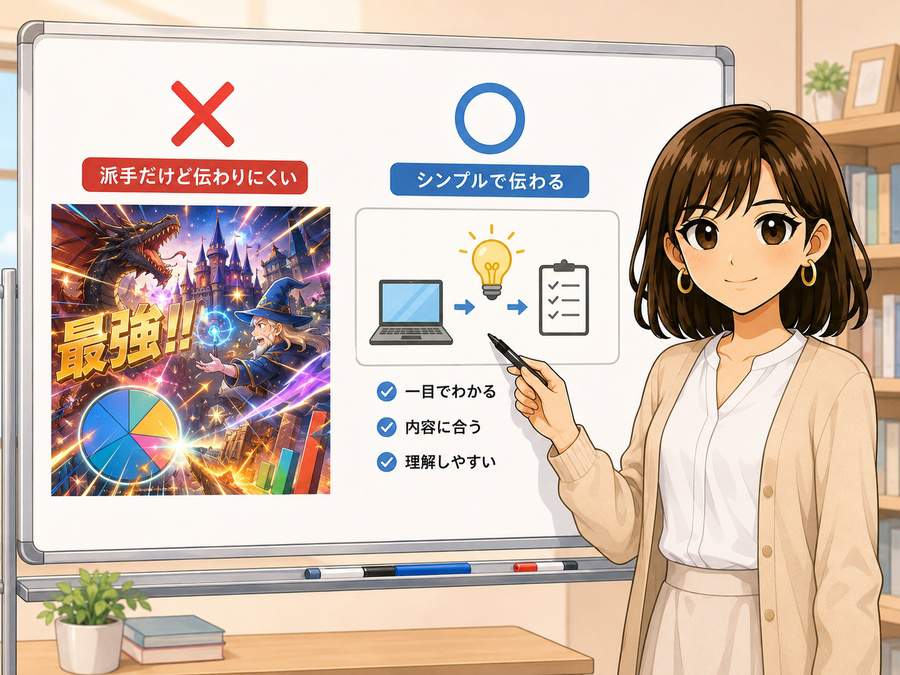
説明用イラストで大事なのは、画像単体の完成度よりも「本文の理解を助けているか」という視点。
たとえば、AI画像生成の使い方を説明する記事なら、幻想的なイラストよりも、パソコン画面を見ながらプロンプトを考えている場面の方が合いやすい。
ブログ初心者向けの記事では、読者がまだ操作や考え方に慣れていないことも多い。そこで挿絵があると、「今どの話をしているのか」が視覚的に分かりやすくなる。
説明用イラストには、次のような役割がある。
- 文章の内容を一目で伝える
- 長い説明の途中で読み疲れを減らす
- 手順や流れをイメージしやすくする
- 注意点や失敗例をやわらかく見せる
- 記事全体の雰囲気を整える
特に初心者向け記事では、「難しそう」と思われた瞬間に読者が離れやすい。やさしい雰囲気の挿絵を入れておくと、記事全体のハードルを下げやすくなる。
ただし、挿絵を入れすぎると逆に読みにくい。本文の流れを邪魔しない位置に、必要な分だけ入れるのが基本。
初心者向け記事で使いやすい挿絵の種類
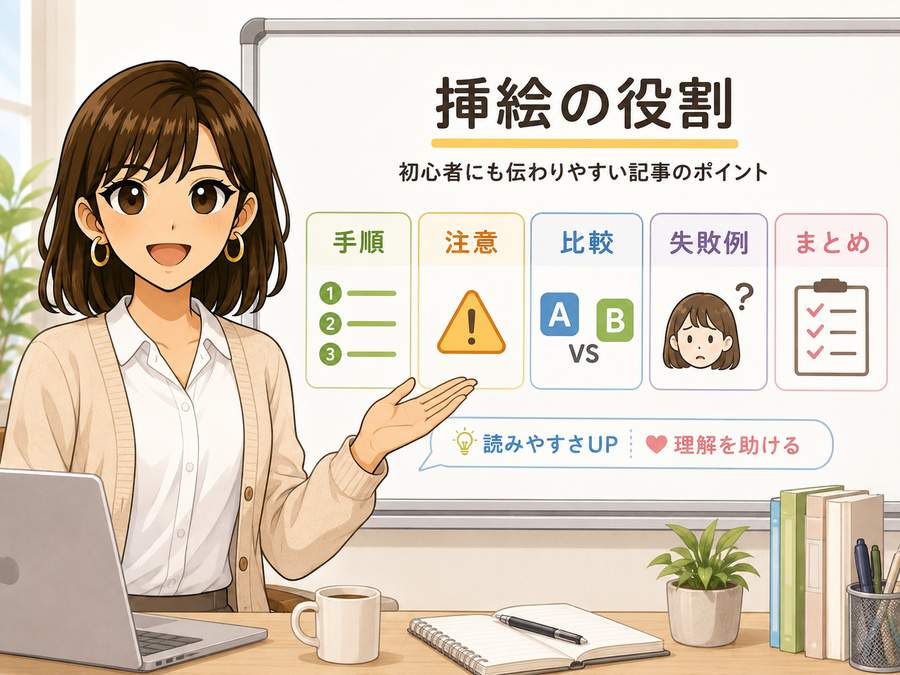
AI画像生成で作る説明用イラストは、いくつかの型に分けて考えると作りやすい。
毎回ゼロから悩むより、「この記事ではどの型が合うか」を先に決める方が安定する。
手順を見せるイラスト
操作説明の記事では、手順を見せるイラストが使いやすい。
たとえば、ChatGPTでプロンプトを作る記事なら、パソコン画面に向かって文章を入力している場面。Canvaで画像を整える記事なら、画像をアップロードしてサイズ調整している場面。
実際の画面を細かく再現しなくても、「何をしている場面か」が伝われば十分。画面の中身まで正確に描かせようとすると、文字崩れやUIの不自然さが出やすいので注意したい。
注意点を伝えるイラスト
初心者向けの記事では、注意点をきつく書きすぎると読みにくくなることがある。
そこで、困っている人物や、失敗しそうになっている場面を挿絵にすると、やわらかい印象で伝えやすい。
「文字を入れすぎない」「著作権に注意する」「人物の手や文字崩れを確認する」といった内容は、挿絵に向いている。
比較を見せるイラスト
説明用イラストでは、比較も使いやすい。
「良い例」と「悪い例」を並べるだけで、文章よりも直感的に伝わることがある。
たとえば、左に内容と関係ない派手な画像、右に本文内容と合ったシンプルな画像を置く。これだけで、読者は「記事に合う画像が大事なんだ」と理解しやすくなる。
読者の迷いを代わりに描くイラスト
初心者向け記事では、読者が感じそうな不安をイラストで見せるのも効果的。
「何を入力すればいいのか分からない」「画像が思った通りにならない」「どこまで細かく指定すればいいのか迷う」といった場面を描くと、読者は自分ごととして読みやすくなる。
挿絵はただの飾りではなく、読者の気持ちを受け止める役割もある。
まず決めるのは「何を説明したいか」
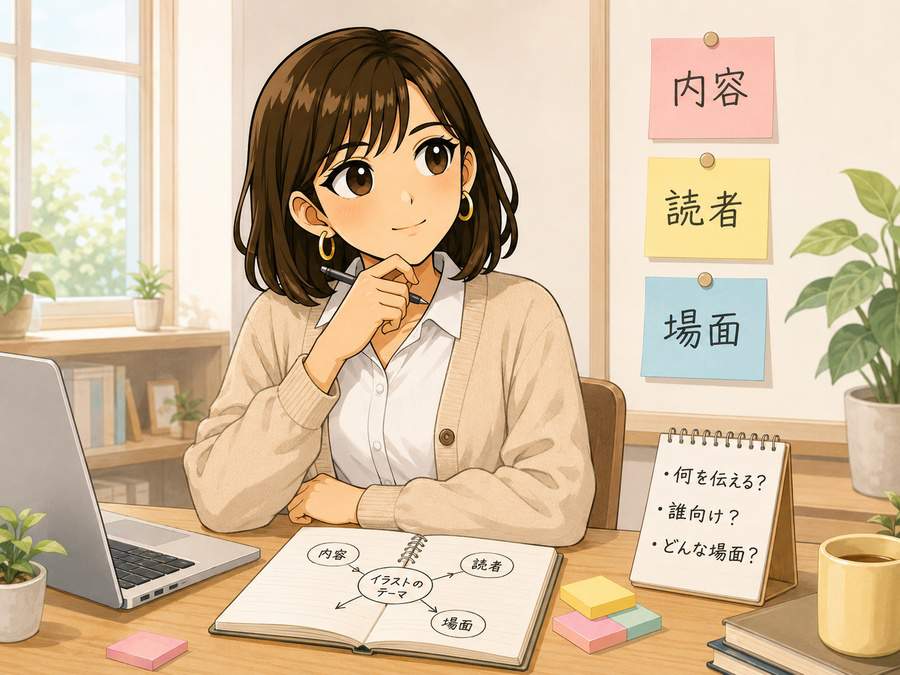
AI画像生成で挿絵を作る時、いきなりプロンプトを書き始めると失敗しやすい。
最初に決めるべきなのは、絵柄や細かいポーズではなく「この画像で何を説明したいのか」という部分。
たとえば、次のように考えると整理しやすい。
- 記事のどの部分に入れる画像なのか
- 読者に何を理解してほしいのか
- 人物を入れた方が分かりやすいのか
- 図解っぽくした方が伝わるのか
- 画像内に文字を入れる必要があるのか
ここを決めずに作ると、見た目は良いのに本文と合わない画像になりやすい。
説明用イラストでは、先に本文の役割を決める。画像はその後。順番を逆にしない方が安定する。
画像を作る前の簡単なメモ
プロンプトを書く前に、短いメモを作っておくと便利。
例としては、こんな形。
- 入れる場所:プロンプトの書き方を説明する見出しの下
- 伝えたいこと:細かく指定すると画像が安定しやすい
- 描きたい場面:パソコン前でプロンプトを整理している場面
- 雰囲気:初心者向け、やさしい、明るい
- 画像内文字:なし
このくらいで十分。最初から完璧な設計書を作る必要はない。
AI画像生成は、ざっくりしたお願いでも作れる。ただし、説明用イラストにしたいなら、最低限「何を伝える画像か」は決めておきたい。
プロンプトは「人物・場所・動作・目的」で考える
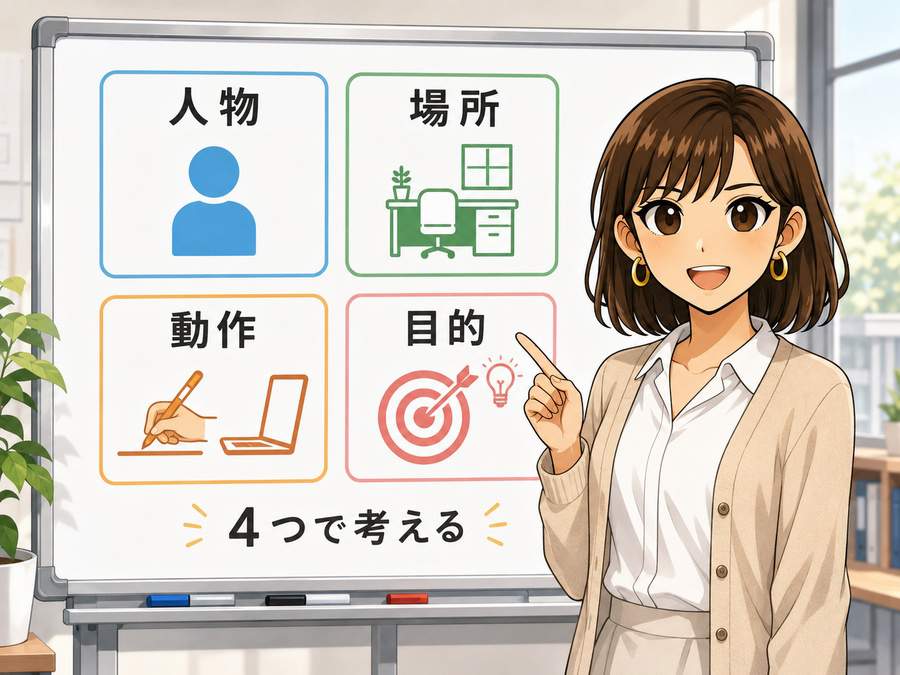
説明用イラストのプロンプトは、難しく考えすぎなくてOK。
まずは、次の4つを入れるだけで作りやすくなる。
- 誰がいるのか
- どこにいるのか
- 何をしているのか
- 何を伝える画像なのか
この4つが入っていると、AI側も場面を組み立てやすい。
たとえば、シンプルなプロンプトなら次のようになる。
基本のプロンプト例
初心者向けブログ記事の説明用イラスト。若い女性案内役が、パソコン画面を見ながらAI画像生成のプロンプトを入力している。明るいデスク周り、ノートと付箋、やさしい雰囲気。清潔感のある私服。4:3横長。画像内文字なし。
このくらいでも、記事用の挿絵として使いやすい。
さらに分かりやすくしたい場合は、目的を少し足す。
目的を足したプロンプト例
初心者向けブログ記事に使う説明用イラスト。若い女性案内役が、パソコン画面を見ながらAI画像生成のプロンプトを整理している。プロンプトを考える流れが分かるように、ノート、付箋、簡単な図解パネルを配置。明るいデスク周り、やさしい雰囲気、清潔感のある私服。4:3横長。画像内文字なし。
「プロンプトを整理している」「流れが分かるように」と入れるだけで、ただの作業風景ではなく、説明用の画像になりやすい。
画像内文字は少なめにする
AI画像生成では、日本語の文字が崩れることがある。
そのため、挿絵の中に長い文章を入れるのは避けた方が安全。どうしても文字を入れたい場合は、短い単語に絞る。
たとえば、次のような言葉なら使いやすい。
- OK
- NG
- 手順
- 注意
- 比較
- まとめ
- STEP
細かい説明文は、画像の中ではなく本文で書く。画像はあくまで理解を助けるもの、と考えると失敗しにくい。
また、画像内の文字が崩れた場合は、無理にそのまま使わない方がいい。Canvaなどで後から文字を入れ直す方が、見た目も読みやすさも安定する。
説明用イラストで避けたい失敗
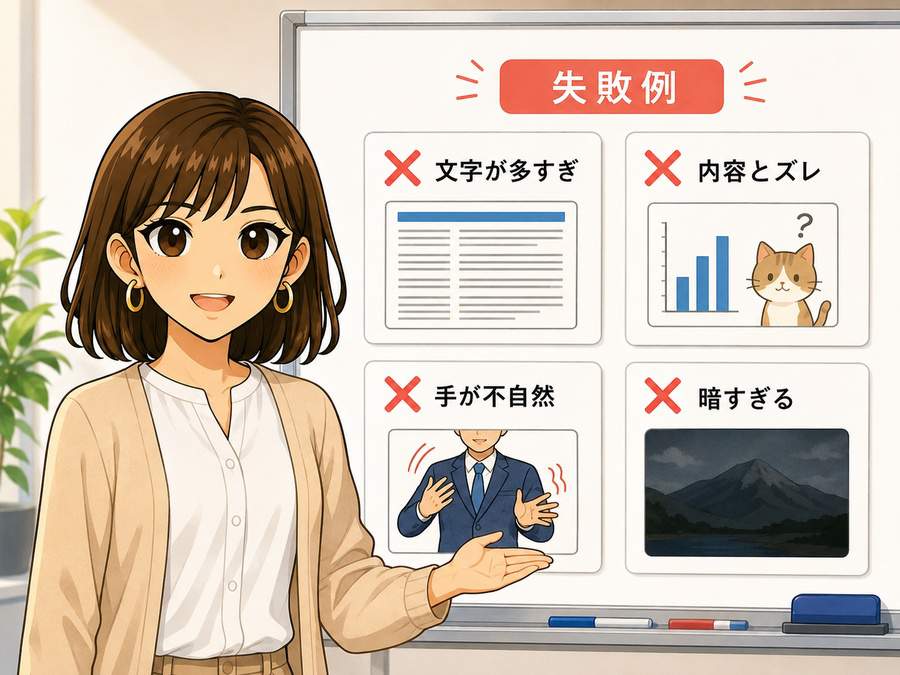
AI画像生成で挿絵を作る時は、いくつか気をつけたいポイントがある。
特に初心者向け記事では、画像のミスがそのまま記事の分かりにくさにつながることもある。
本文と関係ない画像になっている
一番多いのが、見た目は良いけれど本文と関係ない画像になっているパターン。
AI画像生成は、雰囲気のある画像を作るのが得意。そのため、つい「おしゃれ」「高品質」「映画風」などを入れたくなる。
ただ、説明用イラストでは、雰囲気よりも内容との一致が大事。
記事内で「プロンプトの作り方」を説明しているなら、プロンプトを考えている場面。
「画像サイズの整え方」を説明しているなら、画像をリサイズしている場面。
本文と画像の役割を合わせるだけで、記事全体がかなり読みやすくなる。
情報を詰め込みすぎている
1枚の画像に、あれもこれも入れようとすると分かりにくくなる。
人物、パソコン、スマホ、吹き出し、グラフ、文字、アイコン、背景の小物。全部入れると、どこを見ればいいのか分からない画像になりやすい。
説明用イラストは、1枚につき1テーマでOK。
「注意点を伝える画像」なら注意点だけ。
「手順を見せる画像」なら手順だけ。
「比較を見せる画像」なら良い例と悪い例だけ。
欲張らない方が、結果的に伝わりやすい。
手や文字の崩れを確認していない
AI画像では、手、指、文字、画面内の細かいUIが不自然になることがある。
特に説明用イラストでは、読者が細部を見ることもあるので、公開前に確認しておきたい。
チェックしたいポイントはこちら。
- 指の本数がおかしくないか
- 文字が読めない崩れ方をしていないか
- パソコン画面が不自然すぎないか
- 顔や表情が怖くなっていないか
- 記事内容と違うものが映っていないか
多少のゆるさは問題ないが、読者が違和感を覚えるレベルなら作り直した方が安心。
他人の作品や有名キャラに寄せすぎる
ブログ記事に使う画像では、著作権や権利関係にも注意が必要。
有名キャラクターに似せる、実在の人物に寄せる、特定の作品名を入れて再現させる、といった使い方は避けたい。
説明用イラストなら、オリジナルの案内役や、一般的な人物イラストで十分に成立する。
ブログで長く使う画像ほど、安全な作り方を選んでおく方が安心。
ブログ記事に合わせて画像を整える
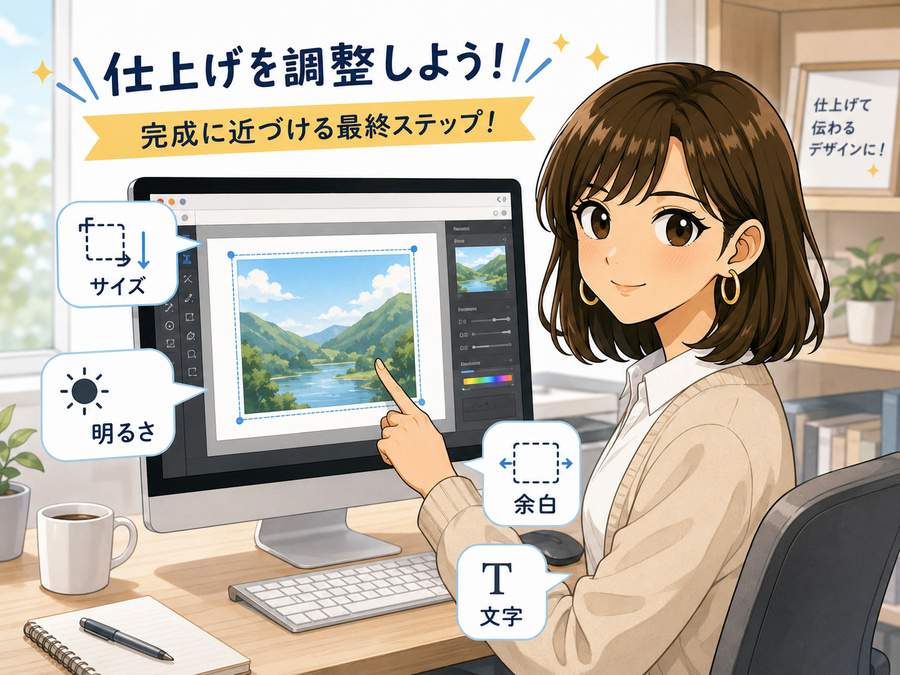
AIで画像を作ったら、そのまま記事に入れる前に少し整えると使いやすくなる。
特にブログでは、画像のサイズ感や明るさがバラバラだと、記事全体が雑に見えてしまう。
最低限、次のポイントを確認したい。
- 画像の比率が記事内で揃っているか
- 明るさが暗すぎないか
- 余白が不自然ではないか
- 文字を入れる場合、読みやすい位置にあるか
- スマホ表示でも見やすいか
自分のブログで記事内画像をそろえて使う場合は、最初から横長の比率で作ると扱いやすい。
たとえば、アイキャッチや挿絵を4:3横長で統一しておくと、記事全体の見た目が安定する。
文字入れは後から行う方が安全
AI画像生成で画像内に文字を入れることもできるが、日本語は崩れることがある。
そのため、見出し文字や短い説明文を入れたい場合は、Canvaなどで後から入れる方が安全。
AIには背景や人物、図解の土台を作ってもらう。
文字は人間が後から整える。
この分担にすると、画像の完成度が上がりやすい。
画像の雰囲気は記事全体でそろえる
同じ記事の中で、挿絵の絵柄が毎回バラバラだと読みにくくなる。
たとえば、1枚目は実写風、2枚目はアニメ風、3枚目は3D風、4枚目は水彩風。これだと統一感が出にくい。
説明用イラストでは、次のような指定を毎回入れておくと安定しやすい。
- 初心者向け
- 明るい雰囲気
- やさしい色合い
- 清潔感のある私服
- ブログ記事用の説明イラスト
- 4:3横長
- 画像内文字なし
毎回使う共通部分を決めておくと、記事全体の雰囲気をそろえやすい。
挿絵作成はテンプレ化すると楽になる
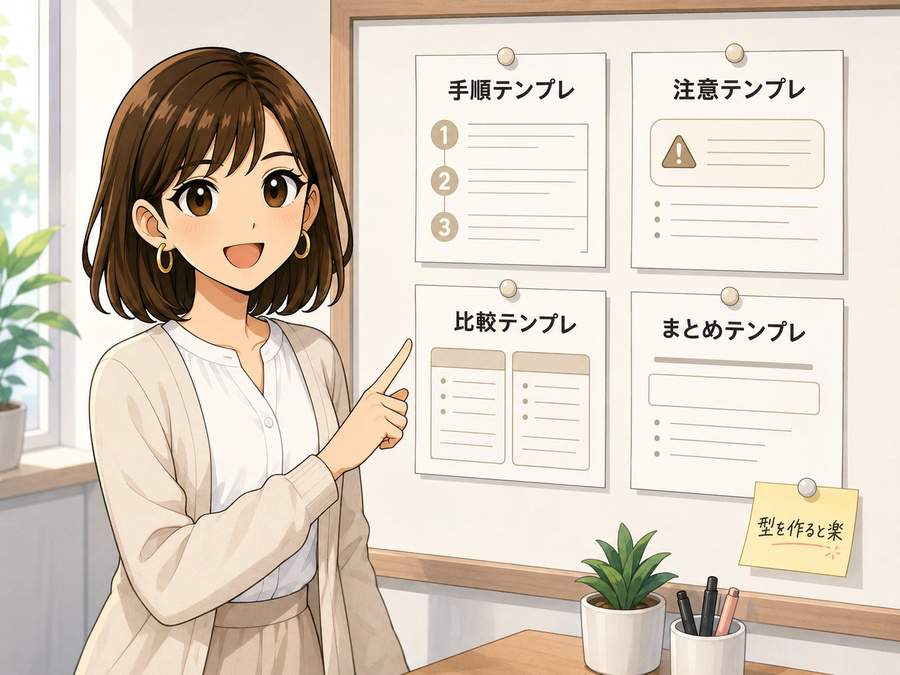
説明用イラストは、毎回まったく違う作り方をする必要はない。
むしろ、ブログ記事で継続的に使うなら、ある程度テンプレ化した方が楽になる。
たとえば、次のような基本形を持っておくと使い回しやすい。
手順説明用のテンプレ
初心者向けブログ記事の説明用イラスト。若い女性案内役が、パソコン画面を見ながら作業手順を確認している。画面横にシンプルなステップカード。明るいデスク周り、やさしい雰囲気、清潔感のある私服。4:3横長。画像内文字なし。
注意点用のテンプレ
初心者向けブログ記事の注意点を説明するイラスト。若い女性案内役が、パソコン画面を見ながら少し困った表情でチェックしている。横に注意マークとシンプルなチェックリスト。明るくやさしい雰囲気、清潔感のある私服。4:3横長。画像内文字なし。
比較用のテンプレ
初心者向けブログ記事の比較用イラスト。左側に分かりにくい例、右側に分かりやすい例を並べた構図。若い女性案内役が右側の良い例を指している。シンプルな図解、明るい雰囲気、清潔感のある私服。4:3横長。画像内文字は「OK」「NG」程度。
まとめ用のテンプレ
初心者向けブログ記事のまとめ用イラスト。若い女性案内役が、ノートとパソコンの前で満足そうにチェックリストを確認している。複数の項目が整理されたやさしい図解。明るいデスク周り、清潔感のある私服。4:3横長。画像内文字なし。
こうしたテンプレを作っておくと、記事ごとに変えるのは「何を説明するか」の部分だけで済む。
毎回ゼロからプロンプトを考えなくてよくなるので、記事制作のスピードも上げやすい。
説明用イラストの作成手順
AI画像生成で説明用イラストを作る流れは、次のように考えると分かりやすい。
- 記事のどこに画像を入れるか決める
- その画像で何を説明するか決める
- 人物・場所・動作・目的をメモする
- プロンプトを書く
- 画像を生成する
- 手や文字、内容のズレを確認する
- 必要なら文字入れやサイズ調整をする
- 記事内に配置する
この流れを決めておくと、挿絵作りで迷いにくくなる。
特に大事なのは、最初の「何を説明する画像なのか」を決める部分。ここがはっきりしていれば、プロンプトも書きやすい。
逆に、ここが曖昧なままだと、何度生成しても「なんか違う」という状態になりやすい。
初心者が最初に作るならこの3種類でOK
最初からいろいろな挿絵を作ろうとすると大変。
初心者がまず作るなら、次の3種類だけでも十分に記事は見やすくなる。
- 手順を説明する画像
- 注意点を伝える画像
- まとめや整理に使う画像
この3つがあるだけで、初心者向け記事の読みやすさはかなり変わる。
特に、操作方法や使い方を説明する記事では、手順の途中に挿絵があると読者が迷いにくい。
注意点の画像は、文章だけだと重くなりがちな内容をやわらかく見せてくれる。まとめ用の画像は、記事の最後に「ここまで読めば大丈夫」という安心感を出しやすい。
まずはこの3種類を作って、慣れてきたら比較図や失敗例のイラストを足していくといい。
まとめ:説明用イラストは記事を分かりやすくするための道具
AI画像生成を使えば、ブログ記事に入れる説明用イラストを作りやすくなる。
ただし、大事なのは画像の派手さではない。本文の理解を助けているか、読者が迷わず読み進められるか、記事の雰囲気に合っているか。ここが一番大事な部分。
初心者向け記事で使うなら、まずは次のポイントを意識したい。
- きれいな絵より、伝わる絵を優先する
- 1枚の画像に1つの役割を持たせる
- 人物・場所・動作・目的を入れてプロンプトを書く
- 画像内文字は少なめにする
- 手や文字の崩れを確認する
- 記事全体で絵柄や雰囲気をそろえる
- よく使う構図はテンプレ化する
AI画像生成は、使い方次第で記事制作のかなり強い味方になる。
文章だけでは伝わりにくい内容も、挿絵があるだけでぐっと読みやすくなる。最初は完璧な画像を目指さなくていい。まずは「この記事のどこを分かりやすくするための画像なのか」を決めるところから始めればOK。
説明用イラストは、ブログを少し親切にしてくれる道具になる。















































コメント