

AI画像を動画にするとき、人は動画生成ツール側の性能ばかりに目が行きがち。
もちろん、どのツールを使うかも大事。
ただ、実際の仕上がりを大きく左右するのは、動画化する前の「元画像」の作り方だったりする。
顔が画面いっぱいに詰まっている画像。
手足が途中で切れている画像。
背景が細かすぎる画像。
キャラと小物が重なりすぎている画像。
こうした画像は、静止画としてはきれいでも、動画化すると崩れやすい。髪が不自然に溶けたり、服の形が変わったり、手足が増えたり、背景がぐにゃっと動いてしまうこともある。
AI画像を動画にするなら、最初の1枚を「動画の設計図」として作る意識が必要になる。
この記事では、AI画像を動画にする前に準備しておきたいこと、動かしやすい構図、余白の取り方、キャラ配置の考え方を初心者向けに解説する。
AI画像を動画にする前に決めること
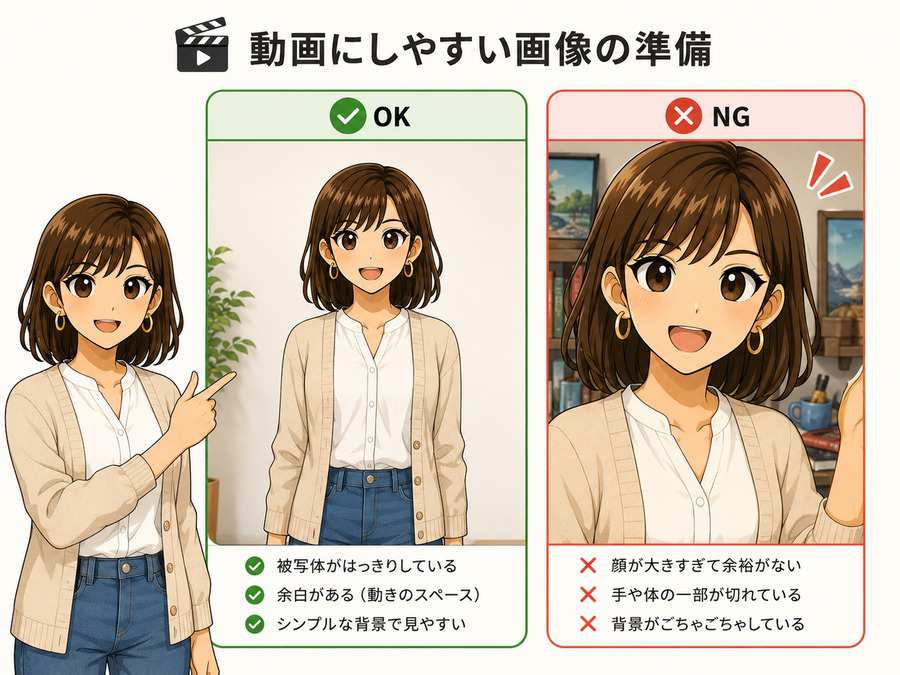
AI画像を動画にする前に、まず決めたいのは「何を動かしたいのか」だ。
なんとなく画像を作ってから動画化すると、AI側が勝手に動きを補完する。
その結果、意図していない部分まで動いたり、逆に動いてほしい場所があまり動かなかったりする。
動画化前に決めておきたいのは、主にこの3つ。
・キャラを動かしたいのか
・背景を動かしたいのか
・カメラを動かしたいのか
たとえば、女性キャラの画像を動画にする場合でも、狙いは色々ある。
髪だけをふわっと揺らしたい。
まばたきと微笑みだけを入れたい。
カメラを少し寄せて、映画っぽく見せたい。
背景の光や風だけを動かしたい。
この目的が曖昧なままだと、動画化プロンプトも曖昧になる。
悪い例はこうだ。
「この画像をいい感じに動かして」
これだと、AIは何を優先すればいいか判断しにくい。
良い例はこう。
「キャラクターは正面を向いたまま、髪と服の裾だけが軽く風で揺れる。表情は自然に微笑み、カメラは固定。背景はほとんど動かさない」
ここまで決めておくと、動画化したときの崩れがかなり減る。
動かしやすい構図は「余白」がある画像
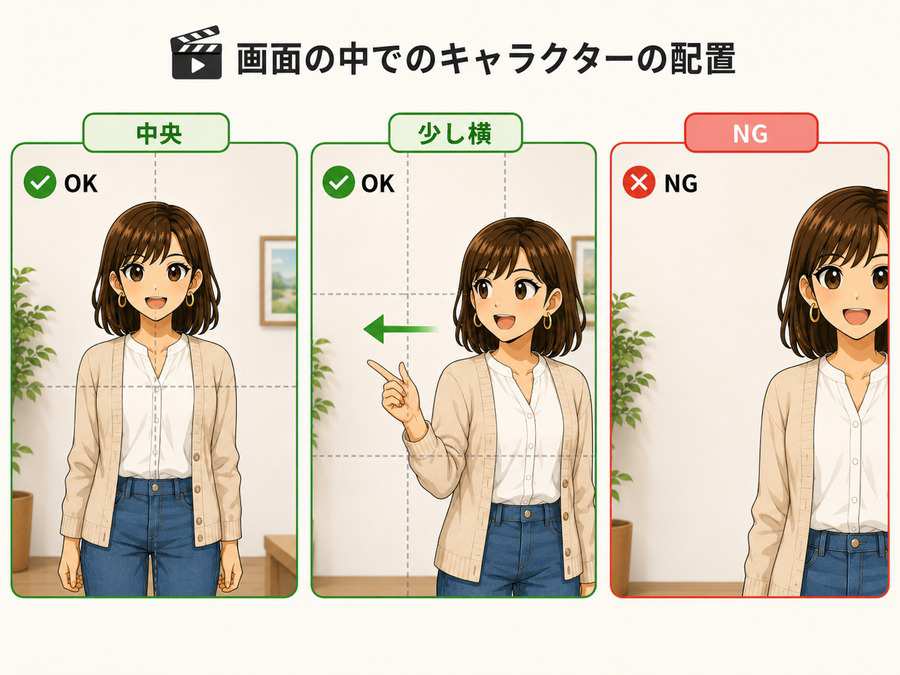
AI画像を動画にする場合、余白はかなり重要。
静止画では、顔やキャラを大きく見せるために画面いっぱいへ配置したくなる。
しかし動画化では、動きのためのスペースが必要になる。
たとえば髪が風で揺れるなら、髪が動くための余白がいる。
キャラが少し振り向くなら、肩や顔の周りに余白が必要。
カメラを少し寄せるなら、最初の画像には引きの余裕があった方がいい。
画面端ギリギリに顔や手を置くと、動画化したときに端で形が崩れやすい。
特に髪、指先、服の裾、小物は影響を受けやすい部分。
おすすめは、キャラの周囲に少し余白を残すこと。
バストアップなら、頭の上と左右に余裕を作る。
全身なら、足元と頭上を切らない。
横向きの構図なら、キャラが向いている方向に広めの空間を作る。
静止画としては少し引き気味に見えるくらいが、動画化では扱いやすい。
キャラは中央か少し横に置くと安定しやすい
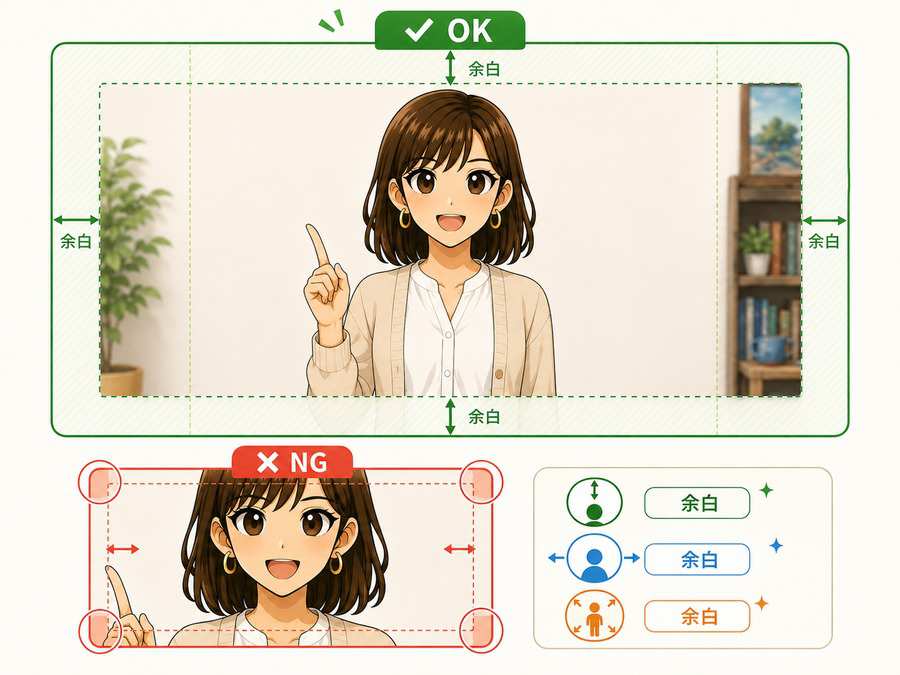
キャラ配置は、動画の安定感に直結する。
初心者におすすめなのは、キャラを中央付近に置く構図。
理由はシンプルで、AIが主役を認識しやすいからだ。
中央配置なら、顔・体・背景の関係が分かりやすい。
まばたき、髪の揺れ、服の動きなども比較的安定しやすい。
一方で、キャラが画面端に寄りすぎている画像は難易度が上がる。
画面外に続く体や髪をAIがうまく補完できず、動いた瞬間に形が崩れることがある。
少し雰囲気を出したいなら、三分割構図も使いやすい。
キャラを中央から少し左右にずらし、向いている方向に余白を作る。
たとえば、キャラが右を向いているなら、右側に空間を残す。
これだけで、視線の先に余韻が出る。
ただし、最初から攻めすぎた斜め構図や極端なローアングルは避けた方がいい。
動画化では、立体構造の解釈が難しくなりやすい。
まずは「正面」「少し斜め」「中央寄り」から始めるのが無難だ。
複数キャラは距離を空ける
複数キャラの画像を動画化すると、難易度は一気に上がる。
顔が混ざる。
手が別のキャラの体にくっつく。
髪や服の境界が分かりにくくなる。
視線や動きが不自然になる。
特に、キャラ同士が密着している画像は崩れやすい。
動画化したいなら、キャラ同士の間に少し距離を作る。
腕や髪が重なりすぎないようにする。
顔のサイズや角度もなるべく揃える。
複数人を動かすより、まずは「1人のキャラ+シンプルな背景」の方が成功しやすい。
慣れてきたら、2人構図、集合構図へ広げていく流れが安全。
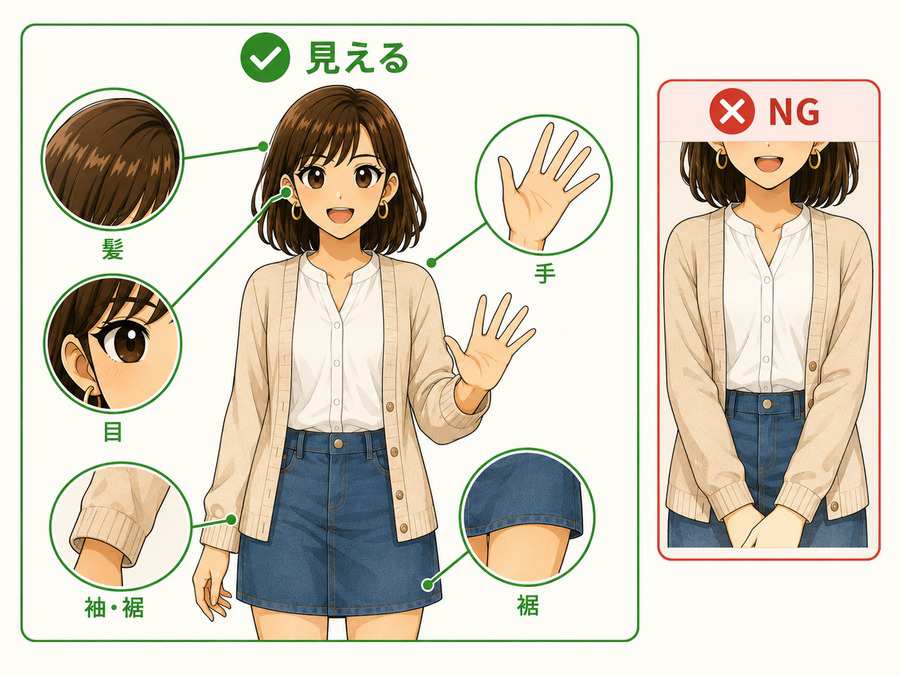
動かしたいパーツは最初から見えるようにする
AI動画では、元画像に写っていないものを自然に動かすのが苦手だ。
たとえば、手が袖の中に隠れている画像で「手を振らせたい」と指示しても、うまくいかないことがある。
足が画面外で切れているのに「歩かせたい」と指示すると、脚の形が崩れやすい。
動かしたい部分は、最初の画像で見える状態にしておく。
髪を揺らしたいなら、髪の流れが分かる画像。
服をなびかせたいなら、裾や袖が見える画像。
手を動かしたいなら、指先まで見える画像。
目線を変えたいなら、顔の向きと目の形がはっきりした画像。
小物も同じだ。
マグカップを持ち上げるなら、手とカップの接点を見せる。
スマホを見るなら、スマホの位置を明確にする。
傘を差すなら、手・傘・腕の関係が分かる構図にする。
静止画の時点で「この部分を動かす」と決めておくと、動画化プロンプトも作りやすくなる。
背景はシンプルか、奥行きが分かる構成にする
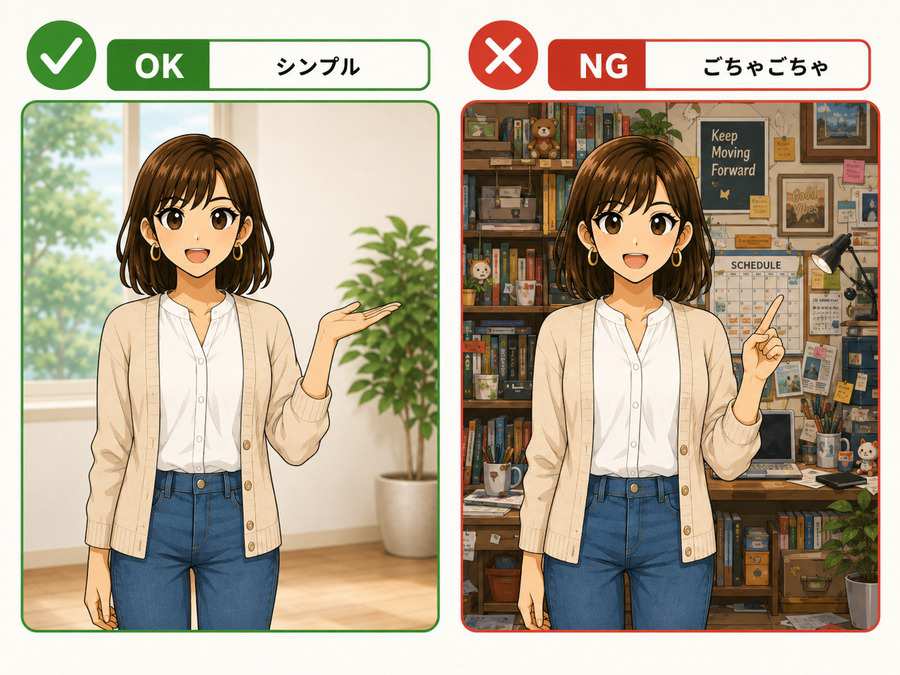
背景が細かすぎる画像は、動画化で崩れやすい。
看板、文字、細かい棚、雑多な小物、複雑な模様。
こうした要素が多いと、AIがどこを固定すべきか判断しにくくなる。
特に文字入り背景は注意。
静止画では読めていた文字が、動画化するとぐにゃぐにゃに揺れたり、別の文字に変わったりすることがある。
動画化しやすい背景は、次のようなもの。
・空
・海
・窓辺
・シンプルな部屋
・廊下
・カフェの一角
・ぼかし気味の街並み
・奥行きのある道や室内
背景を完全に単調にする必要はない。
ただし、主役より背景の情報量が多くならないようにするのがコツ。
カメラ移動を入れたい場合は、奥行きが分かる背景が向いている。
手前、中景、奥の関係が見える構図なら、ゆっくりズームや軽い横移動が自然に見えやすい。
逆に、平面的な背景で大きくカメラを動かすと、背景が紙のように引き伸ばされることがある。
動画化前提の画像生成プロンプト例
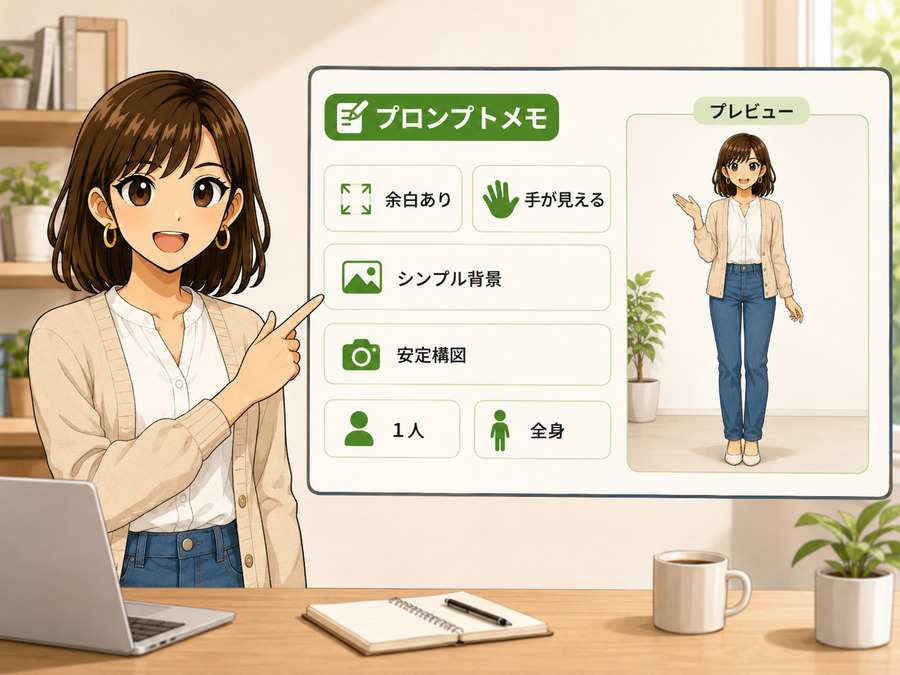
AI画像を作る段階で、動画化しやすい条件をプロンプトに入れておくと便利だ。
たとえば、キャラ画像を作るなら次のような指示を入れる。
プロンプト例:
「1人の女性キャラクター、上半身、正面から少し斜め向き、画面中央、頭上と左右に余白あり、髪の流れが分かる、手元が見える、背景はシンプルな部屋、柔らかい光、動画化しやすい安定した構図」
全身ならこう。
「1人の女性キャラクター、全身が画面内に入っている、足元まで見える、画面の上下左右に余白あり、自然な立ち姿、服の裾が見える、背景は奥行きのある街並み、主役が分かりやすい構図」
背景を動かしたい場合はこう。
「窓辺に立つキャラクター、カーテンが見える、外の光が差し込む、背景はシンプル、髪とカーテンが軽く揺れそうな構図、キャラクターは中央、余白あり」
ポイントは、静止画用の美しさだけでなく「動画化しやすい条件」を入れること。
余白あり。
全身が画面内に入っている。
手元が見える。
背景はシンプル。
主役が分かりやすい。
髪や服の流れが見える。
このあたりの言葉は、動画化前提の画像生成で使いやすい。
動画化で崩れやすいNG画像
AI画像を動画化するとき、避けたい画像もある。
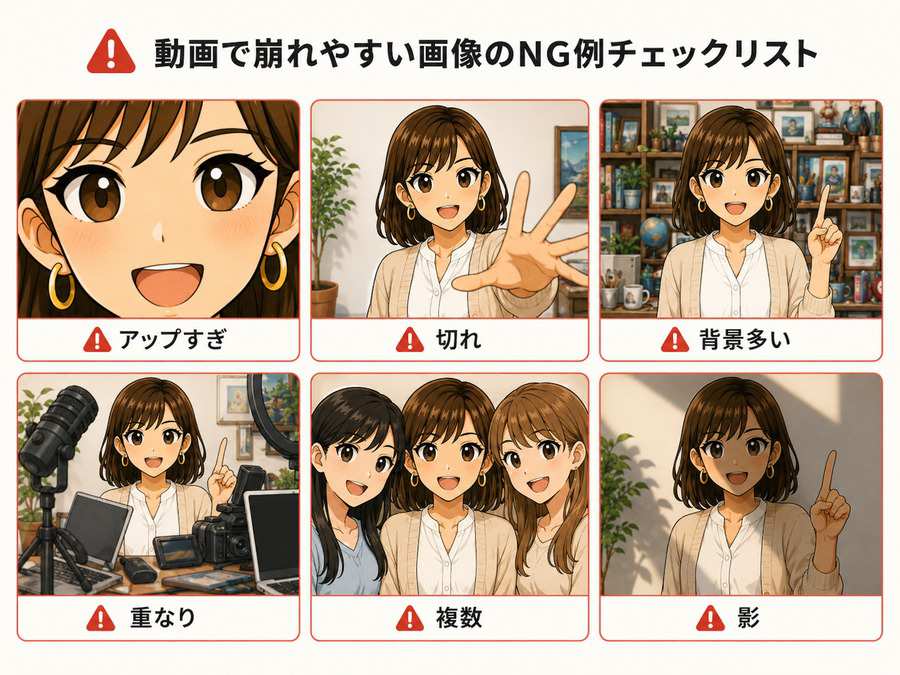
特に崩れやすいのは次のパターン。
・顔が画面いっぱいのアップ
・手足が画面外で切れている
・指が隠れている
・髪と背景が同化している
・服の装飾が細かすぎる
・背景に文字が多い
・キャラと小物が重なりすぎている
・複数人が密着している
・光や影が複雑すぎる
・元画像の時点で手や顔に違和感がある
元画像の時点で少し崩れている部分は、動画化するとさらに目立ちやすい。
静止画では「まあ見逃せるかな」と思う手の違和感も、動画になると一気に気になる。
顔の左右差、髪の境界、服の模様なども同じ。
動画化する前に、元画像を一度チェックしておくといい。
顔は自然か。
手は破綻していないか。
体の向きは分かりやすいか。
背景がうるさすぎないか。
動かしたい部分が見えているか。
この確認だけでも、失敗率はかなり下がる。
静止画用プロンプトと動画化用プロンプトは分ける
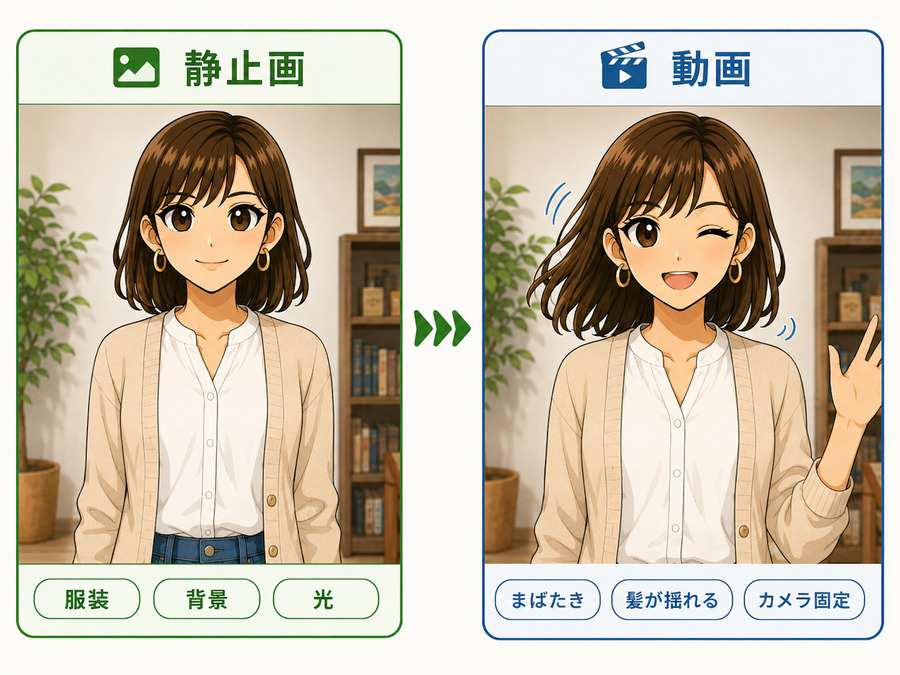
AI画像を作るプロンプトと、動画化するプロンプトは役割が違う。
画像生成プロンプトは、見た目を作るための指示。
動画化プロンプトは、動きを決めるための指示。
ここを混ぜすぎると、どちらも中途半端になる。
画像生成では、キャラの見た目、服装、背景、画風、光を指定する。
動画化では、何がどう動くか、カメラは動くか、どの部分を固定するかを指定する。
動画化プロンプトの例はこんな形。
「この画像をもとに、キャラクターはほぼ同じ姿勢を保つ。髪が軽く風で揺れ、服の裾が少しだけ動く。表情は自然に微笑み、1回だけまばたきする。カメラは固定。背景は大きく動かさない。全体的にゆっくり自然な動き」
もう少し映像っぽくするなら、こう。
「キャラクターは画面中央に立ったまま、ゆっくりこちらを見る。髪が柔らかく揺れ、背景の光がわずかに変化する。カメラはゆっくり近づく。動きは控えめで自然。顔と手の形を保つ」
大事なのは、動きを盛り込みすぎないこと。
初心者ほど、歩く、振り向く、手を振る、表情を変える、カメラを回す、背景も動かす、というように詰め込みがちだ。
最初は、動かす要素を1〜2個に絞る方がきれいに仕上がりやすい。
最初におすすめの動き
初心者が試しやすい動きは、派手なアクションよりも小さな動きだ。
おすすめはこのあたり。
・まばたき
・髪が揺れる
・服の裾が揺れる
・軽く微笑む
・目線を少し動かす
・背景の光が揺れる
・カメラが少し寄る
・風が吹いているような演出
これらは、元画像の形を大きく変えずに動画感を出せる。
逆に、最初から難しいのはこのあたり。
・走る
・踊る
・大きく振り向く
・手を大きく振る
・座った状態から立つ
・複数人が会話する
・カメラが大きく回り込む
こうした動きは、体の構造や見えない部分の補完が必要になる。
ツールによってはうまくいくこともあるが、崩れる確率も高い。
まずは「ほぼ静止画に近いけど、少し動いている」くらいから始めるのがいい。
完成までの流れ
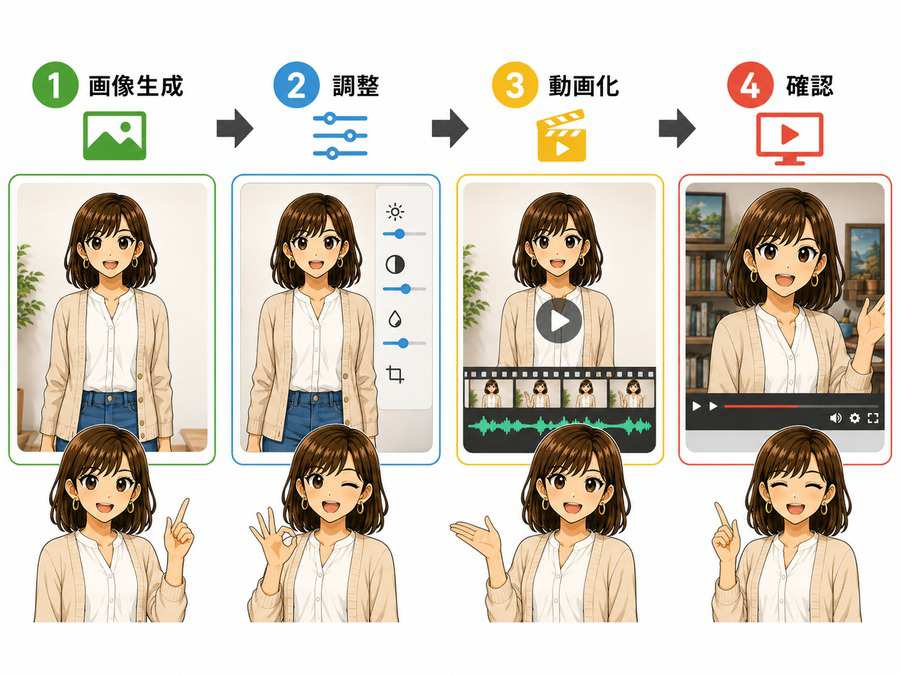
AI画像を動画にする流れは、次のように考えると分かりやすい。
まず、動画化しやすい構図で画像を作る。
次に、顔・手・余白・背景をチェックする。
問題があれば、画像を作り直すか修正する。
その後、動画化ツールに入れて、動きの指示を出す。
最後に、崩れた部分を確認して再調整する。
一発で完璧にしようとしない方がいい。
AI動画は、同じ画像でも指示の出し方によって仕上がりが変わる。
そのため、最初から長い動画や複雑な動きを狙うより、短く試して調整する方が効率的だ。
確認するときは、次のポイントを見る。
・顔が崩れていないか
・手や指が増えていないか
・髪や服が不自然に溶けていないか
・背景が歪みすぎていないか
・キャラの印象が変わっていないか
・動きが速すぎないか
・元画像の雰囲気が残っているか
特にキャラものでは、顔の印象が変わると別人に見えやすい。
顔を保ちたい場合は、動画化プロンプトにも「顔の形を保つ」「元画像の顔立ちを維持する」と入れておくと安定しやすい。
まとめ
AI画像を動画にするときは、動画化ツールに入れる前の準備がかなり重要になる。
静止画としてきれいな画像と、動画化しやすい画像は少し違う。
動画にするなら、余白、キャラ配置、見えているパーツ、背景の分かりやすさを意識して作る必要がある。
特に大事なのはこのあたり。
・何を動かすか先に決める
・キャラの周囲に余白を作る
・手足や髪を画面外で切らない
・背景を複雑にしすぎない
・複数キャラは距離を空ける
・最初は小さな動きから試す
・画像生成用と動画化用のプロンプトを分ける
AI動画は、元画像の情報をもとに動きを作る。
だからこそ、最初の1枚が大切。
動画化を前提に画像を作れるようになると、髪の揺れ、表情の変化、カメラ演出などもかなり扱いやすくなる。
まずは派手な動きよりも、崩れにくい構図と自然な小さな動きから試していきたい。













































コメント