
最近は、ChatGPTでも画像を作れるし、CanvaにもAI機能が入っているため、どちらを使えばいいのか迷いやすくなった。
「文章も画像もAIで作れるなら、Canvaだけでいいのでは?」
「ChatGPTでアイデアを出して、そのまま画像も作れば十分では?」
そう感じる人も多いはず。
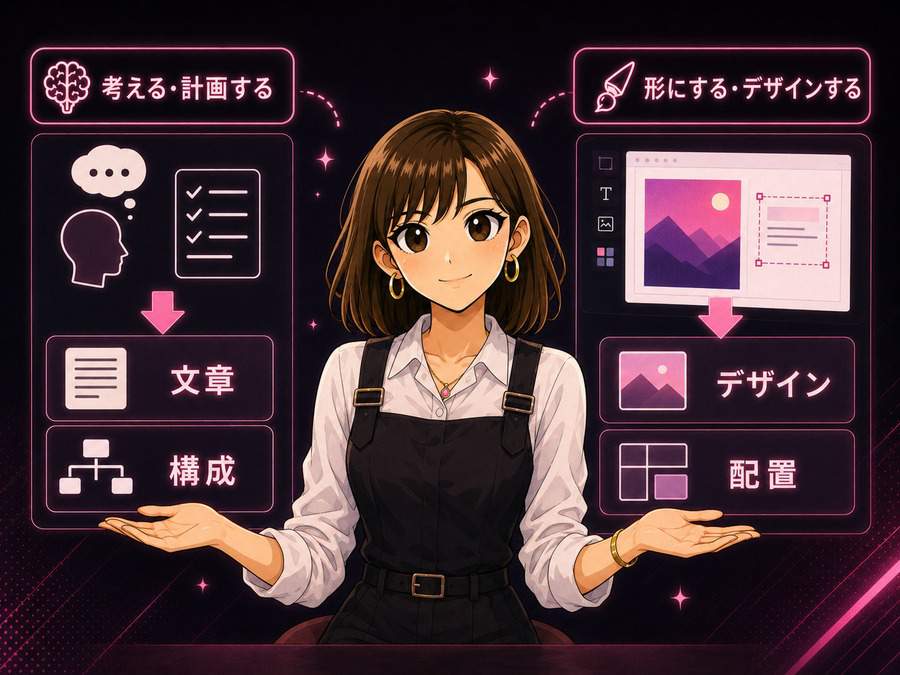
ただ、実際にブログ用のアイキャッチやSNS投稿、簡単な資料を作っていくと、ChatGPTとCanvaは得意な場所がかなり違う。ざっくり分けるなら、ChatGPTは考えるAI。Canvaは形にするAI。
ChatGPTは、企画を考える、文章を整える、構成を作る、プロンプトを作る、改善点を洗い出す作業が得意。一方でCanvaは、テンプレートを使って見た目を整える、画像や文字を配置する、デザインとして完成させる作業に強い。
この記事では、CanvaとChatGPTをどちらか一方で考えるのではなく、組み合わせて使う方法を初心者向けに整理していく。ブログ運営、SNS投稿、プレゼン資料、アイキャッチ作成など、日常的な制作作業にそのまま使える考え方として読んでほしい。
CanvaとChatGPTは役割が違う
CanvaとChatGPTは、どちらもAIを使えるツールだが、同じ仕事をするものではない。
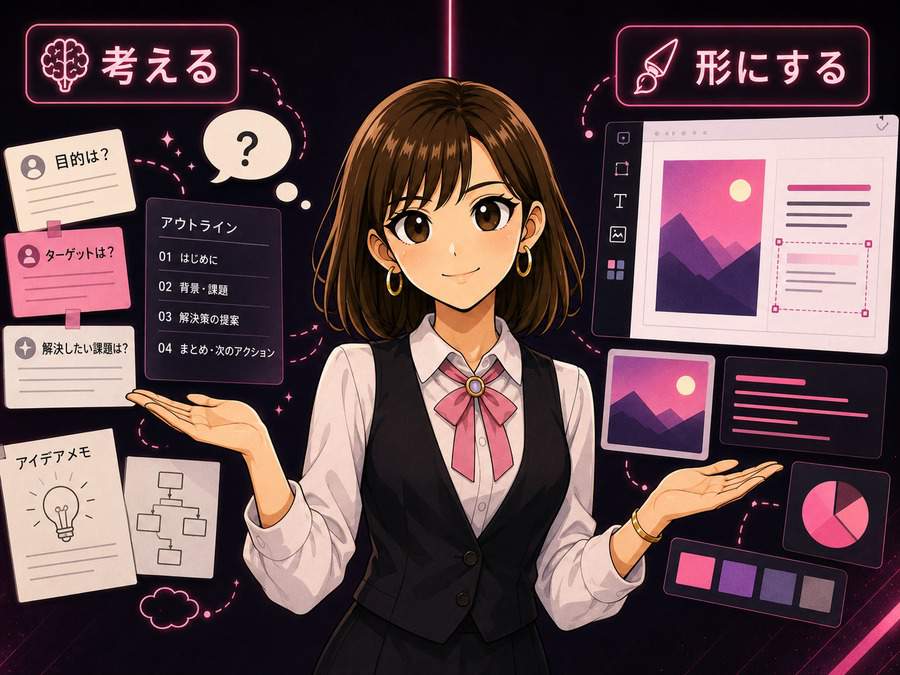
ChatGPTは、まだ形になっていない考えを整理するのが得意。たとえば、記事のテーマを決める、タイトル案を出す、読者が知りたいことを整理する、アイキャッチに入れる文字を考える、といった作業。
一方のCanvaは、すでに方向性が決まったものを見た目として整えるのが得意。テンプレートを選び、文字を置き、画像を差し替え、色や余白を調整して、公開できる形へ近づけていく。
初心者がつまずきやすいのは、この2つを同じ場所で全部やろうとすること。
ChatGPTだけで完結させようとすると、デザインの細かい配置や見た目の調整で詰まりやすい。逆にCanvaだけで考えようとすると、何を作るべきか、どんな見出しにするべきか、どんな順番で伝えるべきかがぼんやりしたまま進んでしまう。
使い分けの基本はシンプル。
- 考える作業はChatGPT
- 整理する作業もChatGPT
- 見た目を作る作業はCanva
- 最終調整もCanva
この分担にすると、AIを使った制作がかなり楽になる。
ChatGPTに任せると楽になる作業
ChatGPTに任せたいのは、いきなり完成画像を作ることではなく、制作前の整理。
ブログのアイキャッチを作る場合でも、いきなりCanvaを開くと迷いやすい。テンプレートが多すぎるし、文字の入れ方も悩む。背景画像もどれを選べばいいか分からなくなる。
そこで先にChatGPTを使う。
たとえば、以下のような作業はChatGPT向き。
- 記事タイトルを短く言い換える
- アイキャッチに入れる文字を3〜8文字くらいに絞る
- 読者が一目で分かる訴求を考える
- デザインの方向性を決める
- 画像生成用のプロンプトを作る
- Canvaで使う配色や雰囲気を整理する
- SNS投稿文を作る
- 複数案を比較して選ぶ
特に便利なのは、「何を目立たせるべきか」を決める作業。
アイキャッチでよくある失敗は、記事タイトルをそのまま全部入れようとすること。長いタイトルを画像に詰め込むと、スマホでは読みにくい。せっかく作っても、一覧画面で埋もれやすくなる。
ChatGPTには、こんな感じで頼むと使いやすい。
コピペ用プロンプト
この記事タイトルを、ブログのアイキャッチ画像に入れやすい短い言葉にしてください。
スマホでも読みやすいように、できれば3〜8文字くらいの案を10個出してください。
記事の内容が伝わる言葉を優先し、煽りすぎない表現にしてください。
この段階で短い言葉を作ってからCanvaへ移ると、テンプレート選びが一気に楽になる。
Canvaに任せると楽になる作業
Canvaに任せたいのは、見た目を作る作業。
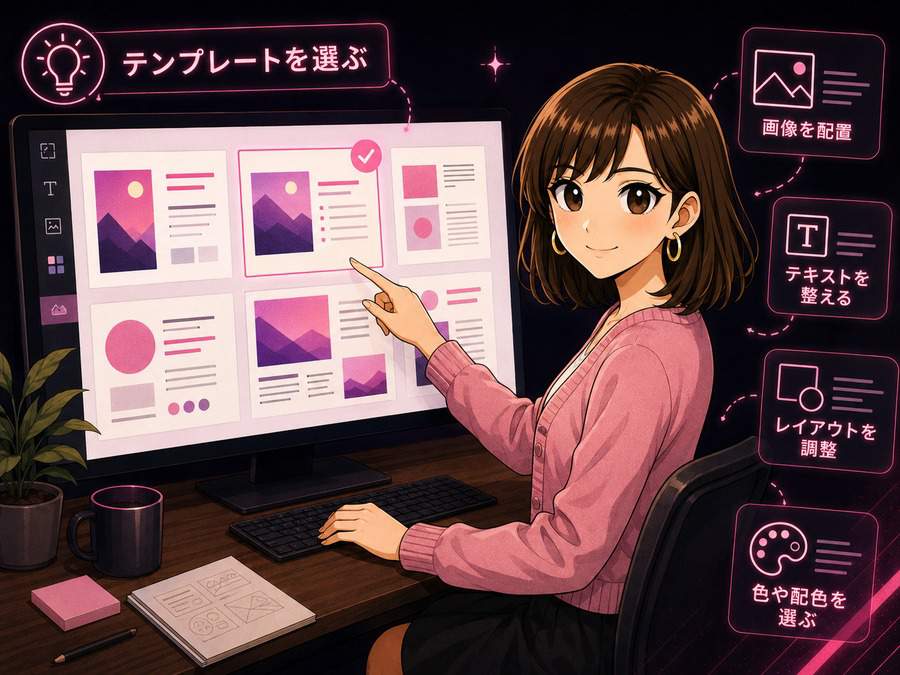
ChatGPTで方向性を決めたら、Canvaではテンプレート、画像、文字、余白、色を組み合わせて完成形にしていく。
Canvaが便利なのは、デザインの土台が最初から用意されているところ。初心者でも、白紙から全部作る必要がない。テンプレートを選び、文字を差し替え、色を少し変えるだけでも、それなりに整った画像になる。
Canvaに任せると楽な作業は以下。
- ブログのアイキャッチ作成
- SNS投稿画像の作成
- YouTubeサムネイルの作成
- プレゼン資料の作成
- チラシやバナーの作成
- 画像への文字入れ
- 文字や素材の配置調整
- サイズ変更や書き出し
ここで大事なのは、Canvaを「考える場所」にしすぎないこと。
Canvaを開いてから、タイトル、構成、色、画像、配置を全部考え始めると、かなり時間がかかる。テンプレートを見ているだけで疲れることもある。
Canvaでは、すでに決めた方向性を形にする。
この意識だけで作業スピードが変わる。
ブログのアイキャッチはこの順番で作ると迷いにくい
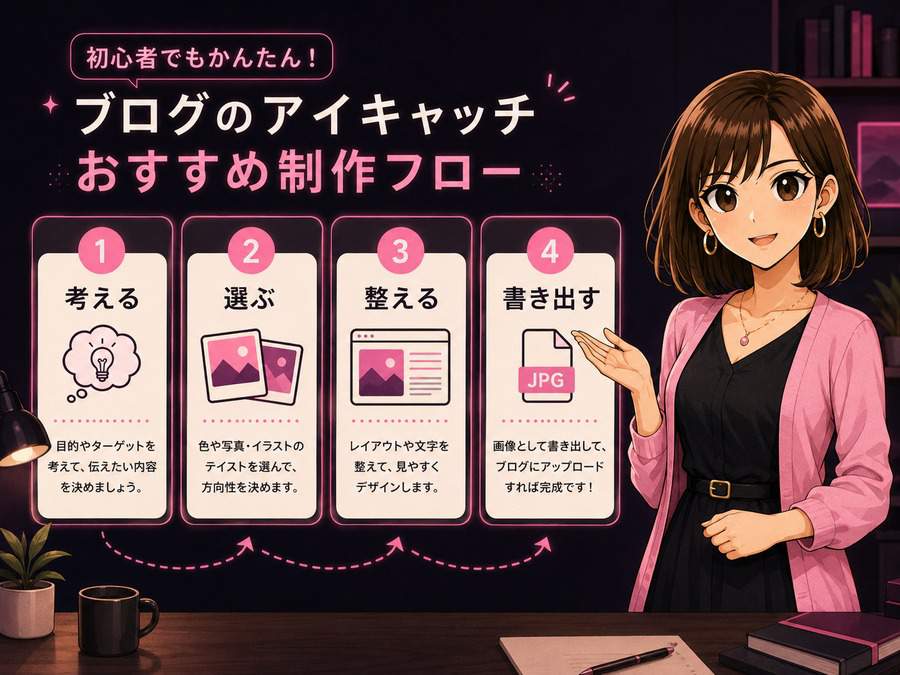
CanvaとChatGPTを組み合わせるなら、ブログのアイキャッチ作成が一番分かりやすい。
おすすめの流れは以下。
- ChatGPTで記事の要点を整理する
- ChatGPTでアイキャッチ用の短い言葉を作る
- ChatGPTでデザインの方向性を決める
- Canvaでテンプレートを選ぶ
- Canvaで文字と画像を配置する
- Canvaで色や余白を調整する
- Canvaで画像を書き出す
先にChatGPTで考えることで、Canvaで迷う時間を減らせる。
たとえば、記事タイトルが「CanvaとChatGPTの使い分け|考えるAIと形にするAIを組み合わせる方法」なら、アイキャッチにそのまま全部入れる必要はない。
短くするなら、こんな方向性が考えられる。
- Canva×ChatGPT
- AI使い分け
- 考えるAI
- 形にするAI
- 制作が早くなる
- AI作業分担
この中から、画像の雰囲気に合う言葉を選べばいい。
初心者ほど、完成画像に入れる文字を少なくした方が作りやすい。文字が少ないと、配置も楽になる。背景も選びやすい。スマホでも読まれやすい。
ChatGPTでCanva用の制作メモを作る
Canvaで作業する前に、ChatGPTで制作メモを作っておくと便利。
制作メモとは、デザインを作る前の簡単な設計図のようなもの。難しく考える必要はない。何を目立たせるか、どんな雰囲気にするか、どんな画像を使うかを決めておくだけで十分。
コピペ用プロンプト
以下の記事タイトルをもとに、Canvaでブログのアイキャッチを作るための制作メモを作ってください。
記事タイトル:ここに記事タイトルを入れる
出してほしい内容は以下です。
- アイキャッチに入れる短い文字案
- 画像全体の雰囲気
- 背景の方向性
- メインで置く人物や小物
- 使いやすい色の方向性
- 初心者がCanvaで作る時の注意点
このプロンプトを使うと、Canvaを開く前に作るべき画像のイメージが見えてくる。
特に初心者は、Canvaの画面上で悩むより、先に文章で整理した方が早い。文章で方向性が決まっていれば、テンプレート選びも「なんとなく良さそう」ではなく、「この記事に合っているか」で判断できる。
Canva AIとChatGPTはどちらを使えばいいのか
CanvaにもAI機能があるため、「ChatGPTはいらないのでは?」と感じる人もいるかもしれない。
ただ、使ってみると役割は少し違う。
Canva内のAIは、Canvaで作っているデザインをその場で助けてくれるもの。画像内の文章を作る、デザインのたたき台を作る、資料や投稿の雰囲気を整える、といった場面で使いやすい。
一方でChatGPTは、Canvaに入る前の広い相談に向いている。
たとえば、記事の方向性、読者の悩み、見出し構成、SNSでの見せ方、複数案の比較、公開後の使い回し方までまとめて考えるなら、ChatGPTの方が扱いやすい。
使い分けは以下のイメージ。
| やりたいこと | 向いているツール |
|---|---|
| 記事の内容を整理したい | ChatGPT |
| タイトル案を出したい | ChatGPT |
| アイキャッチの短い文字を考えたい | ChatGPT |
| デザインの方向性を相談したい | ChatGPT |
| テンプレートを選んで画像を作りたい | Canva |
| 文字や素材を配置したい | Canva |
| SNS画像として整えたい | Canva |
| 完成データを書き出したい | Canva |
ChatGPTは制作前の頭の中を整理する場所。
Canvaは読者に見せる形へ仕上げる場所。
この分け方にすると、どちらを使うべきか迷いにくい。
初心者がやりがちな失敗
CanvaとChatGPTを組み合わせる時、初心者がやりがちな失敗もある。
まず多いのは、ChatGPTに丸投げしすぎること。
ChatGPTは便利だが、デザインの細かい見た目までは、実際の画面を見ながら調整した方がいい。文字が読みにくい、人物が端に寄りすぎている、背景が強すぎる、といった問題はCanva上で見た方が分かりやすい。
次に多いのは、Canvaで悩みすぎること。
テンプレートを何十個も見ているうちに、何を作りたいのか分からなくなる。これはCanvaが悪いのではなく、作る前の設計が足りない状態。先にChatGPTで「何を目立たせるか」だけでも決めておくと、かなり防ぎやすい。
もうひとつは、文字を詰め込みすぎること。
アイキャッチやSNS画像は、文章を読ませる場所ではなく、興味を持ってもらう入口。長い説明は記事本文で読んでもらえばいい。画像には、読者が一瞬で意味をつかめる短い言葉を置く方が見やすい。
初心者が意識したいポイントは以下。
- ChatGPTでは考えを広げすぎず、最後は候補を絞る
- Canvaではテンプレートを選びすぎず、目的に合うものを早めに決める
- アイキャッチ内の文字は短くする
- スマホ表示で読めるか確認する
- 背景より文字の読みやすさを優先する
- 完成前に一度、少し離れて見直す
AIを使うほど、作業は速くなる。
ただし、判断まで全部AIに任せると、ぼんやりした画像になりやすい。最後に「この記事で一番伝えたいことは何か」を人間が決めることが大事。
CanvaとChatGPTを組み合わせる具体例
ここでは、実際の流れをひとつの例で見てみる。
たとえば、「AI画像生成でリアルな布の質感を作る方法」という記事のアイキャッチを作る場合。
まずChatGPTに、アイキャッチ用の言葉を考えてもらう。
コピペ用プロンプト
以下の記事タイトルをもとに、ブログのアイキャッチに入れる短い言葉を10個出してください。
スマホで読みやすいように、なるべく短くしてください。
記事タイトル:AI画像生成でリアルな布の質感を作る方法
次に、出てきた案から使いやすいものを選ぶ。
たとえば「布の質感」「リアルな布」「質感プロンプト」あたりなら、画像にも入れやすい。
その後、ChatGPTにデザイン方向を相談する。
コピペ用プロンプト
「布の質感」という文字を入れたブログ用アイキャッチをCanvaで作りたいです。
初心者でも作りやすい構成で、背景、人物、小物、色、文字配置の方向性を提案してください。
スマホで見ても文字が読みやすい構成にしてください。
ここまでできたら、Canvaで作業に入る。
Canvaでは、ブログ用アイキャッチに近いテンプレートを選び、文字を差し替える。背景には布の質感が分かる画像や、布を持った人物のイラストを使う。文字は大きめ。余白はしっかり取る。
最後に、Canva上でスマホ表示を意識して確認する。
- 文字は小さすぎないか
- 背景がうるさくないか
- 主役が分かるか
- 記事内容とズレていないか
- 一覧画面で目立つか
この流れなら、ChatGPTとCanvaの良いところを両方使える。
まとめ
CanvaとChatGPTは、どちらか一方だけを使うものではなく、作業ごとに分けるとかなり便利になる。
ChatGPTは、考える、整理する、言葉にする、方向性を決める作業に向いている。Canvaは、テンプレートや素材を使って、見た目を整え、公開できるデザインに仕上げる作業に向いている。
特にブログ運営では、この組み合わせがかなり相性いい。
記事タイトルを考える。
アイキャッチ用の短い言葉を作る。
デザインの方向性を決める。
Canvaでテンプレートを選ぶ。
文字と画像を配置する。
スマホで見やすい形に整える。
この流れを作っておくと、毎回ゼロから悩まなくて済む。
AIを使った制作で大事なのは、全部を自動化することではない。考える場所と形にする場所を分けて、作業の迷いを減らすこと。
ChatGPTで頭の中を整理し、Canvaで読者に見える形へ仕上げる。
この組み合わせを覚えておくと、ブログのアイキャッチ作成、SNS投稿、資料作成までかなり応用しやすくなる。














































コメント