
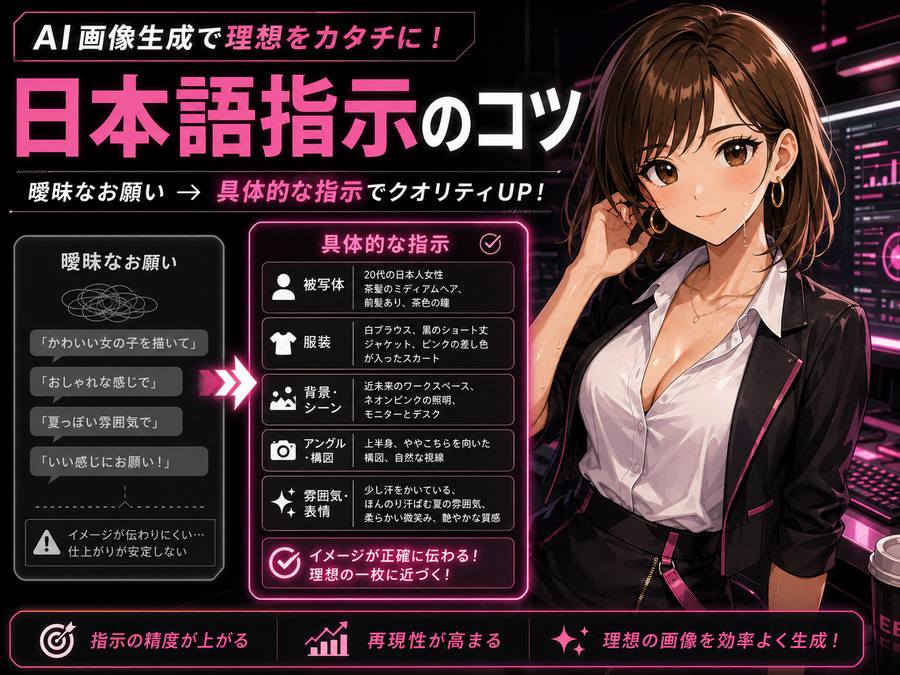
AI画像生成で日本語の指示を入れているのに、なぜか思った通りの画像にならない。
そんな経験をしている人はきっとかなり多い。
「かわいい女の子にして」
「おしゃれな雰囲気で」
「もっとリアルに」
「いい感じの背景で」
人間同士なら何となく伝わりそうな言い方でも、画像生成AIには伝わりにくいことがあります。AIは空気を読むというより、入力された言葉から要素を拾って画像に反映していくため、お願いが曖昧すぎると、AI側の解釈に大きく任せる形になりやすい。
ただし、日本語指示がダメという話ではありません。
大事なのは、日本語で「何を、どんな見た目で、どこに、どんな雰囲気で、どう見せたいのか」を分けて伝えること。英語プロンプトにこだわらなくても、日本語のまま十分に精度を上げられます。
この記事では、AI画像生成で日本語指示を上手く伝えるための考え方を、初心者向けにわかりやすく整理します。曖昧なお願いを具体的なプロンプトに変えるコツ、よくある失敗例、すぐ使えるテンプレまでまとめていきます。
日本語指示が伝わらない原因は「日本語だから」ではない
AI画像生成で日本語がうまく伝わらないと感じると、「やっぱり英語で書かないとダメなのかな」と思いやすいです。
もちろん、Stable Diffusion系のように英語プロンプトとの相性が強い環境もあります。けれど、最近の画像生成AIでは、日本語の自然な文章でもかなり理解してくれる場面が増えています。
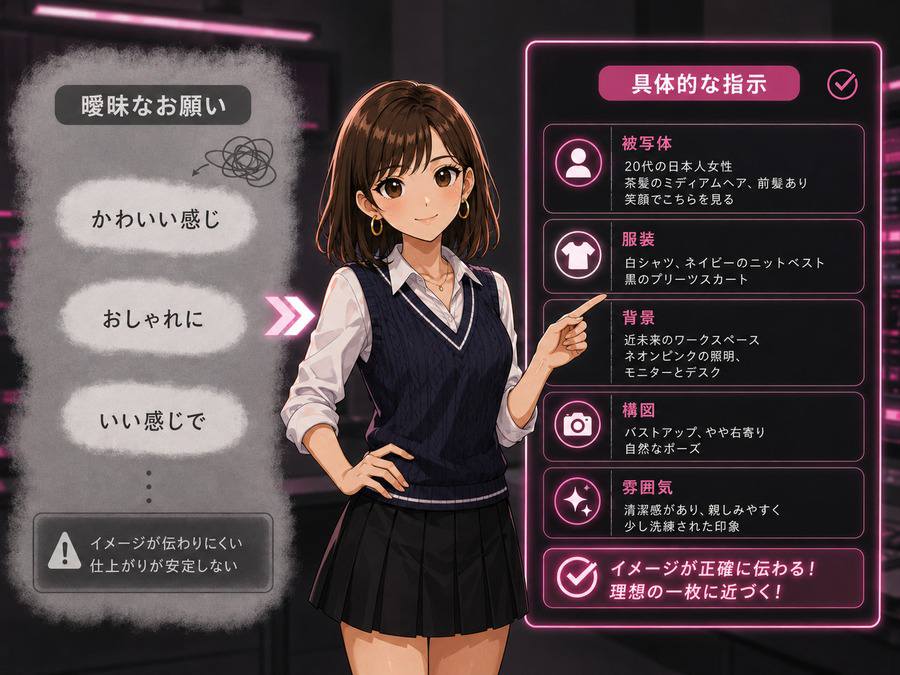
問題になりやすいのは、日本語そのものよりも、指示の中身が曖昧なこと。
たとえば、次のような指示。
「かわいい女の子を描いて」
これだけだと、AIはかなり広い範囲から解釈するしかありません。
- 年齢感はどのくらいか
- 髪型はどうするか
- 服装は何を着ているか
- 表情は笑顔なのか、無表情なのか
- 背景は室内か、屋外か
- 実写風か、アニメ風か
- 全身か、バストアップか
- 明るい雰囲気か、落ち着いた雰囲気か
人間なら「なんとなく可愛い感じ」と受け取れますが、AIにとっては候補が多すぎる状態です。その結果、自分のイメージとは違う顔、違う服装、違う構図が出てきやすくなる。
日本語指示を上手く伝える第一歩は、「お願い」ではなく「設計図」に近づけることです。
まずは5つの要素に分けて考える
日本語でプロンプトを書くときは、最初から長い文章を作ろうとしなくて大丈夫です。
先に、画像を構成する要素を分けて考えると一気に書きやすくなります。
基本はこの5つ。
- 被写体
- 見た目
- 構図
- 背景
- 雰囲気
それぞれを短く決めてから、最後に1つの文章へまとめる流れが扱いやすいです。
たとえば「カフェにいる女の子の画像」を作りたい場合。
被写体
20代前半の女性
見た目
肩くらいの黒髪、白いブラウス、ナチュラルメイク
構図
窓際の席に座って、コーヒーカップを持っているバストアップ
背景
朝のカフェ、木製テーブル、大きな窓、柔らかい自然光
雰囲気
落ち着いた、清潔感のある、少し上品な雰囲気
これを文章にすると、次のようになります。
20代前半の女性が、朝のカフェの窓際席に座っている画像。肩くらいの黒髪で、白いブラウスを着ている。木製テーブルの上でコーヒーカップを持ち、バストアップ構図で描く。大きな窓から柔らかい自然光が入り、落ち着いた清潔感のある雰囲気にする。
これだけでも、「かわいい女の子をカフェで」よりずっと伝わりやすくなります。
ポイントは、最初から完璧な文章にしないこと。まずは材料を分けて、その後でつなげる。初心者ほど、このやり方の方が失敗しにくいです。
曖昧な言葉は「見た目に出る言葉」へ置き換える
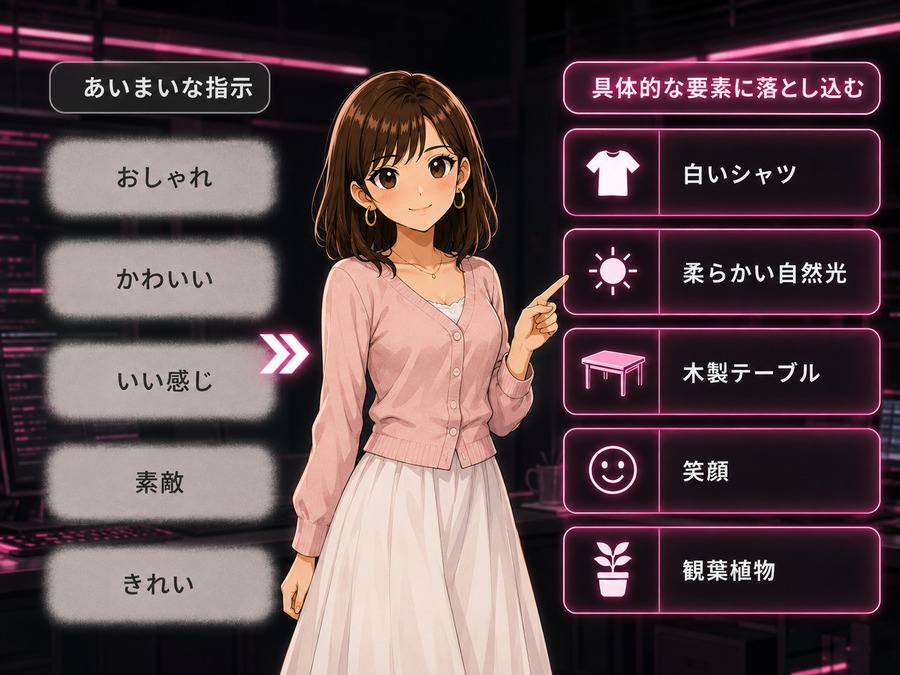
日本語指示で失敗しやすいのが、感覚的な言葉だけで伝えようとするパターンです。
たとえば、以下の言葉。
- かわいい
- おしゃれ
- いい感じ
- かっこいい
- エモい
- 高級感がある
- 自然な感じ
- 今っぽい
- 透明感がある
こうした言葉は、普段の会話では便利です。ただ、画像生成では解釈の幅が広すぎます。
「おしゃれ」と言っても、韓国風なのか、雑誌風なのか、シンプルなのか、派手なのかでかなり違う。
「高級感」も、黒と金のラグジュアリー系なのか、余白の多いミニマル系なのか、ホテルのような上品さなのかで別物になります。
AIに伝えやすくするには、感覚的な言葉を「目に見える要素」に変換します。
「かわいい」を具体化するなら、たとえば以下。
- 丸みのある顔立ち
- 柔らかい笑顔
- 淡いピンクの服
- 明るい自然光
- ふんわりした髪
- 優しい表情
「高級感がある」を具体化するなら、以下。
- 黒を基調にした背景
- 余白のある構図
- 落ち着いた照明
- 光沢のある素材
- シンプルな文字配置
- ホテルラウンジのような雰囲気
「エモい」を具体化するなら、以下。
- 夕方の逆光
- 少し暗めの色味
- 窓辺に差し込む光
- 遠くを見る表情
- フィルム写真のような質感
- 静かな余韻のある構図
つまり、「かわいい」「おしゃれ」「エモい」を完全に消す必要はありません。
ただし、それだけで終わらせないこと。
「おしゃれな雰囲気」だけではなく、「白を基調にした部屋、木製家具、観葉植物、柔らかい自然光、雑誌のインテリア写真のような雰囲気」と書く。これだけで画像の方向性がかなり安定します。
「もっとリアルに」はかなり危ない指示
AI画像生成でよく使いがちな指示に「もっとリアルにして」があります。
でも、これもかなり曖昧です。
リアルにしたい対象が、顔なのか、肌なのか、服なのか、背景なのか、光なのかで指示は変わります。さらに「リアル」と言っても、スマホ写真風、雑誌広告風、映画風、ドキュメンタリー風では見た目が違う。
「もっとリアルに」と書くより、何をリアルにしたいのかを分けて書いた方が安定します。
たとえば、人物をリアルにしたい場合。
曖昧な指示
もっとリアルな女性にして
具体的な指示
実写写真のような質感で、肌の凹凸や髪の細かい毛流れが自然に見える女性。顔は整えすぎず、自然な表情にする。照明は柔らかい自然光で、スマホで撮影したポートレートのような雰囲気にする。
服をリアルにしたい場合。
曖昧な指示
服をリアルにして
具体的な指示
白いシャツの布地に自然なシワを入れ、袖口や襟元の厚みが分かるように描く。光が当たる部分と影になる部分をはっきり分け、薄いコットン素材の質感を出す。
背景をリアルにしたい場合。
曖昧な指示
背景をリアルにして
具体的な指示
実在しそうな街角の背景。道路の白線、電柱、店先の看板、歩道の段差、建物の窓など、日常の細かい要素を自然に配置する。観光地のように整えすぎず、生活感のある街並みにする。
「リアル」は便利な言葉ですが、単体ではかなり弱い指示です。
リアルにしたい場所を決めて、質感、光、細部、生活感まで言葉にすると、狙った方向へ近づきやすくなります。
構図を指定すると、画像の迷子感が減る
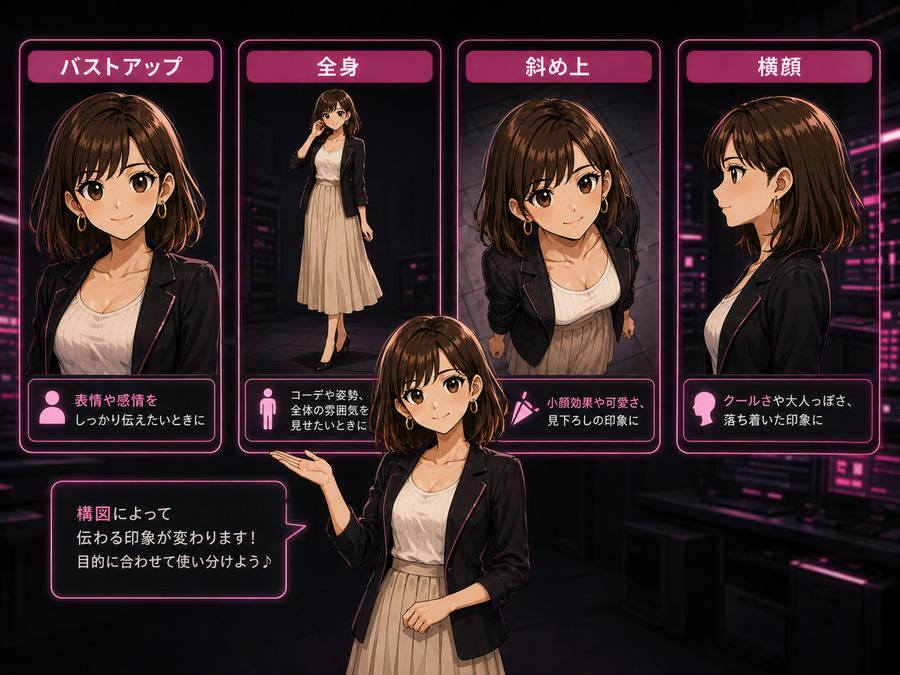
AI画像生成では、被写体の内容だけでなく「どう見せるか」も大事です。
同じ「カフェにいる女性」でも、構図が違えばまったく別の画像になります。
- 顔をしっかり見せたいなら、バストアップ
- 服装まで見せたいなら、全身
- 雰囲気を見せたいなら、引きの構図
- 表情を強調したいなら、顔のアップ
- 作業中の様子を見せたいなら、斜め上からの構図
- ドラマ感を出したいなら、横顔や後ろ姿
構図を書かないと、AIが勝手に画角を決めます。
その結果、顔は良いけれど服が見えない、背景は良いけれど人物が小さすぎる、というズレが起きやすくなる。
初心者がまず使いやすい構図指定は以下です。
バストアップ
顔や表情を見せたいときに使いやすい。プロフィール画像や解説キャラ向き。
上半身
表情と服装を両方見せたいときに便利。ブログ用の挿絵にも使いやすい。
全身
服装、ポーズ、立ち姿を見せたいときに向いている。ただし顔が小さくなりやすい。
斜め上から
作業風景、デスク、スマホ操作、料理などを見せたいときに使いやすい。
正面構図
わかりやすく安定しやすい。初心者向けの記事画像や説明用に向いている。
横顔
雰囲気重視の画像に向いている。感情や余韻を出したいときに使いやすい。
たとえば、次のように書きます。
20代前半の女性が、ノートパソコンの前で画像生成AIを使っている。上半身の構図で、画面を見ながら少し悩んでいる表情。机の上にはメモ帳とペン、マグカップを置く。背景はシンプルな部屋で、柔らかい自然光が入っている。
このように構図まで入れると、画像の見え方がかなり整理されます。
「避けたい要素」も一緒に書く
AI画像生成では、入れてほしいものだけでなく、入れてほしくないものも伝えた方が安定します。
たとえば、ブログの挿絵で使う画像なら、次のような失敗が起きやすいです。
- 余計な文字が入る
- 看板やロゴ風の要素が出る
- 手指が不自然になる
- 背景がごちゃつく
- 人物が多すぎる
- 主役が小さくなる
- 顔の印象が強すぎて説明内容が伝わらない
こうした失敗を減らすには、最後に「避けたい要素」を書きます。
例文は以下。
余計な文字やロゴは入れない。背景はごちゃごちゃさせず、主役が分かりやすいシンプルな構図にする。手元は自然に描き、不自然な指の形を避ける。
または、もっと短くしても大丈夫です。
文字なし、ロゴなし、人物は1人だけ、背景はシンプル、手指は自然にする。
画像生成AIによっては、避けたい要素の反映が強い場合と弱い場合があります。それでも、何も書かないよりは失敗を減らしやすいです。
最初から「文字なし」「ロゴなし」「シンプルな背景」と入れておくと、修正の手間が減ります。
曖昧なお願いを具体化する変換例
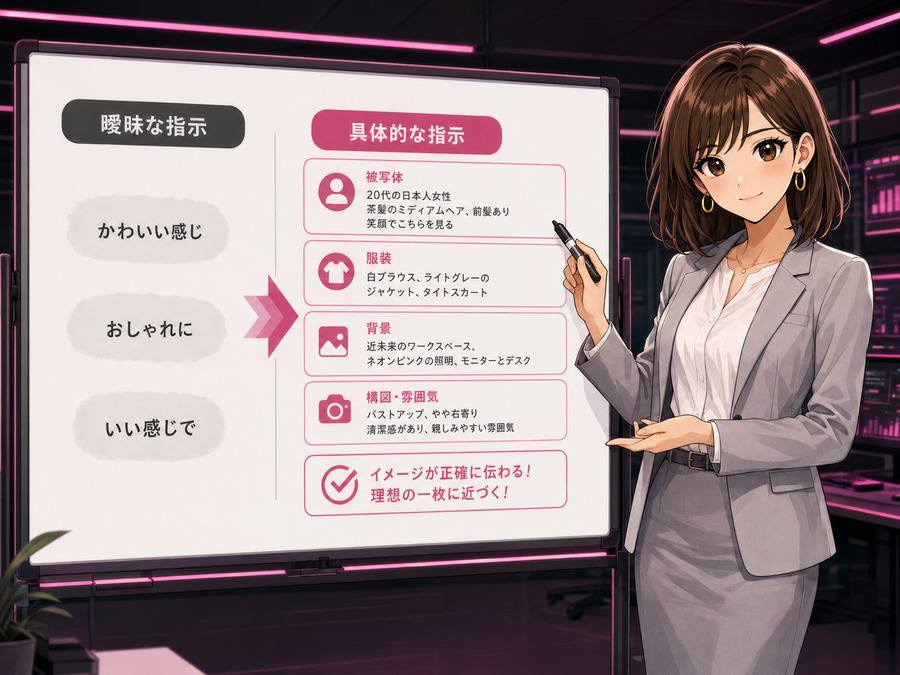
ここからは、よくある曖昧なお願いを具体的な日本語指示に変える例を見ていきます。
かわいい女の子を作りたい場合
曖昧な指示
かわいい女の子を描いて
具体的な指示
20代前半の女性キャラクター。肩くらいの明るいブラウンの髪で、柔らかい笑顔。白いブラウスと淡いピンクのカーディガンを着ている。上半身の構図で、明るい自然光が入る部屋に立っている。清潔感があり、優しい雰囲気のアニメ風イラストにする。背景はシンプルで、人物が目立つようにする。
この例では、「かわいい」を顔、服、表情、光、雰囲気に分解しています。
おしゃれな部屋を作りたい場合
曖昧な指示
おしゃれな部屋にして
具体的な指示
白とベージュを基調にした明るい部屋。木製のデスク、観葉植物、シンプルな棚、白いカーテンを配置する。床には薄いグレーのラグを敷き、全体をすっきり見せる。昼間の自然光が入る、雑誌のインテリア写真のような雰囲気にする。物を置きすぎず、余白のある構図にする。
「おしゃれ」を色、家具、光、余白に置き換えると、かなり伝わりやすくなります。
かっこいい男性を作りたい場合
曖昧な指示
かっこいい男性を描いて
具体的な指示
30代前半の男性。黒い短髪で、落ち着いた表情。黒のジャケットと白いシャツを着ている。夜の街を背景に、上半身の構図で描く。斜めから当たる街灯の光で顔に自然な陰影を作り、映画のワンシーンのような雰囲気にする。派手すぎず、大人っぽい印象にする。
「かっこいい」も、年齢感、服装、表情、照明、背景で決まります。
商品画像っぽく見せたい場合
曖昧な指示
商品をいい感じに撮って
具体的な指示
白い背景の中央に、シンプルなボトル型の商品を置く。商品は正面向きで、ラベルは無地にする。柔らかいスタジオ照明を当て、影は薄く自然に落とす。余白を多めに取り、清潔感のある通販サイトの商品写真のように見せる。余計な文字やロゴは入れない。
商品画像では、背景、向き、光、余白がかなり重要です。
SNS投稿用の画像を作りたい場合
曖昧な指示
SNSで目立つ画像にして
具体的な指示
スマホ画面でも目立つように、中央に女性キャラクターを大きく配置する。背景は明るい黄色と白のシンプルなグラデーション。キャラクターは驚いた表情で、片手を上げている。文字を入れる余白を左側に広く取る。情報量を詰め込みすぎず、ポップで明るい雰囲気にする。
SNS用なら、スマホで見たときに分かる大きさと余白が大事です。
日本語プロンプトのコピペ用テンプレ
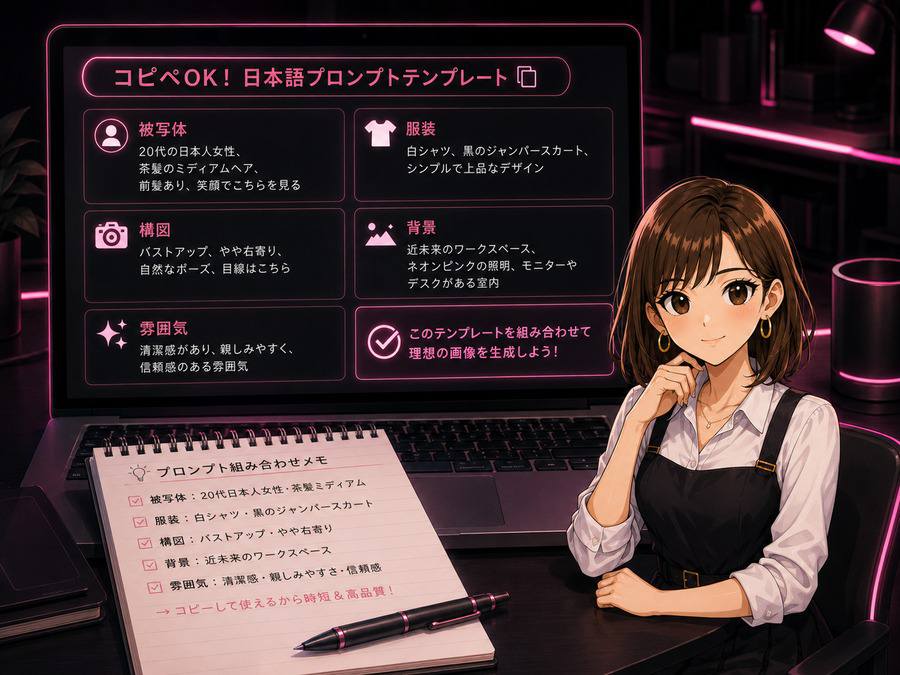
ここからは、そのまま使いやすい日本語プロンプトの型を紹介します。
毎回ゼロから考えるより、テンプレに当てはめる方が安定します。
人物画像用テンプレ
以下の内容で画像を生成してください。
被写体は、〇〇です。
見た目は、〇〇です。
服装は、〇〇です。
表情は、〇〇です。
構図は、〇〇です。
背景は、〇〇です。
雰囲気は、〇〇です。
画像のスタイルは、〇〇です。
余計な文字やロゴは入れず、背景はシンプルにしてください。
記入例。
以下の内容で画像を生成してください。
被写体は、20代前半の女性です。
見た目は、肩くらいの黒髪で、ナチュラルなメイクです。
服装は、白いブラウスと淡いブルーのスカートです。
表情は、少し微笑んでいる自然な表情です。
構図は、上半身の正面構図です。
背景は、明るい部屋の窓際です。
雰囲気は、清潔感があり、落ち着いた印象です。
画像のスタイルは、柔らかいアニメ風イラストです。
余計な文字やロゴは入れず、背景はシンプルにしてください。
アイキャッチ画像用テンプレ
以下の内容でブログ用のアイキャッチ画像を生成してください。
画像サイズは4:3横長です。
中央に〇〇を大きく配置してください。
右側に〇〇、左側にタイトル文字を入れる余白を作ってください。
背景は〇〇にしてください。
全体の雰囲気は〇〇です。
文字が読みやすいように、背景はごちゃごちゃさせないでください。
公式ロゴや実在企業ロゴは入れないでください。
記入例。
以下の内容でブログ用のアイキャッチ画像を生成してください。
画像サイズは4:3横長です。
中央にノートパソコンを操作する女性キャラクターを大きく配置してください。
右側に女性キャラクター、左側にタイトル文字を入れる余白を作ってください。
背景は黒を基調にした近未来的な作業デスクにしてください。
全体の雰囲気は、初心者にも分かりやすいAI解説記事らしい、明るく知的な印象です。
文字が読みやすいように、背景はごちゃごちゃさせないでください。
公式ロゴや実在企業ロゴは入れないでください。
背景画像用テンプレ
以下の内容で背景画像を生成してください。
場所は、〇〇です。
時間帯は、〇〇です。
色味は、〇〇です。
入れてほしい要素は、〇〇です。
避けたい要素は、〇〇です。
全体の雰囲気は、〇〇です。
主役を邪魔しない、使いやすい背景にしてください。
記入例。
以下の内容で背景画像を生成してください。
場所は、朝のカフェです。
時間帯は、午前中です。
色味は、白とベージュを中心にした明るい色味です。
入れてほしい要素は、木製テーブル、窓、観葉植物、コーヒーカップです。
避けたい要素は、読めない文字、ロゴ、人物の多すぎる背景です。
全体の雰囲気は、落ち着いていて清潔感のある空間です。
主役を邪魔しない、使いやすい背景にしてください。
失敗したときは「全部直す」より「1つずつ直す」
AI画像生成では、1回目から完璧な画像が出ることはあまりありません。
大事なのは、失敗したときに指示を全部書き換えないことです。
一気に直そうとすると、何が効いたのか分からなくなります。
まずは、ズレている部分を1つずつ見ます。
- 顔が違う
- 服装が違う
- 背景が違う
- 構図が違う
- 雰囲気が違う
- 文字が邪魔
- 情報量が多すぎる
たとえば、顔は良いけれど背景がごちゃごちゃしている場合。
修正指示はこれで十分です。
人物の雰囲気はそのままにして、背景だけをもっとシンプルにしてください。余計な小物や文字を減らし、人物が目立つ構図にしてください。
服装だけ変えたい場合。
人物の顔と髪型はそのままにして、服装だけを白いブラウスと黒いスカートに変更してください。背景や構図は大きく変えないでください。
構図だけ変えたい場合。
人物の見た目と服装はそのままにして、全身ではなく上半身の構図に変更してください。顔と表情が分かりやすいようにしてください。
修正のコツは、「残したいもの」と「変えたいもの」を同時に書くことです。
「もっと良くして」ではなく、「顔はそのまま、背景だけシンプルにする」。
この方が、AIにも自分にも分かりやすくなります。
初心者がやりがちな失敗と対処法
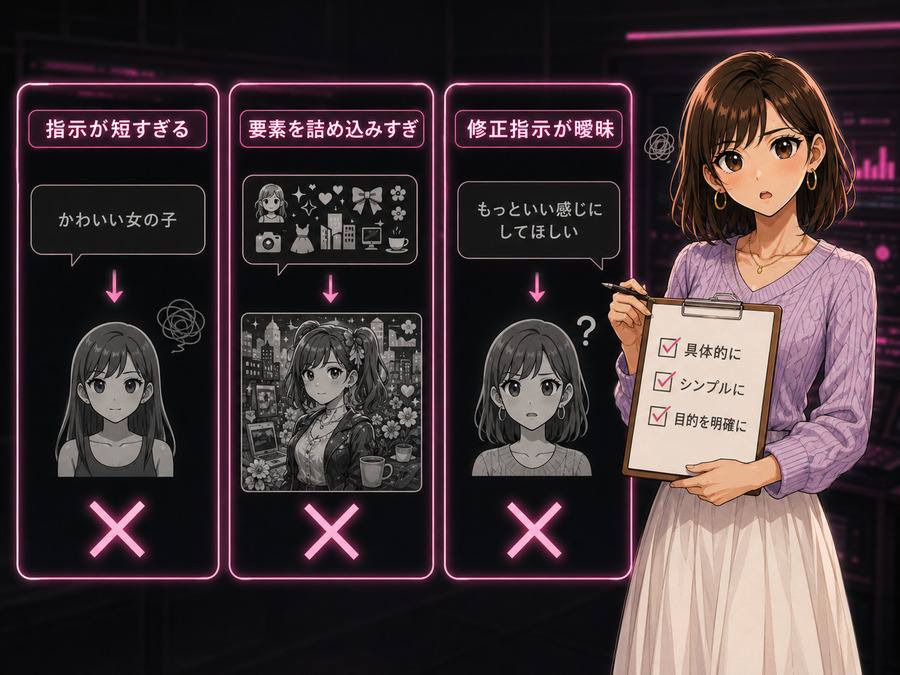
最後に、日本語指示でよくある失敗を整理します。
指示が短すぎる
「女の子を描いて」
「カフェの画像」
「かっこいい男性」
このくらい短い指示だと、AIの解釈に任せる部分が多くなります。
対処法は、被写体、見た目、構図、背景、雰囲気を最低限入れること。
短くても、次のくらいは書いた方が安定します。
20代前半の女性が、朝のカフェでコーヒーを飲んでいる。白いブラウスを着て、窓際の席に座っている。上半身の構図で、柔らかい自然光が入る落ち着いた雰囲気にする。
要素を詰め込みすぎる
逆に、入れたいものを詰め込みすぎるのも失敗しやすいです。
人物、動物、建物、乗り物、文字、商品、背景、小物を全部入れようとすると、画像がごちゃごちゃします。主役も分かりにくくなる。
対処法は、主役を1つに絞ること。
ブログ用の画像なら、特にこの考え方が大事です。
- 主役は何か
- 一番見せたい要素は何か
- 背景は主役を助けているか
- 小物は本当に必要か
- 文字を入れすぎていないか
画像は、情報量が多いほど良いわけではありません。
スマホで見たときに一瞬で意味が伝わるくらいが扱いやすいです。
修正指示が曖昧
「違う」
「もっと自然に」
「もう少し良くして」
これだけだと、AIはどこを直せばいいのか判断しにくくなります。
対処法は、修正場所を指定すること。
- 顔だけ直す
- 服装だけ直す
- 背景だけ直す
- 構図だけ直す
- 色味だけ直す
- 文字だけ消す
修正指示の例。
顔と髪型はそのままにして、背景だけを明るい室内に変更してください。余計な文字や小物は減らしてください。
このように、残す部分と直す部分を分けると、修正の成功率が上がります。
日本語指示を上手く伝えるチェックリスト
画像生成前に、以下を確認しておくと失敗を減らせます。
- 被写体ははっきり書いたか
- 年齢感や見た目を指定したか
- 服装を具体的に書いたか
- 表情やポーズを入れたか
- 構図を指定したか
- 背景を指定したか
- 雰囲気を見た目の言葉に置き換えたか
- 余計な文字やロゴを避ける指示を入れたか
- 主役を邪魔する要素を減らしたか
- 修正時に、残す部分と変える部分を分けて書いたか
特に大事なのは、「かわいい」「おしゃれ」「リアル」だけで終わらせないことです。
その言葉を、色、服装、光、背景、表情、構図に置き換える。
これだけで、日本語プロンプトの伝わり方はかなり変わります。
まとめ
AI画像生成で日本語指示がうまく伝わらないとき、原因は日本語そのものではなく、指示が曖昧なことにある場合が多いです。
「かわいい」「おしゃれ」「いい感じ」といった言葉は、人間同士なら便利に使えます。けれど、AIにとっては解釈の幅が広い言葉。そこに、年齢感、服装、構図、背景、光、雰囲気、避けたい要素を足していくことで、ようやく画像の方向性がはっきりしてきます。
最初からプロっぽいプロンプトを書こうとしなくても大丈夫です。
まずは、被写体、見た目、構図、背景、雰囲気の5つに分ける。
次に、曖昧な言葉を見た目に出る要素へ変える。
最後に、入れてほしくない要素も添える。
この流れだけ覚えておけば、日本語のままでもかなり扱いやすくなります。
画像生成AIは、雑にお願いしてもそれっぽい画像を出してくれます。そこが便利なところでもあります。













































コメント