
同じ女の子を別の服装で描きたい。表情やポーズを変えながら、漫画やSNS用の画像を何枚も作りたい。そんなときに困るのが、生成するたびに顔が変わってしまう問題。
一枚目は理想どおりだったのに、二枚目では目が細くなり、三枚目では髪型まで別物。何度プロンプトへ「同じキャラ」と書いても安定せず、どこを直せばいいのか分からなくなることもあると思う。
でも、これはプロンプトの書き方だけが原因ではない。AI画像生成には毎回違う結果を作る性質があり、背景・光・構図・衣装といった情報も人物の見た目へ影響する。大切なのは、固定したい情報と、今回だけ変えたい情報を分けて伝えること。
この記事では、参照画像の選び方からキャラ設定の作り方、seedの正しい扱い、ChatGPT・Midjourney・Stable Diffusion系ツールでの考え方まで、同じキャラを再現するための手順をまとめていくね。
AI画像生成で「同じキャラを再現する」のが難しい理由
AIは、一度作った人物を人間のように覚えているわけではない。新しく画像を生成するたびに、プロンプトや参照画像、各種設定をもとに人物像を組み立て直している。
そのため「20代の女性、茶髪、かわいい顔」のように幅の広い説明だけでは、条件に当てはまる別の女性が毎回出てきても不思議ではない。茶髪の長さも、顔の輪郭も、目の形も指定されていないからだ。
構図や背景も顔へ影響する
人物の説明を変えていなくても、教室では幼く、夜の繁華街では大人っぽく描かれることがある。これはAIが人物だけでなく、画像全体の文脈に合う年齢感・表情・メイク・照明まで補おうとするため。
真正面の顔を斜め向きへ変えれば、見えていなかった輪郭や鼻筋をAIが新たに作る。ロングヘアを後ろ姿にすれば、正面画像では分からなかった毛量や毛先も補完される。元画像に写っていない部分ほど、AIの想像が入りやすいと考えると分かりやすい。
生成ツールによって固定方法が違う
参照画像を添付して会話しながら直すツールもあれば、キャラクター参照用の機能を使うもの、seedやモデルを細かく管理するものもある。どのツールでも「同じ画像を入れれば必ず同じ顔になる」という共通ルールがあるわけではない。
まずは自分が使っているツールで、人物参照・スタイル参照・構図参照・seedのどこまで扱えるのかを確認しよう。
「同じキャラ」と「同じ画像」は別の話
キャラの再現性を考えるときは、「同じ画像を再生成すること」と「別の場面でも同じ人物に見せること」を分けておきたい。この二つは似ているようで、必要な方法が違う。
| そろえたいもの | 目的 | 主に使う方法 |
|---|---|---|
| 同じ画像 | 以前とほぼ同じ結果を再生成する | seed、モデル、プロンプト、サイズなどを固定 |
| 同じキャラ | ポーズや服を変えても同一人物に見せる | 人物の参照画像、キャラ設定、顔用LoRAなど |
| 同じ画風 | 色、線、質感、雰囲気をそろえる | スタイル参照、画風プロンプト、同じモデル |
| 同じ構図 | ポーズやカメラ位置をそろえる | 構図参照、ポーズ画像、ControlNetなど |
seedが担当するのは、主に「同じ条件から近い結果を再現すること」。ポーズや服装、背景を大きく変えた状態で同じ人物を守るための会員番号のようなものではない。
同じキャラを作りたいなら、seedより先に人物参照とキャラ設定を整える。ここを逆にすると、数値を固定したのに顔が変わるという迷路へ入りやすい。
再現性を高めるためにやるべき「キャラの基準作り」
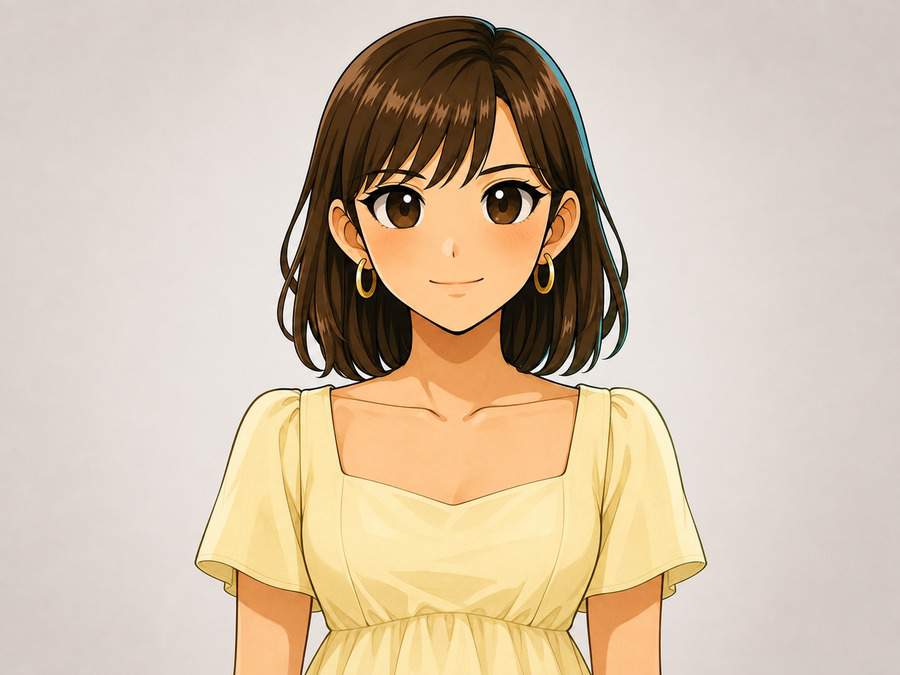
キャラ統一の第一歩は、基準となる人物像を決めること。ここが曖昧なままでは、長いプロンプトを書いても「茶髪の似た女性」が増えていくだけになりやすい。
最初に用意したいのは、次の二つ。
- 基準となるキャラ画像
- 文章で残したキャラ設定
基準画像に向いている一枚
最初の基準画像は、正面か少し斜めから顔がよく見えるものがおすすめ。表情は無表情から軽い微笑み程度、髪全体が画面内に入り、手や小物が顔へ重なっていない画像が扱いやすい。
- 顔が小さすぎず、目・鼻・口の形を確認できる
- 前髪、横髪、毛先まで髪型が分かる
- 強すぎる逆光や色付き照明がない
- 極端な顔芸や、片目を閉じた表情ではない
- 他の人物が一緒に写っていない
以前は「基準画像は必ず一枚だけ」と説明されることも多かったけれど、これは全ツール共通の正解ではない。まず一枚で始め、横顔が崩れるなら横顔の資料、全身が崩れるなら全身資料を追加する方が自然。複数画像へ対応しているツールなら、役割の違う資料を少しずつ足す考え方が使える。
固定項目・可変項目・禁止項目に分ける
キャラ設定は、外見を長く説明するだけではなく三つの箱に分けると管理しやすい。
| 分類 | 書く内容 | 例 |
|---|---|---|
| 固定項目 | 毎回守りたい特徴 | 年齢、輪郭、目、髪型、髪色、体格、ほくろ |
| 可変項目 | 画像ごとに変更する特徴 | 服装、表情、ポーズ、背景、時間帯 |
| 禁止項目 | 勝手に変えてほしくない部分 | 髪を短くしない、目の色を変えない、年齢を上げない |
固定項目は毎回同じ文章を使い、可変項目だけを入れ替える。これだけでも、生成のたびに人物説明まで書き直して起きるブレを減らせる。
参照画像(Reference Image)を使うメリット
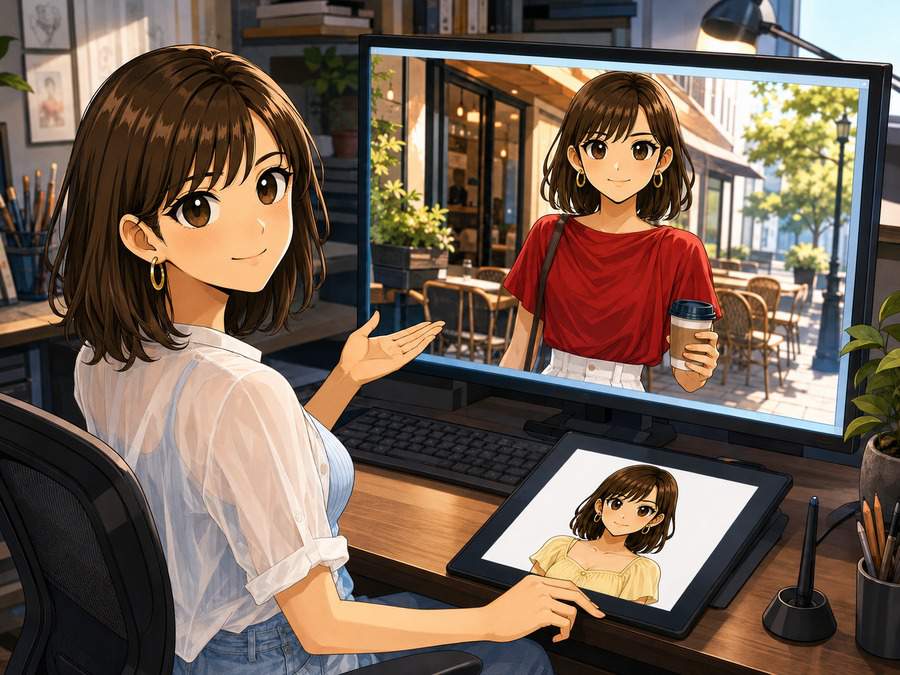
文章だけで顔を完全に固定するのは難しい。目の間隔、鼻筋、頬の丸み、口角の形など、人の顔には言葉へ置き換えにくい情報がたくさんあるからだ。
参照画像を使うと、こうした視覚情報をまとめて渡せる。特に、顔の比率・髪のシルエット・全体の年齢感を残したいときに役立つ。
人物参照・画風参照・構図参照を混同しない
「参照画像」という名前でも、機能が見ている部分は同じではない。人物を残したいのにスタイル参照へ入れた場合、色や質感だけが移り、顔は別人になることがある。
| 参照の種類 | 主に引き継ぐもの | 向いている用途 |
|---|---|---|
| 人物・キャラクター参照 | 顔、髪、体格、衣装の一部 | 同じキャラの別シーン |
| スタイル参照 | 色、線、光、素材感、画風 | シリーズ全体の見た目統一 |
| 構図・ポーズ参照 | 人物の配置、輪郭、奥行き、姿勢 | 同じポーズやカメラ位置 |
Adobe Fireflyにもスタイル参照と構図参照が分かれており、構図参照では強度を調整できる。名前だけで判断せず、その参照機能が「何を残すためのものか」を確認してから使おう。
参照強度は高ければ高いほど良いわけではない
参照の影響を強くすると顔は近づきやすい一方、元画像の服装・表情・構図まで残りやすくなる。弱くすると新しいポーズや衣装へ変えやすいものの、顔は離れやすい。
- 顔が離れる場合は参照強度を少し上げる
- 服装やポーズが変わらない場合は少し下げる
- 画風まで引っ張られる場合は、人物参照とスタイル参照を分ける
最初から極端な数値にせず、初期値付近から少しずつ動かす方が原因を追いやすい。
髪型・目・輪郭をプロンプトで固定する
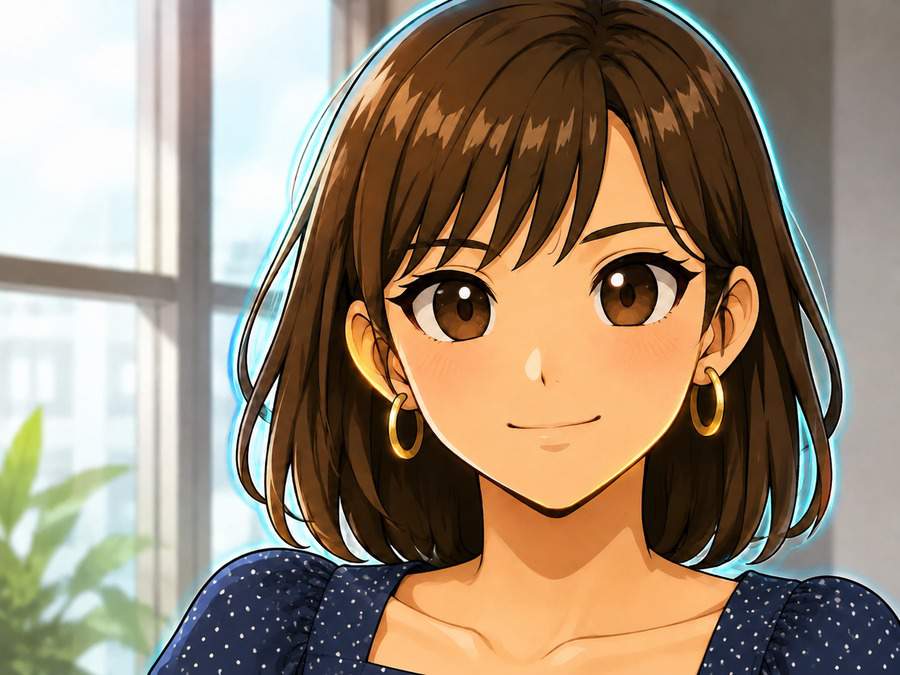
参照画像を使っていても、キャラの特徴は文章で補った方が安定する。特に書いておきたいのが、髪型・目・輪郭・年齢感の四つ。
ただし、似た意味の言葉を大量に並べる必要はない。「大きな目、丸い目、くりくりした目、印象的な目」と重ねると、どれを優先するのか曖昧になる。見分けやすい特徴を5~8個ほど選び、毎回同じ表現で使う方が扱いやすい。
曖昧な指定と具体的な指定の違い
曖昧な例
かわいい20代の女性、茶髪、大きな目具体的な例
22歳の日本人女性。小さく丸みのある卵型の顔、やや離れた大きな丸いこげ茶色の目、短く整えた眉、小さな鼻、薄めの唇。鎖骨までの赤みのあるダークブラウンの髪、眉に触れる軽いシースルーバング、毛先は内巻き。左目の下に小さなほくろ。後者は、別の画像でも照合できる目印が多い。なかでも、ほくろ・左右非対称の前髪・特徴的な眉など、そのキャラを一目で見分けられる特徴を一つ入れると認識しやすくなる。
光で色が変わることも書いておく
夜景や夕焼けでは、髪や瞳の色が照明に引っ張られる。「青い照明を受けているが、本来の瞳はこげ茶色」のように、元の色と光の影響を分けて指定すると色変化を抑えやすい。
seed(シード値)を固定してブレを減らす
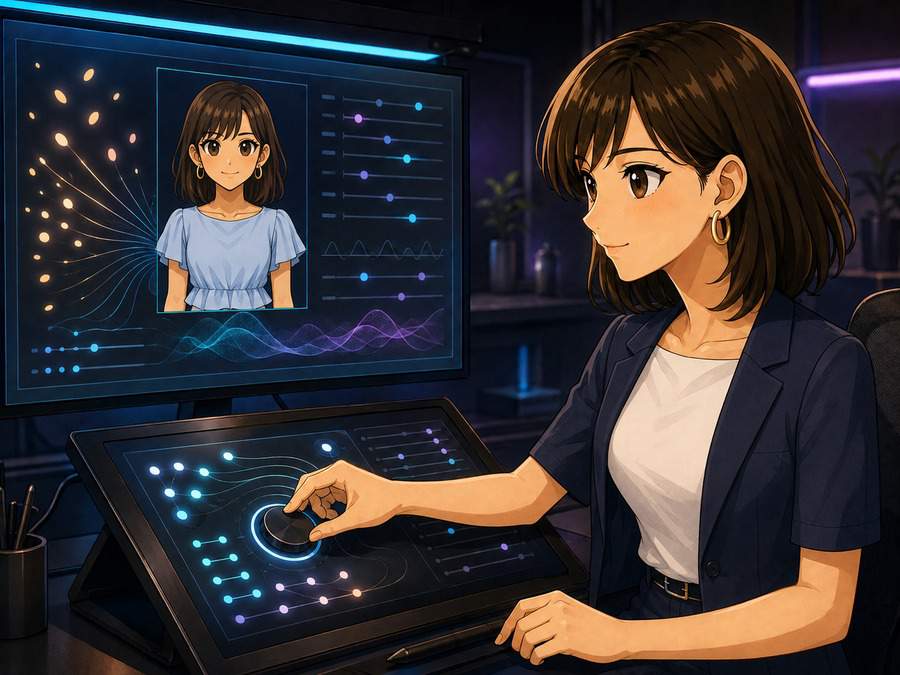
seedは、画像生成の出発点となるランダムなノイズを決める値。Stable Diffusion系やMidjourneyなど、一部のツールで指定できる。
同じモデル・同じプロンプト・同じ画像サイズ・同じ生成設定でseedも同じなら、以前と近い画像を再生成しやすくなる。ただし、プロンプトや構図を変えた時点で、seedが同じでも出力は大きく変わり得る。
seedはキャラクターの顔を登録する機能ではない。別衣装や別ポーズでも同一人物に見せる目的なら、参照画像や顔用の仕組みと組み合わせて使おう。
seed以外にも保存しておきたい設定
- 使用したモデルとバージョン
- プロンプトとネガティブプロンプト
- 画像サイズと縦横比
- サンプラー・スケジューラー
- ステップ数、CFGなどの生成値
- LoRA、IP-Adapter、ControlNetと各強度
同一seedでも、実行環境・モデル更新・使用する機器などの違いによって完全一致しないことがある。Hugging FaceのDiffusers公式資料でも、同一seedによる再現は常に保証されるわけではないと案内されている。
同じキャラを作る基本手順
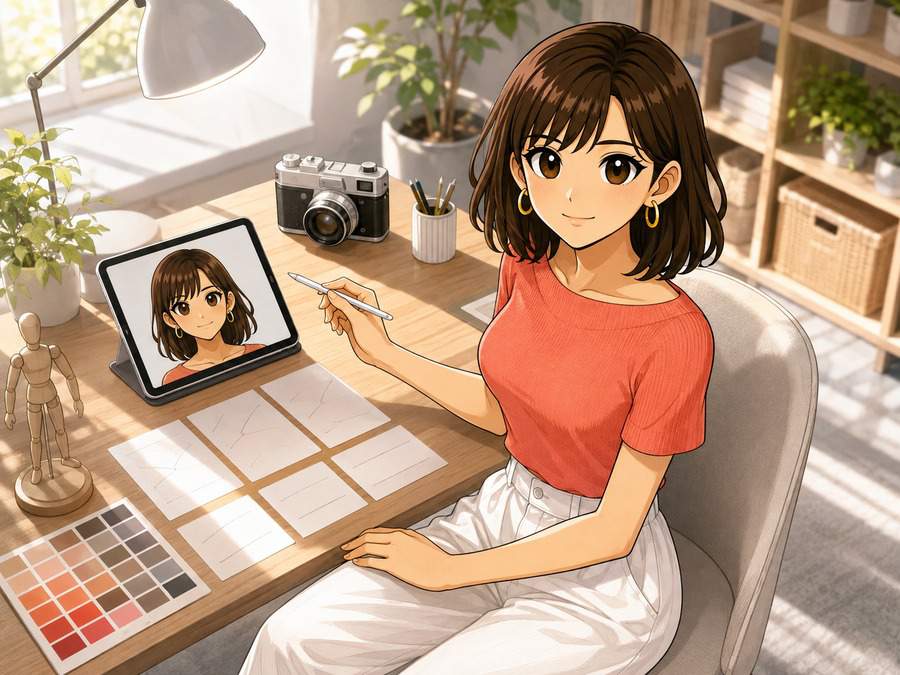
設定を一度に増やすと、どこが効いたのか分からなくなる。最初は次の順番で試すと整理しやすい。
- 基準画像を一枚決める
顔と髪が見やすく、理想に近い画像を選ぶ。 - 固定する特徴を書き出す
年齢、輪郭、目、髪型、体格、見分ける印を短くまとめる。 - まず小さな変化で試す
背景だけ、表情だけなど、一項目だけを変更する。 - 顔が保てる参照強度を探す
顔が離れたら上げ、服やポーズまで残りすぎたら下げる。 - 安定した設定を保存する
プロンプト、参照画像、seed、モデル、サイズを一緒に残す。 - 別角度の資料を追加する
横顔や全身が崩れるときだけ、必要な資料を増やす。 - 最後に大きな衣装・背景変更へ進む
最初からすべて変えず、崩れた原因を追える状態を保つ。
特に大事なのが、一回の生成で変更する項目を絞ること。顔・服・ポーズ・背景・画風をまとめて変えると、どの指示で別人になったのか分からない。
キャラ統一プロンプトのテンプレ(ミナ研式)
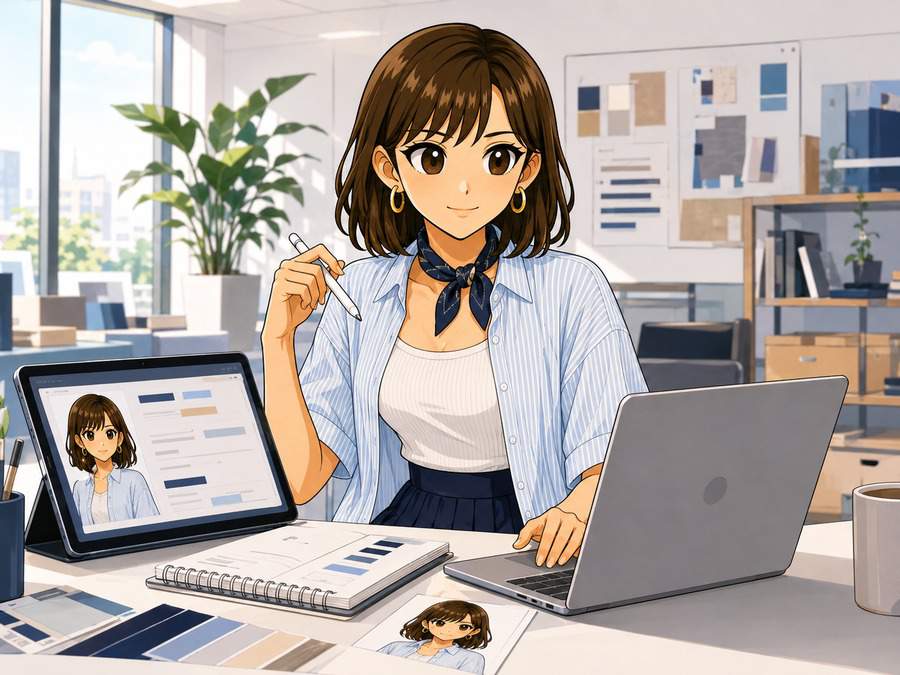
プロンプトは、キャラ情報とシーン情報を混ぜず、ブロックごとに分けると修正しやすい。まずは日本語で十分。使用ツールが英単語のタグに強い場合だけ、あとから英語へ置き換えてみよう。
【目的】
添付した基準画像と同じキャラクターとして描く。

【固定するキャラクター情報】
年齢:22歳
顔:小さく丸みのある卵型
目:やや離れた大きな丸いこげ茶色の目
髪:鎖骨までの赤みのあるダークブラウン、軽いシースルーバング、毛先は内巻き
特徴:左目の下に小さなほくろ、短く整えた眉、薄めの唇
体格:細身、なだらかな肩

【今回だけ変える情報】
服装:白い半袖Tシャツとデニムパンツ
表情:口を閉じた自然な笑顔
ポーズ:駅のホームで片手を上げている
背景:昼間の郊外駅

【変えない情報】
顔の骨格、目の色、ほくろの位置、前髪、髪の長さ、年齢感、体格を変更しない。
別人に作り直さず、基準画像の人物を新しい場面へ移したように描く。

【画風・仕上げ】
自然な実写写真、やわらかな昼の光、過度な美肌加工なし、4:3の横長構図。
衣装差分を作るなら「今回だけ変える情報」の服装だけを書き換える。髪型差分を作りたい場合は、その回だけ髪を可変項目へ移す。固定欄と可変欄を行き来させると、何を守る画像なのかが明確になる。
ネガティブプロンプトを使える場合
Stable Diffusion系など、ネガティブプロンプトへ対応したツールでは、起きている失敗だけを短く入れる。
different person, different face, different eye color, short hair, older appearance, heavy makeup, changed facial proportions禁止語を増やしすぎると、必要な表情や構図まで弱くなることがある。最初から長い一覧を入れず、実際に出た崩れへ一つずつ対応するのがおすすめ。
ツール別に見るキャラ統一の方法
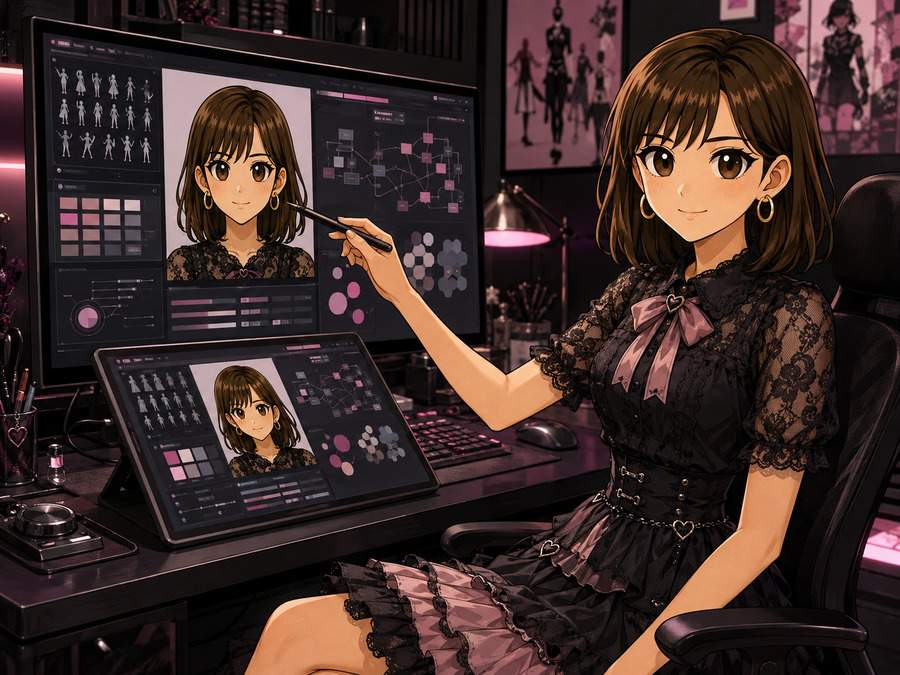
同じキャラを作る考え方は共通していても、使える機能はツールごとに違う。ここでは代表的な方法を簡単に整理するね。
ChatGPTで同じキャラを再現する場合
ChatGPTでは、基準画像を添付して「この人物の顔・髪型・年齢感を保ったまま、服装だけ変更」と文章で伝える方法が分かりやすい。新しい画像を毎回ゼロから作るより、基準画像をもとに編集した方が人物を残しやすい。
- 同じ会話内でも、重要な生成では基準画像をもう一度添付する
- 「全部いい感じに変えて」ではなく、変える場所を限定する
- 修正版を何世代も重ねて顔が離れたら、最新画像ではなく最初の基準画像へ戻る
- 横顔用・全身用の資料がある場合は、それぞれの役割を文章で説明する
OpenAIの画像生成機能は、参照画像を使った生成や会話を重ねた編集に対応している。一方、通常のChatGPT画面ではStable Diffusionのようにseedを細かく管理する使い方ではないため、参照画像と変更範囲の指定を中心に考えよう。
Midjourneyで同じキャラを再現する場合
Midjourneyはバージョンによって参照機能の対応が違う。2026年8月時点の標準はV8.2だが、人物や物を参照するOmni ReferenceはV7の機能。Omni Referenceを追加するとV7で生成され、参照強度は--owで調整できる。
22-year-old Japanese woman standing at a train platform, white T-shirt and jeans, natural smile, soft daylight --oref 参照画像URL --ow 100 --v 7公式資料では--owの初期値は100で、極端に高い値は結果が不安定になる場合があると案内されている。顔が離れるなら少し上げ、元画像の服装まで残るなら下げて調整したい。
Style Referenceは人物をコピーする機能ではなく、色・質感・光などの画風をそろえるためのもの。キャラと画風の両方を統一したい場合は、役割を分けて使う。
Stable Diffusion・FLUX系で同じキャラを再現する場合
ローカル生成やComfyUIなどでは、複数の仕組みを組み合わせて人物・ポーズ・画風を分担できる。
- IP-Adapter・FaceID系:参照画像から顔や人物の特徴を渡す
- ControlNet:ポーズ、輪郭、奥行き、構図を制御する
- LoRA・DreamBooth:同じキャラを長期的に何枚も作るため学習させる
- seedと生成設定:同じ条件からの再生成を助ける
たとえば、顔はIP-Adapter、ポーズはControlNet、画風は同じモデルやLoRAという分担ができる。参照強度を上げすぎるとプロンプトが効きにくくなるため、一つずつ有効にして調整するのが安全。
数枚の単発画像なら参照機能、何十枚も使う長期キャラなら専用LoRAという分け方も目安になる。
キャラを「複数角度」で再現するコツ
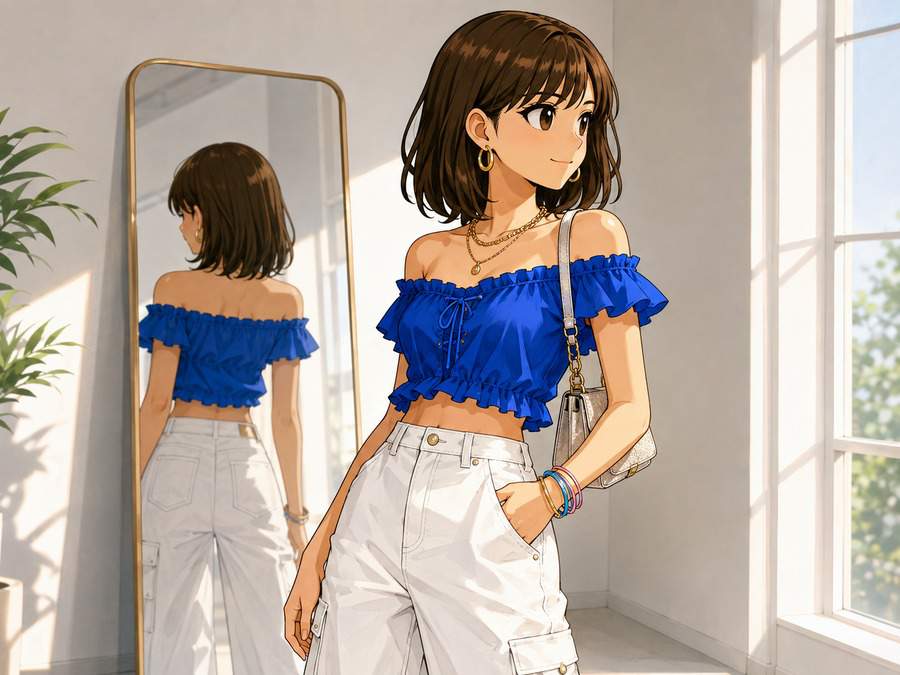
正面は似ているのに、横顔や後ろ姿で別人になる。これは正面の基準画像だけでは、横から見た鼻・顎・後頭部・耳の位置が分からず、AIが見えない部分を作り直すために起こる。
横顔が必要なら横顔の資料を作る
正面の再現が安定したら、その設定を使って斜め顔、横顔、全身を作り、追加の基準資料として保存しておく。いきなり真横へ飛ばず、正面→斜め45度→横顔と角度を少しずつ変えると崩れた地点を見つけやすい。
- 正面:目、眉、口、顔幅の基準
- 斜め:鼻筋、頬、顎の立体感
- 横顔:鼻先、唇、顎、後頭部の形
- 全身:身長感、肩幅、手足、体格
角度を変える回では、服装や背景まで同時に変えない方がいい。まず人物の立体的な設定を作り、それから場面差分へ進もう。
ポーズは顔とは別に制御する
顔を参照する画像と、ポーズを参照する画像は別物。人物参照へポーズ画像を混ぜると、参考人物の顔や服まで入り込むことがある。対応ツールでは構図参照やControlNetを使い、誰を描くかと、どう立たせるかを分けると整理しやすい。
衣装を変えても同じキャラに見せる方法
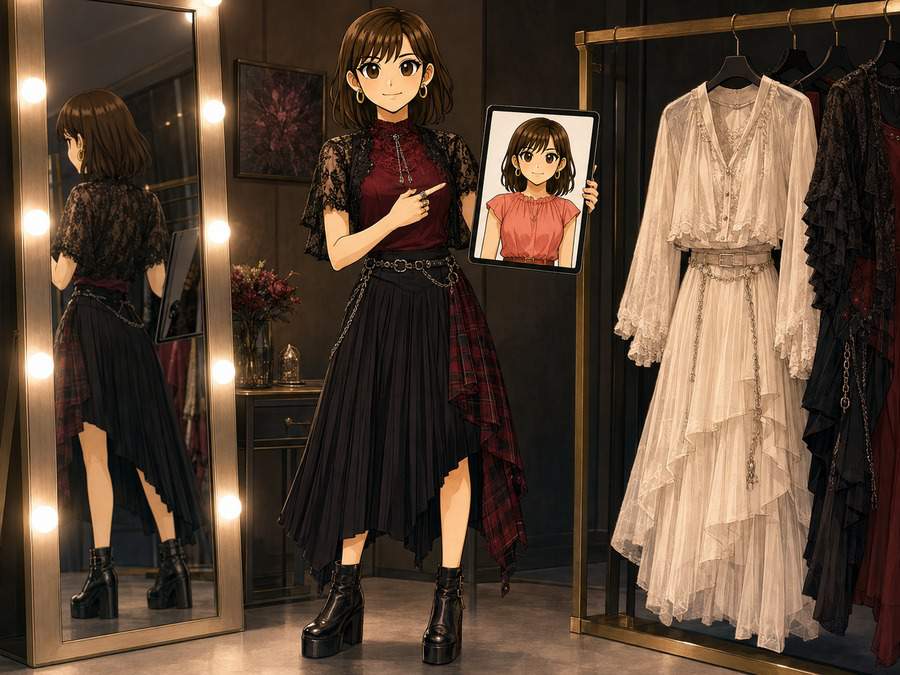
衣装を変えると別人に見えやすいのは、服が人物の年齢・職業・性格まで連想させるから。制服では幼く、スーツでは大人っぽく、派手なドレスではメイクまで濃くなる場合がある。
衣装差分では、次の順番で指示すると分かりやすい。
- 基準画像と同じ人物であることを最初に指定
- 顔・髪・年齢・体格は変更しないと明記
- 変更する服だけを具体的に記載
- 必要なら「メイクは元画像のまま」と追加
基準画像と同じ女性。顔の骨格、目、眉、ほくろ、前髪、髪の長さ、年齢感、体格は維持する。衣装だけを黒いパンツスーツと白いシャツへ変更。髪型とメイクは元画像のまま。参照画像の服が何度も残る場合は、参照強度が高すぎる可能性がある。顔だけを切り出した参照画像が使える機能なら、衣装の情報を減らす方法も有効。
「衣装を変える」と「人物全体を作り直す」を同じ指示にしないことが、衣装差分の基本になる。
どこまで変えても同じキャラに見える?最後に限界テスト
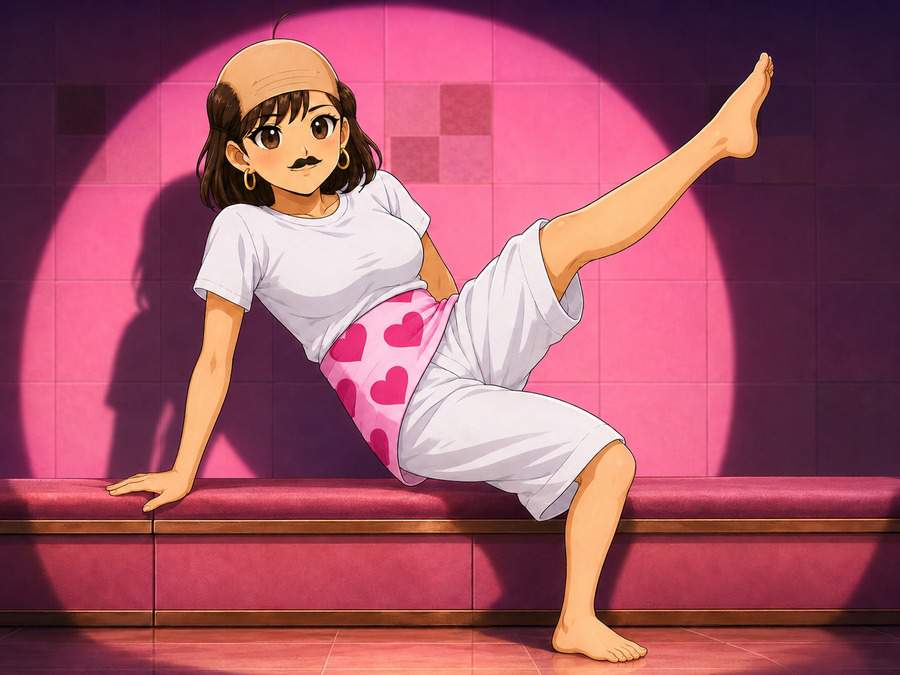
ここまで衣装やポーズを変えてきたので、最後はもう少し極端な条件でも同じキャラに見えるか試してみよう。
今回のミナは、ハゲヅラにチョビヒゲ、ハート柄の腹巻き、白いステテコという昭和コント風の変装。髪の大部分が隠れ、口元にもヒゲが加わっているため、普段よりキャラを見分ける手がかりが少ない状態になっている。
それでも同じミナに見えるのは、大きな茶色の瞳、顔の輪郭、肌の色、年齢感、金のフープピアス、表情の雰囲気を変えていないから。固定する顔の情報と、その場だけ身につける変装を分けて指示することで、ここまで外見を変えても本人らしさを残せる。
変装は「顔を変える」のではなく「小道具を上から足す」
ハゲヅラや付けヒゲを使うときは、「髪をなくす」「ヒゲを生やす」と書くより、元の人物へ小道具を追加する形で伝えた方が安定しやすい。
人物は基準画像と同じミナ。瞳の形と色、顔の輪郭、肌の色、年齢感、金のフープピアスは変更しない。

その上から、前髪と横髪が少しはみ出すコント用のハゲヅラ、付け物だと分かる小さなチョビヒゲ、薄ピンク地に大きな濃いピンクのハートを散らした腹巻き、白いステテコを身につける。
この書き方なら、AIへ「別人の顔を作る」のではなく「同じ人物が変装している」と伝えやすい。ヅラの境目、元の前髪、付けヒゲらしい質感など、変装だと分かる手がかりも残しておこう。
もちろん、最初からここまで振り切る必要はない。まずは服だけ、次に背景だけと小さく変え、顔が安定してから試す上級編。キャラ統一がうまくいっているかを確かめる、ちょっとふざけた最終テストとして使ってみてね。
背景の違いでキャラが変わってしまう理由と対策
背景を変えたときに顔まで変わる原因は、場所だけではない。時間帯、光源、カメラ位置、レンズ感、周囲の色が顔の見え方へ影響している。
たとえば夕方の赤い光では肌や髪が暖色に寄り、広角の近接撮影では鼻や額が大きく見えやすい。学校・オフィス・高級ホテルといった場所のイメージから、服装やメイクまで勝手に補われる場合もある。
背景だけを差し替える形で頼む
人物の顔、髪、表情、ポーズ、服装、カメラとの距離は変更しない。背景だけを昼間の公園から夜の駅前へ変更する。夜の照明を受けても、本来の髪色と瞳の色は維持する。まず人物を固定した画像を作り、背景だけを編集する方法も使いやすい。新しい背景を含めて一から生成するより、変更範囲を狭められるからだ。
背景を大きく変える場合も、カメラ距離・レンズ感・人物へ当たる光をそろえるとシリーズらしさが残りやすい。
同じキャラにならないときの原因と直し方
うまくいかないときは、プロンプト全体を書き直す前に、どの部分が変わったのかを確認しよう。
| 起きている問題 | 考えられる原因 | 試したい修正 |
|---|---|---|
| 顔が若くなる・老ける | 背景や衣装の年齢イメージに引っ張られている | 年齢感・輪郭・メイクを固定欄へ戻す |
| 髪の長さが変わる | 髪が隠れた参照画像、後ろ姿の情報不足 | 髪全体が見える資料や後ろ姿を追加 |
| 瞳の色が変わる | 夜景や色付き照明の影響 | 本来の瞳色と照明色を分けて指定 |
| 服やポーズが変わらない | 参照の影響が強すぎる | 参照強度を下げ、変更項目を明記 |
| 横顔だけ別人になる | 横顔の資料がなくAIが補完している | 斜め顔や横顔の基準画像を追加 |
| 修正するたび顔が離れる | 修正版を重ね、変化が蓄積している | 最初の基準画像へ戻って作り直す |
| 二人の特徴が混ざる | 誰の資料か指示が曖昧 | 人物A・人物Bと役割を明記し、個別に作って合成も検討 |
| 同じseedなのに違う | モデル、サイズ、設定、実行環境が違う | seed以外の生成情報もまとめて確認 |
「もっと同じにして」と強く書くだけでは、何を直すべきかAIへ伝わらない。目が違うのか、輪郭が違うのか、年齢感が違うのかを一つずつ言葉にする方が修正しやすい。
キャラ画像を長く使うなら保存しておきたいもの
同じキャラを何度も使うなら、完成画像だけでなく「どう作ったか」も一緒に保存しておこう。ツールやモデルを変えたときの作り直しにも役立つ。
- 正面・斜め・横顔・全身の基準画像
- 固定キャラプロンプト
- 可変項目と禁止項目の一覧
- 使用ツール、モデル、バージョン
- 参照強度、seed、画像サイズなどの設定
- 成功した衣装差分・表情差分
キャラクター設定表を一枚作り、画像とプロンプトを同じフォルダへ入れておくと管理が楽。顔の資料と生成条件をセットで残すところまでが、キャラ作りの作業になる。
自分で作ったキャラ以外の画像を参照へ使う場合は、画像の利用条件にも注意したい。顔を再現できることと、元画像や既存キャラクターを自由に公開・商用利用できることは別の話。実在人物の顔を使う場合も、本人の許可や各サービスの規約を確認しておこう。
まとめ:キャラ統一は「固定する情報」と「変える情報」を分ける
同じキャラを安定して作るには、プロンプトへ「同じ人物」と書くだけでは足りない。どの顔を基準にするのか、何を守り、今回は何だけを変えるのかを整理して渡す必要がある。
- 顔と髪が分かりやすい基準画像を決める
- 固定項目・可変項目・禁止項目を分ける
- 人物参照・スタイル参照・構図参照を使い分ける
- seedは同じ画像を再現する補助として使う
- 一度に変える項目を絞る
- 横顔や全身が必要になったら資料を追加する
- 成功した画像だけでなく生成条件も保存する
同じキャラの再現性は、一つの魔法のプロンプトではなく、基準画像・言語化・設定保存の組み合わせで上げていくもの。
最初から別衣装、横顔、夜景まで一気にそろえようとせず、まずは背景だけ、次は表情だけと小さく試してみよう。どこまでなら顔を保てるのかが分かれば、そのキャラをいろいろな場面へ連れていけるようになるよ。
服装を変えるところから始めて、最後はハゲヅラ、腹巻き、ステテコ、チョビヒゲ。それでも顔を見れば同じキャラだと分かるなら、統一はかなりうまくいっている。……そこまで着替えさせる必要があるかは、また別の話だけど。


コメント