
記事タイトル:
Canvaを使い始めると、わりと早い段階で出てくるのが「Canva Proって必要なの?」という疑問。
無料版でもアイキャッチ、SNS投稿、YouTubeサムネイル、チラシ風の画像などは作れる。だから最初から課金しなくても、かなり遊べるし、実用にもなるツールです。
ただ、ブログやSNSを継続して運営していると、少しずつ引っかかる部分も出てきます。
- 「この素材、王冠マークが付いていて使えない」
- 「背景を消したいのに無料版だと面倒」
- 「Instagram用に作った画像をブログ用に作り直すのがだるい」
- 「毎回フォントや色を合わせるのが地味にしんどい」
こうなってきたら、Canva Proを検討するタイミングかもしれない。
この記事では、Canvaの無料版でできること、Proにすると便利になること、そしてブログやSNS運営者がどのタイミングで課金を考えればいいのかを初心者向けに整理します。
Canva Proは必要?結論は無料版で足りなくなってからでOK
別の記事でもお話しましたが、Canva Proは最初から必須ではありません。
Canvaを初めて使う人、月に数枚だけ画像を作る人、ブログを始めたばかりの人なら、まずは無料版で十分。テンプレートを選んで、文字を入れて、画像を差し替えるだけでもそれなりに見えるデザインを作れます。
ただし、Canva Proは「作れるものが急に別物になる」というより、作業時間をかなり短くしてくれるプランです。
無料版でも作れる、でもProなら早い。
この感覚が一番近いところ。
たとえば、ブログのアイキャッチを1枚だけ作るなら無料版でも問題なし。ですが、週に何本も記事を書いたり、SNS投稿を毎日作ったり、同じデザインの雰囲気を何度も使うなら、Proの便利さがかなり効いてきます。
Canva Proを考え始める目安は以下。
| 状況 | 判断 |
|---|---|
| 月に1〜2枚だけ画像を作る | 無料版でOK |
| ブログを始めたばかり | まず無料版でOK |
| SNS投稿を定期的に作る | Pro検討ライン |
| アイキャッチを大量に作る | Pro向き |
| 背景透過やリサイズをよく使う | Pro向き |
| ブランド感を統一したい | Pro向き |
| 素材選びで王冠マークに何度も止められる | Pro検討ライン |
最初は無料版で触ってみて、「これ、毎回ここで時間を食ってるな」と感じたらProを試す。この順番が失敗しにくいです。
Canva無料版でできること
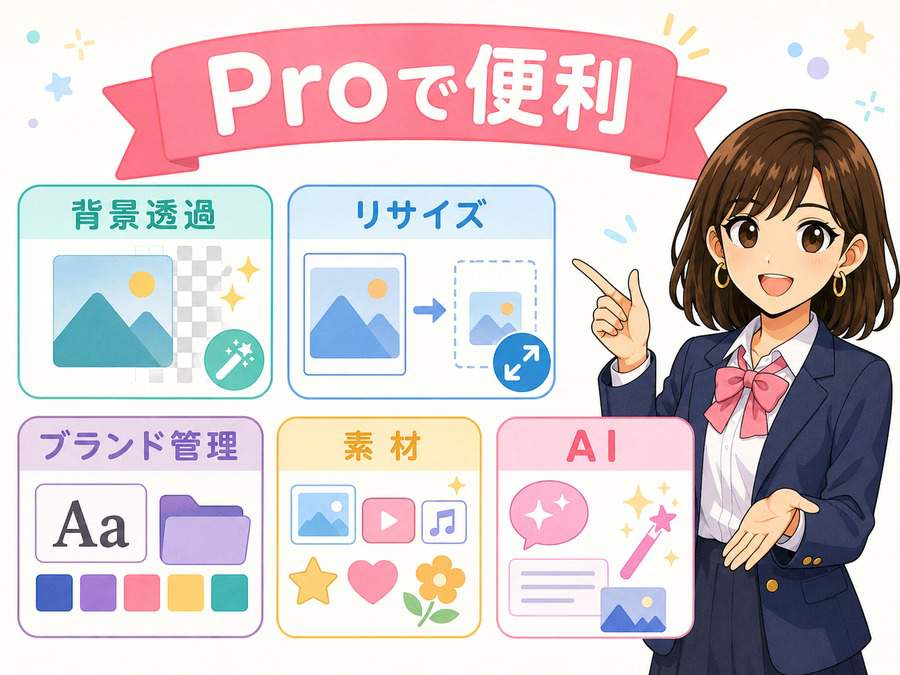
Canva無料版でも、基本的なデザイン作成はかなりできます。
ブログやSNS運営で使うなら、最初は無料版だけでも十分に練習可能。特に初心者にとって大事なのは、いきなり高機能を使いこなすことではなく、まず「テンプレートを選ぶ」「文字を入れる」「色を変える」「画像を書き出す」という流れに慣れること。
無料版でできる主なことは以下。
| できること | 内容 |
|---|---|
| テンプレートの利用 | 無料で使えるテンプレートを選べる |
| 画像作成 | ブログ用アイキャッチやSNS画像を作れる |
| 文字入れ | タイトル、説明文、装飾テキストを入れられる |
| 写真やイラストの使用 | 無料素材を使える |
| 自分の画像のアップロード | 手持ちの写真や画像を配置できる |
| 画像の書き出し | PNGやJPGなどで保存できる |
| 基本的な編集 | 色変更、配置変更、トリミングなどができる |
初心者が最初に覚えるべき作業は、無料版でもかなりカバーできます。
たとえば、ブログ用のアイキャッチなら次の流れ。
- ブログ記事のテーマを決める
- Canvaで近い雰囲気のテンプレートを探す
- タイトル文字を入れ替える
- 背景画像や色を調整する
- JPGやPNGで書き出す
- WordPressにアップロードする
この流れを覚えるだけなら無料版で問題なし。
むしろ、最初からProにすると、使える素材や機能が多すぎて迷うこともあります。初心者のうちは、無料版で「Canvaの操作に慣れる」ことを優先した方がスムーズ。
Canva Proで便利になること
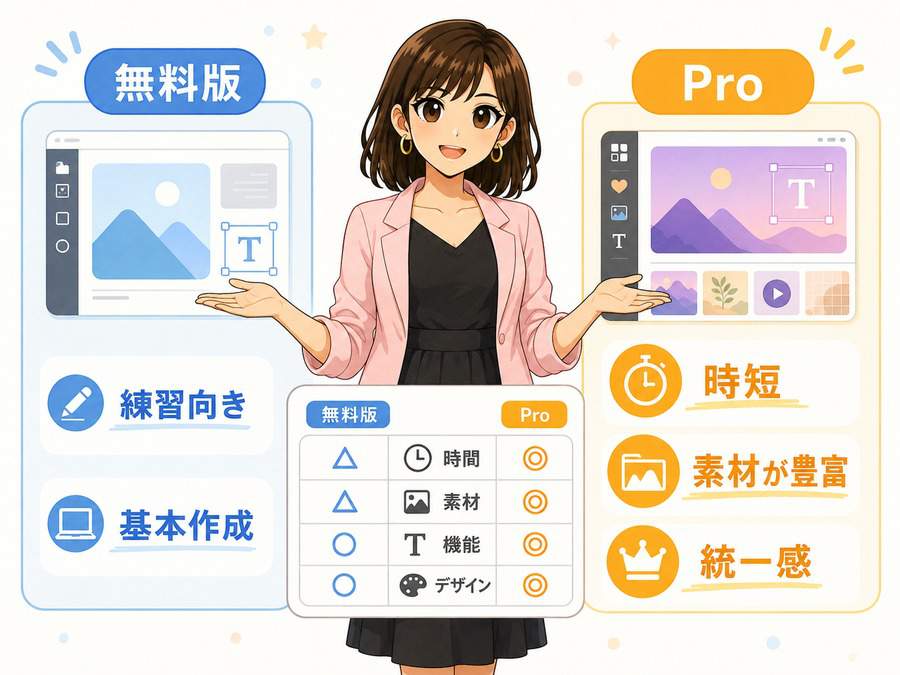
Canva Proにすると便利になるポイントは、ざっくり言うと「素材」「時短」「統一感」の3つです。
無料版でも画像は作れます。
でもProにすると、作業中に止まる回数が減る。
これが大きいところ。
プレミアム素材を使える
Canvaを使っていると、テンプレートや写真、イラスト、フォントに王冠マークが付いていることがあります。
無料版では、そのまま自由に使えない素材。
せっかく良いテンプレートを見つけても、王冠マークが多いと「これ使えないのか」となりがちです。
Canva Proでは、使えるテンプレートや素材の幅が広がります。
ブログ運営では、アイキャッチの印象がかなり大事。
記事内容が良くても、アイキャッチが地味だとクリックされにくいことがあります。
毎回フリー素材サイトを探し回るより、Canva内で素材探しから編集まで済ませられるのはかなり楽。
背景透過が使いやすくなる
背景透過は、人物や商品だけを切り抜いて使いたい時に便利な機能。
たとえば、次のような場面で使えます。
- 人物だけを切り抜いてサムネイルに置きたい
- 商品画像の背景を消して、別の背景に乗せたい
- ブログのアイキャッチで主役を目立たせたい
- SNS投稿で写真を少しプロっぽく見せたい
無料の別サービスでも背景透過はできますが、毎回別サイトに移動して、画像をアップして、ダウンロードして、Canvaに戻す流れは地味に面倒。
Canva内でそのまま処理できると、作業の流れが途切れにくくなります。
マジックリサイズで作り直しが減る
ブログ用アイキャッチとInstagram投稿、X用の横長画像、YouTubeサムネイルでは、必要な画像サイズが違います。
無料版だと、別サイズ用に作り直す場面が出てきます。
これが地味に時間を食うところ。
Canva Proのマジックリサイズを使うと、1つのデザインを別サイズへ展開しやすくなります。
完全に何も直さず使えるわけではありません。文字位置や余白の微調整は必要。
それでも、ゼロから作り直すよりかなり楽です。
ブランドキットでデザインを統一しやすい
ブログやSNSを続けていると、画像の雰囲気をそろえることが大事になってきます。
毎回フォントや色がバラバラだと、読者に覚えてもらいにくい。
逆に、色や文字の雰囲気がそろっていると、「この人の投稿だ」と認識されやすくなります。
ブランドキットを使うと、よく使う色やフォントをまとめて管理しやすくなります。
ブログ名、SNSアカウント、YouTubeチャンネルなどを育てたい人には、かなり相性がいい機能。
AI機能をより活用しやすくなる
CanvaにはAIを使った機能も増えています。
画像生成、文章作成、デザイン補助、不要物の削除など、初心者でも使いやすい機能が多め。
ただし、AI機能はプランや時期によって使える範囲が変わることがあります。
そのため、この記事を読んだタイミングで「どのAI機能がどこまで使えるか」は、Canvaの画面上で確認するのが確実。
考え方としては、AI機能を少し試すだけなら無料版。
ブログやSNS用に継続して使うならPro検討、という感じでOKです。
無料版とPro版の違いを比較
無料版とPro版の違いを、初心者向けにざっくり整理すると以下。
| 比較項目 | 無料版 | Canva Pro |
|---|---|---|
| 料金 | 無料 | 有料 |
| 向いている人 | 初心者、たまに使う人 | 継続して画像を作る人 |
| テンプレート | 無料テンプレート中心 | プレミアムテンプレートも使いやすい |
| 素材 | 無料素材中心 | 使える写真や素材の幅が広がる |
| 背景透過 | 制限あり | 使いやすい |
| リサイズ | 手作業が多め | 別サイズへ展開しやすい |
| ブランド管理 | 手作業で調整 | 色やフォントを管理しやすい |
| 作業効率 | 慣れれば十分 | 大量制作に強い |
ここで大事なのは、「ProにしないとCanvaが使えない」というわけではないこと。
無料版でも十分に使えます。
ただ、継続運用になるほどProのありがたみが出やすい。
特にブログやSNSは、1枚だけ画像を作って終わりではありません。
記事を書けばアイキャッチが必要。
SNSで告知するなら投稿画像も必要。
プロフィール画像、ヘッダー画像、ランキング画像、比較画像、説明図も作りたくなる。
この「何度も作る」が増えた時、Proの時短効果が効いてきます。
ブログやSNS運営者が課金を考えるタイミング
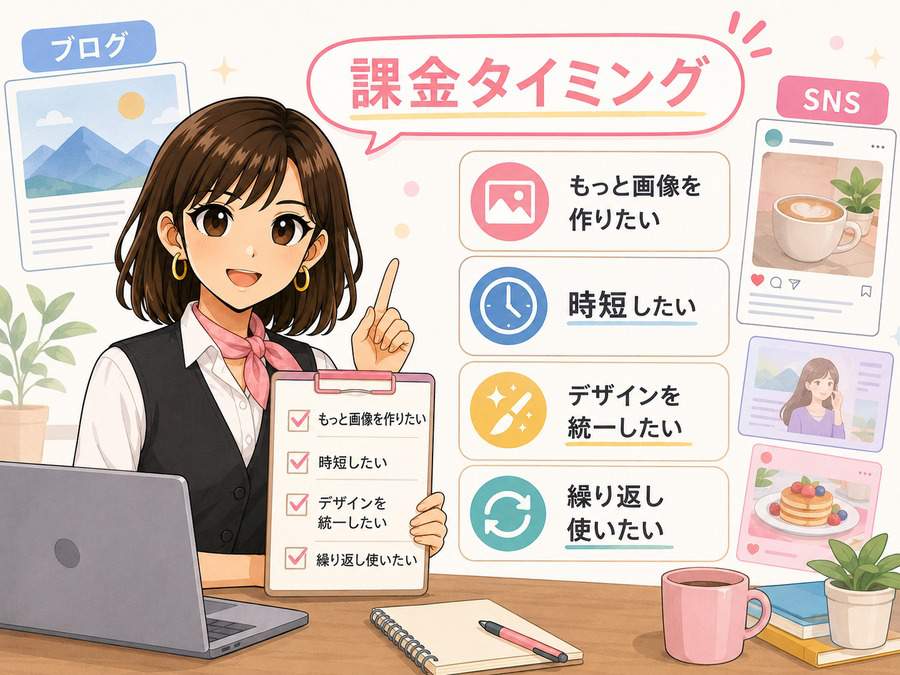
Canva Proは、なんとなく課金すると持て余しやすいです。
逆に、課金する理由がはっきりしている人にはかなり便利。
特にブログやSNS運営者なら、次のどれかに当てはまった時が分かりやすいタイミングです。
アイキャッチを作る回数が増えた
ブログを本格的に更新し始めると、アイキャッチ作成が思ったより重くなります。
記事を書く。
画像を探す。
タイトルを入れる。
色を調整する。
書き出す。
WordPressに入れる。
これを毎回やるとなると、記事本文を書く時間とは別に、画像制作の時間が必要になります。
月に数本なら無料版でもOK。
ただ、週に数本ペースで記事を出すなら、Proの時短機能はかなり助けになります。
SNS投稿を継続して作るようになった
Instagram、X、Pinterest、YouTubeショート告知など、SNS用画像を継続して作るならPro向き。
SNSは、投稿の見た目がそろっているとアカウントの印象を作りやすいです。
毎回ゼロから作るより、テンプレートを使い回しながら、色やフォントを統一した方が効率的。
「投稿を作るたびにデザインで迷う」状態になっているなら、Proを検討する価値あり。
王冠マークの素材で止まることが増えた
Canvaを使っていて、良さそうなテンプレートを見つけたのにPro素材だらけ。
これが何度も続くなら、Proの方がストレスは減ります。
無料素材だけで工夫するのも大事です。
でも、記事作成やSNS運用を続けていると、素材探しに時間をかけすぎるのはもったいない場面も出てきます。
素材探しに毎回10分、20分かかっているなら、その時間を本文作成や投稿内容の改善に回した方がいい場合もあります。
背景透過をよく使う
人物や商品を切り抜いて画像を作りたい人は、背景透過を使う機会が多くなります。
たとえば、レビュー記事、商品紹介、プロフィール画像、サムネイル、比較画像など。
背景透過を外部サービスで毎回やるのが面倒なら、Proを試すタイミング。
画像制作の流れがかなりスムーズになります。
デザインの統一感を出したくなった
ブログやSNSを少し続けると、「なんか画像の雰囲気が毎回バラバラだな」と感じることがあります。
これは初心者あるある。
最初はそれでOK。いろいろ試す時期なので、むしろ自然です。
ただ、サイトやアカウントを育てる段階に入ると、見た目の統一感が大事になってきます。
よく使う色、フォント、配置、雰囲気を決めておくと、制作が早くなるだけでなく、読者に覚えてもらいやすくなります。
Canva Proは、この段階に入った人と相性が良いです。
Canva Proに課金しなくてもいい人

逆に、次のような人は急いでCanva Proにしなくても大丈夫です。
- Canvaをまだほとんど触っていない
- 月に1〜2枚しか画像を作らない
- 無料テンプレートだけで満足している
- 素材やフォントに強いこだわりがない
- ブログやSNSをまだ継続できるか分からない
- まずは操作に慣れたい段階
特に初心者は、いきなり課金するより「無料版でどこまでできるか」を一度試した方がいいです。
Canvaは機能が多いので、Proにしたからといってすぐ使いこなせるわけではありません。
むしろ最初は、無料版で基本操作を覚える方が大事。
テンプレートを選ぶ。
文字を変える。
色を調整する。
画像を差し替える。
書き出す。
この基本ができるようになってからProを試す方が、機能のありがたみも分かりやすいです。
Proにするか迷った時の判断チェックリスト
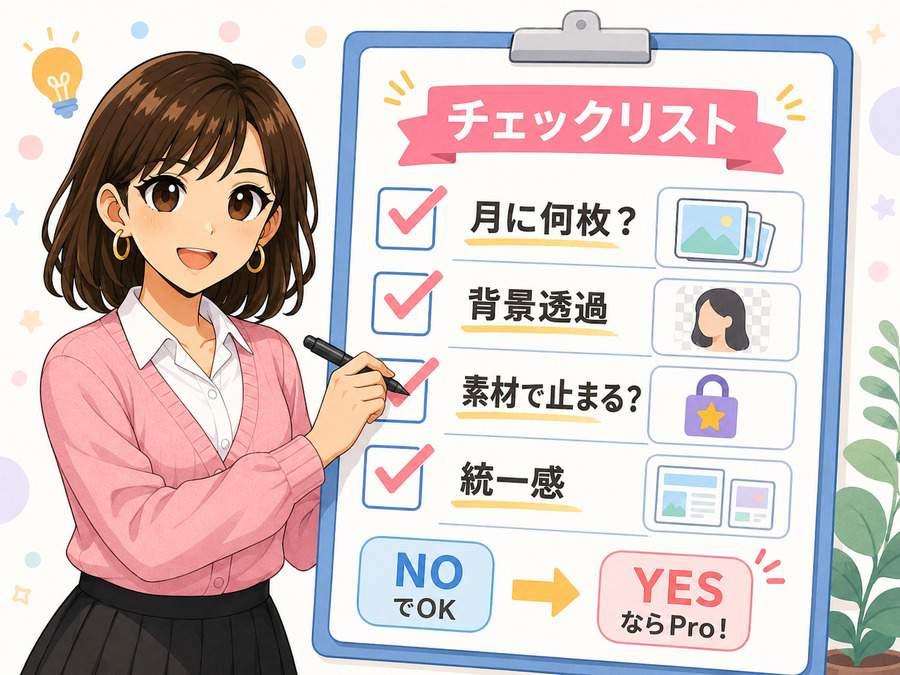
Canva Proにするか迷ったら、次のチェックリストで考えると分かりやすいです。
| チェック項目 | 当てはまるなら |
|---|---|
| 月に10枚以上画像を作る | Pro検討 |
| ブログのアイキャッチを継続的に作る | Pro検討 |
| SNS投稿を定期的に作る | Pro検討 |
| 背景透過をよく使う | Pro向き |
| 王冠マークの素材で何度も止まる | Pro向き |
| 同じデザインを別サイズに展開したい | Pro向き |
| サイトやSNSの見た目を統一したい | Pro向き |
| まだ操作に慣れていない | 無料版でOK |
| 月に数枚しか作らない | 無料版でOK |
| 無料素材だけで困っていない | 無料版でOK |
目安としては、画像制作が「たまにやる作業」なら無料版。
画像制作が「運営の一部」になってきたらPro検討。
この違いです。
ブログやSNSを本気で続けると、デザイン作業は一度きりでは終わりません。
むしろ、記事を書くたび、投稿するたび、何度も必要になります。
そのたびに素材探しやサイズ調整で止まるなら、Proの料金以上に時間を失っている可能性があります。
ただし、逆に言えば「まだそこまで作っていない人」は無料版で十分。
まずは無料版で作業量を見てから判断すればOKです。
まとめ
Canva Proは、初心者が最初から必ず入るべきものではありません。
無料版でも、ブログ用アイキャッチ、SNS投稿、簡単なバナー、説明画像などは作れます。
まずは無料版で操作に慣れて、「Canvaで画像を作る流れ」を覚えることが大事。
ただ、ブログやSNSを継続していくと、少しずつProの便利さが見えてきます。
背景透過を使いたい。
素材選びで止まりたくない。
同じデザインを別サイズへ展開したい。
投稿画像の雰囲気をそろえたい。
画像制作の時間を短くしたい。
こう感じるようになったら、Canva Proを試すタイミングです。
特にブログやSNS運営者にとって、画像制作は地味だけど重要な作業。
記事タイトルや本文が良くても、アイキャッチや投稿画像が弱いと見てもらえる入口が狭くなります。
最初は無料版でOK。
でも、画像作成が「たまに使う便利ツール」から「運営に欠かせない作業」になってきたら、Proの価値はかなり出てきます。
課金するか迷った時は、機能の多さではなく「自分の作業時間がどれだけ減るか」で考えるのがおすすめ。
Canva Proは、デザインを派手にするためだけのものではなく、ブログやSNS運営を続けやすくするための時短ツールでもあります。


















































コメント