

AI画像を作れるようになると、次に気になってくるのが「この画像、動画にできないのかな」という部分。
静止画のままでもアイキャッチやSNS投稿には使える。けれど、ショート動画にすると一気に使い道が広がる。キャラクターが少し振り向く、髪が揺れる、カメラがゆっくり近づく。たった数秒でも、1枚絵とは見え方がかなり変わる。
ただし、初心者がいきなり長い動画を作ろうとすると高確率でつまずく。顔が崩れる、手が増える、背景がぐにゃっと動く、思っていた方向と違う動きになる。AI動画生成ではよくある失敗。
この記事では、1枚のAI画像からショート動画を作る基本の流れを、初心者向けに整理していく。難しい編集テクニックよりも、まずは「画像を用意する」「短く動かす」「編集で整える」という実用ワークフロー中心。最初の1本を作るための手順として読んでほしい。
AI画像を動画にする基本の流れ
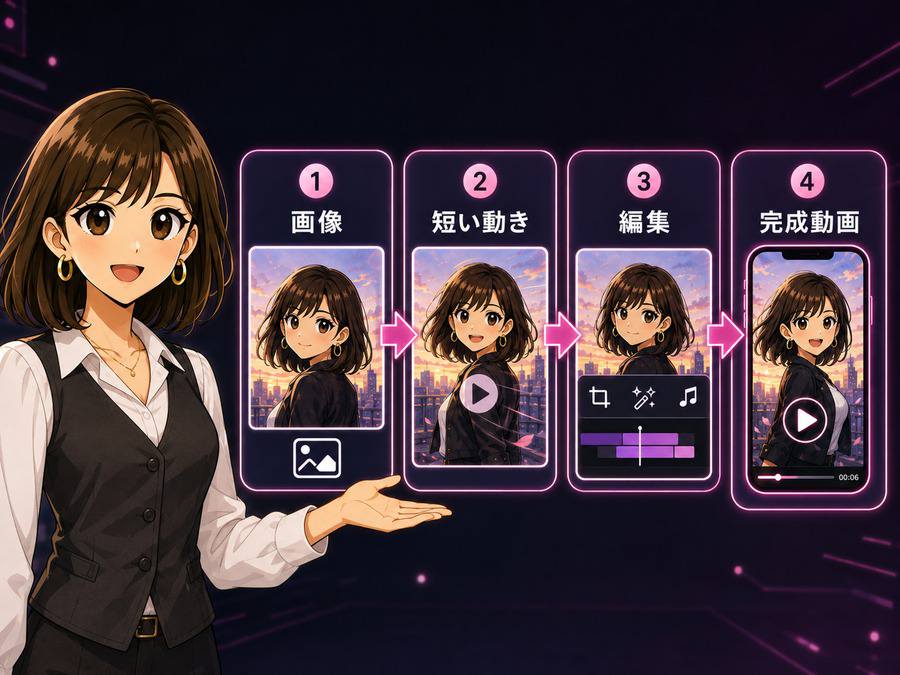
AI画像を動画にする作業は、ざっくり分けると次の流れ。
- 元になるAI画像を用意する
- どこを動かすか決める
- 画像から動画を作れるAIにアップロードする
- 動きの指示を入れて短い動画を生成する
- 使える部分だけ残して編集する
- テロップ、BGM、効果音を入れてショート動画にする
ポイントは、最初から完成形をAIだけで作ろうとしないこと。
AI動画生成はかなり進化しているものの、1回の生成で完璧な動画が出るとは限らない。特に人物画像は、表情、目線、手、服の形が崩れやすい。だから初心者は、まず3秒から5秒くらいの短い動画を作り、それを編集でつなぐ方が成功しやすい。
1枚絵から作るショート動画は、映画のように大きく動かすよりも、少しだけ動かす方が自然に見える。
たとえば、以下のような動き。
- 髪が少し揺れる
- まばたきをする
- カメラがゆっくり近づく
- 背景の光が少し動く
- キャラクターが軽く振り向く
- 服や小物が風で揺れる
最初はこれくらいで十分。むしろ、動かしすぎない方が仕上がりは安定する。
元画像は「動画にしやすい絵」として作る
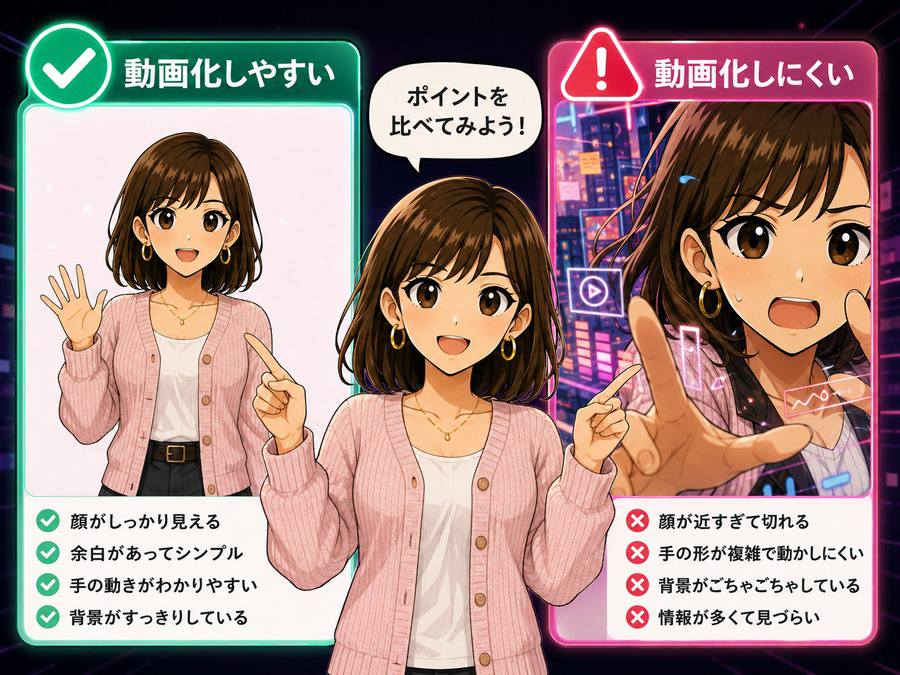
画像から動画を作る場合、元画像の作り方で完成度がかなり変わる。
動画生成AIは、アップロードされた画像を見て「この人物や背景がどう動くか」を予測する。元画像に無理があると、動画にした時に崩れやすい。逆に、最初から動画向きの画像を用意しておくと、かなり安定する。
動画化しやすい画像の特徴は以下。
- 顔がはっきり見えている
- 目、口、輪郭が崩れていない
- 手や指が複雑な形になっていない
- 画面端で人物が切れていない
- 背景が細かすぎない
- 服の柄が複雑すぎない
- 動かしたい方向に少し余白がある
特に大事なのは余白。
人物を右に振り向かせたいなら、顔の横に少し空間があった方がいい。カメラを引きたいなら、人物の周囲に背景が必要になる。最初の絵でギリギリまで人物を詰めると、動画にした時に画面が窮屈になりやすい。
ショート動画用なら、最終的には縦長で使うことが多い。最初から9:16の画像を作るのもあり。ただし、ブログ用の挿絵や検証用として使うなら、4:3や16:9で作ってから、編集時に縦長へ切り出す方法も扱いやすい。
元画像を作る時のチェックリスト
動画にする前に、元画像を一度チェックしておく。
- 顔は崩れていないか
- 目の左右差が大きすぎないか
- 口元が不自然ではないか
- 指が増えていないか
- 背景に読めない文字が入っていないか
- 服の模様が細かすぎないか
- 画面端で髪や手が切れていないか
- 動かしたい方向に余白があるか
ここで雑に進めると、動画生成の段階で何度も失敗しやすい。元画像の時点で直せる部分は、先に直しておく方が早い。
動画生成AIへの指示は「何をどう動かすか」だけに絞る
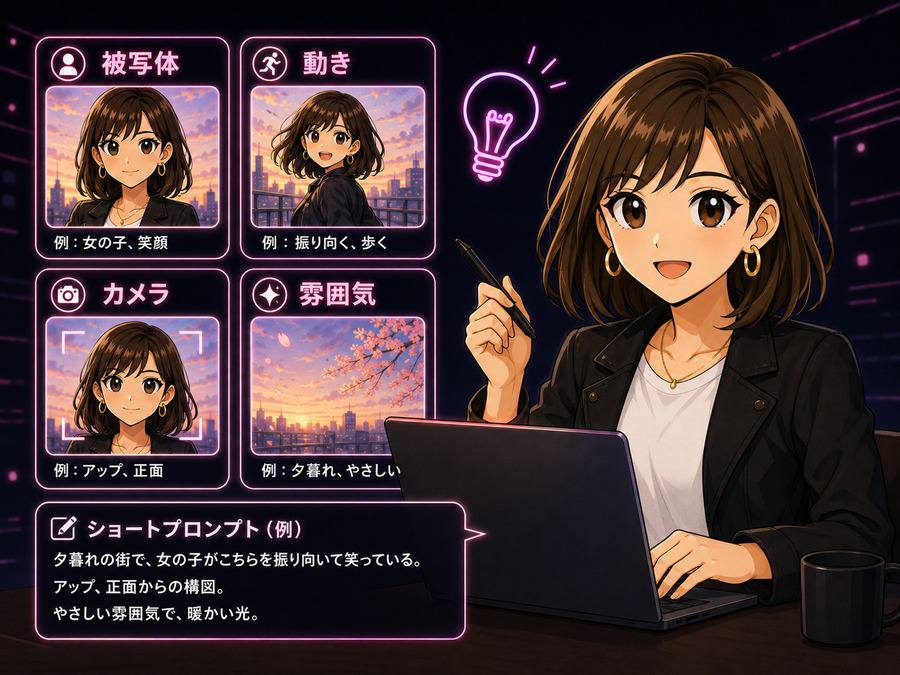
画像を動画化する時のプロンプトは、長ければ良いわけではない。
初心者がやりがちな失敗は、1つの動画にあれもこれも詰め込みすぎること。人物が笑って、歩いて、振り向いて、背景が変わって、カメラが回り込んで、光も変わる。これを一度に入れると、AIが解釈しきれずに崩れやすい。
最初は、次の形で十分。
被写体
どんな動き
カメラの動き
雰囲気
避けたいこと
この5つだけで考える。
たとえば、人物イラストを自然に動かしたいなら、こんな指示。
アップロードした画像の人物を保ったまま、髪が軽く揺れ、自然にまばたきをする短い動画にしてください。カメラはゆっくり近づく程度。表情は大きく変えず、落ち着いた雰囲気。顔や手を崩さず、別人にしないでください。かなりシンプルだけど、初心者はこのくらいから始めた方がいい。
キャラクターを大きく動かすより、まずは「表情を保つ」「顔を崩さない」「少しだけ動く」を優先。動きが地味に見えても、ショート動画ではテロップや音でかなり見せられる。
コピペ用プロンプト例
髪と表情を自然に動かす場合。
アップロードした画像の人物を保ちながら、髪が風で少し揺れ、自然にまばたきをする短い動画にしてください。表情はやわらかい笑顔のまま。カメラはゆっくり近づく。顔、目、口、手、服の形を崩さず、別人のように変えないでください。カメラだけを動かす場合。
アップロードした画像の構図を保ったまま、カメラがゆっくり前に近づく短い動画にしてください。人物のポーズと表情は大きく変えない。背景は自然に保ち、余計な人物や文字を追加しないでください。ショート動画の導入っぽく見せる場合。
アップロードした画像をもとに、SNSショート動画のオープニングに使える短い映像にしてください。人物は軽くこちらを見る程度で、髪と背景の光が少し動く。カメラはゆっくりズームイン。派手に動かしすぎず、自然なアニメ風の動きにしてください。失敗しやすい時の修正版。
動きは最小限にしてください。人物の顔、目、口、手、服装を元画像に近いまま保ちます。髪が少し揺れる、まばたきをする、背景の光が少し動く程度。大きなポーズ変更、別人化、手指の変形、余計な文字の追加は避けてください。AI動画生成では、最初から派手な動きを狙うより、控えめな動きで成功率を上げる方が扱いやすい。
初心者向けのショート動画ワークフロー
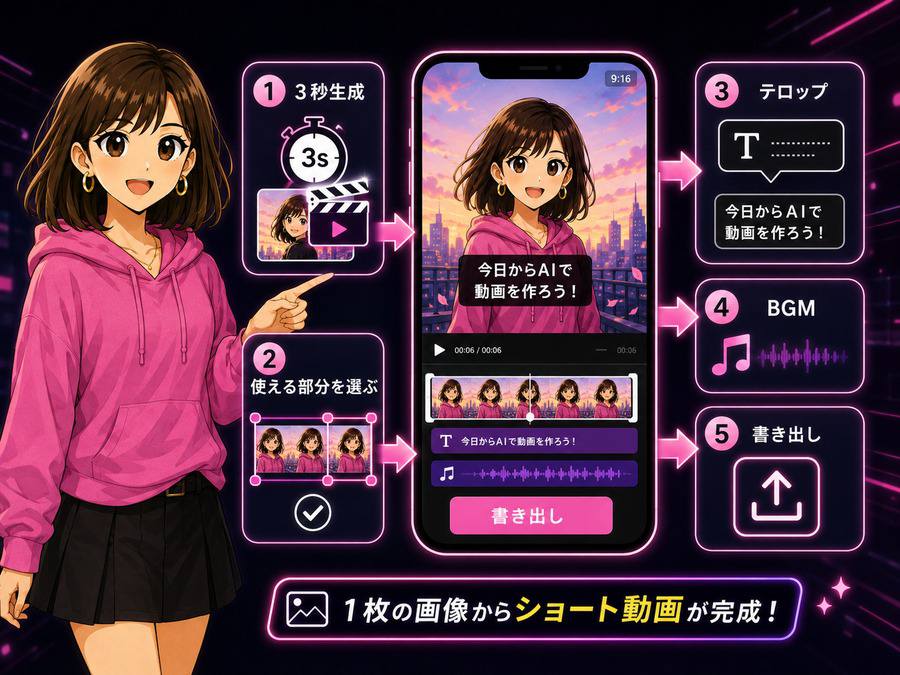
ここからは、実際に1本のショート動画を作る流れ。
1枚のAI画像を用意する
まずは元画像を作る。人物、商品、風景、キャラクターなど、主役がはっきりした画像が向いている。
初心者におすすめなのは、次のような画像。
- 正面か少し斜めを向いた人物
- 背景がシンプルなキャラクターイラスト
- 机の上の商品画像
- 光がきれいな風景画像
- SNS投稿用に作った1枚絵
反対に、最初は避けた方がいい画像もある。
- 人物が複数いる画像
- 手元が複雑な画像
- 細かい文字が多い画像
- 背景に人や物が多すぎる画像
- 顔が小さくて見えにくい画像
複雑な絵ほど、動画化した時に崩れやすい。最初の1本は、なるべくシンプルな画像から始めるのが安全。
3秒から5秒の動画を作る
動画生成AIに画像を入れたら、最初は3秒から5秒くらいで生成する。
短い動画にする理由は単純。失敗してもやり直しやすいから。
長い動画は、途中で顔が崩れたり、背景が変わったり、手が不自然になったりしやすい。短い動画なら、使える部分だけを切り出しやすい。ショート動画では、3秒の素材を複数つないだ方がテンポも作りやすい。
最初に狙う動きはこのあたり。
- ゆっくりズームイン
- 髪が少し揺れる
- まばたき
- 背景の光が少し動く
- 顔が少しだけこちらを向く
- 商品に光が当たる
「少しだけ」が大事。AI動画は、動きが大きいほど破綻しやすい。
3パターン生成して一番良いものを選ぶ
AI動画は、同じ画像と同じ指示でも結果が変わることがある。
だから1回で決めず、できれば3パターンくらい作って比べる。全部が完璧でなくても、使える部分がある動画を選べばいい。
見るポイントは以下。
- 顔が崩れていないか
- 目線が不自然ではないか
- 手や指が変形していないか
- 背景が急に変わっていないか
- 動きが気持ち悪くないか
- ショート動画の素材として使えるか
動画生成の段階で100点を狙うより、編集で使える70点を拾う感覚。これだけで作業がかなり楽になる。
編集アプリで仕上げる
生成した動画は、そのまま投稿するより、編集アプリで少し整えた方が見やすい。
やることはシンプル。
- 使える部分だけカットする
- 冒頭に短いテロップを入れる
- 必要ならナレーションや音声を入れる
- BGMや効果音を軽く足す
- 明るさや色味を整える
- 縦長の画面に合わせて書き出す
初心者は、動画生成AIだけで完成させようとしなくていい。AIで素材を作って、編集アプリで見やすく整える。この分担が一番現実的。
失敗しやすいポイントと直し方
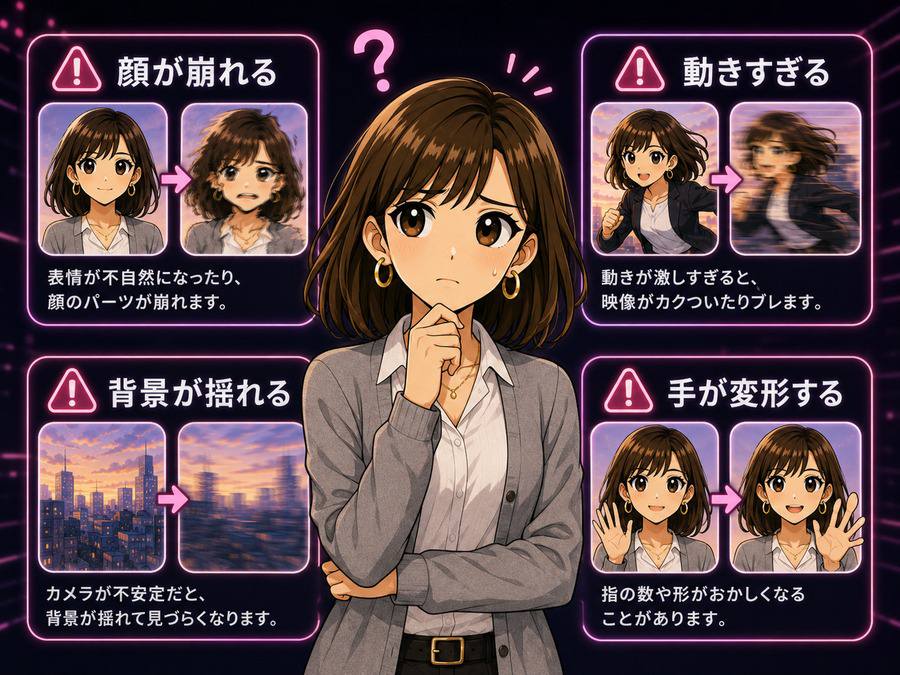
AI画像を動画にすると、初心者がほぼ一度は見る失敗がある。
代表的なものを整理すると以下。
| 失敗例 | 原因 | 直し方 |
|---|---|---|
| 顔が別人になる | 動きの指示が大きすぎる | 表情変更を弱めて、元画像を保つ指示を入れる |
| 手が変形する | 手が画面内で目立っている | 手を動かさない、または手元が目立たない画像にする |
| 背景がぐにゃぐにゃ動く | 背景が細かすぎる | 背景をシンプルにする、カメラ移動を弱める |
| 服の柄が崩れる | 柄や装飾が細かい | 無地に近い服の画像を使う |
| 動きが不自然に速い | 指示が派手すぎる | ゆっくり、控えめ、自然に、という指示を入れる |
| 口の動きが合わない | 音声と動画生成を同時に狙っている | まず映像だけ作り、後から音声や字幕を入れる |
特に人物画像では、顔と手が崩れやすい。ここはAI画像生成でも動画生成でも共通の弱点になりやすい部分。
初心者は、手を大きく動かす動画から始めない方がいい。まずは上半身、顔、髪、背景の光くらいに留める。慣れてきたら、歩く、振り向く、商品を持つ、話すといった動きに挑戦する流れが安全。
ショート動画として見やすくするコツ
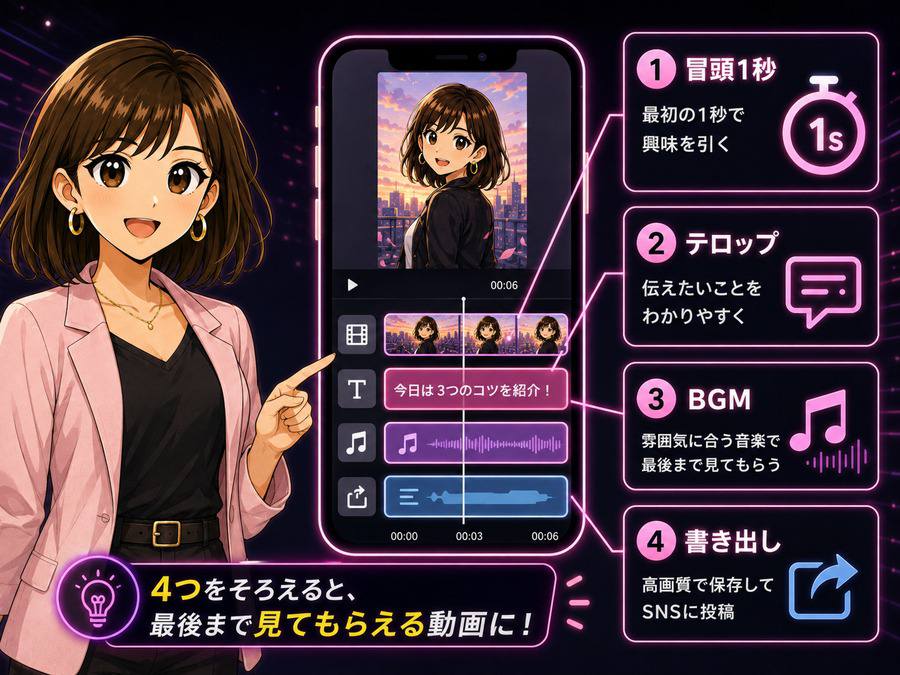
AIで作った動画は、動いているだけだと少し物足りないことがある。
ショート動画として見せるなら、編集でテンポを作るのが大事。特に冒頭の1秒。ここで何の動画か分からないと、すぐに離脱されやすい。
初心者向けの構成はこれ。
- 0秒から1秒:気になる一言を表示
- 1秒から5秒:AI画像が自然に動く
- 5秒から10秒:説明や比較を見せる
- 10秒から15秒:結論や次の行動を見せる
たとえば、AI画像を動画化する作例なら、こんな流れ。
0秒:この1枚絵、動画にできます
1秒から5秒:元画像がゆっくり動く
5秒から10秒:生成後の動画を見せる
10秒から15秒:プロンプトのコツを一言で紹介
動画生成AIで作った素材は、短く使うほど粗が目立ちにくい。長く見せるより、テンポよく切り替える方がショート動画向き。
テロップは少なく、大きく
ショート動画では、テロップを入れすぎると読みにくくなる。
特にスマホで見る人が多いので、小さい文字を詰め込むのは避けたい。1画面に入れる文章は短めで十分。
例としては、こんな感じ。
- 1枚絵から動画化
- 動きは少しだけでOK
- 顔を崩さない指示が大事
- 仕上げは編集アプリで整える
説明を全部テロップに入れる必要はない。大事な言葉だけを画面に置き、細かい説明は記事や概要欄、ナレーションで補う方が見やすい。
音で動画っぽさを足す
AI動画は、映像だけだと少し軽く見えることがある。
そこにBGMや効果音を足すと、かなり動画らしくなる。髪が揺れる場面に軽い風の音、カメラが近づく場面に小さな効果音、切り替えに短い音。派手にしなくても、見た印象は変わる。
ただし、音を入れすぎると安っぽくなりやすい。最初はBGMを小さめに入れて、必要なところだけ効果音を足す程度で十分。
画像から動画にする時のおすすめプロンプト型
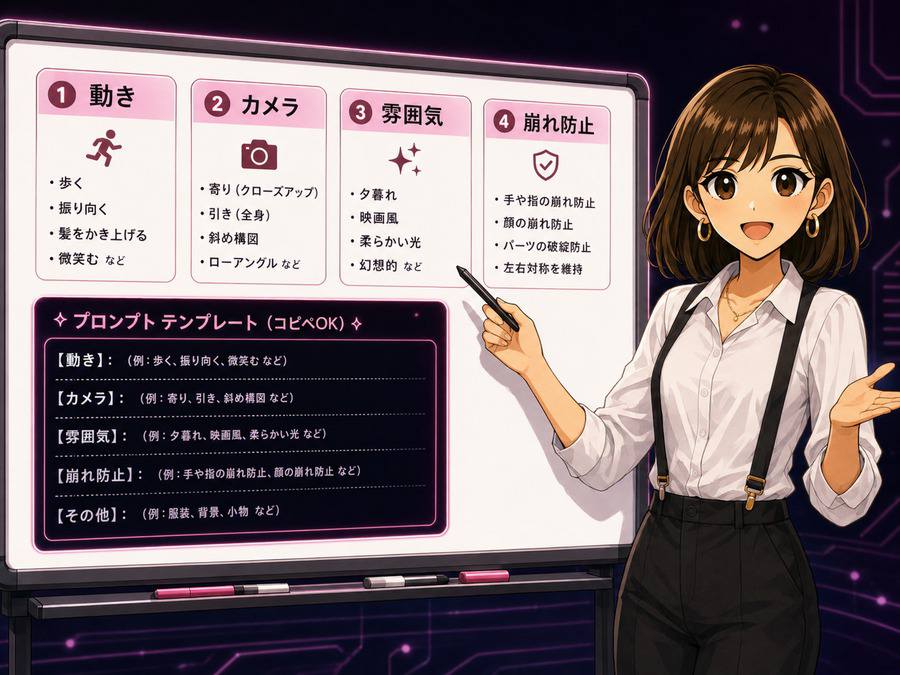
画像から動画を作る時は、毎回ゼロから考えなくていい。
以下の型に当てはめると、初心者でも指示を作りやすい。
アップロードした画像の被写体を保ったまま、〇〇が〇〇する短い動画にしてください。
カメラは〇〇。
雰囲気は〇〇。
顔、手、服、背景を崩さず、別人化や余計な文字の追加を避けてください。
この型の中身を入れ替えるだけで、かなり使える。
人物なら、こう。
アップロードした画像の人物を保ったまま、髪が軽く揺れ、自然にまばたきをする短い動画にしてください。
カメラはゆっくり近づく。
雰囲気は明るく、SNSショート動画の導入に使える感じ。
顔、手、服、背景を崩さず、別人化や余計な文字の追加を避けてください。
商品画像なら、こう。
アップロードした商品の形を保ったまま、光がゆっくり当たり、背景が少しだけ動く短い動画にしてください。
カメラは斜め前からゆっくり近づく。
雰囲気は清潔感のある広告風。
商品の形、文字、色を崩さず、余計な物を追加しないでください。
風景画像なら、こう。
アップロードした風景画像を保ったまま、雲がゆっくり流れ、光が少し変化する短い動画にしてください。
カメラはほぼ固定。
雰囲気は落ち着いたシネマ風。
建物や地形を崩さず、余計な人物や文字を追加しないでください。
コツは、動かす場所を絞ること。
人物も背景もカメラも全部動かすより、「髪だけ」「光だけ」「カメラだけ」のように分けた方が安定しやすい。
まとめ
AI画像を動画にする作業は、難しそうに見えるけれど、基本はかなりシンプル。
まず1枚の画像を用意する。次に、その画像のどこを少しだけ動かすか決める。動画生成AIで3秒から5秒の短い素材を作り、使える部分だけを編集アプリで整える。この流れを覚えるだけで、1枚絵の使い道はかなり広がる。
初心者が最初に狙うべきなのは、派手なアクションではない。髪が少し揺れる、まばたきをする、カメラがゆっくり近づく。これくらいの控えめな動きで十分。むしろ、最初から大きく動かすと顔や手が崩れやすく、修正に時間がかかる。
1枚絵からショート動画を作る時は、AI動画生成だけで完成させようとしない方がいい。AIで素材を作る。編集アプリで整える。テロップと音で見やすくする。この分担が一番現実的で、初心者にも扱いやすい方法。
慣れてくると、同じキャラクター画像から複数パターンの動画を作ったり、SNS用の短いシリーズにしたり、ブログ記事の補足動画として使ったりもできる。静止画で終わっていたAI画像が、ショート動画の素材として動き出す。
最初の1本は、完璧を狙わなくていい。まずはお気に入りの1枚を選んで、髪を少し揺らすくらいから始める。それだけでも、AI画像の見え方はかなり変わる。














































コメント