

ChatGPTを使っていると、たまにこう感じることがあります。
「前にも言ったのに、また忘れてる」
「毎回同じ説明をしていて面倒」
「この書き方でお願いって伝えたのに、別の雰囲気になっている」
「さっきまで覚えていたルールが、途中から抜けた気がする」
これ、かなりよくある悩みです。
その原因、まさかの糖…なんて事はありません。
単純にChatGPTが雑に聞き流しているというより、指示の置き場所や量、会話の長さ、使っている機能の違いで、うまく参照できていないケースが多め。
特に、記事作成、画像生成、ブログ運営、SNS投稿、資料作成のように「毎回同じルールで作ってほしい作業」では、指示の整理がかなり大事になります。
この記事では、ChatGPTに指示を忘れられる時の主な原因と、毎回同じ説明をしなくて済む整理術を初心者向けにまとめます。
ポイントは、何でも長文で覚えさせようとしないこと。
「ずっと守るルール」「今回だけの条件」「参考にする資料」「出力前のチェック項目」を分けて渡すだけで、かなり扱いやすくなります。
ChatGPTが指示を忘れたように見える主な原因
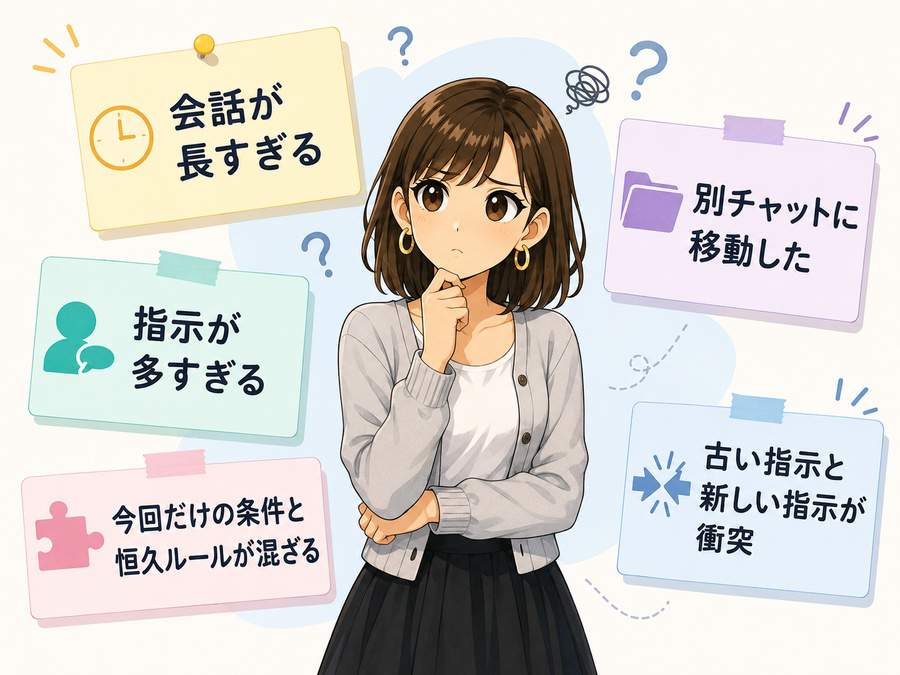
ChatGPTに指示を忘れられる原因は、だいたい次のどれかです。
| 原因 | 起きやすい状況 |
|---|---|
| 会話が長くなりすぎている | 何十往復もして、古い指示が埋もれる |
| 指示が多すぎる | 重要なルールと細かい希望が混ざっている |
| ルール同士が矛盾している | 昔の指示と新しい指示がぶつかっている |
| 指示の置き場所が合っていない | 毎回使うルールを一時的な会話にだけ書いている |
| 別チャットや別機能に移動している | 新しい会話では前の文脈が薄くなる |
| GPTやプロジェクトの仕様差を見落としている | 使う場所によって参照できる情報が違う |
「覚えて」と言ったのに抜ける場合もあります。
その理由は、ChatGPTのメモリが万能な保存箱ではないから。
何でも完全にそのまま保存し、どんな場面でも必ず最優先で使う仕組みではありません。
たとえば、次のような指示は抜けやすくなります。
- 一文が長すぎる指示
- 条件が多すぎる指示
- 例外だらけの指示
- 古いルールと新しいルールが同時に残っている指示
- 「毎回守ること」と「今回だけ守ること」が混ざった指示
- どのサイト、どの作業、どの文体に使うルールなのか分かりにくい指示
ChatGPTに限らず、AIは「全部ちゃんと察してくれる秘書」ではなく、「整理された指示にはかなり強い作業相手」と考えた方が使いやすいです。
まず知っておきたい4つの置き場所
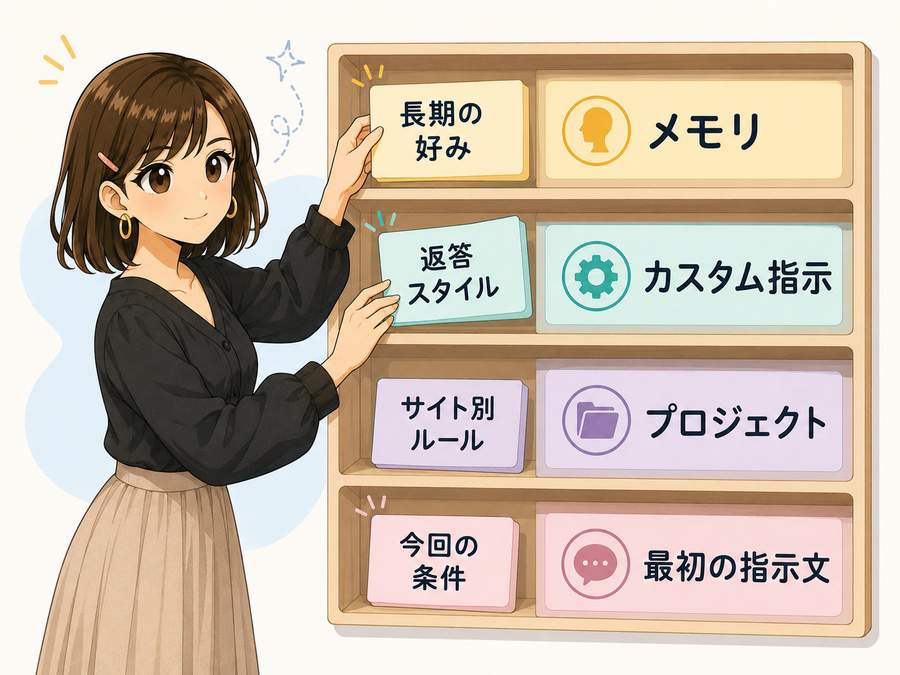
ChatGPTには、指示を置ける場所がいくつかあります。
初心者はここが混ざりやすいところ。
メモリ
メモリは、長く使う好みや前提を覚えてもらう場所です。
たとえば、次のような情報に向いています。
- 普段は初心者向けに説明してほしい
- 記事では専門用語を噛み砕いてほしい
- ブログ記事では導入文を必ず入れてほしい
- 画像生成プロンプトでは服装指定を入れてほしい
- 特定サイトの記事ではこの文体を使ってほしい
ただし、メモリに細かい指示を詰め込みすぎると、逆に使いにくくなります。
メモリに向いているのは、何度も使う大きな方針。
一度きりの細かい条件は、会話の最初に書いた方が安全です。
カスタム指示
カスタム指示は、ChatGPT全体の返答スタイルを整える場所です。
たとえば、次のような内容に向いています。
- 返答は日本語で
- なるべく分かりやすく
- 専門用語は必要に応じて説明
- 回答は結論から
- 長文記事では見出しとリストを使う
メモリとの違いは、カスタム指示の方が「常にこう返してほしい」という基本設定に近いこと。
ただし、ここにも細かい案件別ルールを大量に入れると、どの作業にも同じ癖が出てしまいます。
ブログAのルール、ブログBのルール、画像生成のルール、メール文のルールを全部まとめて入れると、必要ない時にも混ざる可能性あり。
カスタム指示については下記の記事で詳しく説明してます、
もっと詳しく知りたい方は合わせてご覧下さい。

プロジェクト
プロジェクトは、同じテーマの作業をまとめる場所です。
たとえば、ブログごとにプロジェクトを分けるとかなり便利。
- ミナ研の記事作成用
- フーデリマガジン用
- エロバラ用
- YouTube台本用
- 商品紹介記事用
プロジェクトには、その作業専用の指示やファイルを置けます。
同じサイトの記事を何本も作るなら、通常チャットに毎回ルールを書くより、プロジェクトでまとめた方が迷子になりにくいです。
特に、文体、カテゴリ、タグ、記事構成、禁止事項があるブログ運営では相性が良い機能。
最初の指示文
その会話だけで使う条件は、最初の指示文に書くのがいちばん安全です。
たとえば、今回だけ次のようにしたい場合。
- この記事だけ短めにしたい
- 今回だけ挿絵を少なめにしたい
- 今回だけ常体寄りにしたい
- 今回だけ比較表を入れたい
- 今回だけ初心者より中級者向けにしたい
これはメモリに入れる内容ではありません。
今回だけの条件をメモリに入れてしまうと、次の作業にも残ってしまい、別の記事で邪魔になることがあります。
指示は「保存用」と「今回用」に分ける
ChatGPTに忘れられにくくする一番のコツは、指示を2種類に分けることです。
保存用の指示と、今回用の指示。
この2つを混ぜると、かなり事故りやすくなります。
保存用の指示
保存用は、今後も長く使うルール。
例としては、こんな感じです。
- ミナ研の記事は初心者向けに書く
- 本文は見出しから始めず、導入文を入れる
- 専門用語は初心者向けに説明する
- 記事本文に内部メモを混ぜない
- 挿絵指示には画像サイズと服装指定を入れる
- 画像内に企業ロゴを入れない
これは何度も使うルールなので、メモリやプロジェクト指示に向いています。
今回用の指示
今回用は、その作業だけで使う条件。
例としては、次のようなもの。
- 今回の記事タイトルはこれ
- 今回はミナ研の記事として作る
- 今回は挿絵を5枚入れる
- 今回はCanva Proの記事にする
- 今回は無料版との比較を中心にする
- 今回は最後にチェックリストを入れる
これは、会話の最初にそのまま書いた方が安全です。
混ぜると起きる失敗
保存用と今回用が混ざると、こうなります。
- 前回だけの条件が次回にも出る
- 別サイトの文体が混ざる
- 画像生成ルールが記事本文に出る
- 内部メモのつもりが公開本文に入り込む
- 古いルールと新しいルールがぶつかる
ChatGPTに「なんか忘れてる」と感じる時、実際には忘れているのではなく、指示の優先順位がぐちゃっとしていることも多いです。
ChatGPTに伝わりやすい指示の整理テンプレ
毎回同じ説明をしないためには、ChatGPTに伝える内容をテンプレ化しておくと便利です。
特に、ブログ記事、SNS投稿、画像生成、資料作成のように、何度も似た作業を頼む場合は、毎回ゼロから説明するよりも「いつもの型」を作っておいた方が安定します。
ポイントは、いきなり長文で全部伝えようとしないこと。
まずは、次の5つに分けて整理します。
コピペ用テンプレ
以下の条件で作成してください。
目的:
〇〇を知りたい人に向けて、〇〇を分かりやすく説明する内容にしてください。
読者・見る人:
初心者向け
これから始める人向け
専門知識がない人にも分かる内容
毎回守ってほしいこと:
- むずかしい言葉は、必要に応じて短く説明する
- いきなり細かい話に入らず、最初に全体像を伝える
- 手順や比較は、リストや表で見やすく整理する
- 読者がそのまま真似できる具体例を入れる
- 文章の語尾が単調にならないようにする
今回だけの条件:
- 今回のテーマは「〇〇」
- 特に説明してほしいのは「〇〇」
- 読者が迷いやすいポイントは「〇〇」
- 〇〇については軽めに触れる
- 〇〇については今回は扱わない
避けてほしいこと:
- 抽象的な説明だけで終わらせない
- 似た内容を何度も繰り返さない
- 読者が知らない前提で話を進めない
- 必要以上に専門的な表現にしない
- 関係ない話題へ広げすぎない
出力形式:
- タイトル
- 導入文
- 見出し
- 本文
- まとめ
- 必要ならチェックリストやコピペ用文例
この形にしておくと、ChatGPT側も「何を作るのか」「誰に向けるのか」「どこまで説明するのか」を判断しやすくなります。
特に大事なのは、「毎回守ってほしいこと」と「今回だけの条件」を分けること。
ここが混ざると、前回だけの指定が次回にも残ったり、逆に毎回守ってほしいルールが抜けたりしやすくなります。
たとえば、普段から初心者向けにしたいなら、それは毎回守ってほしいこと。
一方で、「今回はCanvaの無料版だけを中心に説明する」のような条件は、今回だけの指定です。
この2つを分けておくだけで、ChatGPTへの依頼はかなり安定します。
メモリに入れるなら短く、使い回しやすくする
ChatGPTのメモリに入れる内容は、短くて使い回しやすい形にするのがおすすめです。
何でも細かく覚えさせようとすると、かえって扱いにくくなることがあります。
たとえば、次のような指示は少し長すぎます。
ブログ記事を書く時は、初心者向けにして、導入文を長めにして、見出しを入れて、表も使って、チェックリストも入れて、画像の説明も入れて、最後にまとめも入れて、でもテーマによっては短くして、SNS向けの時は別の雰囲気にして……
これだと、どの作業でも同じルールが強く出すぎてしまうことがあります。
記事作成には合っていても、SNS投稿や短い説明文には向かない場合もあります。
メモリに入れるなら、もう少し短く整理した方が使いやすいです。
たとえば、次のような形。
初心者向けの記事では、専門用語を噛み砕き、手順・失敗例・具体例を入れて、読者が真似しやすい内容にする。
このくらいなら、いろいろな記事で使い回しやすくなります。
細かい条件は、毎回の依頼文に書く。
長く使う方針だけ、メモリに入れる。
この分け方が大事です。
メモリは、細かい指示を全部詰め込む場所というより、「今後も変わらない大きな好み」を置いておく場所として考えると扱いやすくなります。
カスタム指示に入れると便利な内容
カスタム指示には、どの会話でも使ってほしい基本姿勢を入れるのがおすすめです。
たとえば、こんな内容。
- 日本語で分かりやすく回答する
- 初心者向けの説明では、専門用語をいきなり使わない
- 長文では見出しとリストを使って整理する
- ユーザーの意図が明らかな場合は、確認質問を増やしすぎない
- 記事本文では内部メモを混ぜず、公開用の文章として整える
反対に、カスタム指示に入れすぎない方がいい内容もあります。
- 特定の記事だけの条件
- 今日だけの作業ルール
- 一時的な修正依頼
- ある画像だけの構図指定
- すでに使わなくなった古い運用ルール
カスタム指示は便利ですが、何でも入れれば良いわけではありません。
全部盛りにすると、ChatGPTが毎回その情報を抱えて返答することになります。
必要ない会話にまで古い条件が混ざると、かえってストレスが増える原因に。
プロジェクトは「サイト別」「作業別」で分けると使いやすい
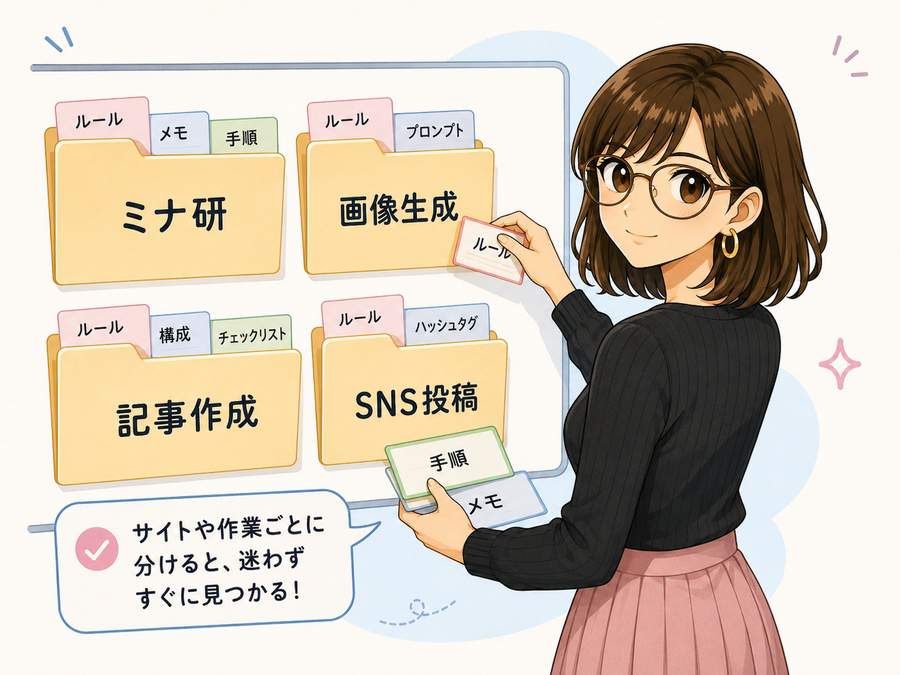
ChatGPTをブログ運営に使うなら、プロジェクトはかなり便利です。
特に、次のような人は使った方がいいです。
- 複数サイトを運営している
- サイトごとに文体やルールが違う
- 毎回カテゴリやタグの出し方が決まっている
- 画像生成プロンプトも一緒に作っている
- 過去の記事リストや方針を参照したい
- 同じテーマの記事を何本も作る
プロジェクトを分ける時の考え方は、大きく2つあります。
サイト別に分ける
ブログごとに方針が違うなら、サイト別に分けるのが分かりやすいです。
例。
| プロジェクト名 | 入れる内容 |
|---|---|
| ミナ研 | AI初心者向け記事、画像生成、ChatGPT活用 |
| フーデリマガジン | 配達員向け記事、現場系ノウハウ |
| エロバラ | R18雑学、読み物系記事 |
| 稼ぐ準備室 | セルフバック、初心者向け副収入記事 |
サイトごとに読者も文体も違うなら、同じチャットで混ぜない方が安全です。
ミナ研のルールでエロバラを書いたり、エロバラの文体がミナ研に混ざったりすると、あとから直す手間が増えます。
作業別に分ける
サイトが1つでも、作業が多いなら作業別に分ける方法もあります。
例。
| プロジェクト名 | 入れる内容 |
|---|---|
| 記事作成 | 本文、見出し、カテゴリ、タグ |
| 画像生成 | アイキャッチ、挿絵、プロンプト |
| SNS投稿 | X投稿、Threads投稿、YouTube概要欄 |
| リライト | 既存記事の修正、SEO改善 |
同じサイトでも、記事作成と画像生成では必要な指示が違います。
記事本文に画像生成の細かいルールが混ざると読みづらい。
逆に、画像プロンプトに記事本文の文体ルールが混ざっても邪魔になります。
長いチャットでは「途中で要約」を入れる
ChatGPTとの会話が長くなると、最初に伝えた細かい指示が埋もれやすくなります。
この対策として、途中で要約を作らせるのがかなり有効です。
途中で使える指示文
ここまでの決定事項を、今後このチャットで守るルールとして短く整理してください。
一時的な雑談や不要なやり取りは省き、実際に作業で使うルールだけを残してください。
これを挟むだけで、会話の流れがかなり整理されます。
さらに、長い記事制作ならこういう指示も便利。
この記事の作成ルールを、次の形式で整理してください。
- この記事の目的
- 想定読者
- 文体
- 必ず入れる要素
- 入れない要素
- 挿絵の方針
- 出力前チェック項目
この要約を作ってから続きを頼むと、途中でブレにくくなります。
ただし、要約も放置しない
要約は便利ですが、古くなった要約をずっと使うと逆に危険です。
たとえば、途中で方針が変わったのに、古い要約だけを見て作業を進めると、修正前のルールに戻ってしまいます。
方針が変わったら、要約も更新する。
これが大事です。
指示が抜ける時は「出力前チェック」を入れる
ChatGPTに指示を守ってほしい時は、最初に「これを守って」と書くだけでなく、最後にチェックさせると安定します。
コピペ用チェック指示
出力前に、次の点を確認してください。
- 本文がいきなり見出しから始まっていないか
- 今回だけの条件が反映されているか
- 過去の別テーマのルールが混ざっていないか
- 内部メモや制作側の指示が本文に入っていないか
- 同じ語尾が連続しすぎていないか
- 読者向けの自然な文章になっているか
- 指定した出力形式になっているか
このチェックを入れるだけで、ミスはかなり減ります。
特に記事作成では、ChatGPTが内容を頑張って書いている途中で、形式ルールを落とすことがあります。
本文の内容と形式の両方を同時に完璧に守らせるより、最後にチェック工程を入れた方が安全。
指示を忘れられやすい人の共通パターン
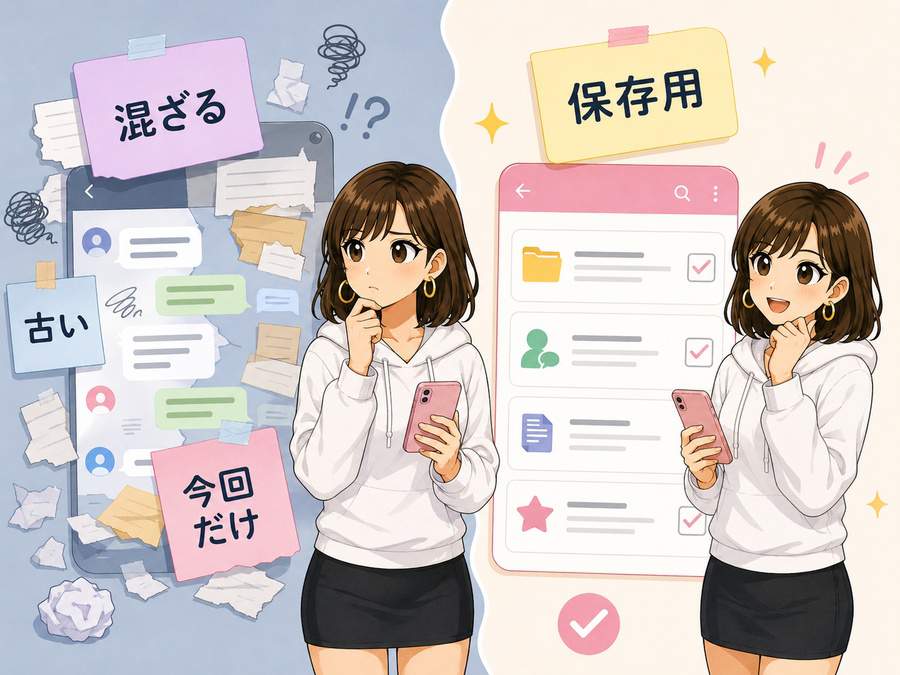
指示を忘れられやすい人には、いくつか共通パターンがあります。
1つのチャットで何でもやりすぎる
記事作成、画像生成、雑談、修正相談、別サイトの話。
これを全部同じチャットでやると、文脈が混ざります。
ChatGPT側から見ても、今どのルールを優先すればいいのか分かりにくくなる。
作業が変わるなら、チャットやプロジェクトを分けた方が安全です。
指示をその場その場で足している
「これも覚えて」
「やっぱりこっち」
「今後はこうして」
「さっきのは忘れて」
「でもこの場合だけは例外」
このやり方が続くと、人間でも混乱します。
指示を追加する時は、古い指示を消すか、まとめ直すこと。
足し算だけではなく、定期的な整理が必要になります。
細かい好みを全部メモリに入れている
メモリは便利ですが、細かい好みを全部入れると重くなります。
特に、記事ごとの修正指示を毎回メモリ化すると、あとで邪魔になりがち。
メモリに入れる前に、次の質問をすると整理しやすいです。
- これは今後も何度も使うルールか
- どのサイト、どの作業に使うルールか
- 一文で短く言えるか
- 今回だけの修正ではないか
- 古いルールとぶつかっていないか
この5つに答えられないなら、メモリではなく会話内の一時指示で十分です。
メモリを整理する時のコツ
ChatGPTに指示を覚えてもらうだけでなく、不要になった指示を消すことも大事です。
古いルールが残っていると、ChatGPTがそれを参照してしまう可能性があります。
残すべきメモリ
残すべきなのは、今後も何度も使うルール。
- 文章の基本トーン
- サイトごとの大きな方針
- よく使う出力形式
- 画像生成の共通ルール
- 絶対に避けたい表現
- 作業上の重要な前提
消していいメモリ
消していいのは、古くなったものや細かすぎるもの。
- その時だけの修正履歴
- もう使わない記事方針
- 重複した言い換え
- 同じ意味のルールが何個もあるもの
- 例外が多すぎて使いにくいもの
- すでにプロジェクト指示へ移したもの
メモリは多ければ多いほど良いわけではありません。
少なく、強く、使い回せる形にする。
これがいちばん扱いやすいです。
毎回同じ説明をしないためのおすすめ運用
ChatGPTをよく使うなら、次の形にするとかなりラクになります。
1. 長期ルールはメモリかカスタム指示へ
普段の返答スタイルや、ずっと使う好みはメモリやカスタム指示へ。
ただし、短く整理して入れます。
2. サイト別ルールはプロジェクトへ
ブログごとにルールが違うなら、プロジェクトで分ける。
ミナ研ならミナ研、別サイトなら別サイト。
ここを混ぜないだけで、かなり事故が減ります。
3. 今回だけの条件は最初の指示文へ
記事タイトル、想定読者、今回の構成、挿絵枚数などは、会話の最初に書く。
メモリに残さない方が安全です。
4. 長くなったら途中で要約
会話が長くなったら、決定事項だけをまとめ直す。
その要約を次の作業の基準にします。
5. 最後にチェックさせる
本文を出す前、画像プロンプトを出す前、リライトを終える前。
最後にチェック項目を通すだけで、抜け漏れが減ります。
すぐ使える整理用プロンプト
最後に、ChatGPTへの指示を整理したい時にそのまま使えるプロンプトを載せておきます。
メモリ整理用プロンプト
今後も使うルールと、今回だけの一時的な指示を分けて整理してください。
次の形式で出してください。
- 今後も残すべきルール
- 今回だけの条件
- 古くなっていそうなルール
- 重複しているルール
- メモリではなくプロジェクト指示に向いているルール
できるだけ短く、実際に使いやすい形に圧縮してください。
記事作成前のプロンプト
この記事を作る前に、指示を整理してください。
- サイト名
- 記事タイトル
- 想定読者
- 文体
- 必ず入れる要素
- 入れない要素
- 挿絵の方針
- 出力形式
- 出力前チェック項目
整理した内容をもとに、完成版の記事を作成してください。
長いチャットを立て直すプロンプト
このチャットが長くなってきたので、作業に必要な情報だけを整理してください。
雑談、古い案、取り消された指示は省いてください。
今後このチャットで守るべき最新ルールだけを、短く分かりやすくまとめてください。
指示が守られているか確認するプロンプト
今の出力について、私の指示が守られているか確認してください。
- 守れている点
- 抜けている点
- 混ざっている不要なルール
- 修正すべき箇所
この順番で、短く具体的に指摘してください。
まとめ
ChatGPTに指示を忘れられると、かなりストレスがあります。
毎回同じ説明をするのは面倒だし、「前にも言ったじゃん」と言いたくなる場面もあるはず。
ただ、その多くはChatGPTの性能だけの問題ではなく、指示の置き場所と整理方法でかなり改善できます。
大事なのは、全部を一か所に詰め込まないこと。
長く使う好みはメモリ。
全体の返答スタイルはカスタム指示。
サイト別・作業別のルールはプロジェクト。
今回だけの条件は、会話の最初の指示文。
この4つを分けるだけで、ChatGPTはかなり扱いやすくなります。
さらに、長い会話では途中で要約を作り、最後にチェック項目を通す。
これだけでも「また同じ説明をしなきゃいけない」がかなり減ります。
ChatGPTは、何でも完璧に察してくれる相手ではありません。
でも、整理された指示にはかなり強い相手です。
指示を増やすより、まずは分ける。
細かく覚えさせるより、短く整理する。
古いルールは残しっぱなしにせず、定期的に掃除する。
この流れを作っておくと、ChatGPTはただの質問相手ではなく、ブログ運営や画像制作を一緒に進める作業パートナーとしてかなり使いやすくなります。

















































コメント