
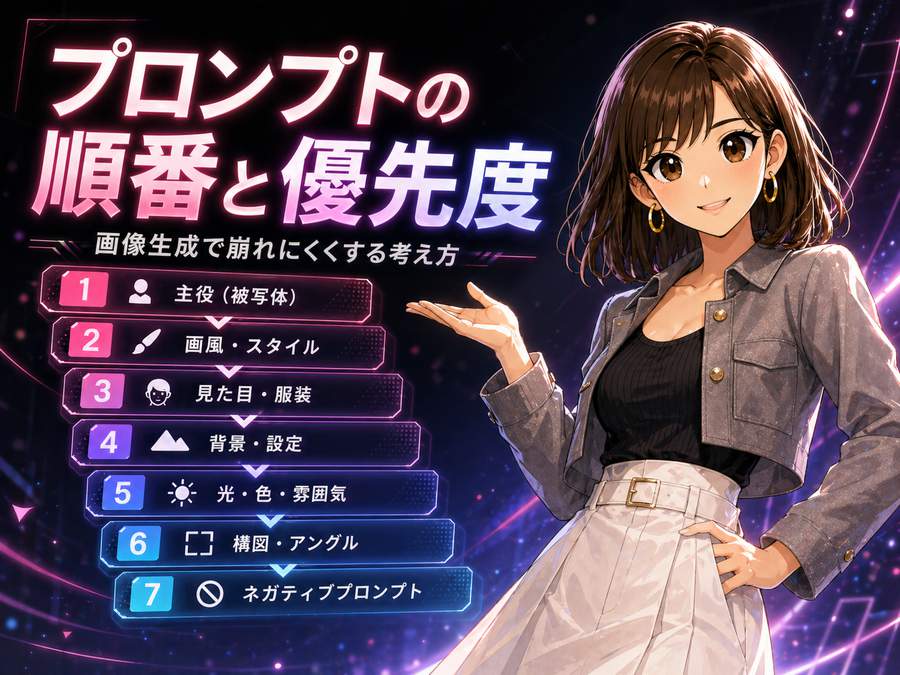
AI画像生成で思った通りの画像にならない時、原因は「言葉が足りないこと」だけではありません。
実は、同じ言葉を使っていても、どの順番で書くかによって仕上がりが変わることがあります。
たとえば、かわいい女の子、夜景、リアル、制服、映画風、横顔、青い光、という要素を入れたとしても、何を一番守ってほしいのかが曖昧だと、AIは勝手に優先順位を決めてしまいます。
その結果、服装は合っているのに顔が違う、背景は良いのに主役が弱い、雰囲気は合っているのに構図が崩れる、ということが起きやすくなります。
プロンプトは、思いついた単語を全部並べればよいものではありません。
大事なのは、画像の中心になる情報から順番に書くことです。
この記事では、AI画像生成で崩れにくいプロンプトを作るために、何を先に書き、何を後ろに回すべきかを初心者向けに整理します。
難しい理屈ではなく、今日からそのまま使える考え方としてまとめていきます。
プロンプトは「重要なものから順番に書く」が基本
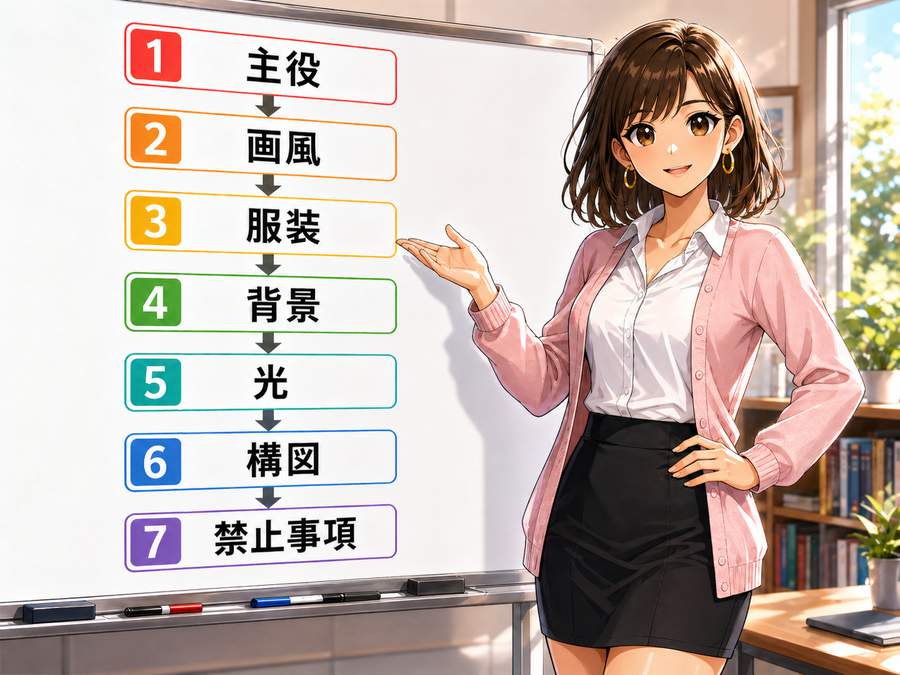
プロンプトを書く時は、まず「この画像で絶対に外したくないもの」から書きます。
画像生成AIは、プロンプト全体を見て判断しますが、前半にある情報ほど主役として扱われやすくなります。
そのため、最初に書くべきなのは、細かい背景や光ではなく、画像の中心になる要素です。
たとえば、女の子を描きたいなら、最初に女の子の情報を書きます。
カフェの背景を描きたいなら、最初にカフェ空間を書く。
商品写真風にしたいなら、最初に商品と撮影スタイルを書く。
ここがズレると、後からどれだけ細かい指示を足しても、画像全体の方向がぼやけます。
基本の優先順位は、次の流れで考えると安定しやすくなります。
- 主役
- 画風
- 見た目や服装
- 表情やポーズ
- 背景
- 光
- カメラや構図
- 品質の指定
- 禁止したい要素
この順番は、どんな画像でも絶対固定というわけではありません。
ただし、初心者が迷った時はこの並びで書くと、プロンプトが散らかりにくくなります。
最初に決めるのは主役
画像生成で一番大事なのは、何を見せたい画像なのかをはっきりさせることです。
主役が曖昧なままプロンプトを書き始めると、AIはどこに力を入れればよいか判断できません。
主役は、人、物、場所、状況のどれかになります。
人物を主役にする場合は、次のように考えます。
・若い女性
・スーツ姿の男性
・配達員風のキャラクター
・カフェで作業する人物
・美容解説をする女性モデル
物を主役にする場合は、次のように考えます。
・ノートパソコン
・スマートフォン
・コーヒーカップ
・化粧品ボトル
・机の上に置かれた商品
場所を主役にする場合は、次のように考えます。
・夜の路地
・明るいカフェ
・未来的な研究室
・静かな書斎
・雨の日の駅前
ここで大事なのは、主役を一つに絞ることです。
人物も背景も小物も全部主役にしようとすると、画像の焦点がぼやけます。
初心者ほど、プロンプトに入れたい要素を増やしがちです。
でも、最初に決めるべきなのは「何を一番見せたいか」です。
主役が決まれば、その後の服装、背景、光、構図も自然に決めやすくなります。
画風は早めに指定する
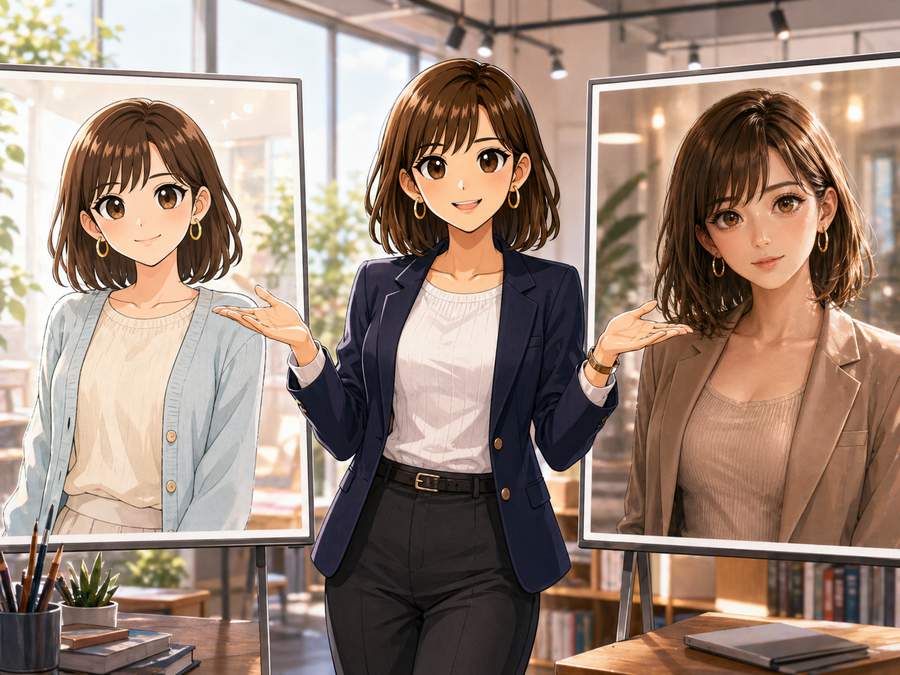
主役の次に大事なのが画風です。
画風を後ろに置きすぎると、AIが先に別の方向で画像を組み立ててしまい、あとから入れた画風が弱くなることがあります。
たとえば、同じ「女性がカフェにいる画像」でも、画風によって仕上がりはまったく変わります。
- アニメ風
- リアル寄り
- 水彩風
- 雑誌写真風
- 映画のワンシーン風
- SNS広告風
- 教材イラスト風
この指定は、かなり早い段階で入れた方が安定します。
おすすめの書き方は、主役のすぐ後ろに画風を置く形です。
例文
若い女性がカフェでノートパソコンを見ている、リッチアニメ風、明るく清潔感のある雰囲気
この形なら、AIは「若い女性が主役」で「リッチアニメ風で描く」と早い段階で判断できます。
逆に、背景や小物を大量に書いた後で最後に「アニメ風」と入れると、画風の影響が弱くなることがあります。
画風は、画像全体の土台です。
後からふりかける味付けではなく、最初に決める空気感だと考えると分かりやすいです。
服装や見た目は主役のあとにまとめる
人物画像を作る時、服装や髪型、年齢感、表情はとても重要です。
ただし、これらは主役が決まったあとに書くのが基本です。
最初から服装だけを書いてしまうと、誰がその服を着ているのかが曖昧になります。
たとえば、次のような書き方だと少し不安定です。
白いワンピース、カフェ、笑顔、明るい光、若い女性
この場合、AIは白いワンピースやカフェを先に拾ってしまい、主役の人物像が弱くなることがあります。
安定しやすいのは、次のような順番です。
若い女性、リッチアニメ風、白いワンピース、肩までのブラウンヘア、自然な笑顔、明るいカフェ
この方が、何を描く画像なのかがはっきりします。
人物の見た目を指定する時は、次の順番にすると整理しやすくなります。
- 年齢感
- 髪型
- 顔立ち
- 服装
- 表情
- ポーズ
ただし、キャラクターの顔や髪型を固定したい場合は、服装よりも髪型と顔立ちを優先します。
ミナ研のように同じキャラクターを使う場合は、ここがかなり大事です。
たとえば、画像生成のたびに服装は変えても、髪型と顔立ちは固定したい。
この場合は、プロンプト内で「添付画像の人物を参照し、髪型と顔立ちを維持」と早めに書きます。
服装は毎回変えてもよい要素。
顔と髪型は守るべき要素。
このように、守るものと変えてよいものを分けると、キャラの統一感が出しやすくなります。
背景は主役を邪魔しない位置で指定する
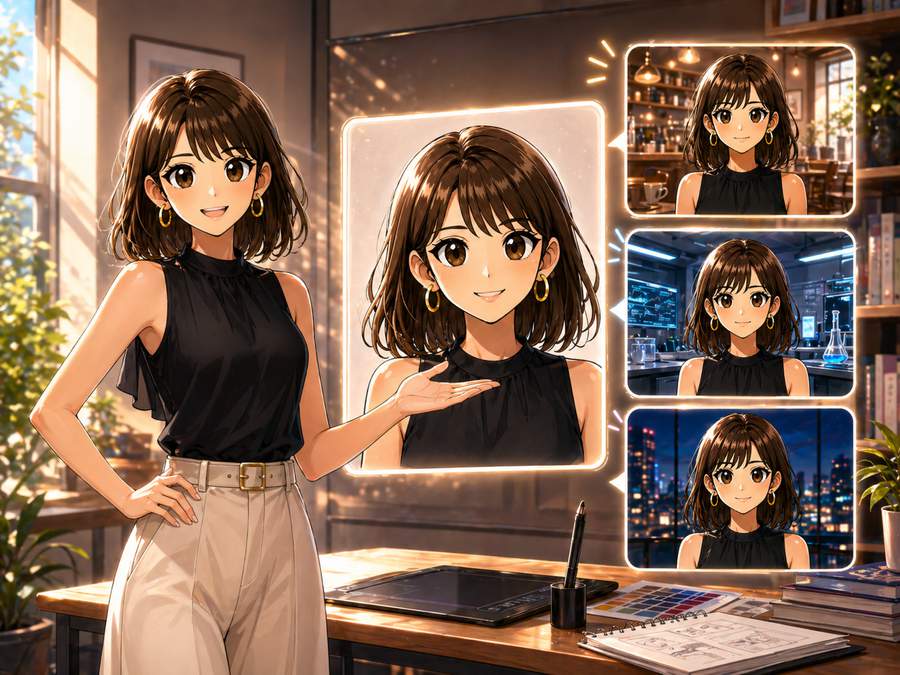
背景は画像の雰囲気を大きく変える要素です。
ただし、人物や商品が主役の画像では、背景を前に出しすぎると主役が弱くなります。
背景は、主役のあとに書くのが基本です。
たとえば、人物画像なら次の流れが安定します。
若い女性、リッチアニメ風、白いブラウス、自然な笑顔、明るいカフェの窓際、木目のテーブル、柔らかい昼の光
この順番なら、主役は若い女性で、背景はカフェだと分かります。
逆に、背景を最初に書くと、AIが場所を主役として扱うことがあります。
明るいカフェの窓際、木目のテーブル、観葉植物、若い女性、白いブラウス
この書き方だと、カフェ空間の方が目立ち、人物が小さくなったり、顔の精度が落ちたりする場合があります。
背景を指定する時は、次の3つを意識すると使いやすくなります。
- 場所
- 季節や時間帯
- 背景の情報量
場所は、カフェ、部屋、街、スタジオ、研究室などです。
季節や時間帯は、朝、昼、夜、夕方、雨の日などです。
背景の情報量は、シンプル、にぎやか、余白多め、細部まで描き込む、などで調整します。
主役を目立たせたい時は、背景をシンプルにします。
世界観を強く見せたい時は、背景の情報量を少し増やします。
このバランスを意識するだけで、画像がかなり見やすくなります。
光と色は画像の印象を決める
光の指定は、画像の完成度に大きく影響します。
同じ人物、同じ服装、同じ背景でも、光の当たり方が変わるだけで印象が変わります。
初心者がまず覚えたい光の指定は、次のあたりです。
・柔らかい光
・自然光
・昼の明るい光
・夕方のあたたかい光
・青みのある夜の光
・スタジオ照明
・逆光
・ネオンライト
光は、背景のあとに書くと自然です。
例文
若い女性、リッチアニメ風、黒いジャケット、落ち着いた表情、夜の街、青紫のネオンライト、映画のワンシーンのような構図
このように書くと、夜の街という背景に対して、青紫のネオンライトが効いてきます。
色の指定も同じです。
画像全体の雰囲気を作りたい時は、配色を入れます。
・白とベージュ中心
・黒とネオンピンク中心
・淡いパステルカラー
・青と紫の近未来カラー
・暖色系でやさしい雰囲気
色は、服装だけでなく背景や光にも関わります。
そのため、細かい単語としてバラバラに入れるより、「全体の配色」として指定した方が安定します。
たとえば、ミナ研なら黒系背景にネオンピンク、青紫の光を使うと、サイト全体の雰囲気に寄せやすくなります。
記事ごとに色を変えすぎるよりも、ベースになる色の方向性を決めておくと、アイキャッチや挿絵に統一感が出ます。
AI画像生成の記事では、画像そのものが記事の説得力に直結します。
そのため、色の指定も「なんとなくきれいにするため」ではなく、「このサイトらしい見た目に整えるため」の要素として考えるのがおすすめです。
カメラと構図は最後の見え方を整える
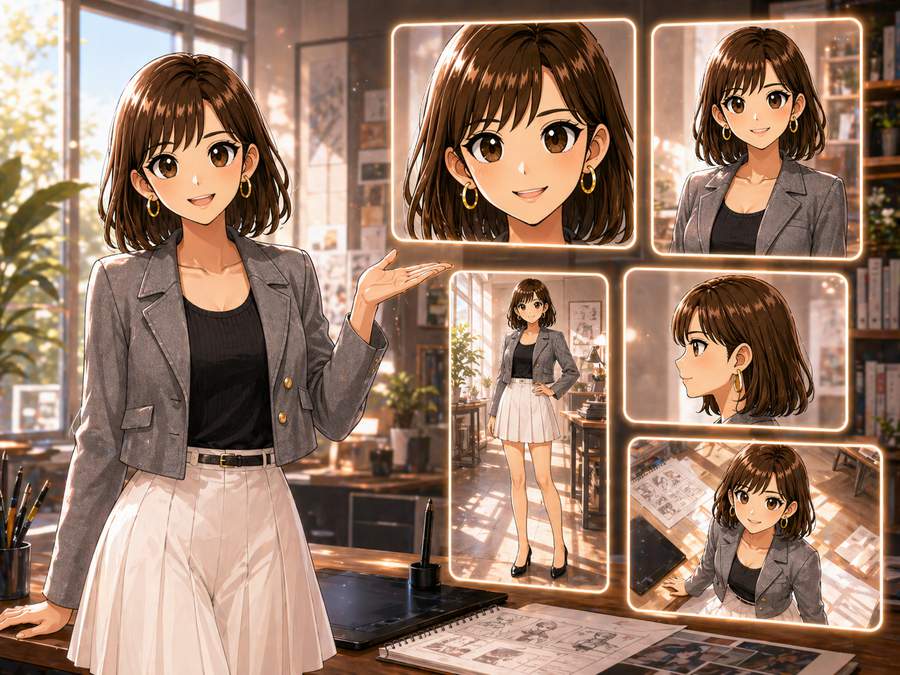
カメラや構図の指定は、画像の見え方を整える役割があります。
主役や背景が決まったあと、最後に「どう見せるか」を決める部分です。
よく使う構図の指定には、次のようなものがあります。
- バストアップ
- 全身
- 上半身
- 顔のクローズアップ
- 横顔
- 斜めから見た構図
- 俯瞰
- ローアングル
- 中央配置
- 左右比較
- 余白多め
たとえば、ブログの挿絵なら、説明内容が見えることが大事です。
そのため、顔のアップだけでなく、手元、画面、比較対象、背景の小物なども見える構図が向いています。
アイキャッチなら、さらに文字を入れるスペースも必要です。
文字ありのアイキャッチを作る時は、最初から「左側にタイトルスペース」「右側に人物」などと指定しておくと、あとで使いやすくなります。
構図指定がないと、AIは勝手に見栄えの良い構図を選びます。
それがうまくハマる時もありますが、ブログ用の画像では使いにくい配置になることも多いです。
特に次のような画像では、構図指定を入れた方が安定します。
・比較画像
・解説画像
・アイキャッチ
・手順を見せる画像
・人物と文字を一緒に入れる画像
・商品や画面を見せる画像
構図は、画像の最後の使いやすさを決める部分です。
きれいな絵になっても、ブログに貼りにくければ実用性は下がります。
だからこそ、カメラと構図は「見た目の仕上げ」ではなく「使える画像にするための指定」と考えるのがおすすめです。
禁止事項は最後にまとめる
画像生成では、入れてほしくないものも指定できます。
これを禁止事項としてまとめておくと、事故を減らしやすくなります。
禁止事項として入れる内容は、画像の目的に合わせて決めます。
たとえば、人物を主役にしたい場合は「余計な人物を増やさない」と入れる。
文字を入れたくない画像なら「文字を入れない」と指定する。
背景をすっきり見せたいなら「背景を複雑にしすぎない」と書く。
大事なのは、毎回同じ禁止事項を機械的に入れることではありません。
その画像で起きてほしくない失敗を、最後に短くまとめることです。
まずは、描きたいものを書く。
そのあとで、避けたいものを書く。
この順番が自然です。
禁止事項は、魔法の言葉ではありません。
書けば必ず消えるわけではありませんが、事故を減らすための保険になります。
優先度を決める時は「絶対に守るもの」と「変えてよいもの」を分ける
プロンプトで大事なのは、全部を同じ強さで指定しないことです。
すべてを絶対条件にすると、AIが処理しきれず、どこかが崩れやすくなります。
そこで、指定を2種類に分けます。
絶対に守るもの
・主役
・キャラクターの顔や髪型
・画像サイズ
・構図
・記事テーマ
変えてよいもの
・服装
・背景の細部
・小物
・ポーズの細かい角度
・光の強さ
・装飾の量
たとえば、ミナを使う画像なら、顔と髪型は守る。
でも服装は記事に合わせて変える。
背景も記事テーマに合わせて変える。
この分け方をしておくと、毎回同じような画像になりすぎず、それでいてキャラクターの統一感は残せます。
逆に、服装も背景も表情もポーズも全部固定しようとすると、画像の自由度がなくなり、生成結果が不自然になることがあります。
守るものは少なく、でも明確に。
変えてよいものは、記事テーマに合わせて動かす。
このバランスがかなり大事です。
実際に使える基本テンプレ
ここからは、初心者がそのまま使いやすい基本テンプレを紹介します。
まずはこの順番で書けば、大きく崩れにくくなります。
基本テンプレ
主役、画風、見た目や服装、表情やポーズ、背景、光、カメラや構図、画像の用途、禁止事項
人物画像なら、次のように使えます。
若い女性、リッチアニメ風、肩までのブラウンヘア、白いブラウス、自然な笑顔、タブレットを持って説明している、明るい研究室、柔らかい昼の光、上半身が見える構図
比較画像なら、次のように使えます。
AI画像生成の失敗例と成功例を比較する解説画像、リアル寄りの教材風、左側は不自然な例、右側は自然な例、中央に分かりやすい区切り、明るいスタジオ背景、左右の条件が見比べやすい構図、ブログ記事用、実在ブランドや企業ロゴなし
このテンプレの良いところは、順番が決まっていることです。
毎回ゼロから考えなくても、必要な部分だけ入れ替えれば使えます。
プロンプトが効かない時は順番を見直す
プロンプトが効かない時、多くの人は言葉を足そうとします。
もちろん、言葉を足すことで改善することもあります。
でも、足す前に見直したいのが順番です。
たとえば、服装が反映されない時は、服装の指示が後ろすぎる可能性があります。
キャラクターの顔が変わる時は、参照したい顔や髪型の指示が弱い可能性があります。
背景が主役を邪魔する時は、背景の情報量が多すぎる可能性があります。
修正する時は、次の順番で確認します。
- 主役は最初に書かれているか
- 画風は早めに書かれているか
- 絶対に守りたい特徴は前半にあるか
- 背景が主役より前に出ていないか
- 光や装飾を盛りすぎていないか
- 禁止事項が後半にまとまっているか
この確認だけで、かなり改善しやすくなります。
特にありがちな失敗は、雰囲気の言葉を先に書きすぎることです。
おしゃれ、かわいい、幻想的、キラキラ、映画風、明るい、未来的。
こうした言葉は便利ですが、最初に並べすぎると主役が弱くなります。
まず主役。
次に画風。
そのあと雰囲気。
この順番を意識するだけで、プロンプトはかなり読みやすくなります。
NG例と改善例
最後に、よくあるNG例と改善例を見ておきます。
NG例
おしゃれでかわいい、明るいカフェ、白い服、笑顔、若い女性、アニメ風、自然光
このプロンプトは、要素自体は悪くありません。
ただし、順番が少し散らかっています。
主役の若い女性が後ろにあるため、画像の中心が曖昧になりやすいです。
改善例
若い女性、アニメ風、白い服、自然な笑顔、明るいカフェ、柔らかい自然光、おしゃれでかわいい雰囲気
こちらの方が、AIにとって分かりやすい並びです。
主役、画風、服装、表情、背景、光、雰囲気の順番になっています。
もう一つ見てみます、こちらは当サイトの挿絵用プロンプト。
NG例
夜景、ネオン、キラキラ、未来的、黒いジャケット、タブレット、ミナ、ブログ用、解説している
この場合、夜景やネオンが先に来ているため、背景が強くなりすぎる可能性があります。
ミナを主役にしたいなら、最初にミナを書くべきです。
改善例
添付画像の人物をミナとして参照、リッチアニメ風、黒いジャケット、タブレットを持って解説している、夜景をイメージした未来的な背景、ネオンの光、ブログ用アイキャッチ
こちらは、ミナが主役であることがはっきりしています。
背景やネオンは、そのあとに置かれているので、主役を支える要素として働きやすくなります。
プロンプトの修正は、言葉を増やすだけではありません。
順番を入れ替えるだけで、意外と大きく変わります。
まとめ
AI画像生成のプロンプトは、たくさんの言葉を詰め込めばよいわけではありません。
むしろ大事なのは、何を先に伝えるかです。
- 最初に主役を書く。
- 次に画風を書く。
- そのあとで見た目、服装、表情、背景、光、構図を足していく。
- 最後に禁止事項をまとめる。
この流れを意識するだけで、プロンプトの読みやすさはかなり変わります。
AIにとっても、人間にとっても、順番が整理されたプロンプトは扱いやすくなります。
特にブログ用の画像では、ただきれいな画像を作るだけでは足りません。
記事の内容が伝わること。
見出しの下に置いた時に意味が分かること。
アイキャッチとして見た時に、何の記事なのかすぐ伝わること。
このあたりまで考えると、プロンプトの順番はかなり重要になります。
うまくいかない時は、すぐに単語を足すのではなく、まず順番を見直してみてください。
主役が前にあるか。
守りたい特徴が前半にあるか。
背景や装飾が強すぎないか。
禁止事項が最後にまとまっているか。
プロンプトは、画像生成AIへのお願い文ではなく、完成イメージを組み立てる設計図です。
設計図の順番が整えば、画像も整いやすくなります。
最初から完璧な言葉を探す必要はありません。
まずは主役から順番に積み上げる。
その基本を押さえるだけで、画像生成はかなり扱いやすくなります。













































コメント