
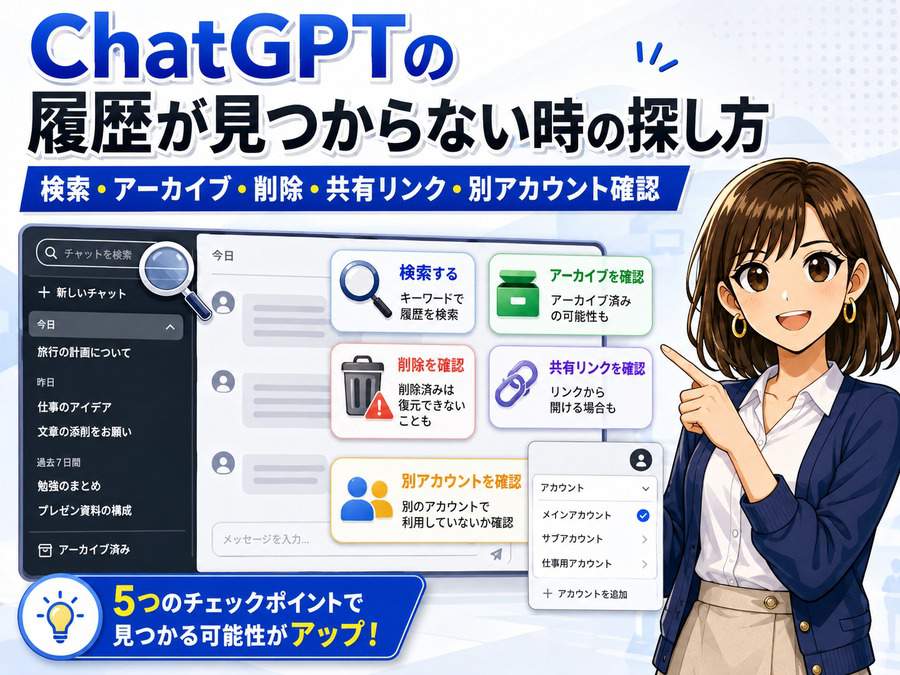
前に使ったChatGPTの会話を見返そうとして、あのチャットがどこにも見当たらないと焦ることがあります。
昨日まで見えていた気がするのにサイドバーに出てこない。検索しても見つからない。消えたのか、別の場所にあるのか、自分では判断しにくい。こんな時は、いきなり削除されたと決めつけず、順番に原因を切り分けるのが大事です。
実際には、履歴が完全に消えたのではなく、検索ワードがずれているだけだったり、アーカイブに入っていたり、別アカウントで開いていたりするケースがよくあります。
この記事では、ChatGPTの履歴が見つからない時に確認したいポイントを、初心者向けにひとつずつ整理していきます。チャット履歴検索、アーカイブ、削除済み、共有リンク、別アカウント確認まで、必要な部分をまとめて確認できる内容です。
まずはチャット履歴検索を使う
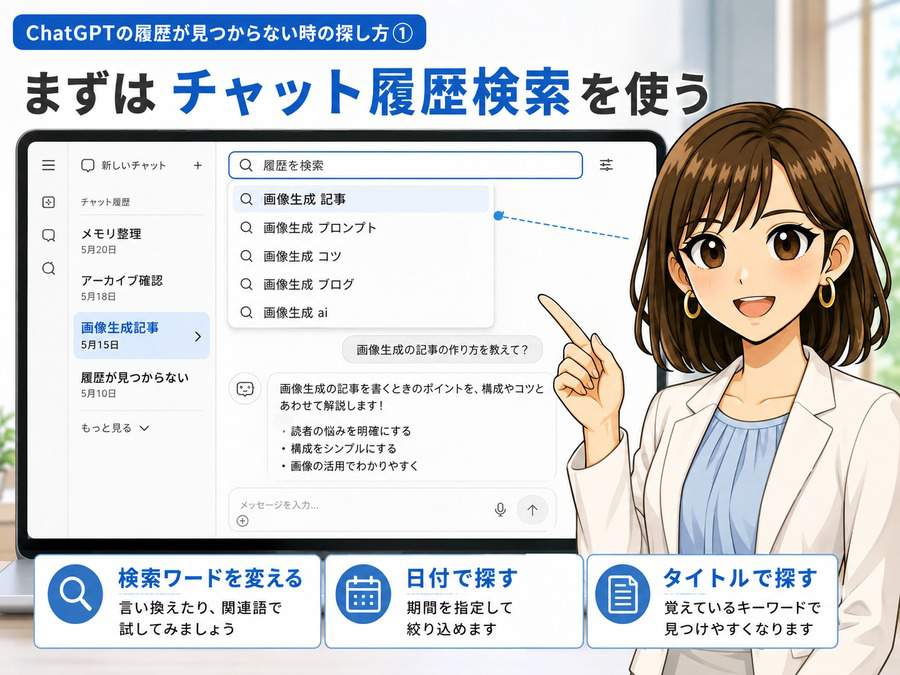
履歴が見つからない時に、最初にやるべきなのはチャット履歴検索です。サイドバーを上から下まで眺めるだけでは、古い会話や埋もれた会話を見落としやすくなります。
検索する時は、会話のタイトルそのものよりも、自分がその時に使った言葉を思い出して入れるのがコツです。思い当たる単語を少しずつ変えながら探すと、見つかる確率が上がります。
探しやすいキーワードの例は次の通りです。
- 記事タイトルの一部
- 会話で使った特徴的な単語
- 画像生成や記事作成などのテーマ名
- サイト名やプロジェクト名
- 日付や季節の言葉
- 人名、サービス名、カテゴリ名
検索しても出てこない時は、言い換えを試すのが大事です。
たとえば、履歴と入れて出なければ、チャット、検索、見つからない、アーカイブなどに変えてみます。記事作成のチャットなら、記事、タイトル、見出し、画像、挿絵などでも引っかかることがあります。
タイトルを覚えていない場合でも、会話の中でよく使った単語を入れると見つかることがあります。サイドバーにないから消えたと考える前に、まずは検索を丁寧に試してみてください。
サイドバーにないだけのこともある
ChatGPTを長く使っていると、履歴が増えてサイドバーだけでは探しにくくなります。見えていないだけで、チャット自体は残っていることも珍しくありません。
そのため、探す順番としては次の流れがおすすめです。
- サイドバーを軽く確認する
- チャット履歴検索を使う
- 検索ワードを変えてもう一度探す
- アーカイブを確認する
- 別アカウントや別ワークスペースを確認する
最初から削除済みと決めつけると、まだ残っている履歴まで見落としてしまいます。見た目だけで判断せず、検索と保存場所の確認を先に進めるのが安全です。
アーカイブに入っていないか確認する
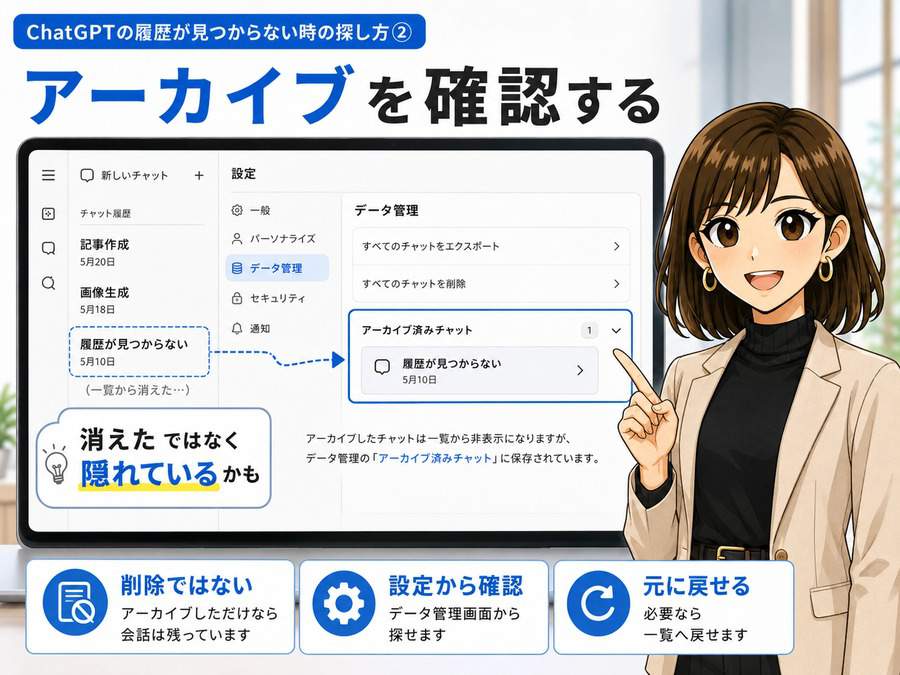
アーカイブは削除とは違います。チャットを消すのではなく、一覧からいったん隠して整理するための機能です。つまり、アーカイブに入っただけなら会話そのものは残っています。
履歴が見つからない時に、消した覚えはないけれど一覧にないという場合は、アーカイブを疑う価値があります。
確認の流れはシンプルです。
- 設定を開く
- データ管理を開く
- アーカイブ済みチャットを確認する
- 探しているチャットがないか見る
- 必要なら元に戻す
整理のつもりでアーカイブしたまま忘れていることもありますし、誤ってアーカイブに入れてしまうこともあります。サイドバーにないだけで、実際には残っているケースはここがかなり多いです。
削除済みチャットは復元できない
ここは勘違いしやすい部分です。アーカイブは戻せますが、削除済みチャットは基本的に復元できません。
そのため、履歴が見つからない時は、アーカイブなのか削除なのかを分けて考える必要があります。
削除済みの可能性が高いのは、次のようなケースです。
- 自分で削除操作をした覚えがある
- 履歴整理の時にまとめて消した
- スマホや別端末で削除した
- 一時チャットで話していて履歴に残っていない
- 検索にもアーカイブにも出てこない
削除済みチャットは、検索しても出てきません。アーカイブにもありません。サイドバーにも戻りません。
もし検索でも出ず、アーカイブにもなく、別アカウントでも見つからないなら、削除済みの可能性がかなり高くなります。大事な会話は安易に削除せず、タイトル整理やアーカイブで済ませるほうが安全です。
共有リンクが残っていないか確認する
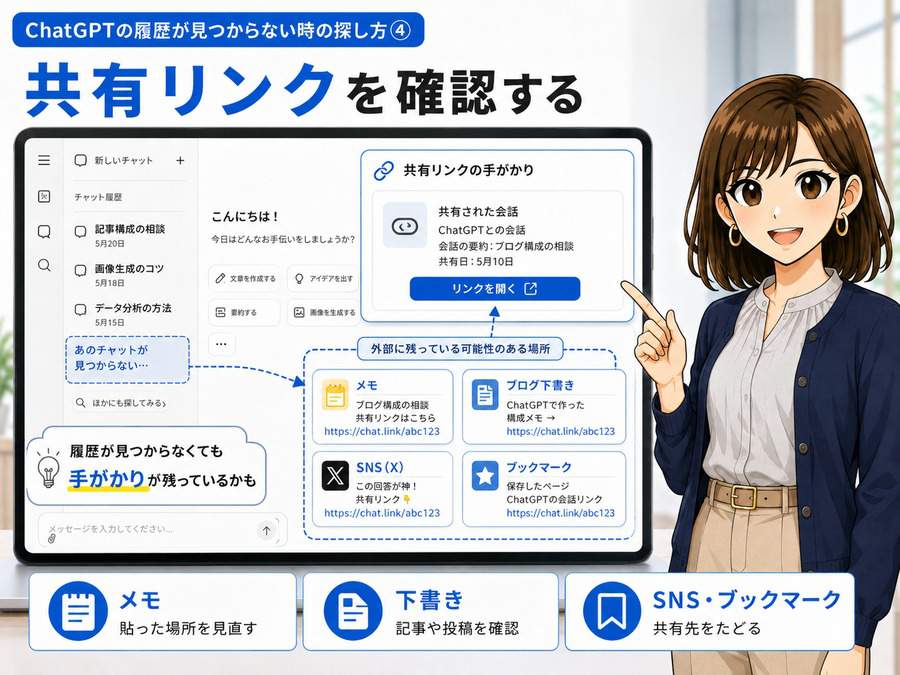
ChatGPTでは、会話を共有リンクとして発行できることがあります。元の履歴がすぐ見つからない時でも、過去に作った共有リンクが残っていれば、そこから手がかりをたどれることがあります。
特に確認したい場所は次の通りです。
- ブラウザのブックマーク
- メモアプリ
- ブログの下書き
- メール
- SNSの投稿や下書き
- ドキュメントやノートアプリ
共有リンクは、履歴そのものとは少し役割が違います。ただ、会話を誰かに見せるために使ったことがあるなら、リンクがどこかに残っていることがあります。
記事作成や画像生成の相談を共有したことがある人は、以前の下書きやメモを見返してみると、思わぬところから見つかることがあります。履歴一覧で見つからない時ほど、外部に残っている手がかりの確認が有効です。
別アカウントでログインしていないか確認する
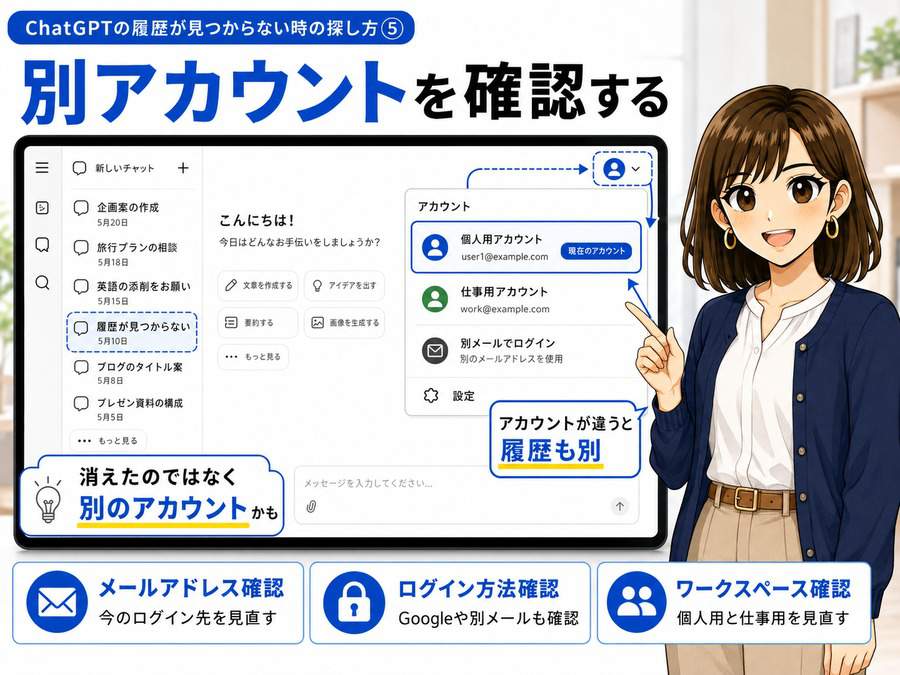
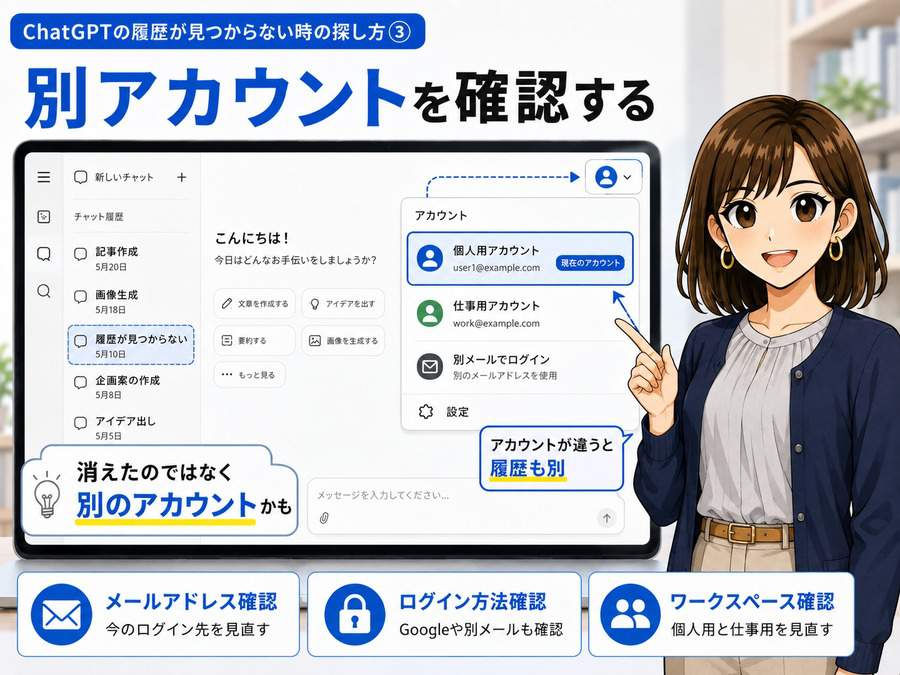
意外と多いのが、別アカウントでログインしているケースです。個人用と仕事用、メールアドレスでのログインとGoogleログインなど、使い分けがある人ほど起こりやすくなります。
ChatGPTの履歴は、ログインしているアカウントごとに分かれています。別のアカウントに入っていれば、前に使っていた履歴は表示されません。
確認したいポイントは次の通りです。
- 今ログインしているメールアドレス
- Googleログインかメールログインか
- 個人用アカウントか仕事用アカウントか
- 別のメールアドレスを使っていないか
- スマホとパソコンで同じアカウントか
また、仕事用ワークスペースやチーム用ワークスペースを使っている場合は、ワークスペースの切り替えも確認してください。アカウントが同じでも、見ている場所が違えば履歴も別に見えることがあります。
一時チャットで話していなかったかも確認する
一時チャットは通常の履歴に残りません。あとから見返そうと思っても、通常の履歴一覧には出てこないため、履歴が消えたと勘違いしやすくなります。
もし、履歴検索でも見つからず、アーカイブにもなく、削除した覚えもない場合は、その会話を一時チャットで行っていなかったか思い出してみてください。
あとから必要になりそうな内容は、一時チャットではなく通常チャットで進めたほうが安心です。記事作成、画像プロンプト、仕事の相談、手順の確認などは特に残しておいたほうが便利です。
ブラウザ履歴やメモも手がかりになる
ChatGPT内で見つからない時は、ブラウザ側の履歴や自分のメモ環境も見直す価値があります。
ブラウザ履歴では、次のような言葉で探すと見つかることがあります。
- chatgpt
- 覚えている会話タイトルの一部
- 記事テーマ
- 画像生成
- 設定
- アーカイブ
これで元チャットに必ず戻れるとは限りませんが、少なくともいつ頃使っていたかの見当がつきます。時間帯やテーマが分かれば、ChatGPT側でも再検索しやすくなります。
どうしても見つからない時は確認順を固定する
履歴が見つからない時に、あちこち手当たり次第に触ると余計に混乱しやすくなります。確認順を決めておくと、原因の切り分けがかなり楽になります。
おすすめの確認順は次の通りです。
- サイドバーを確認する
- チャット履歴検索を使う
- 検索ワードを変えて再検索する
- アーカイブ済みチャットを確認する
- 削除した覚えがないか思い出す
- 共有リンクが残っていないか探す
- 別アカウントと別ワークスペースを確認する
- 一時チャットの可能性を考える
- ブラウザ履歴やメモを見返す
この順番で見ていけば、かなりの確率で原因を絞り込めます。
今後、履歴迷子を防ぐコツ
一度見失った経験があると、次からは残し方を少し工夫するだけでかなり楽になります。
おすすめの対策は次の通りです。
- 会話タイトルを分かりやすくする
- 大事なチャットは削除せずアーカイブで整理する
- サイト名や記事テーマをタイトルに入れる
- 重要な内容はメモにも残す
- 共有リンクを作ったら保存先を決める
- 使うアカウントをできるだけ統一する
- 一時チャットで重要作業をしない
たとえば、記事作成用ならサイト名とテーマ名をタイトルに入れておくと後からかなり探しやすくなります。画像生成用でも、挿絵、アイキャッチ、記事名などを入れておくだけで見つけやすさが変わります。
まとめ
ChatGPTの履歴が見つからない時は、まずチャット履歴検索を使い、それでも出てこなければアーカイブ、削除済み、共有リンク、別アカウントの順に確認していくのが基本です。
特に多いのは、検索ワードのずれ、アーカイブへの移動、別アカウントでのログインです。サイドバーにないだけで消えたと決めつけるのは早く、順番に見ていくと意外とあっさり見つかることもあります。
逆に、削除済みチャットは基本的に戻せません。大事な会話は削除ではなく整理で対応し、タイトルや保存先を少し工夫しておくと、あとから探す手間をかなり減らせます。
ChatGPTは使い込むほど便利になりますが、そのぶん履歴も増えて迷子になりやすくなります。だからこそ、探し方と残し方の両方を知っておくことが大切です。今回の確認手順を覚えておけば、次に履歴が見つからなくなっても、無駄に焦らず落ち着いて対処できるはずです。




















































コメント