

ChatGPTを長く使っていると、ある日
「メモリがいっぱい」「これ以上覚えられません」
のような状態になって、ちょっと焦ることがあります。
でも、ここで慌てなくて大丈夫です。
メモリがいっぱいになったからといって、ChatGPT自体が使えなくなるわけではありません。
困るのは主に、新しいルールや好みを覚えてもらいにくくなることです。
つまり、会話そのものはできるけど、いつもの使い勝手が少し悪くなる感じです。
この記事では、ChatGPTのメモリとは何か、いっぱいになると何が起こるのか、どう整理すればいいのかを初心者向けに分かりやすくまとめます。
あわせて、設定画面の確認方法や、一時チャットの活用法、今後メモリを圧迫しにくくするコツまで紹介していきます。
ChatGPTのメモリとは何か

ChatGPTのメモリとは、ユーザーが毎回同じことを説明しなくてもいいように、好みやルールを覚えておいてくれる機能です。
たとえば、こんな内容がメモリとして扱われることがあります。
- 文章は初心者向けにしてほしい
- 回答は詳しめがいい
- 画像は横長で作ってほしい
- 特定のキャラクター設定を維持してほしい
- よく使うサイトや企画の方針を覚えてほしい
こうした情報を毎回打たなくて済むので、使いこなせるとかなり便利です。
ただし、メモリには似たようで別のものが2つあります。
メモリとチャット履歴は別物
ChatGPTでは、「保存されたメモリ」と「過去のチャット履歴の参照」が似ているようで別に動いています。
ざっくり言うと、次のイメージです。
- 保存されたメモリ
今後も使いそうな好みやルールを覚えておくもの - チャット履歴
過去に話した内容そのもの
ここを混同すると、「チャットを消したのにまだ覚えてる」「メモリを消したのに会話の流れで出てくる」といった戸惑いにつながりやすいです。
まずは、「メモリ」と「会話ログ」は別の管理だと覚えておくと整理しやすくなります。
メモリがいっぱいになると何が起きるのか

メモリがいっぱいになると、ChatGPTが新しい情報を保存しにくくなります。
ここで大事なのは、使えなくなるわけではないという点です。
質問したり、文章を作ったり、通常のやり取りは普通にできます。
ただ、次のような不便が起こりやすくなります。
- 新しい好みを覚えてもらえない
- 以前の古いルールが残りやすい
- 新旧の指示が混ざってズレた回答になる
- 毎回説明し直す場面が増える
- どのルールが効いているのか分かりにくくなる
イメージとしては、作業机の上にメモ紙が増えすぎて、必要な紙が埋もれている状態に近いです。
特に、ブログ運営、画像生成、複数サイト管理、長期プロジェクトなどで使っている人は、どうしてもメモリが増えやすくなります。
まず最初にやるべき確認

メモリがいっぱいになった時、いきなり全部削除するのはおすすめしません。
最初にやるべきなのは、何を覚えているのかを把握することです。
まずはChatGPTに、こんな感じで聞いてみるのがおすすめです。
私について覚えているメモリを一覧で教えてください。
今後も必要そうなものと、削除してもよさそうなものに分けてください。
これで、現在のメモリの中身をざっくり整理しやすくなります。
特に確認したいのは次のようなものです。
- 今でも使っている長期ルール
- 昔だけ使っていた古いルール
- 似た内容で重複しているもの
- 今後まず使わなそうな一時メモ
- 消すと困る重要な作業方針
この確認を挟むだけで、誤って必要なメモリまで消す失敗をかなり防げます。
メモリを削除する方法

メモリの削除方法は大きく2つあります。
ChatGPTに直接「忘れて」と頼む
一番簡単なのは、ChatGPTにそのまま頼む方法です。
たとえば、次のように伝えます。
- このルールに関するメモリを忘れてください
- 古い画像生成ルールを削除してください
- 以前のサイト運営ルールを忘れてください
ピンポイントで消したい時は、この方法がかなり便利です。
ただし、あいまいに「いらないメモリを消して」と言うと、必要なものまで対象になりやすいです。
先に候補を出してもらい、そのあとで指定して消す方が安全です。
設定画面から削除する
もう1つは、設定画面から削除する方法です。
基本の流れはこんな感じです。
- プロフィール画像を開く
- 設定を開く
- パーソナライズを開く
- メモリ管理を開く
- 不要なメモリを選んで削除する
「一覧を見ながら自分で整理したい」という人は、この方法の方が向いています。
消していいメモリと残すべきメモリ
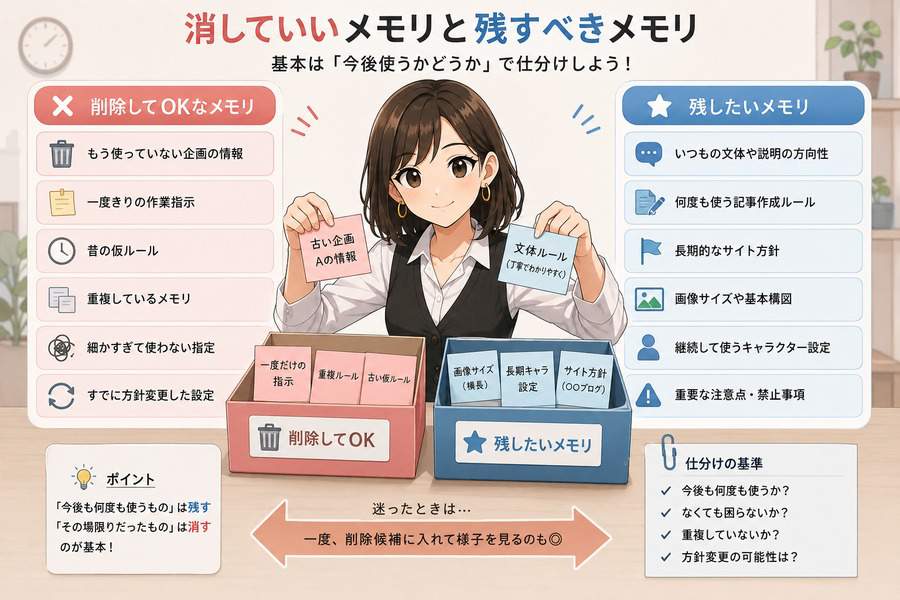
メモリ整理で迷いやすいのが、「何を消していいか」です。
基本的には、今後の会話で使わないものから消していけばOKです。
削除候補になりやすいのは次のようなものです。
- もう使っていない企画の情報
- 一度きりの作業指示
- 昔の仮ルール
- 重複しているメモリ
- 細かすぎて今後ほぼ使わない指定
- すでに方針変更した古い設定
逆に、残した方がいいのは次のようなものです。
- いつもの文体や説明の方向性
- 何度も使う記事作成ルール
- 長期的なサイト方針
- 画像サイズや基本構図
- 継続して使うキャラクター設定
- 毎回必要になる重要な注意点
考え方としてはシンプル。
今後も何度も使うものは残す。
その場限りだったものは消す。
この基準だけでも、かなり整理しやすくなります。
一時チャットを使うとメモリを増やしにくい
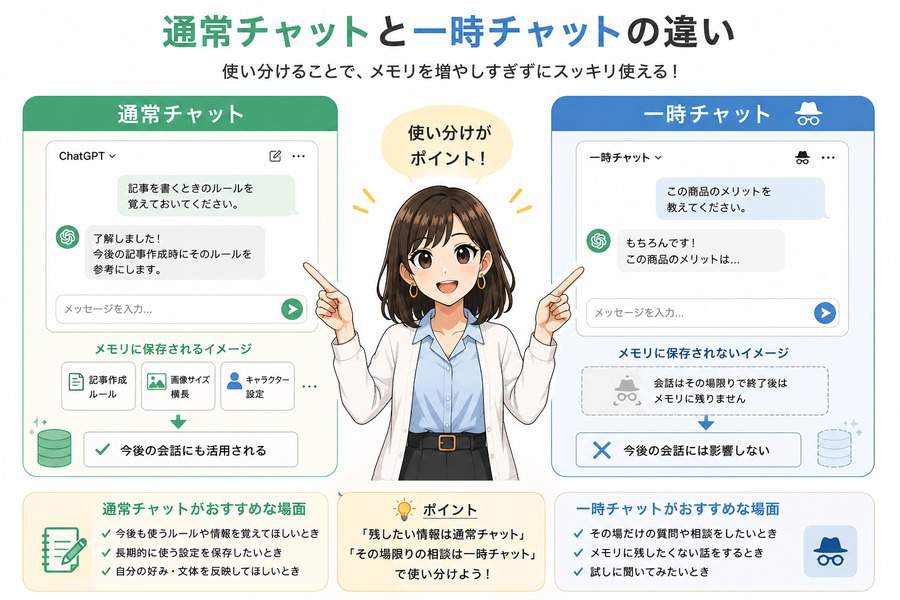
メモリを無駄に増やしたくないなら、一時チャットの使い分けがかなり大事です。
一時チャットは、その場限りの会話に向いた機能です。
通常のメモリに影響させたくない質問をする時に便利です。
向いている使い方はこんな感じです。
- その時だけの相談
- 今後覚えてほしくない内容
- 単発の調べ物
- 試しに聞いてみたいこと
- いつもの作業ルールを外したい場面
逆に、今後も使う前提のルールや好みは通常チャットで扱った方が向いています。
つまり、
- 長く使う情報は通常チャット
- 一時的な話は一時チャット
この使い分けをするだけでも、メモリがかなり散らかりにくくなります。
メモリを圧迫しない使い方のコツ
メモリをため込みすぎないためには、「何でも覚えさせる」のではなく、「ずっと使うものだけ残す」意識が大切です。
特に、次のような使い分けをすると管理しやすくなります。
覚えさせていいもの
- 長期的に使う文体
- いつものサイト方針
- 何度も使う作業ルール
- 継続使用する画像設定
- 長期キャラ設定
- 重要な禁止事項や注意点
覚えさせなくていいもの
- その記事だけの条件
- 一回限りの画像プロンプト
- 一時的な企画案
- 今日だけの言い回し
- すぐ変わりそうな仮ルール
- 雑談で出た小さな情報
使い方のコツとしては、伝え方を分けるとかなり楽です。
たとえば、その場だけなら
今回はこの記事だけ、この条件で書いてください。
メモリには保存しなくて大丈夫です。
今後ずっと使うなら
今後もこのルールを使いたいので、覚えておいてください。
このように言い分けるだけでも、余計な蓄積を防ぎやすくなります。
整理しても直らない時の確認ポイント
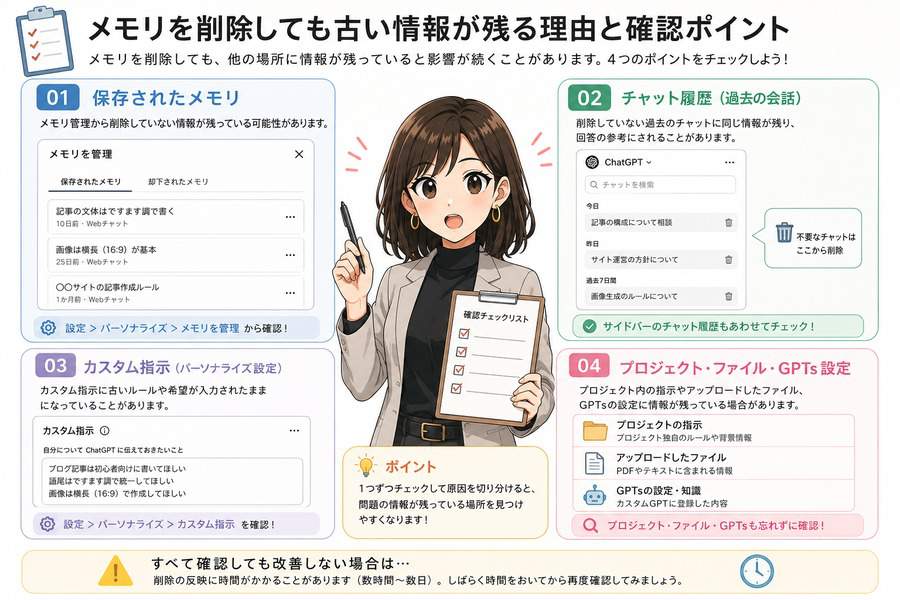
メモリを削除したのに、まだ古い情報が出てくることがあります。
その時は、メモリだけでなく他の場所も確認してみてください。
見直したいポイントは次の通りです。
- 元のチャット履歴が残っていないか
- カスタム指示に古い内容が入っていないか
- プロジェクト機能内の指示が残っていないか
- 同じ内容のメモリが別表現で重複していないか
- 反映に少し時間がかかっていないか
「メモリを消したのに直らない」という時は、別の設定が効いていることもかなり多いです。
ここを切り分けて確認すると、原因を見つけやすくなります。
メモリ整理でやりがちな失敗
メモリ整理では、次のような失敗が起こりがちです。
何も見ずに全部消す
一気に全部消すと、普段便利に使えていたルールまで消えてしまいます。
長く使ってきた人ほどダメージが大きいです。
一時的な指示まで全部保存する
一回きりの条件を何でも保存すると、すぐ散らかります。
「今後も使うかどうか」で分けるのが大切です。
古いルールを放置する
昔の方針が残っていると、新しい指示とぶつかりやすくなります。
使い方が変わった時は、古いルールも一緒に整理した方がスムーズです。
ここに記事内広告!!!!!!!
おすすめの整理手順
最後に、メモリがいっぱいになった時のおすすめ手順をまとめます。
- まず、覚えている内容を一覧で出してもらう
- 残すものと削除候補を分ける
- 不要なものだけ消す
- チャット履歴やカスタム指示も確認する
- 一時的な相談は今後一時チャットを使う
- 長く使うルールだけを保存する
いきなり大掃除するより、まずは仕分けから始めるのが安全です。
どうしても整理しきれない時は、残したい重要ルールだけ別にまとめておいて、そのあとに大きく整理する方法もあります。
まとめ
ChatGPTのメモリがいっぱいになっても、慌てる必要はありません。
使えなくなるわけではなく、主に「新しいことを覚えにくくなる」「古いルールが残りやすくなる」という問題が起こるだけです。
大事なのは、何でも保存しないことです。
長く使うものは残す。
一回きりのものは残さない。
古くなったものは定期的に整理する。
この3つを意識するだけで、かなり使いやすさが変わります。
ChatGPTを仕事やブログ運営、画像生成で使っている人ほど、メモリが増えるのは自然なことです。
だからこそ、たまに整理してあげるのがちょうどいいです。
作業机の上に必要なメモだけ残して、いらない紙を片づける。
ChatGPTのメモリ整理も、やることはそれと同じです。
次に困った時も、まずは全部消す前に「中身を見て仕分ける」ところから始めてみてください。

















































コメント