
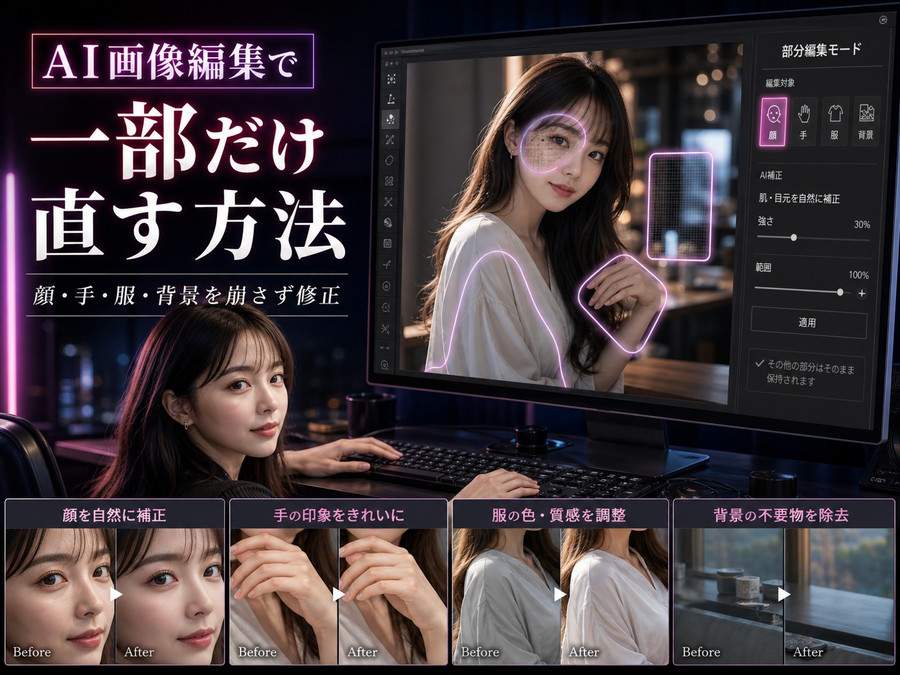
AI画像編集で一番困るのは、直したい場所だけを直したいのに、関係ない部分まで変わってしまうこと。
手だけ直したかったのに顔が別人になる。
服の色だけ変えたかったのにポーズまで変わる。
背景の小物を消したかっただけなのに、光の雰囲気まで変わる。
こういう失敗は、AI画像編集ではかなり起きやすい。
ただし、原因の多くはAIの性能不足だけではなく、修正指示の出し方にある。特に初心者の場合、「直したい内容」だけを伝えてしまい、「変えてはいけない部分」を伝えていないことが多い。
AI画像編集で一部だけ直す時は、プロンプトの考え方が通常の画像生成とは少し違う。新しい画像を作るのではなく、すでにある画像の中から、触る場所と触らない場所を分けて指示する必要がある。
この記事では、AI画像編集で顔・手・服・背景を崩さずに、一部だけ自然に直すコツをまとめる。難しい専門用語よりも、実際に修正する時にそのまま使える考え方とプロンプトを中心に解説していく。
AI画像編集で一部だけ直すのが難しい理由
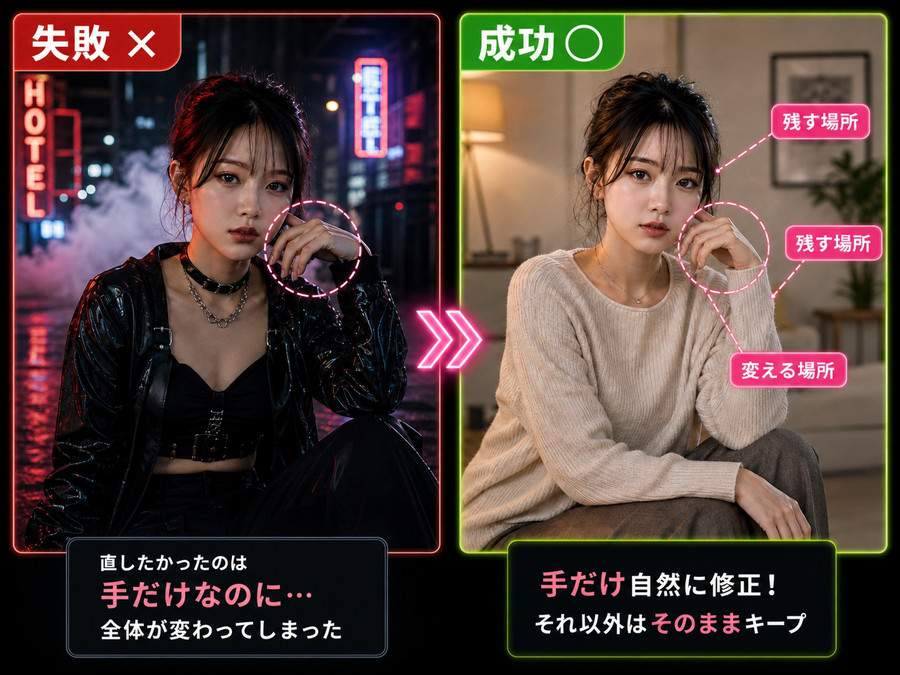
AI画像編集で一部だけ直すのが難しい理由は、AIが画像全体を見て「より自然な画像」を作り直そうとするから。
人間側は「指だけ直して」と思っていても、AI側は次のように解釈してしまうことがある。
- 指を直すために手首の角度も変える
- 手首を変えたので腕の位置も変える
- 腕の位置が変わったので服のシワも変える
- 服のシワが変わったので体の向きも変える
- 全体の自然さを合わせるために顔や背景まで変える
つまり、一部修正の失敗は「修正範囲が広がってしまう」ことで起きる。
AI画像編集では、修正したい場所だけを伝えるのでは足りない。むしろ大事なのは、変えない部分を先に固定すること。
たとえば、手だけ直したいなら「顔、髪型、服装、ポーズ、背景、光の雰囲気は変えない」と明記した方が安定しやすい。
一部修正は、足し算よりも固定が大事。ここを理解しておくと、失敗率がかなり下がる。
一部だけ直す時の基本手順
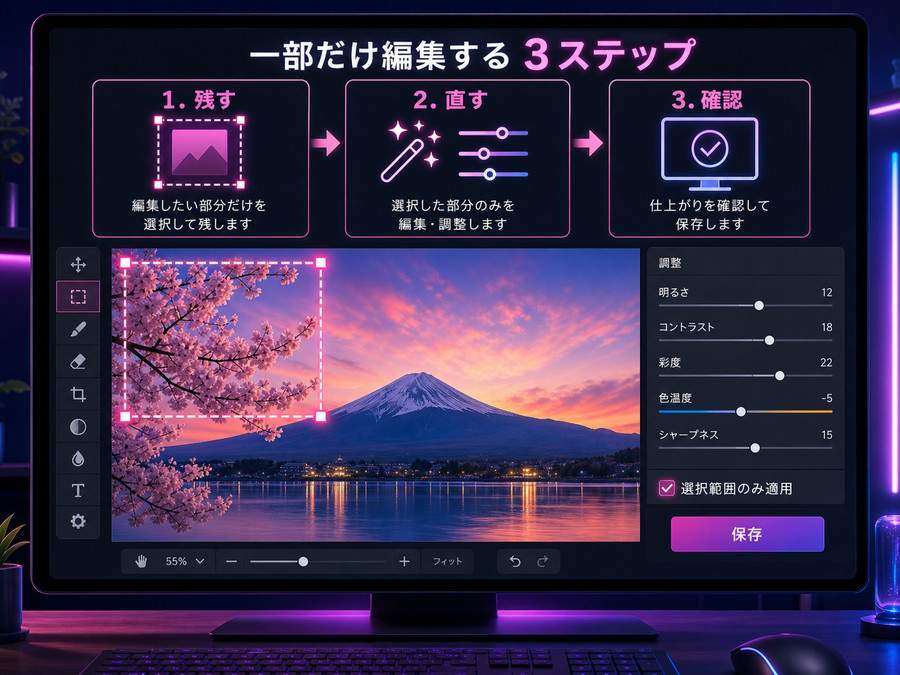
一部だけ直す時は、いきなり「ここを直して」と頼むより、順番を決めて指示した方が安定する。
基本の流れはこの順番。
- まず、絶対に変えたくない部分を決める
- 次に、直したい部分をひとつだけ決める
- 修正内容を短く具体的に書く
- 変更しない部分を明記する
- 仕上がりを確認して、次の修正に進む
一度に複数箇所を直そうとすると、画像全体が崩れやすい。
顔、手、服、背景を全部まとめて直したい場合でも、最初から全部まとめて指定しない方がいい。まず手だけ、次に服だけ、最後に背景というように、1回の編集で触る場所を絞る。
特に顔が入っている画像では、最初に顔を固定する意識が大事。
顔は画像の印象を決める部分なので、少し変わるだけで別人感が出る。顔を変えたくない時は、毎回「顔立ち、表情、髪型は変えない」と入れておくと安定しやすい。
コピペ用の基本プロンプトはこれ。
画像全体の雰囲気はそのまま維持してください。
顔立ち、髪型、表情、服装、ポーズ、背景、光の雰囲気は変更しないでください。
修正するのは指定した部分だけです。
指定した部分だけを自然に整えて、周囲となじむようにしてください。
このプロンプトを土台にして、直したい場所だけ追加すると使いやすい。
顔を崩さずに表情や目元だけ直すコツ
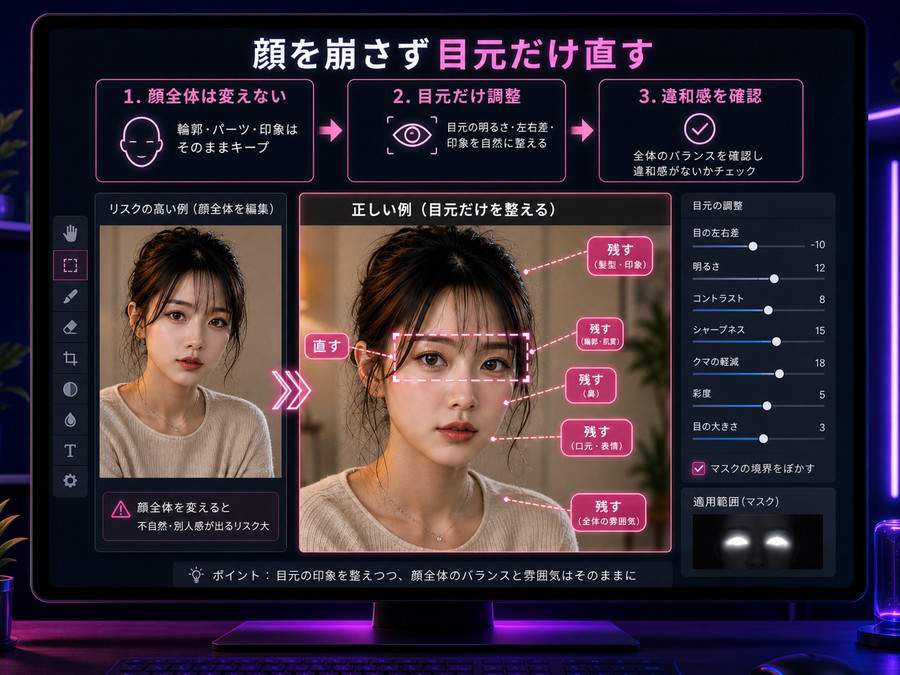
顔の修正は、一部編集の中でも特に崩れやすい。
目を少し直したいだけなのに、顔の輪郭や鼻、口、髪型まで変わることがある。これは、AIが顔をひとつのまとまったパーツとして認識しやすいから。
顔を崩さずに直す時は、まず「顔全体を作り直さない」と明確に伝える。
たとえば目元だけ直したいなら、こう書く。
顔全体は作り直さないでください。
顔立ち、輪郭、鼻、口、髪型、表情の印象はそのまま維持してください。
修正するのは目元だけです。
左右の目の形を自然に整え、元のキャラクター性を保ったまま違和感を減らしてください。
表情だけ少し変えたい時は、変化を小さくするのがコツ。
「笑顔にして」と書くと、顔全体が大きく変わることがある。自然に直したいなら、次のように小さく指定する。
顔立ちと髪型はそのまま維持してください。
表情だけを少し柔らかくしてください。
口角をわずかに上げ、自然な微笑みに整えてください。
顔の輪郭、目の形、鼻、髪型は変更しないでください。
顔修正で避けたいのは、強すぎる指示。
- 別人のような美人にして
- もっと完璧な顔にして
- 大幅に可愛くして
- 顔を全部整えて
こういう言い方は、AIが顔を作り直す方向に進みやすい。
一部だけ直すなら、「大幅に良くする」より「違和感を少し減らす」くらいの表現の方が安定する。
手だけ直す時は形を説明しすぎない
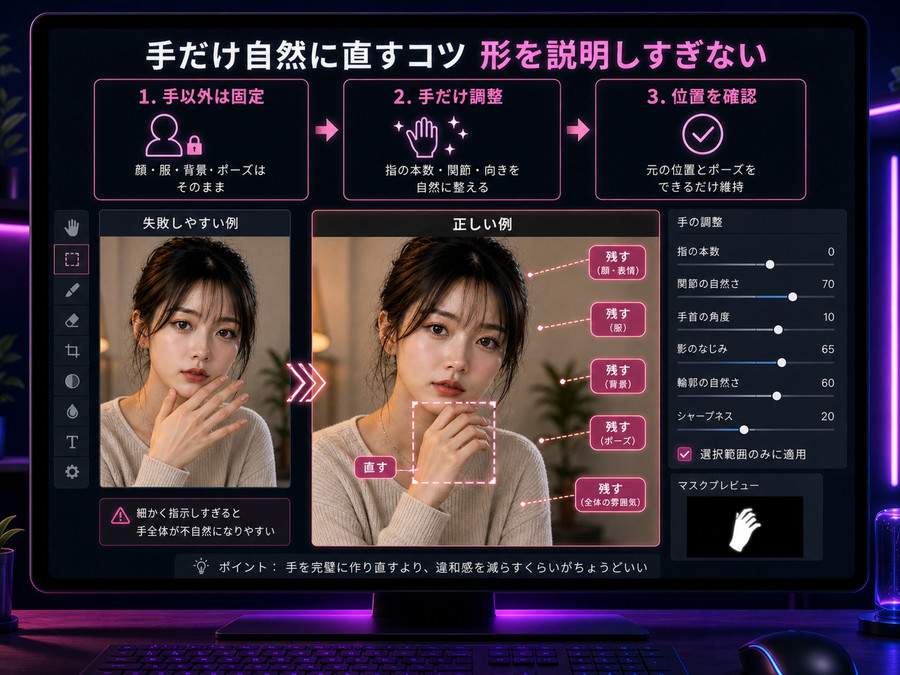
AI画像で手が崩れるのはよくある。指が増える、曲がり方が不自然、物を持つ形が変、手首がねじれる。こういう失敗は、画像編集でもかなり起きる。
ただ、手を直す時に細かく説明しすぎると、かえって崩れることがある。
たとえば「親指はここ、人差し指はここ、中指はこう曲げて」と細かく書くと、AIが全部を再構成しようとして、元のポーズまで変わりやすい。
手の修正では、まず自然さを優先する。
顔、髪型、服装、ポーズ、背景は変更しないでください。
修正するのは手の形だけです。
指の本数を自然に整え、手首と指のつながりを違和感のない形にしてください。
元の手の位置とポーズはできるだけ維持してください。
物を持っている手を直す場合は、持っている物まで固定する。
人物の顔、服装、背景、持っている物は変更しないでください。
修正するのは手と指の形だけです。
持っている物の位置はそのままにして、指が自然に添えられている形へ整えてください。
指の本数や関節の向きを自然にしてください。
手だけ直す時のポイントは、完璧な手を作ろうとしないこと。
ブログ用の挿絵やアイキャッチなら、読者が違和感なく見られる自然さがあれば十分。手の形だけを追い込みすぎると、服や顔まで崩れて全体の完成度が落ちる。
服だけ直す時は素材・色・形を分けて考える
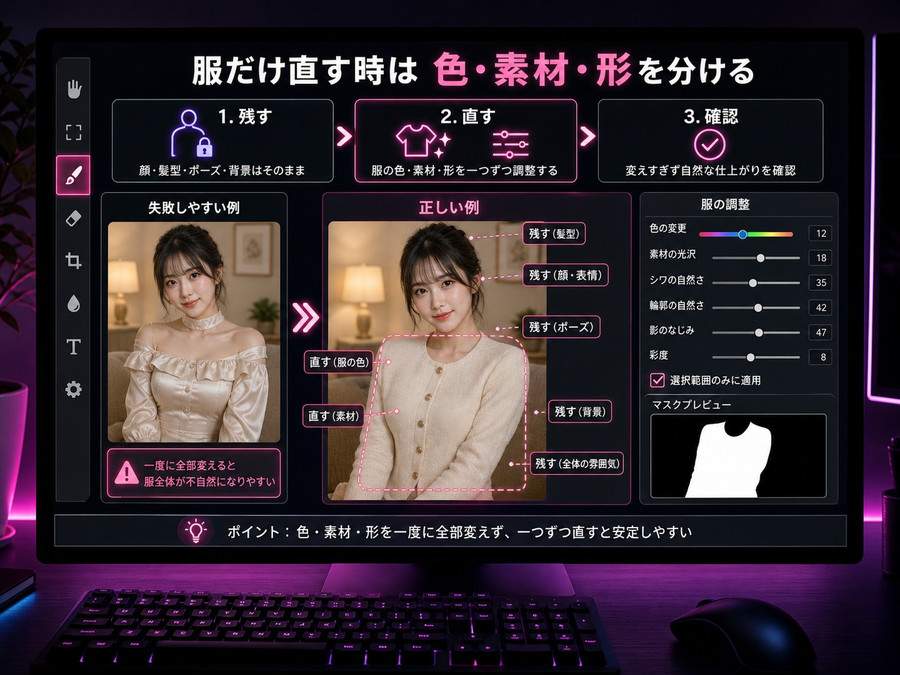
服の修正では、何を変えたいのかを分けて考える。
服の修正には、大きく分けて次のパターンがある。
- 色だけ変えたい
- 素材だけ変えたい
- シワや形だけ整えたい
- 服装そのものを変えたい
- ロゴや文字を消したい
この中で一番安定しやすいのは、色だけの修正。逆に一番崩れやすいのは、服装そのものを変える修正。
たとえば、黒いジャケットを白いジャケットに変える程度なら比較的安定しやすい。しかし、Tシャツをドレスに変える、制服をスーツに変える、上着を別デザインに変えるとなると、体のラインやポーズまで変わりやすい。
色だけ変えたい時は、こう書く。
人物の顔、髪型、表情、ポーズ、背景、光の雰囲気は変更しないでください。
服の形とシワはそのまま維持してください。
服の色だけを黒から白に変更してください。
素材感と影は自然に残してください。
素材だけ変えたい時は、服の形を固定する。
人物の顔、髪型、表情、ポーズ、背景は変更しないでください。
服の形、丈、シルエットはそのまま維持してください。
服の素材感だけを、少し光沢のある上品な生地に変更してください。
不自然な反射や派手すぎる質感にはしないでください。
ロゴや文字を消したい時は、消した後の状態まで指定すると安定しやすい。
人物の顔、髪型、服の形、ポーズ、背景は変更しないでください。
服に入っている文字やマークだけを消してください。
消した部分は無地の自然な生地としてなじませてください。
服の色とシワはそのまま維持してください。
服の修正で大事なのは、色・素材・形を一度に全部変えないこと。
「服をもっと良くして」と言うと、AIが自由に作り直してしまう。色を変えるなら色だけ、素材を変えるなら素材だけ。1回の編集で狙う変化を絞った方が、元画像を保ちやすい。
背景だけ直す時は人物を固定する
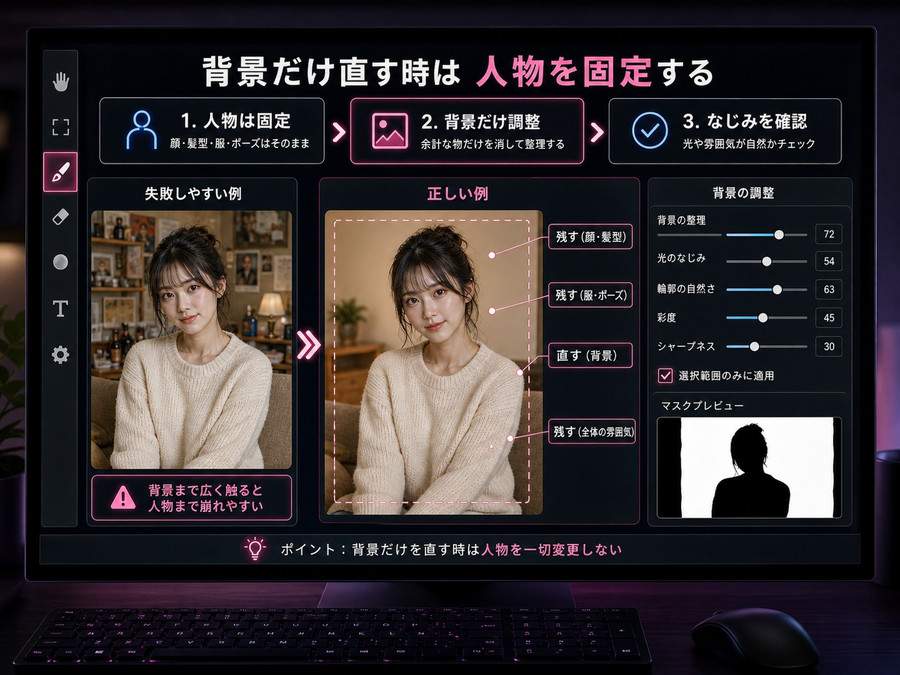
背景の修正は、一見かんたんそうに見えて、人物まで変わりやすい。
背景の物を消したいだけなのに、人物の髪や服の端が溶けることがある。背景の色を変えただけなのに、人物の光まで変わることもある。
背景だけ直す時は、人物を固定する指示が必須。
人物は一切変更しないでください。
顔、髪型、表情、服装、ポーズ、体の輪郭はそのまま維持してください。
修正するのは背景だけです。
背景の余計な物を自然に消し、元の光の雰囲気になじむように整えてください。
背景の色味だけを変えたい時は、人物への影響を止める。
人物の顔、髪型、服装、肌の色、ポーズは変更しないでください。
背景の色味だけを少し暗めに整えてください。
人物に当たる光や影は大きく変えないでください。
全体の雰囲気は自然に維持してください。
背景を差し替える時は、少し注意が必要。
背景を丸ごと変えると、人物の光や影が合わなくなることがある。たとえば室内の人物を夜の街に置き換えると、光の向きや色が変わり、人物まで不自然になりやすい。
背景差し替えでは、次のように人物の見え方も指定しておくとよい。
人物の顔、髪型、服装、ポーズはそのまま維持してください。
背景だけを落ち着いた室内に変更してください。
人物の輪郭が自然になじむように、背景の光と影を調整してください。
人物そのもののデザインは変更しないでください。
背景修正では、「背景だけ」という言葉を何度か入れてもいい。しつこいくらい固定した方が、AIに意図が伝わりやすい。
一度に直すのはひとつだけにする
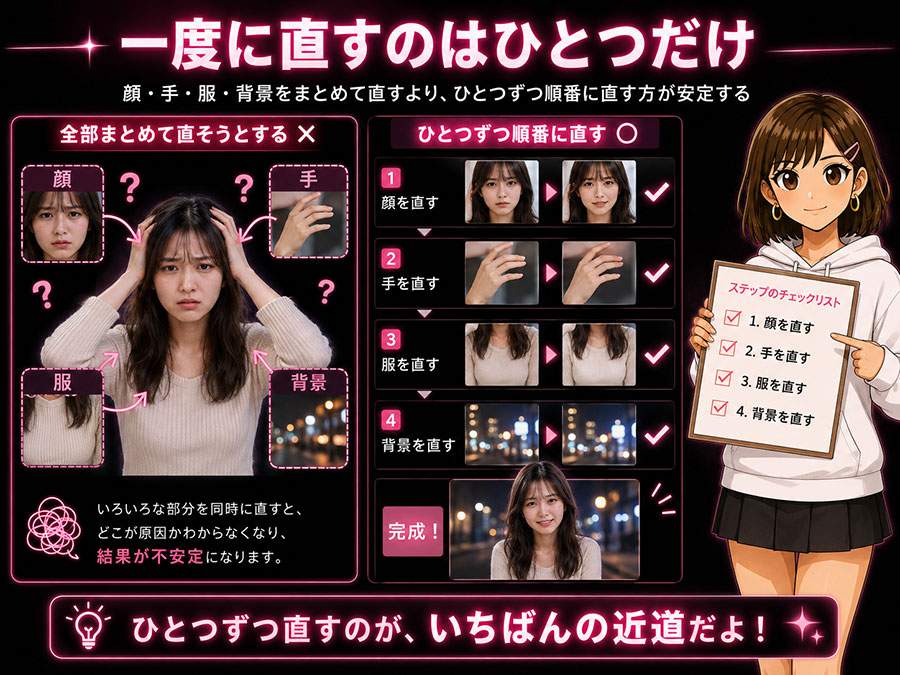
AI画像編集で失敗しやすい人ほど、一度に全部直そうとする。
「顔を少し可愛くして、手も直して、服の色を変えて、背景もすっきりさせて」とまとめて頼むと、AIは画像全体を作り直しやすくなる。
一部だけ直したいなら、修正は分ける。
おすすめの順番はこれ。
- 顔を固定できているか確認する
- 手や指など違和感が強い部分を直す
- 服の色や素材を整える
- 背景の余計な物を消す
- 最後に全体の明るさやなじみを軽く整える
顔が大事な画像なら、顔を最初に確認する。顔が崩れていたら、他を直しても使いにくい。
逆に、顔が問題ない画像なら、顔を触らずに手や服だけを直す。顔を変える必要がない時は、毎回「顔は変更しない」と入れる。
一部修正は、スピードより安定を優先した方が結果的に早い。
まとめて編集して崩れた画像を何度も作り直すより、ひとつずつ直していく方が完成までの手戻りが少ない。
修正プロンプトは短くてもいい
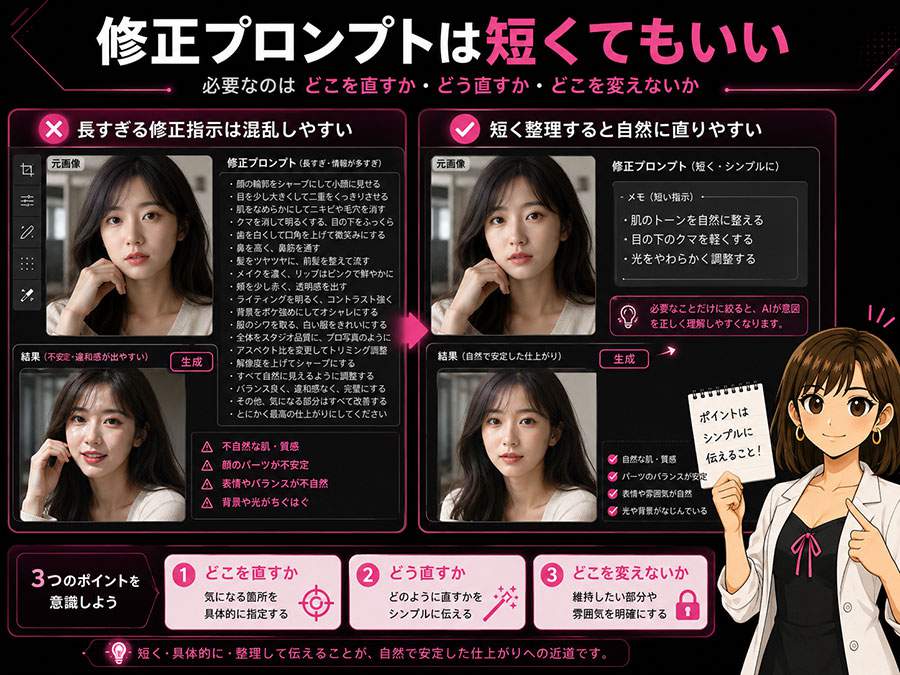
プロンプトは長いほど良いわけではない。
特に画像編集では、長すぎる指示がかえって失敗の原因になることがある。情報が多すぎると、AIがどこを優先すればいいのか分からなくなる。
一部修正では、次の3つが入っていれば十分なことが多い。
- どこを直すか
- どう直すか
- どこを変えないか
たとえば、手を直すならこれでいい。
修正するのは右手だけです。
指の本数と形を自然に整えてください。
顔、髪型、服装、ポーズ、背景は変更しないでください。
服の色を直すならこれ。
服の色だけを黒に変更してください。
服の形、人物の顔、髪型、ポーズ、背景は変更しないでください。
元の光と影になじませてください。
背景の余計な物を消すならこれ。
背景の余計な物だけを消してください。
人物は一切変更しないでください。
消した部分は自然な背景としてなじませてください。
長文で細かく説明するより、短く固定する。
これが一部修正の基本。
失敗した時は追加修正より一度戻る
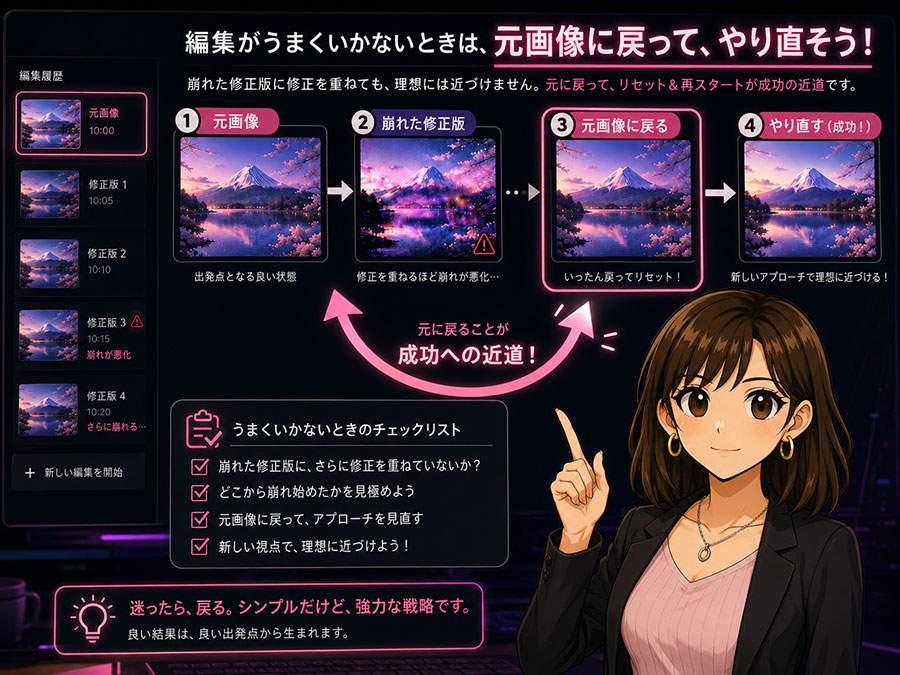
一部修正で失敗した時、崩れた画像をさらに直そうとすると、どんどん悪化することがある。
顔が変わった画像を元に戻そうとして、さらに髪型が変わる。手が崩れた画像を直そうとして、服まで変わる。背景が歪んだ画像を修正しようとして、人物の輪郭まで溶ける。
こうなったら、追加修正を重ねるより、元画像に戻った方がいい。
特に戻った方がいい失敗はこれ。
- 顔が別人になった
- 髪型が大きく変わった
- 服の形が崩れた
- ポーズが変わった
- 背景と人物の境目が不自然になった
- 直したい場所以外が大きく変わった
一部修正では、失敗した画像を育てるより、元画像からやり直す方が安定する。
修正のたびに、最初の画像を残しておくと安心。うまくいかなかった時に、きれいな状態へ戻れる。
顔・手・服・背景別のコピペ用プロンプト
ここでは、実際に使いやすいプロンプトをまとめる。
顔を変えずに目元だけ直す
顔全体は作り直さないでください。
顔立ち、輪郭、鼻、口、髪型、表情の印象はそのまま維持してください。
修正するのは目元だけです。
左右の目の形を自然に整え、元のキャラクター性を保ったまま違和感を減らしてください。
表情だけ少し柔らかくする
顔立ち、髪型、服装、ポーズ、背景は変更しないでください。
表情だけを少し柔らかくしてください。
口角をわずかに上げ、自然な微笑みに整えてください。
元の人物らしさはそのまま維持してください。
手だけ自然に直す
顔、髪型、服装、ポーズ、背景は変更しないでください。
修正するのは手の形だけです。
指の本数と関節の向きを自然に整えてください。
元の手の位置とポーズはできるだけ維持してください。
服の色だけ変える
人物の顔、髪型、表情、ポーズ、背景、光の雰囲気は変更しないでください。
服の形とシワはそのまま維持してください。
服の色だけを変更してください。
素材感と影は自然に残してください。
服のロゴや文字だけ消す
人物の顔、髪型、服の形、ポーズ、背景は変更しないでください。
服に入っている文字やマークだけを消してください。
消した部分は無地の自然な生地としてなじませてください。
服の色とシワはそのまま維持してください。
背景の余計な物だけ消す
人物は一切変更しないでください。
顔、髪型、表情、服装、ポーズ、体の輪郭はそのまま維持してください。
修正するのは背景だけです。
背景の余計な物を自然に消し、元の光の雰囲気になじむように整えてください。
背景だけ暗くする
人物の顔、髪型、服装、肌の色、ポーズは変更しないでください。
背景の色味だけを少し暗めに整えてください。
人物に当たる光や影は大きく変えないでください。
全体の雰囲気は自然に維持してください。
うまくいかない時のチェックリスト
一部だけ直す時に失敗が続くなら、プロンプトを増やす前に次を確認する。
- 直す場所をひとつに絞っているか
- 変えない場所を明記しているか
- 顔を変えたくない時に顔固定の指示を入れているか
- 服の色、素材、形を一度に変えようとしていないか
- 背景修正なのに人物固定の指示を忘れていないか
- 崩れた画像に追加修正を重ねすぎていないか
- 元画像に戻ってやり直す判断ができているか
AI画像編集は、失敗した時ほど指示を盛りたくなる。
でも、一部修正では逆。
指示を足すより、修正範囲を狭くする方がうまくいきやすい。
「どこを直すか」よりも「どこを触らないか」を考える。
この意識だけでも、顔・手・服・背景の崩れはかなり減らせる。
まとめ
AI画像編集で一部だけ直す時は、普通の画像生成とは考え方が違う。
新しく作るのではなく、元画像を守りながら、必要な場所だけを整える作業になる。だからこそ、プロンプトでは「直したい場所」だけでなく、「変えたくない場所」をはっきり書くことが大事。
特に顔・手・服・背景は、少しの修正でも画像全体に影響しやすい。
顔を直すなら、顔全体を作り直さない。
手を直すなら、手だけに範囲を絞る。
服を直すなら、色・素材・形を分ける。
背景を直すなら、人物をしっかり固定する。
この基本を守るだけで、AI画像編集の失敗はかなり減る。
一部だけ直すコツは、派手なプロンプトを書くことではない。
むしろ、余計な変化を起こさないように、修正範囲を小さく保つこと。
うまくいかない時は、全部まとめて直そうとせず、ひとつずつ確認しながら進める。元画像を残して、崩れたら戻る。これだけでも作業はかなり安定する。
AI画像編集は、慣れるほど「大きく変える技術」より「崩さず少しだけ直す技術」が大事になる。顔も手も服も背景も、必要な部分だけ自然に直せるようになると、画像の完成度は一気に上がる。













































コメント