
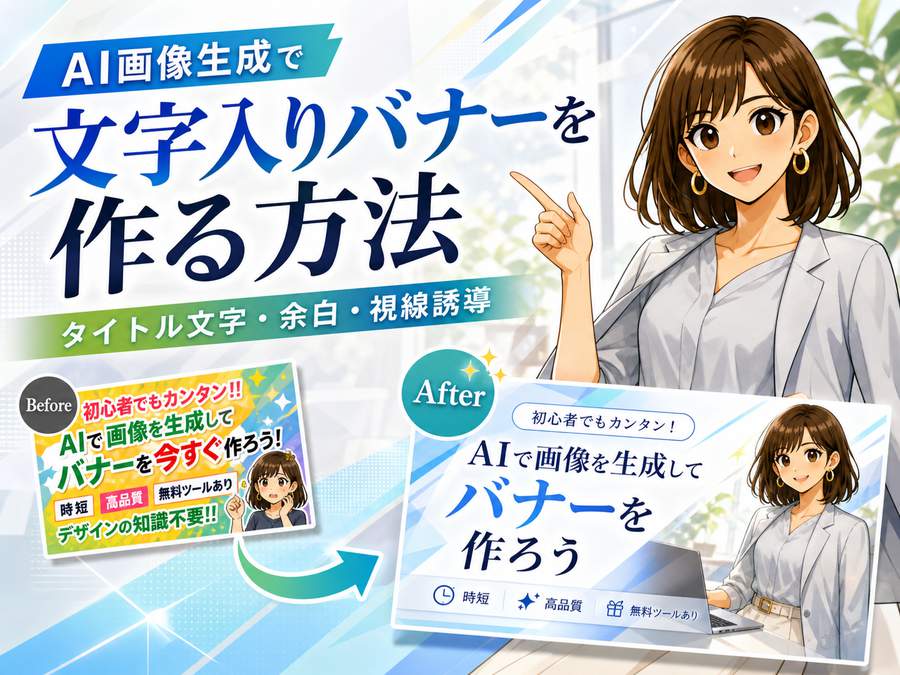
AI画像生成でバナーを作ろうとすると、絵そのものはそれっぽく見えるのに、なぜか文字を入れた瞬間に一気に素人っぽく見えてしまうことがあります。
その原因は、デザインセンスがないからではなく、タイトル文字と背景と人物を、同じ強さで一度に詰め込みすぎていることが多いからです。
特に文字入りバナーは、絵が上手いだけでは足りません。
どこに文字を置くか。どれだけ余白を残すか。読者の目をどこからどこへ流すか。
ここを意識するだけで、同じAIでも見やすさがかなり変わります。
この記事では、AI画像生成で文字入りバナーを作る時にまず押さえたいレイアウトの基本を、初心者向けに分かりやすく整理していきます。
タイトル文字を目立たせる方法、余白を使ってごちゃつきを防ぐ方法、人物や小物を使って自然に目線を流すコツまで、すぐ実践しやすい形でまとめました。
文字入りバナーが難しい理由
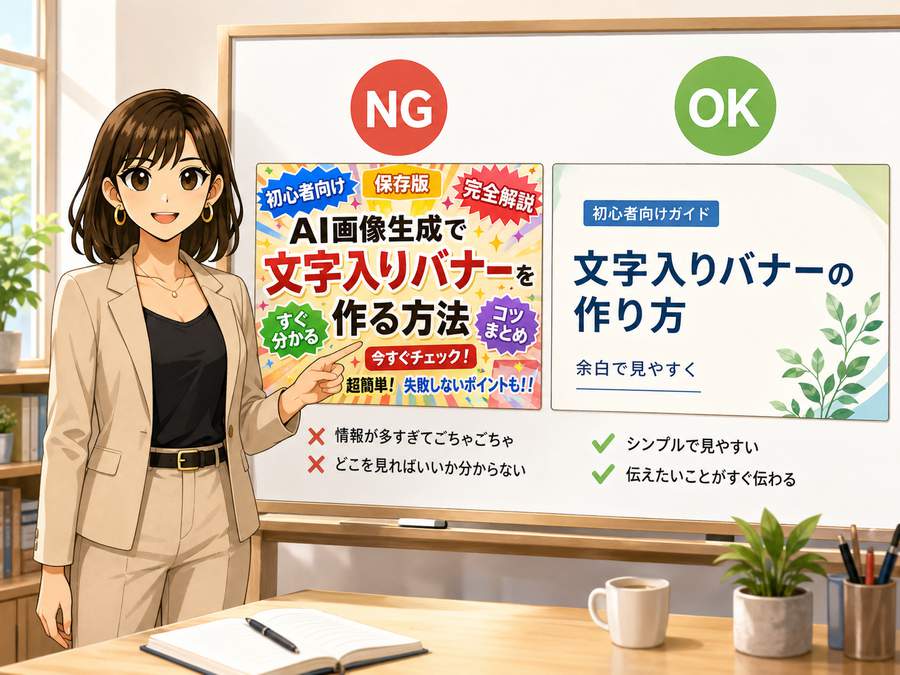
文字入りバナーが難しいのは、入れる要素が増えるからです。
普通の一枚絵なら、人物や背景がいい感じならそれなりに見えます。
でもバナーでは、そこに文字の読みやすさと情報の優先順位が加わります。
よくある失敗は次の通りです。
- タイトルが長すぎて窮屈になる
- 背景がうるさくて文字が埋もれる
- 人物と文字が近すぎて主役が分からなくなる
- 目線の流れがなく、何から見ればいいか分からない
- 小さい補足文まで欲張って入れてしまう
バナーは、情報を足す作業というより、不要なものを削る作業です。
まずはここを意識するだけでも、見え方はかなり変わります。
最初に決めるべき設計は3つだけ
バナーを作る前に、いきなりプロンプトを書き始めると迷いやすくなります。
先に決めるべきことは、実はそんなに多くありません。
何を一番読ませたいのか
まず決めるのは、読者に最初に読ませたい言葉です。
これが曖昧なままだと、タイトルも補足文も同じ大きさになってしまい、何が重要なのか伝わりません。
たとえばこの記事の内容をバナーにするなら、読ませたい核は長いSEOタイトル全部ではなく、もっと短くできます。
- 文字入りバナーの作り方
- 読まれるバナーのレイアウト術
- タイトル文字を見やすくするコツ
このように、バナーで読ませたい言葉は短く言い換えた方が強いです。
文字量を先に絞る
AI画像生成で文字入りバナーを作る時は、文字数を減らすほど成功しやすくなります。
特に小さい補足文や細かい説明は、崩れたり、読みにくくなりやすいです。
初心者なら、まずはこの3つまでで十分です。
- メインタイトル
- 補足の一言
- 小さめのラベルや短い訴求文
これ以上増やすなら、最初から別パーツとして後乗せした方が安定します。
情報の順番を決める
見る順番が決まっているバナーは、それだけで分かりやすくなります。
おすすめは次の流れです。
- メインタイトルを見る
- 人物かメインビジュアルを見る
- 補足文を見る
- 気になったらクリックする
この順番を崩さないように作ると、全体がかなりまとまりやすくなります。
タイトル文字を読みやすくするコツ
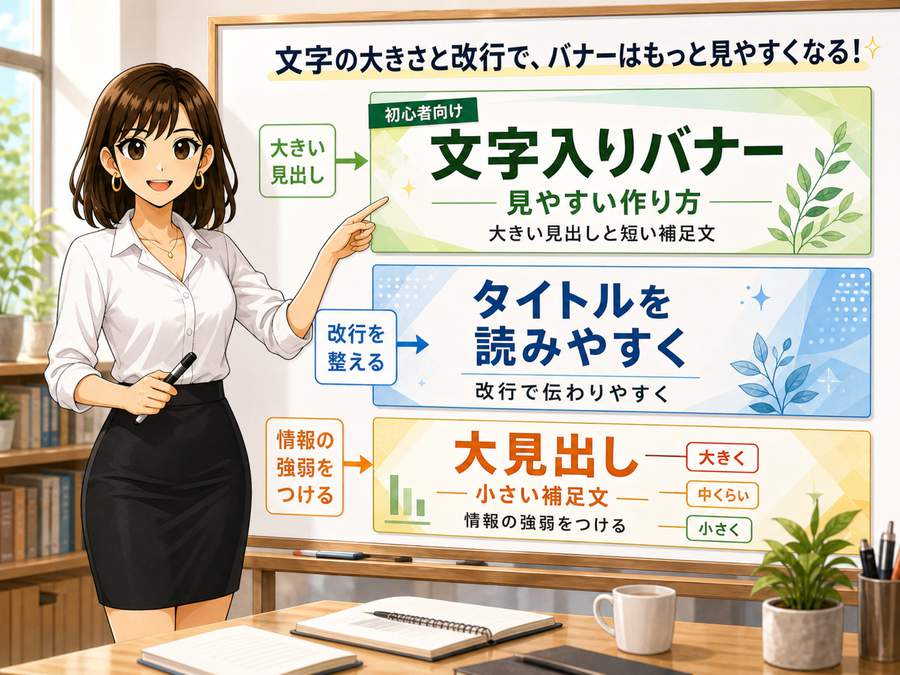
タイトル文字は、ただ大きくすればいいわけではありません。
読みやすく見せるには、言葉の選び方とレイアウトの組み方が大事です。
バナー用のタイトルに短く言い換える
記事タイトルをそのまま入れると、長くなりすぎることが多いです。
バナーは検索結果の見出しではなく、見た瞬間に意味が伝わることが大事です。
たとえば次のように圧縮できます。
- AI画像生成で文字入りバナーを作る方法
→ 文字入りバナーの作り方 - タイトル文字・余白・視線誘導のレイアウト術
→ 余白と視線で見やすくする
まず短い核を作って、必要なら小さく補足を足す形が分かりやすいです。
一番見せたい言葉だけを大きくする
全部を大きくすると、逆に何も目立たなくなります。
大きくするのは、読者が一番反応してほしい部分だけで十分です。
たとえば、
- 「文字入りバナー」を一番大きく
- 「作り方」を二番目に大きく
- 「余白と視線で見やすくする」を小さめに
このくらい差をつけると、見た瞬間に意味が入りやすくなります。
行数は二行から三行までに抑える
横長バナーでは、タイトルを詰め込みすぎると一気に読みにくくなります。
特に日本語は情報量が多いので、改行位置がかなり重要です。
おすすめはこのくらいです。
- 一行で短く見せる
- 二行でリズムよく見せる
- 長くても三行まで
四行以上になるなら、もう少し言葉を削った方がきれいに見えます。
文字の置き場所を先に空けておく
AI画像生成では、背景や人物を先に盛りすぎると、あとから文字を置く場所がなくなります。
これを防ぐには、最初から文字エリアを予約しておくのがコツです。
たとえば次のような指定が効きます。
- 左側に広い文字エリアを確保
- 背景はシンプルで整理された構図
- タイトルの後ろは明るさを均一にする
- 文字が乗る部分に余計な装飾を置かない
文字は後からねじ込むものではなく、最初から居場所を作るものです。
余白はサボりではなく設計
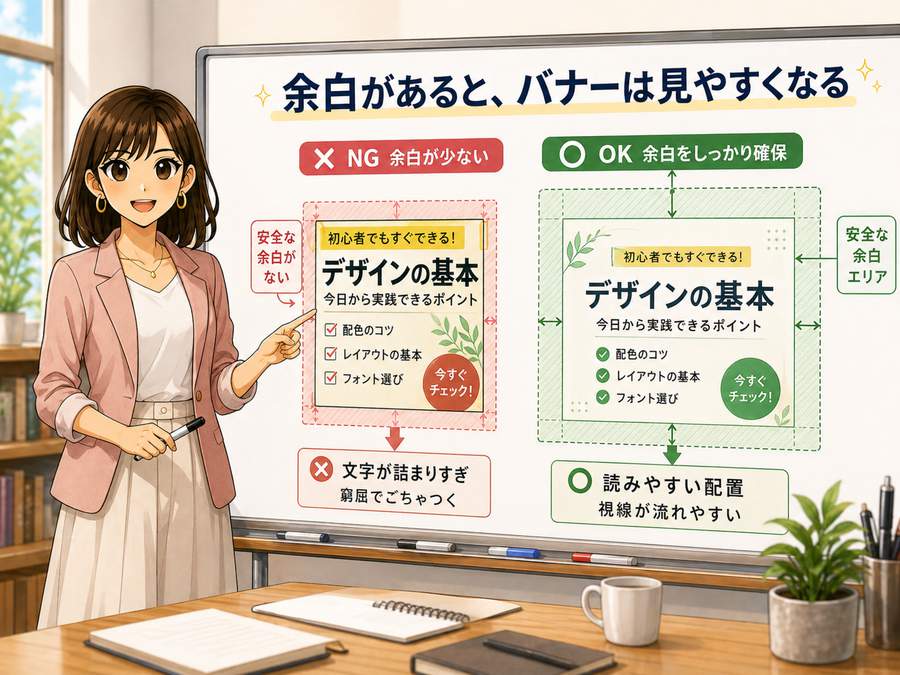
余白が多いと、なんとなく手抜きに見える気がする人もいます。
でも実際は逆で、余白があるバナーほど整って見えます。
余白は何もないスペースではなく、読みやすさを作るスペースです。
外側の余白を削りすぎない
文字を端まで広げると、窮屈に見えます。
特に横長バナーでは、左右の端に文字が寄るだけで、一気に安っぽく見えやすいです。
まず意識したいのは、画面の外側にしっかり逃がしを作ることです。
横幅の一割前後を目安に、文字や顔を外側に寄せすぎないようにすると安定します。
文字の周りに呼吸スペースを作る
タイトルの周りがぎゅうぎゅうだと、文字そのものは読めても苦しく見えます。
文字の上下左右には、ちゃんと呼吸する空間が必要です。
特に大事なのは次の3か所です。
- タイトルの上と下
- タイトルと人物の間
- タイトルと補足文の間
この間隔が揃っているだけで、かなりきれいに見えます。
情報を詰めるより分ける
初心者がやりがちなのが、全部を一か所にまとめることです。
でもバナーは、近づけるより分けた方が見やすくなることが多いです。
たとえば、
- タイトルは左上
- 補足文はその下
- 人物は右側
- 強調ラベルは左下
このように役割ごとに場所を分けると、視線の迷子が減ります。
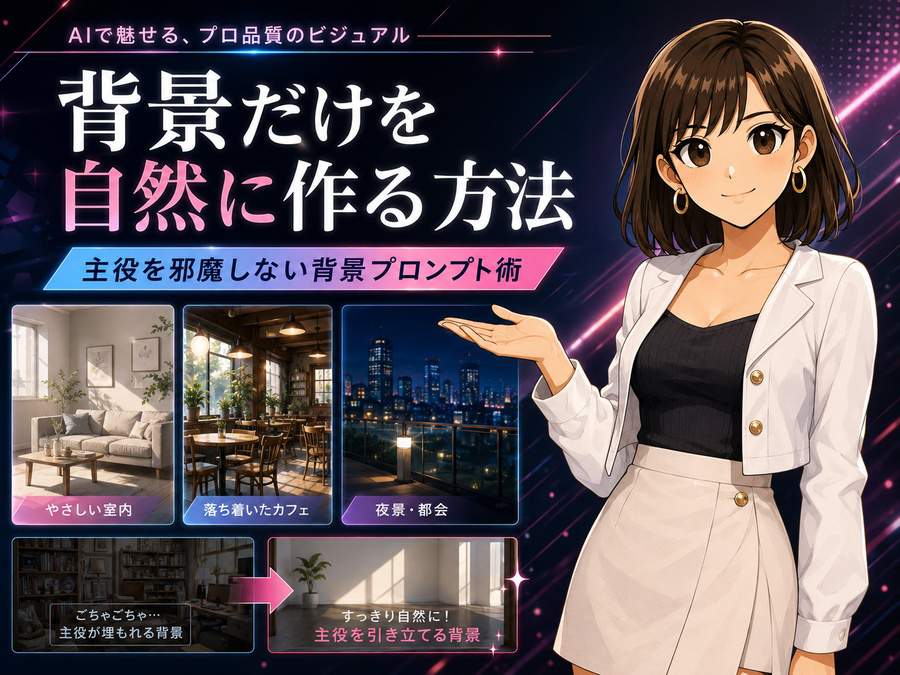
背景の情報量を下げる
余白が足りなく見える原因は、本当にスペース不足とは限りません。
背景がうるさいせいで、余白が消えて見えることも多いです。
背景に次のような要素が多すぎると、文字が埋もれやすくなります。
- 模様が細かい
- 光が多すぎる
- 小物が多い
- 色数が多すぎる
- 人物の後ろがごちゃついている
バナーでは、背景は主役ではなく土台です。
土台を静かにしておくと、文字と人物がきれいに立ちます。
視線誘導を作るレイアウト術
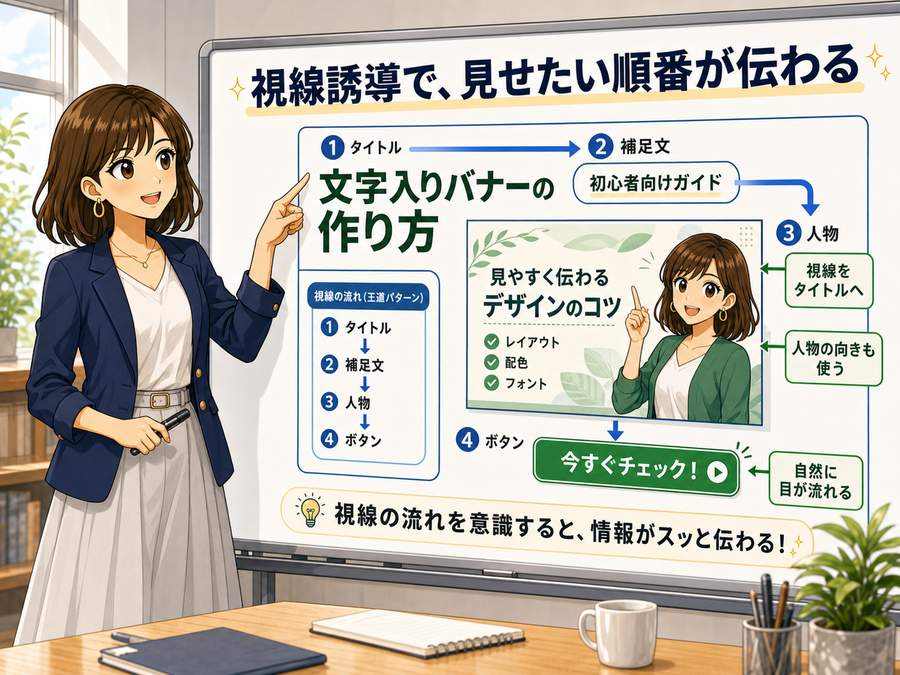
バナーは、ただ置くのではなく、目を流すように作ると一気に見やすくなります。
この流れを作るのが視線誘導です。
左上から読み始める流れを意識する
日本語の横長バナーでは、左上から読み始める構図が扱いやすいです。
最初にタイトルが入り、その後に人物や補足を見る流れが自然だからです。
基本の流れは次の形です。
- 左上でタイトルを見せる
- その近くで補足を読ませる
- 右側の人物で印象を残す
これだけでも、かなり分かりやすい構図になります。
人物の視線を使う
人物を置くなら、その人物がどこを見ているかはかなり重要です。
人の目は、人の顔を見るだけでなく、その視線の先も追いやすいからです。
つまり、人物がタイトルやボタンの方向を見ていると、読者の目もそちらへ流れやすくなります。
逆に、人物が外側を向いていたり、関係ない方向を見ていると、目線が画面の外へ逃げてしまいます。
指差しや手の向きも使える
視線だけでなく、手の向きや体の向きも視線誘導に使えます。
特に解説系のバナーでは、人物がタイトルや見せたい箇所を指している構図が分かりやすいです。
使いやすい誘導方法は次の通りです。
- 人物がタイトルを指さす
- 人物の体を文字側へ向ける
- 小物やタブレットの向きで視線を流す
- 背景のラインを文字側へ向ける
矢印を多用しすぎない
矢印は便利ですが、使いすぎると安っぽく見えます。
まずは人物の視線や向きだけで流れを作り、それでも足りない時だけ補助として使う方が上品です。
すぐ使いやすい定番レイアウト4パターン
レイアウトに迷った時は、最初から凝りすぎず、定番から入るのが一番です。
ここでは初心者でも使いやすい形を4つ紹介します。
左文字 右人物
一番安定しやすい定番です。
左側にタイトル、右側に人物を置く構図で、解説記事やブログのアイキャッチに特に向いています。
向いている内容は次の通りです。
- 解説記事
- 比較記事
- ハウツー記事
- 初心者向けの記事
中央大タイトル型
中央に大きな言葉を置いて、一発で内容を伝える形です。
人物や背景は控えめにして、言葉そのものを主役にしたい時に向いています。
短いフレーズと相性がいいです。
- 失敗しないコツ
- すぐ分かる
- 初心者向け
- 保存版
上タイトル 下情報型
上に大きくタイトルを置いて、下側に人物や補足をまとめる形です。
スマホ表示でも比較的崩れにくく、情報整理しやすいのが強みです。
視線先タイトル型
人物を片側に置き、その人物がタイトルの方向を見ている構図です。
視線誘導を自然に作りやすく、人物を使ったバナーではかなり便利です。
最初の一枚なら、左文字右人物か、視線先タイトル型から始めると失敗しにくいです。
プロンプトでレイアウトを安定させるコツ
AI画像生成では、デザインの意図をちゃんと言葉にしないと、なんとなくそれっぽい画像で終わりやすいです。
レイアウトを安定させたいなら、絵の内容だけでなく、配置の役割まで書くのが大事です。
先に構図を指定する
まずは構図をはっきり決めて書きます。
- 横長バナー
- 左側に大きな文字エリア
- 右側に人物
- 背景はシンプル
- 文字が読みやすい高コントラスト
この土台があるだけで、かなり結果が安定します。
文字の役割を分けて書く
文字もひとまとめではなく、役割ごとに指定すると分かりやすいです。
- メインタイトルは大きく
- 補足文は小さめ
- 小さい注釈は入れない
- 文字数は少なめ
- くっきり読みやすい文字
背景の情報量も指定する
文字の読みやすさは、背景次第でかなり変わります。
背景が派手すぎると、どれだけタイトルを大きくしても読みにくくなります。
背景には次のような指定が効きます。
- 整理された背景
- ごちゃつかない構図
- 文字エリアの背後はシンプル
- 余白を広めに確保
- 余計な装飾を減らす
すぐ使いやすい基本プロンプト
コピペ用のたたき台として使いやすいのは、こんな形です。
横長の文字入りバナー、左側に大きく読みやすい日本語タイトル、右側に解説する若い女性、人物はタイトルの方向を見ている、余白を広めに確保した整理されたレイアウト、タイトルは太く目立つ、補足文は短く小さめ、背景はシンプルで明るく、視線が自然にタイトルから人物へ流れる構図、ブログ用の見やすいデザイン、高品質修正用の足し引き単語
足すと安定しやすい要素
- 余白を広めに確保
- 読みやすい文字配置
- 左右で役割を分けた構図
- 視線が自然に流れる
- 整理された背景
- 高コントラストの文字エリア
減らすと改善しやすい要素
- 細かすぎる装飾
- 小さすぎる文字
- 情報過多
- 背景のごちゃつき
- 文字と人物の重なり
- 端に寄りすぎた配置
最小修正セットとしては、このあたりを足すだけでもかなり変わります。
余白を広めに確保、左側に文字エリア、背景はシンプル、人物は右側、タイトルは大きく読みやすく、小さい文字は入れない文字が崩れる時の原因と対処
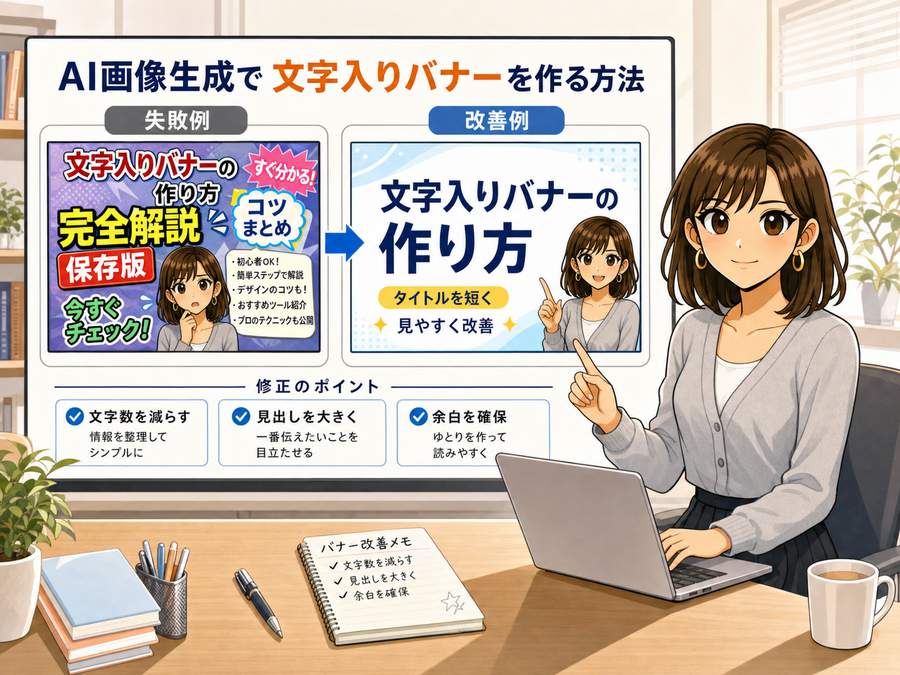
文字入りバナーでは、どうしても文字が少し崩れたり、読みづらくなったりすることがあります。
そんな時は、画像生成の精度だけを疑うのではなく、設計の方を見直した方が早いです。
長いタイトルをそのまま入れている
一番多い原因です。
記事タイトルをそのまま全部入れようとすると、崩れやすくなります。
対処法はシンプルです。
- バナー用に短く言い換える
- 強調語だけを残す
- 補足は小さく一行だけにする
小さい文字を入れすぎている
サブコピーや説明文を入れたくなる気持ちは分かります。
でも小さい文字は崩れやすく、読みにくくなりやすいです。
まずは次の形を意識してください。
- 大きいタイトルだけで見せる
- 補足は一行まで
- 注釈は思い切って削る
背景がにぎやかすぎる
背景が派手だと、文字の輪郭が負けます。
背景がにぎやかな時は、背景を弱めるか、文字エリアだけでも落ち着かせると改善しやすいです。
一発で完成させようとしている
AI画像生成では、一発で完璧な文字入りバナーを出そうとすると逆に苦しくなります。
まずは大きなタイトルと構図を安定させて、その後必要なら微調整する方が現実的です。
どうしても小さい文字まで完璧に見せたい場合は、最後の仕上げだけ別の画像編集ツールで整えるのも普通のやり方です。
AIで土台を作って、最後に整える。これで十分です。
まとめ
文字入りバナーをきれいに見せるコツは、派手な装飾を増やすことではありません。
一番大事なのは、何を最初に読ませたいかを決めて、そのためのスペースをきちんと作ることです。
タイトル文字は短く言い換える。
余白はしっかり残す。
人物を置くなら、視線や向きを使って自然に目を流す。
この3つを意識するだけで、バナーの完成度はかなり変わります。
特に初心者のうちは、たくさん入れるより、まずは減らす方がうまくいきます。
文字を少なくする。背景を整理する。役割を分ける。
この基本を押さえるだけでも、見やすく伝わるバナーは十分作れます。
AI画像生成は、絵を作るだけの道具ではなく、情報を見せるデザインにも使えます。
だからこそ、ただそれっぽい画像を出すだけで終わらせず、タイトル文字、余白、視線誘導までセットで考えることが大切です。
文字入りバナーがうまくいかない時は、センスの問題だと思わなくて大丈夫です。
ほとんどの場合は、文字量、余白、視線の流れを少し整えるだけで見違えます。
まずは定番レイアウトから試して、短いタイトルで一枚作ってみてください。
そこから少しずつ足し引きしていけば、読まれるバナーはちゃんと作れるようになります。













































コメント