
画像生成をしようとして「なんか思ってた構図と違う…」って経験、けっこうありませんか?
Geminiで画像を作るとき、こちらは「4:3で欲しい」と思っているのに正方形になったり、
“縦長のつもりが横長になる”みたいな レイアウトの謎暴走 は初心者のつまずきポイント第1位です。
でも実は、Gemini側には“AIが自動で最適と判断したレイアウトを選ぶ”という特性があって、
こちらがしっかり指示を出さないと、AIが「いい感じにしてみたよ!」と勝手に変えてしまうことがあるんです。
この記事では、
「どうやれば 意図したアスペクト比や構図で 画像を作れるの?」
「Geminiって レイアウト指定のプロンプトは何が正解?」
「NanoBanana Proを使う時はどうするの?」
そんな疑問を、ミナが丁寧にほどきながらまとめていきます。
今日から “レイアウト事故ゼロ” で画像生成できるようになるので、ぜひゆっくり読んでいってくださいね。
Geminiのレイアウトが意図通りにならない理由

多くの人が「Geminiってレイアウト指定が効きにくい?」と感じるのは、
Geminiが “作りたい内容に合わせて自動で構図を調整する” 仕組みを持っているからです。
主な理由は3つ:
- レイアウトの明記がないと、AIが勝手に最適化してしまう
- 入力した内容(人物の構図・背景の情報量)によってAIが自動判断する
- モデル(特にNanoBanana系)が“正方形を好む傾向”を持っている
とくに③は初心者がつまずきがちで、
「指定しない=正方形になる」というケースがとても多いです。
逆に言えば、
レイアウトを“最優先事項”としてプロンプトの先頭に書くだけで
ほとんどの事故は防げます。
ここからは、アスペクト比別に“絶対に効く書き方”を紹介していきます。
4:3・16:9・1:1を確実に指定するプロンプト(完全コピペOK)
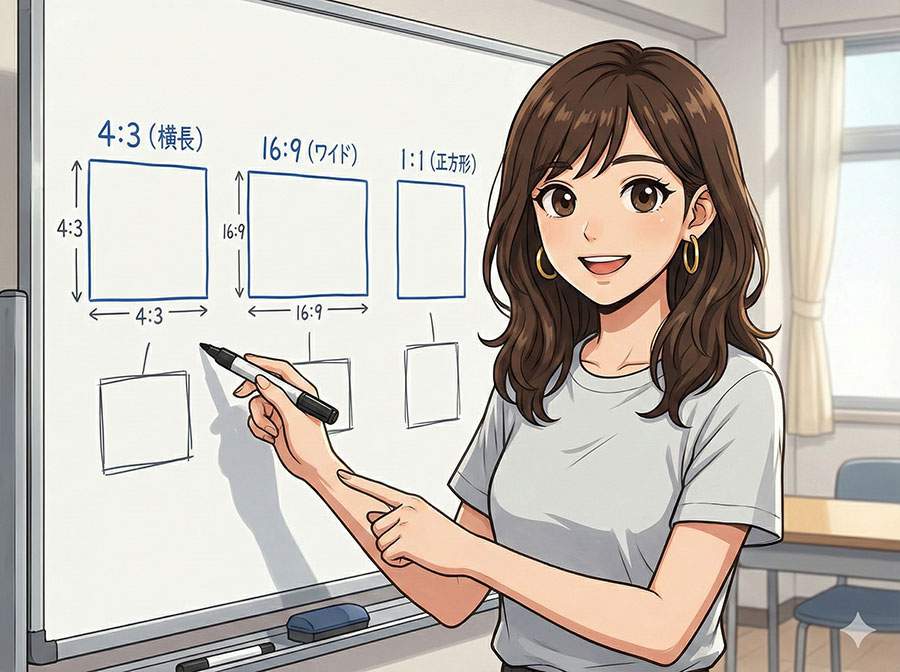
■ 4:3で作りたいとき(ブログ・X用の汎用構図)
4:3横長(1280×960)の構図で生成。アスペクト比を必ず4:3に固定する。
(ここにシーンの指示を書く)
■ 16:9で作りたいとき(YouTubeサムネ・壁紙向け)
16:9(1920×1080)のワイド構図で生成。アスペクト比は16:9を厳守。
(シーン指示)
■ 正方形1:1で作りたいとき(アイコン・SNSプロフ用)
1:1の正方形レイアウトで生成。アスペクト比は1:1を保持。
(シーン指示)
■ レイアウトが崩れやすい時の“補強文”
Gemini/NanoBanana系は構図を勝手に調整しがちなので、
構図の変更は禁止。アスペクト比を絶対に維持する。
を追加すると事故率が激減するよ。
NanoBanana Pro × Geminiでレイアウトを完全固定するコツ
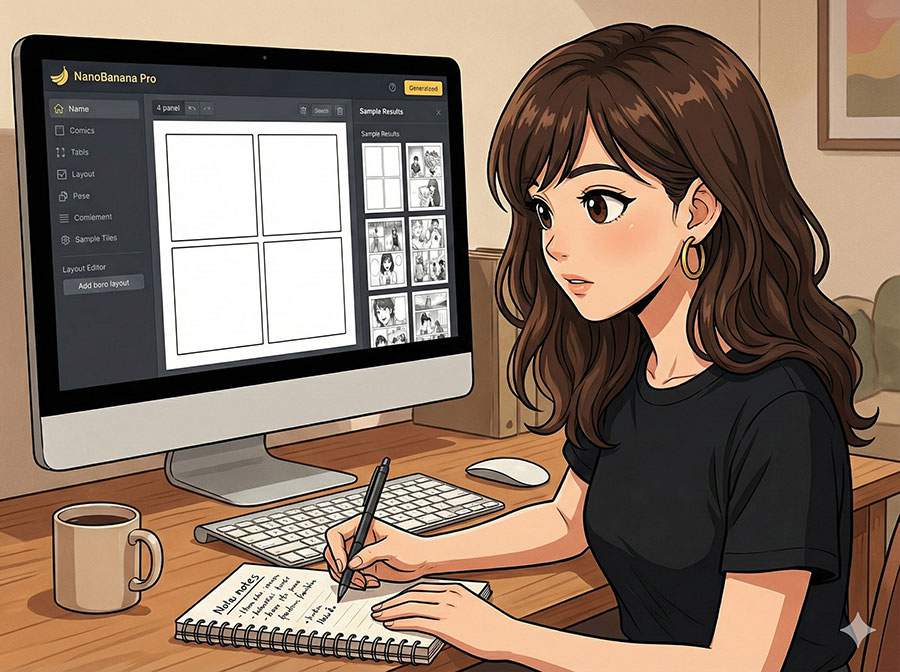
NanoBanana Pro は超高画質だけど
“正方形に戻ろうとするクセ” があり、
意図した構図が崩れやすい傾向。
そこで有効なのがこの3点:
① プロンプトの 最初の行 にレイアウトを書く
AIは「先頭の情報に強く従う」ため、
レイアウトは絶対に一番上へ。
② “数値指定”を入れる
例:1280×960
数字があるだけでAIの精度が段違いに上がる。
③ シーンの内容より“レイアウト優先”と明記する
レイアウトを最優先で遵守。内容より構図を優先する。
これ、めっっちゃ効きます。
レイアウトが崩れる典型的なNG例と修正法
❌ NG①:シーン説明が長くてレイアウト指定が後ろに行く
Geminiは後半の文章を優先してしまうことがあるため、
レイアウトが無視される率が上がります。
→ 修正:レイアウトを一番上に。
❌ NG②:「横長」「縦構図」など曖昧表現
AIは曖昧な言葉を自動解釈するので、
“横長”=16:9か4:3か曖昧で正確に動きません。
→ 修正:必ずアスペクト比を数値で書く。
❌ NG③:段落が多すぎてAIが文脈再構成する
AIは文脈を再圧縮する時にレイアウトを動かすことがある。
→ 修正:構図指定と内容指示を段落で分離する。
SNS・ブログ別のおすすめレイアウト早見表

| 用途 | 最適レイアウト | 理由 |
|---|---|---|
| ブログのアイキャッチ | 4:3(1280×960) | 画面占有率が高く、視認性が最も良い |
| X(ポスト画像) | 4:3 推奨 | タイムラインで縦幅が目立つ |
| YouTubeサムネ | 16:9(1920×1080) | 推奨規格で最も映える |
| Instagram投稿 | 1:1 or 4:5 | 好まれる比率が安定 |
| LINEオープンチャット画像 | 1:1 | 端末で切れない |
Geminiで作るときは、必ず 目的に合わせてアスペクト比を固定 しよう。
まとめ:レイアウトが思い通りになると、画像生成のストレスが一気に消える
Geminiで「思ってた構図じゃない…」となるのは、
AIがこちらの意図より“自動最適化”を優先しちゃうから。
でも今日紹介した
- レイアウトをプロンプトの先頭へ
- 数値で明確に指定
- レイアウト最優先と宣言
- NanoBanana Pro では補強文を追加
この4つを守るだけで、
Geminiは“思い通りのレイアウトを再現できるAI”に一気に変わります。
画像生成って、構図コントロールが上手くいくだけで楽しさが全然違うんですよね。
「欲しい形で作れた!」っていうあの小さな達成感が、
次の創作のモチベにもすごく効くから。
これからミナ研でも、
レイアウト安定のプロンプト をどんどん増やしていくつもりなので、
また困ったことがあればいつでも言ってね。
みんなのクリエイティブが、もっと自由になりますように✨
コメント