
「4コマ漫画つくってみたいな……でも絵は苦手だし、コマ割りとかセリフとか考えるの大変そう。」
そんなふうに思って、スマホのメモにネタだけ溜まっていく…ってパターン、けっこう多いと思います。
でも今は、ストーリー作りも絵もレイアウトも、かなりの部分をAIが手伝ってくれる時代です。
自分で全部描けなくても、
「アイデアはこちら、実作業はAI」みたいに役割分担すれば、初心者でも本当に4コマ漫画を形にできます。
しかも、Xやブログに載せるプロモ漫画・説明漫画としても使えるから、副業や発信にも相性バツグン。
この記事では、
「どんなAIツールを使えばいいの?」
「具体的にどう進めれば4コマが1本完成するの?」
というところを、できるだけステップ順に、やさしく整理していきます。
最後まで読めば、「今日1本目の4コマ」をAIと一緒に完成させるところまでイメージできるはずなので、ぜひ一緒に進めてみてくださいね。
AIで4コマ漫画を作るときの基本の流れ
まずはざっくり、「AIで4コマを作るときの全体像」から整理しておきます。
4コマ漫画は、ざっくり分解すると次の5つの要素でできています。
- ネタ(テーマ・オチ)
- ストーリー構成(1〜4コマの流れ)
- キャラクターデザイン
- コマごとの絵(背景・ポーズなど)
- セリフ・効果音の文字入れ
そして、AIを使うときのおすすめ役割分担はこんな感じです。
- ネタ・テーマ:人(自分)が決める
- ストーリー構成:AIにたたき台を出してもらって、人が微調整
- キャラ&コマの絵:画像生成AIにおまかせ
- レイアウト&文字入れ:Canvaなどのデザインツールで調整
「全部AIに丸投げ」よりも、「自分が決めるポイント」をちゃんと残した方が、
・ネタもブレない
・キャラや世界観も自分らしくなる
ので、結果的に満足度が高い仕上がりになりやすいです。
このあと紹介するツールや手順も、この流れを前提に組んでいきます。
ツール①:Nano Banana Pro+Geminiで4コマ用の画像をまとめて作る
まずは、4コマの「絵」をまとめて作るパートです。
画像生成エンジンとして相性がいいのが Nano Banana Pro 系のモデル。Gemini から利用できて、4コマ漫画の作り方を解説している記事も増えてきています。AIの情報インフラを構築し、日本のAI推進を加速
Nano Banana Proで4コマを作るざっくり手順
- Geminiにログインする
Googleアカウントでログインし、モデル選択から Nano Banana Pro が使える設定にします。AIの情報インフラを構築し、日本のAI推進を加速 - 「画像を作成」ツールを選ぶ
プロンプト入力欄のツールから「画像を作成」を選び、画像生成モードに切り替えます。 - プロンプトで「4コマ漫画」と明記する
例: 「○○というオチの4コマ漫画を、縦に4コマ並んだ1枚の画像で描いて。1コマ目は……、2コマ目は……」
のように、「4コマであること」「各コマで何が起きるか」を文章で書いてあげると安定しやすいです。note(ノート)+1- キャラと世界観を固定しておく
- 髪型・服装・雰囲気は毎回同じように指定
- 必要なら「添付画像を参考にして」と書く
と、キャラのブレがかなり減ります。
- 気に入るまで数回リトライする
一発で完璧な4コマになることは少ないので、- オチが分かりにくい
- コマの構図が似すぎている
などがあれば、プロンプトの言い回しを少し変えて再生成していきます。
Nano Banana Proを「4コマ専用カメラ」として使うイメージ
Nano Banana Pro は 1枚絵も得意ですが、
「4コマ漫画を描いて」とお願いすると、縦長の1枚画像の中に4つのコマを並べてくれるケースが多いです。note(ノート)+1
- まずは「4コマ全体のラフ」をAIに描いてもらう
- そのあと、必要なら「1コマ目だけ描き直して」と部分的な描き直しをする
という使い方をすると、かなり柔軟に修正できます。
ツール②:Canvaでコマ割り・フキダシ・文字入れを整える
AIで絵を作ったあとにおすすめなのが、デザインツールの Canva。
Canva には、4コマ漫画・コミックストリップ専用のテンプレートがたくさん用意されていて、イラストを差し替えるだけでそれっぽいレイアウトになります。Canva+2Canva+2
Canvaで4コマ漫画を作る基本フロー
- 「4コマ漫画」テンプレートを開く
Canvaのテンプレート検索で「4コマ」「comic strip」などと入力すると、4コマレイアウトのテンプレートが一覧で出てきます。Canva+1 - 空の4コマレイアウトを選ぶ
既にサンプルのイラストが入ったテンプレートもありますが、- 空の4コマ
- シンプルな枠だけのテンプレ
を選んでおくと、Nano Banana Proで作った画像を配置しやすいです。note(ノート)
- 各コマにAI画像を配置する
- 1コマ目〜4コマ目の枠に、生成した画像をドラッグ&ドロップ
- 1枚にまとめて作った場合は、コマごとにトリミングして使ってもOK
- フキダシ・テキストを追加する
Canva側にフキダシ素材が大量にあるので、- 「素材」→「吹き出し」で検索
- テキストツールでセリフを入力
すれば、日本語のセリフも自由に入れられます。Canva+1
- 仕上げにタイトルコマを足す
4コマの上に「タイトルだけの小さなコマ」を足してあげると、SNSでシェアしたときに何の話かわかりやすくなります。
Canvaを使うメリット
- コマ割りや余白のバランスを「目で見て調整できる」
- セリフのフォントやサイズも自由に変えられる
- そのままPNG・JPEGで書き出して、Xやブログにアップできる
特に 「AI画像+Canva」 の組み合わせは、
「絵はAIに任せて、仕上げは自分のセンスで調整する」スタイルと相性がいいので、最初の1本はこの流れで作ってみるのがおすすめです。
ツール③:AI 4コマメーカーなど「丸ごと自動生成」系を試してみる
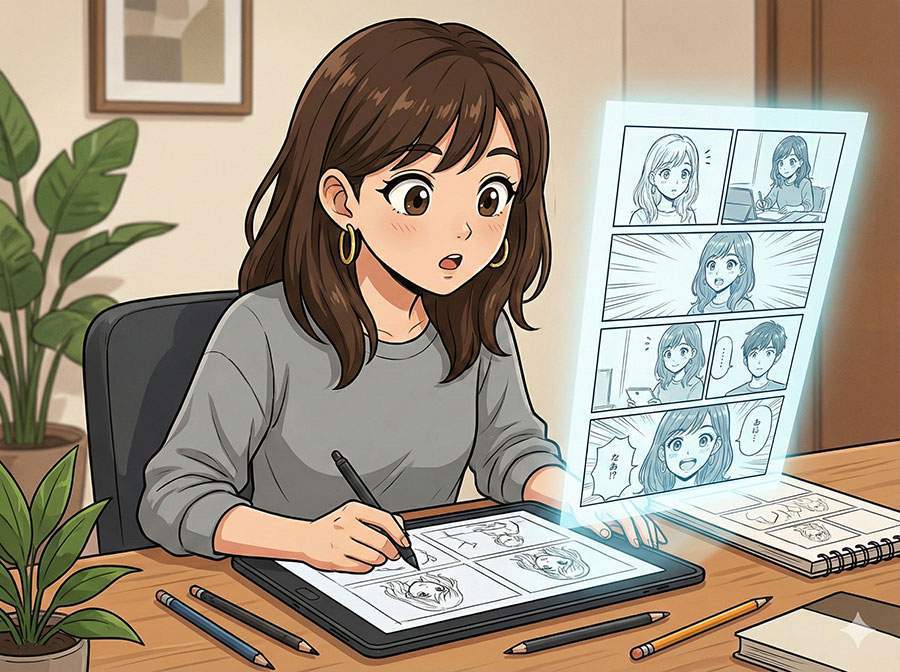
「そもそもネタやストーリーを考えるのが苦手」という人向けには、
AIがストーリーまで丸ごと作ってくれるタイプのツールもあります。
代表的な例として、未踏ジュニアのプロジェクトから生まれた 「AI 4コマメーカー」 があります。未踏ジュニア
AI 4コマメーカーの特徴
- 自分でラフな絵(落書きレベルでOK)を描いてアップロード
- アップした絵をAIが認識して、GPT-4でストーリーを生成
- そのストーリーを4コマ漫画として構成してくれる
つまり、
「絵の雰囲気だけざっくり指定して、ストーリー構成はAIに任せる」
という使い方ができるツールです。未踏ジュニア
絵を描くのが好きな人は、
- ざっくりキャラの表情だけ自分で描く
- ストーリー&セリフはAIに考えさせる
みたいに役割分担すると、「自分の絵柄でAIストーリーの4コマ」がサクッと作れます。
他にもある「AIマンガ系ツール」
最近は、
- AI漫画に特化したWebサービス(Anifusion など)anifusion.ai
- 漫画向けAI機能を備えたアプリ(MyEdit、YouCam AI Pro、ComicsMaker.ai など)サイバーリンク
も増えていて、
「ストーリー作成」「コマ割り」「画像生成」のどこまでを自動でやってくれるかはツールによって少しずつ違います。
最初から全部を追いかける必要はなくて、
- まずは「1本完成させる」ことを優先
- 慣れてきたら新しいツールも試す
くらいの気持ちでOKです。
はじめてさん向け:AI4コマ制作のおすすめワークフロー
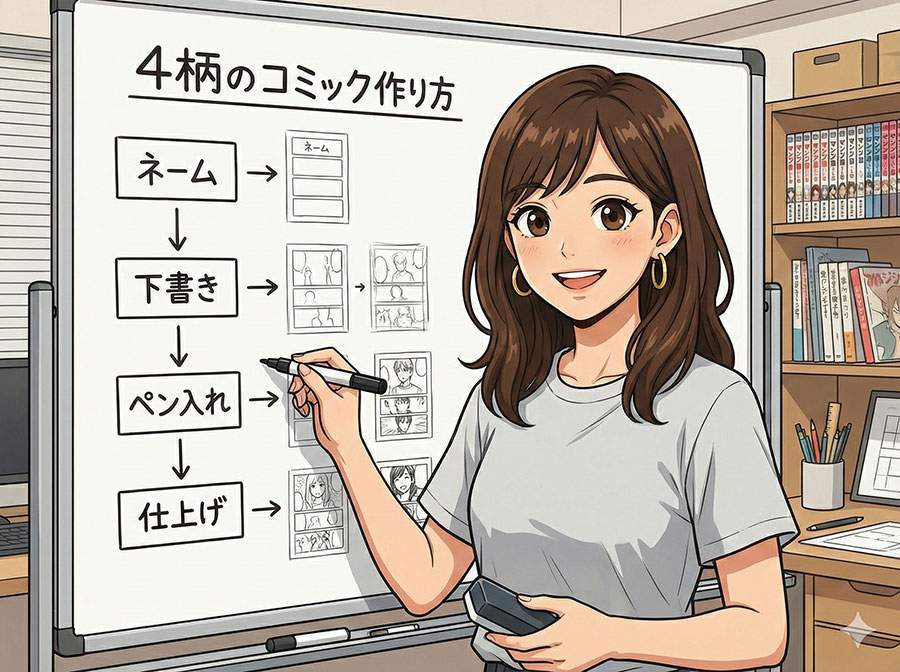
ここまで紹介したツールを、「じゃあ実際どう組み合わせればいいの?」という視点でまとめます。
初心者さん向けのおすすめフローは、この3ステップです。
STEP1:ネタとオチだけは自分で決める
まずはノートかメモアプリに、次の2つだけを書き出します。
- テーマ:何の話か(例:在宅ワークあるある、AIの使いすぎ失敗談 など)
- オチ:4コマ目でどう終わらせたいか
ここだけは人間の感覚がすごく大事なので、「自分がちょっとニヤッとするネタ」を選びましょう。
STEP2:Nano Banana Proで「4コマの絵」を作る
次に、Gemini+Nano Banana Pro に向かって、こんな感じでお願いしてみます。note(ノート)+1
「◯◯というオチの4コマ漫画を縦長1枚の画像で描いてください。
1コマ目:……。
2コマ目:……。
3コマ目:……。
4コマ目:……。」
- キャラの見た目
- 舞台(室内・街中など)
- 雰囲気(ゆるい日常系、ちょっとシュール など)
も一緒に指定しておくと、イメージがぶれにくくなります。
気に入った1枚ができたら、スクショや画像として保存しておきましょう。
STEP3:Canvaでレイアウト&セリフ入れ
最後に Canva を開いて、
- 「4コマ漫画」のテンプレートを選ぶ
- 枠にさっきのAI画像を配置する(必要ならトリミング)
- フキダシとセリフを入れる
- タイトルコマを足して書き出す
という流れで仕上げていきます。Canva+1
この3ステップで、
「アイデア帳に眠っていたネタが、ちゃんと4コマという“作品”になって世に出る」
ところまで持っていけるはずです。
失敗しにくくなるコツと、よくあるつまずきポイント
最後に、実際にAI4コマを作ってみたときによくある「つまずきポイント」と、その乗り越え方もまとめておきます。
キャラの顔がコマごとに変わる問題
画像生成AIあるあるですが、4コマの中で顔や髪型が微妙に変わってしまうことがあります。
対策としては、
- プロンプトのキャラ説明を毎回コピペして使う
- うまくいったときのプロンプトを「テンプレ」として保存しておく
といった「言葉の再利用」がけっこう効きます。note(ノート)+1
オチが伝わりづらい問題
AIにストーリーまで丸投げすると、
「読み返すとなんとなく分かるけど、パッと見のインパクトが弱い」
というパターンになりがちです。
そんなときは、
- 4コマ目にだけ、少しオーバー目なリアクションを描いてもらう
- セリフで「オチの言葉」をはっきり言わせる
など、人間側で「分かりやすさの仕上げ」をしてあげると一気に読みやすくなります。
ツールを増やしすぎて迷子になる問題
AI漫画系のサービスはどんどん増えていて、
MyEdit/YouCam/ComicsMaker.ai/Image Creator など、選択肢は本当にたくさんあります。サイバーリンク+1
でも、最初のうちは
- 画像生成:Nano Banana Pro
- レイアウト&文字入れ:Canva
- ストーリー丸投げしたいときだけ:AI 4コマメーカー
くらいに絞っておく方が、迷わずに1本を完成させやすいです。
まとめ:AIと一緒なら、「いつか描きたい4コマ」が今日の1本になる
ここまで、AIを使って4コマ漫画を作るためのツールと手順をまとめてきました。
- 4コマは「ネタ・ストーリー・絵・レイアウト・セリフ」の組み合わせでできている
- Nano Banana Pro で、4コマ用の絵をまとめて作ることができる
- Canva の4コマテンプレートを使えば、コマ割りと文字入れを直感的に整えられる
- AI 4コマメーカーなどの専用ツールを組み合わせれば、ストーリー部分までAIに任せることもできる
- 「全部AI」にするよりも、自分がネタやオチを決めることで、“自分らしい4コマ”に仕上がりやすい
というのがこの記事のポイントです。
最初の1本は、どうしても「慣れない作業」が多くて時間がかかります。
でも1回フローを体で覚えてしまえば、2本目・3本目は「ネタさえ思いつけばすぐ形になる」感覚になっていきます。
今日読んだ内容を、
- まずは短い日常ネタ
- 次に、Xやブログ用の説明4コマ
みたいに、少しずつ実験していけば、AI4コマ漫画はちゃんと自分の武器になります。
「絵が描けないから漫画は無理かも…」
と思っていた人ほど、AIとの相性はいいはず。
ぜひ一度、気楽な気持ちで1本目の4コマをAIと一緒に作ってみてくださいね。
コメント